---
title: "Agendamentos: como criá-los e dicas adicionais"
description: Aprenda a criar, gerenciar e otimizar agendamentos na agenda da clínica, incluindo pacientes, convênios, locais e ajustes de consultas.
---
[Pular para o conteúdo](https://conhecimento.amplimed.com.br/agendamentos-como-criá-los-e-dicas-adicionais#main-content)

- Início
- Produtos
- Preços
- Blog
- Empresa
Abrir navegação principal
Fechar navegação principal
- Início
- Produtos
- Preços
- Blog
- Empresa
- [Entre em contato](https://www.amplimed.com.br/contato/)
[Entre em contato](https://www.amplimed.com.br/contato/)
Como podemos te ajudar?
- Não há sugestões porque o campo de pesquisa está em branco.
1. [Conhecimento Amplimed](https://conhecimento.amplimed.com.br/)
2. [Agenda](https://conhecimento.amplimed.com.br/agenda)
# Agendamentos: como criá-los e dicas adicionais
Tempo de leitura: 7 minutos
Na aba de Agenda, é possível criar, gerenciar e visualizar os agendamentos da sua clínica ou mesmo de cada profissional. Os agendamentos são usados para que o profissional possa realizar a consulta do paciente, tendo o procedimento que será realizado, o convênio utilizado e outras informações do atendimento que será realizado e do próprio paciente.
1. [Criando um agendamento](https://conhecimento.amplimed.com.br/agendamentos-como-criá-los-e-dicas-adicionais#CriandoumAgendamento)
2. [Dicas extras](https://conhecimento.amplimed.com.br/agendamentos-como-criá-los-e-dicas-adicionais#DicasExtras)
1. [Cadastrando um paciente pelo agendamento](https://conhecimento.amplimed.com.br/agendamentos-como-criá-los-e-dicas-adicionais#CadastrandoumPacientepeloAgendamento)
2. [Profissional solicitante da consulta](https://conhecimento.amplimed.com.br/agendamentos-como-criá-los-e-dicas-adicionais#ProfissionalSolicitante)
3. [Criando um agendamento diretamente com o status de esperando](https://conhecimento.amplimed.com.br/agendamentos-como-criá-los-e-dicas-adicionais#CriandoumAgendamentoDiretamentecmoStatusEsperando)
4. [Alterando o horário da consulta pelo criação do agendamento](https://conhecimento.amplimed.com.br/agendamentos-como-criá-los-e-dicas-adicionais#AlterandooHorariodaConsulta)
5. [Alterando o valor da consulta usando desconto/juros](https://conhecimento.amplimed.com.br/agendamentos-como-criá-los-e-dicas-adicionais#AlterandooValordaConsulta)
6. [Consulta rápida de histórico de agendamentos do paciente](https://conhecimento.amplimed.com.br/agendamentos-como-criá-los-e-dicas-adicionais#ConsultaRapida)
7. [Visualizando as tarefas cadastradas para o paciente](https://conhecimento.amplimed.com.br/agendamentos-como-criá-los-e-dicas-adicionais#VisualizandoasTarefas)
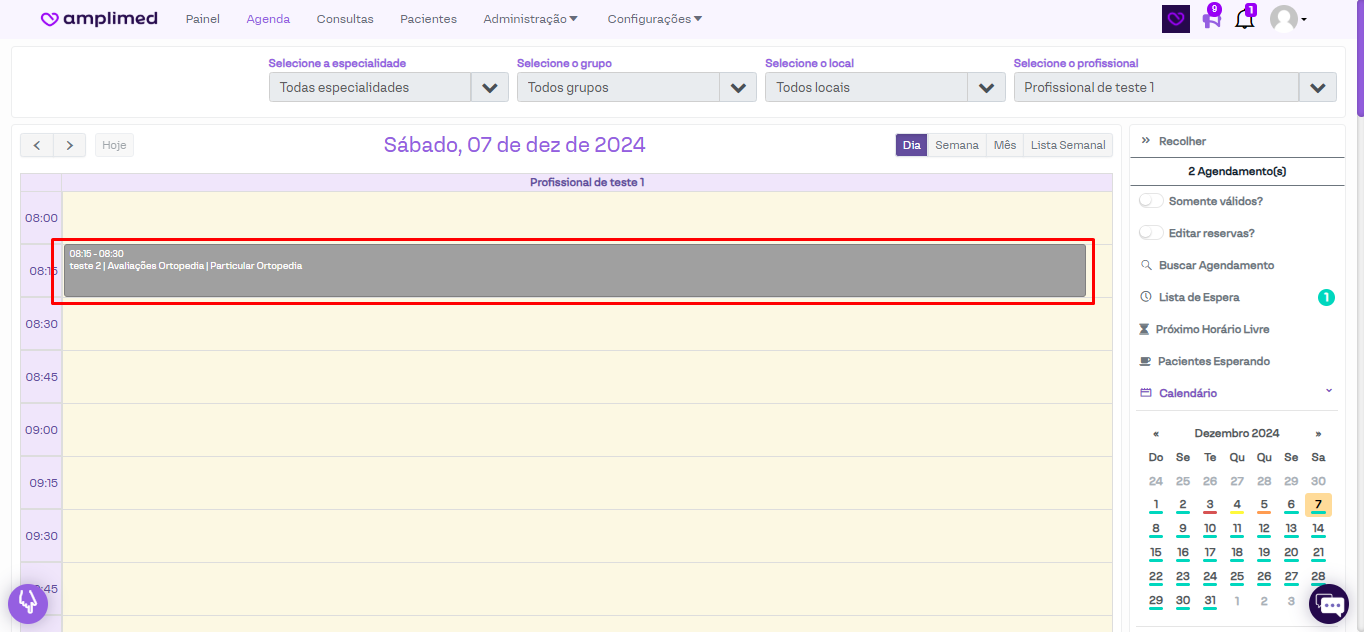
**Acesse: Agenda.**
[](https://downloads.intercomcdn.com/i/o/jlf76rzl/1282120164/4d10d1d24428de31770c4ea8dd70/image.png?expires=1742340600&signature=d9b6816a486d7bf56f125fe50181b9f147b39ee5c86d2562955598a919afeb4a&req=dSIvFMh8nYBZXfMW1HO4ze2U1RgzspzsZX0%2FuGMdvCbLjVdyCdlyb3urrYrQ%0AP4kjuuOJzG3hHwpP9oQ%3D%0A)
### Criando um agendamento
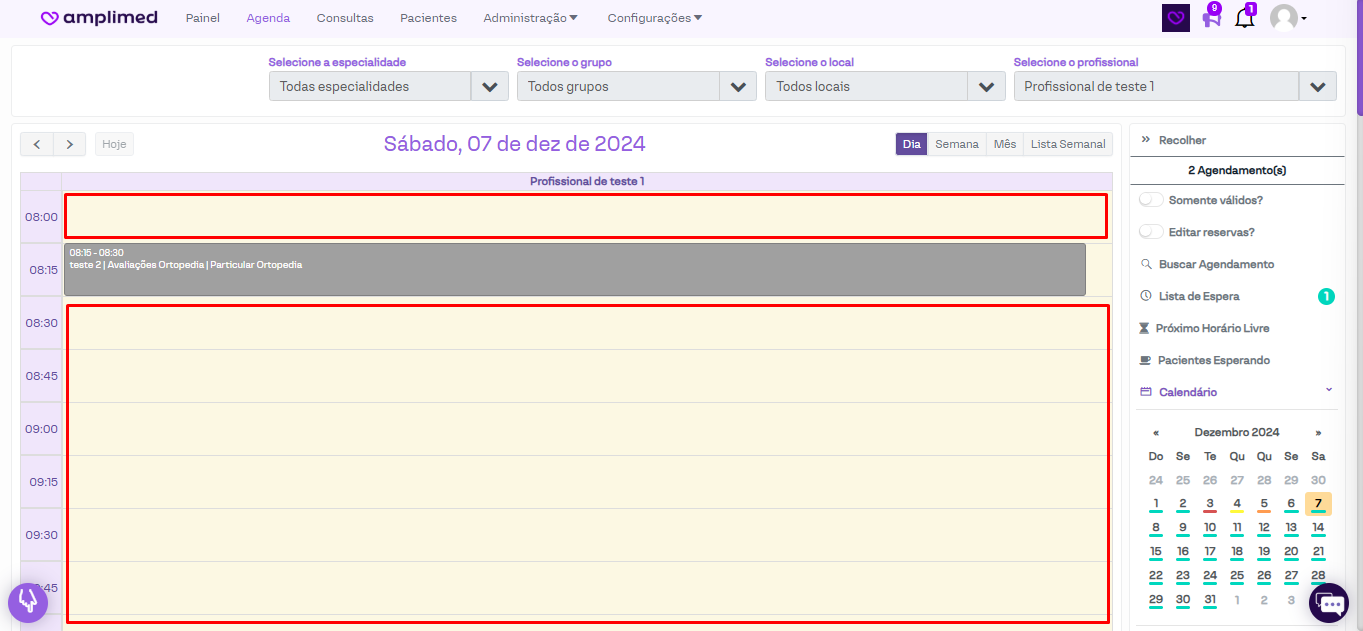
Para criar um agendamento é bem simples, basta clicar sobre o quadro amarelo que irá aparecer para na tela, dentro do horário desejado (que pode ser alterado mais tarde, caso precisar).
[](https://downloads.intercomcdn.com/i/o/jlf76rzl/1282128707/1bb8320fa47fe9e2dbe0786c1aa2/image.png?expires=1742340600&signature=d4774141a2ffe88424c07eef527f25db50bb9b15019bf4d74997b37746b31852&req=dSIvFMh8lYZfXvMW1HO4zXV7u5mnGhXlPFxyrjq5ZLrI97TOvkP%2F0AGCtWxe%0AFXnct4Tsdz%2FcfVv%2FLH8%3D%0A)
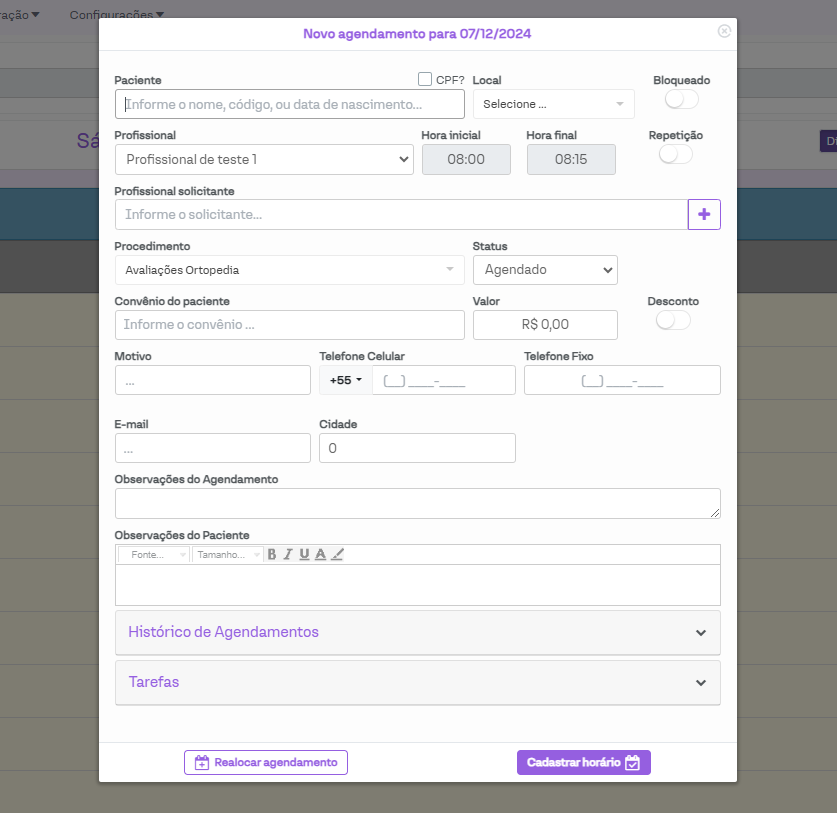
Após clicar nesta área, será aberta uma janela para inserir as informações do agendamento.
[](https://downloads.intercomcdn.com/i/o/jlf76rzl/1282139272/9213ee50f64a8d442733a871168d/image.png?expires=1742340600&signature=0a8971f48249bc3426b7af143c42c351bec7ecd6f6c42c503446d1b83bc32d1c&req=dSIvFMh9lINYW%2FMW1HO4ze52yJAq7CbQ3xkcWcKnw%2Bns0lwnGmU7uLd%2By8Z2%0AzUjwJ0458wqBw2KyjAE%3D%0A)
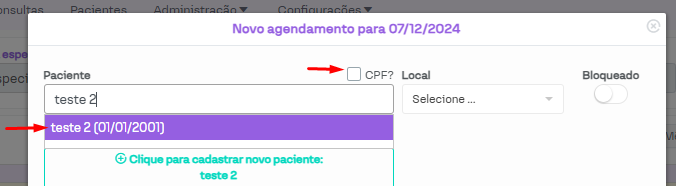
Primeiro, digite o **nome** ou o **código do cadastro** do paciente que deseja agendar. Caso preferir, é possível ativar a opção "CPF?" para que a busca seja feita por esse documento.
Serão exibidos os pacientes com aquele nome ou código que você possui cadastrado no sistema e basta passar o mouse sobre o cadastro (a opção ficará em roxo) e seleciona-lo.
[](https://downloads.intercomcdn.com/i/o/jlf76rzl/1282157073/0e9c1d93d19758af773f1804c0fb/image.png?expires=1742340600&signature=12c0e84bec431c1b66968838acf62bbd8c896741197a8787e11306bf51f81cdc&req=dSIvFMh7moFYWvMW1HO4zQk%2FLMG%2BHlvIMr%2Bp24mzrqUZ%2Bjo70k5fhgqcLXHV%0AszzBSCdjGtmMZ2a3W3g%3D%0A)
Selecionado o paciente, as informações de seu cadastro serão carregadas para o agendamento, como o convênio, o plano, as observações do paciente e as suas informações particulares. Para mais informações sobre as opções e funções do cadastro, veja:
[Cadastro dos Pacientes](https://conhecimento.amplimed.com.br/cadastro-dos-pacientes)
[Campos Obrigatórios no Cadastro do Paciente](https://conhecimento.amplimed.com.br/campos-obrigatórios-no-cadastro-dos-pacientes)
[Acessando o cadastro dos pacientes: ações foto e outras ações](https://conhecimento.amplimed.com.br/acessando-o-cadastro-dos-pacientes-ações-foto-e-outras-ações)
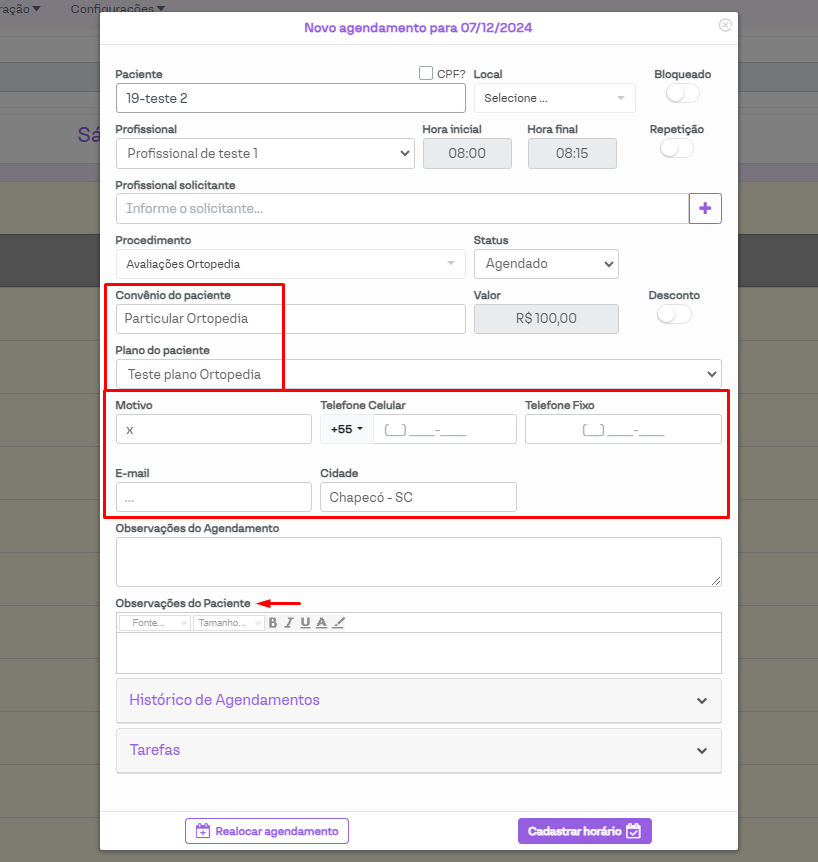
Porém, caso for necessário, é possível alterar essas informações vindas do cadastro para o que o agendamento corresponda ao que realmente será. Por exemplo, o paciente pode precisar usar outro convênio para aquele agendamento em específico, então ele pode ser alterado normalmente. Lembrando que informações como *telefone, cidade e outras informações básicas do paciente*, caso forem alteradas no agendamento, serão salvas no cadastro do paciente, atualizando as informações que haviam.
[](https://downloads.intercomcdn.com/i/o/jlf76rzl/1282178998/cfd99c313844668b3d630924ce62/image.png?expires=1742340600&signature=3486d89148905a949ae312190aea3d84ff23900fc231531cda6d327590a204f7&req=dSIvFMh5lYhWUfMW1HO4zcSOY%2FPF0zmutk4dycyTNF2eFuAC2zoHLo4xi74i%0AMknnAVnHu%2FEU31ipRhM%3D%0A)
Os campos procedimento e convênio podem ser selecionados conforme a necessidade. Porém, é preciso lembrar que eles precisam estar cadastrados no sistema e o profissional ter sido liberado para atendê-los.
[](https://downloads.intercomcdn.com/i/o/jlf76rzl/1297850339/00dbdf96f0f401575dab13164ee1/image.png?expires=1742340600&signature=68d3e80b8ef0e53df30352d66bac7baa023ca238d0d05d867b1d350fd6ea91c0&req=dSIuEcF7nYJcUPMW1HO4zTWat4MlnymY08dyi5iDu7dNt6u4HOC1efDb1dqc%0ASQnLH0scaZvQNvsUs78%3D%0A)
Para mais informações sobre os procedimentos e convênios, acesse os artigos:
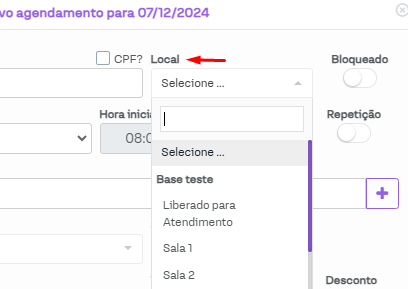
O local permite indicar onde será atendido este agendamento, evitando conflitos de horário de consulta em clínicas que os profissionais compartilham uma determinada sala para o atendimento de algum procedimento ou mesmo da própria consulta. Ele pode ser um campo obrigatório, caso desejar
Lembrando que ele precisa estar cadastrado em sua clínica e o profissional precisa ter acesso a ele.
[](https://downloads.intercomcdn.com/i/o/jlf76rzl/1282231421/d1b32e4d0b74f3af97a5084fa879/image.png?expires=1742340600&signature=f547fbdd313e0d7b01b2a306c4bc8fc142663b3c3a3b29a267eb244efe8e1daa&req=dSIvFMt9nIVdWPMW1HO4zdOw%2BlM%2FN8IU3%2FVaYHPOHlOCNWWZCI2lvg9t0Hgi%0A1%2BhyLtsLj0fO1p5Ftyw%3D%0A)
Caso desejar, você pode ver mais informações de como cadastrar um local ou de como permitir que o usuário tenha acesso ao local:
E para tornar o local um campo obrigatório, veja este material aqui:
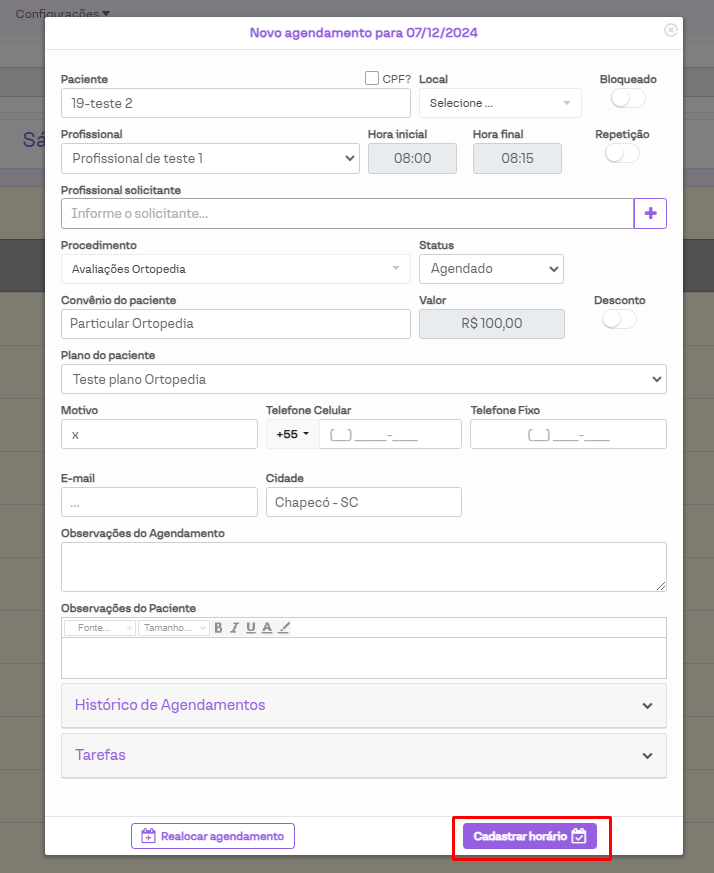
Após preenchida as informações do agendamento conforme necessário, basta clicar no botão "cadastrar horário" e prontinho! O agendamento será criado na agenda do profissional.
[](https://downloads.intercomcdn.com/i/o/jlf76rzl/1282303142/346ca7e863bda027839b6c28bd08/image.png?expires=1742340600&signature=37d5ba4df12353b660ab6667a44cd70ecdd946c1ef3fe8a2e2b108bfd717fb6b&req=dSIvFMp%2BnoBbW%2FMW1HO4zfhjgIZHOpgQKt7Xj%2Fs9tPXstuR6jnpWdUJJdD1t%0AOJ0p9fiyX788UBjkfx8%3D%0A)[](https://downloads.intercomcdn.com/i/o/jlf76rzl/1282306406/65f89bdf47ae60b9d19897000d59/image.png?expires=1742340600&signature=4e62e5724431901e579e918528d1ed47c5a06b65babdc99c0e0729e68c9eaed9&req=dSIvFMp%2Bm4VfX%2FMW1HO4zblph655ZiCO8ajGUIESL9%2FlP4HtwVCD2wgPFnzx%0A%2BZjYCRXj8hbOmTyd%2FUA%3D%0A)
Além da criação desta opção de criação de agendamentos, é possível realizar agendamentos com frequência, encaixar agendamentos no mesmo horário ou mesmo agendar fora da escala padrão do(a) profissional. Caso interessar, pode ver mais informações nestes artigos:
### Dicas extras
Neste tópico, abordaremos alguma dicas do agendamento que podem ser muito útil para você. Acompanhe logo abaixo:
### Cadastrando um paciente pelo agendamento
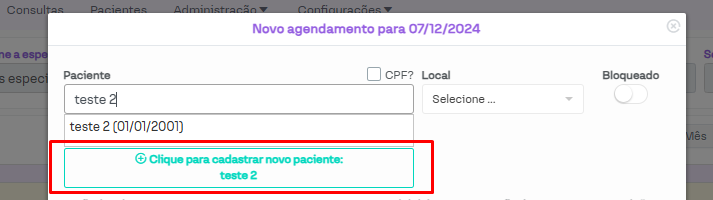
Em casos que o paciente ainda não possui cadastro, basta inserir seu nome no campo "Paciente" e depois clicar em "Clique para cadastrar novo paciente: ". Assim, o cadastro será criado e poderá ser utilizado posteriormente.
[](https://downloads.intercomcdn.com/i/o/jlf76rzl/1282162537/65a6a516b804aad8e1d6278296bd/image.png?expires=1742340600&signature=60b75e674c5c4a4b26760b9f21a1ea11553197cde75c27e577976d416d551eb7&req=dSIvFMh4n4RcXvMW1HO4zX2iZ59PfAWyCZXDjRrHas4%2BTZtQN19oQwghCXCp%0AGcPReQdS3XTBFilsLzg%3D%0A)
### Profissional solicitante da consulta
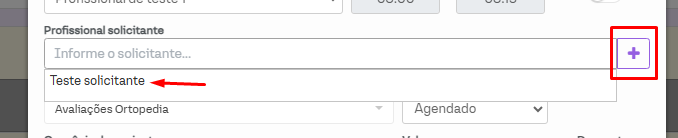
Algumas consultas podem possuir um profissional solicitante e caso desejar informar no agendamento, basta inserir o nome dele(a) no campo. Lembrando que ele precisa estar cadastrado em seu sistema e caso você tenha permissão em seu usuário, irá aparecer um ícone com o símbolo de mais, em roxo, para que possa cadastrar um novo profissional solicitante.
Além disso, para aparecer este campo em seus agendamentos, é preciso ativa-lo para a sua clínica.
Caso deseje ver como habilita-lo, acesse este artigo:
[](https://downloads.intercomcdn.com/i/o/jlf76rzl/1282299954/4fad9d3e62d1e3ba773023a02b3a/image.png?expires=1742340600&signature=38e5d670b05bfa79629c7884e9ac5c3ce24b38d8508733884ac8a693425c6d04&req=dSIvFMt3lIhaXfMW1HO4zfec5Z8UOOeFEcllcYnluOLIB1Gye74bv6n%2BaBUV%0AMjyIsS12igJyzQnZRBE%3D%0A)
### Criando um agendamento diretamente com o status de esperando
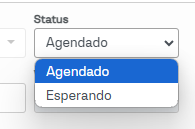
Em casos que o paciente ainda não tenha o agendamento criado e esteja presente na clínica, é possível criar o agendamento com o status de "esperando", para otimizar o fluxo de sua clínica.
[](https://downloads.intercomcdn.com/i/o/jlf76rzl/1282294638/3402883dca8bd9bf07c536d9df09/image.png?expires=1742340600&signature=7fcf6ea3a4713bf0c1dc7c6231d2a1fb61ed4466661be53f7ca38b100a6d3e1d&req=dSIvFMt3mYdcUfMW1HO4zb8AsSIhTtperZWL0j599YDigJtbU8d6MONmb%2FSI%0Aa%2B7EZcpS4%2FmTDPU%2Fz8U%3D%0A)
### Alterando o horário da consulta pelo criação do agendamento
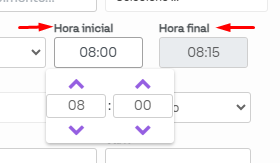
Apesar de ser possível selecionar diretamente no horário desejado na agenda, também é permitido alterar o horário dentro da criação do agendamento. Para isso, basta clicar sobre o horário (inicial e final) e será exibido um campo para ajusta-lo conforme necessário.
[](https://downloads.intercomcdn.com/i/o/jlf76rzl/1282326484/812e6c415204faa481041ebd5d6b/image.png?expires=1742340600&signature=8cf60ae278205190e014c4d94352dc21199f721e197edb6558ef33bb97434c8d&req=dSIvFMp8m4VXXfMW1HO4zW0dyxpWk1mMDXjP%2FWuwit4WnvBoewYRVXUAPjei%0ApZsxX%2F8HBjsWUXvTGb4%3D%0A)
### Alterando o valor da consulta usando desconto/juros
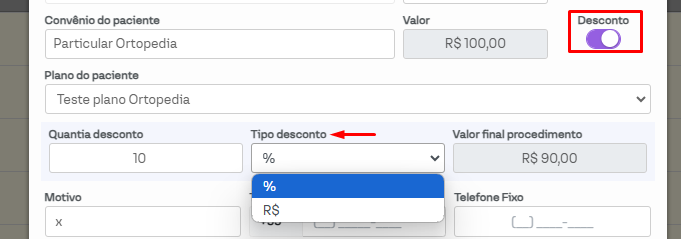
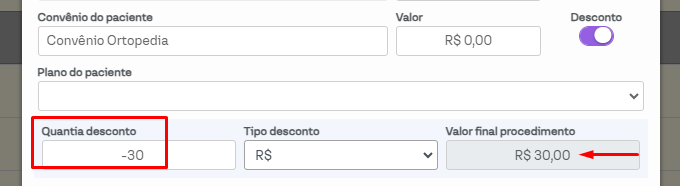
Em casos que é preciso ajustar o valor de um agendamento, é possível usar a opção de "desconto". Com ela, é possível inserir um valor de desconto ou de juros sem alterar o valor que foi ajustado como padrão para o procedimento atendido pelo convênio informado. Há dois tipos de descontos, o por percentual e o por unidade (moeda de reais) sobre o valor do procedimento.
[](https://downloads.intercomcdn.com/i/o/jlf76rzl/1282293154/673aebb0247b63628a50a28de79c/image.png?expires=1742340600&signature=2cfcfe9544de6c8a4d932f705a54cebfa052a623248204591b18ea58f8e7d565&req=dSIvFMt3noBaXfMW1HO4zfTZlYrjc9s95FRZEhaoqWgSE%2FHGDug4l%2F5RTHht%0A4hbkUTmqRfxbQPA14jE%3D%0A)
Também é possível inserir um número negativo para que seja cobrado juros pelo procedimento, aumentando o valor final da consulta.
[](https://downloads.intercomcdn.com/i/o/jlf76rzl/1282353233/0e0232f345646b6de05ea28eefbf/image.png?expires=1742340600&signature=d4b8b553c2b1936a7bc335bafdaaca235b2affe34536bd14ea50685ecf779700&req=dSIvFMp7noNcWvMW1HO4zW%2Bk9uqQ2eef1vTPjJZ97IHAlxDzCS2fpfk%2Fx3d%2F%0ACvbBATAuJrn9xa1xVZg%3D%0A)
### Consulta rápida de histórico de agendamentos do paciente
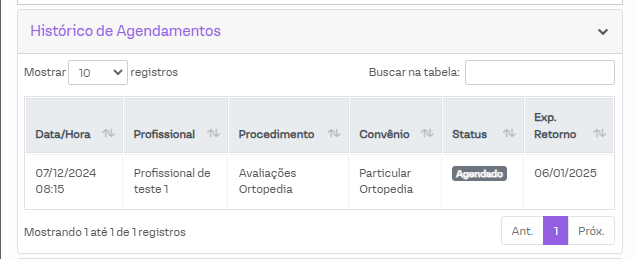
Na janela de criação do agendamento, é possível visualizar ou buscar o histórico de agendamentos do paciente rapidamente. Isso pode ser útil para visualizar o status anterior da consulta, o dia que foi realizada, a expectativa de retorno e outras informações que auxiliam no fluxo da clínica.
[](https://downloads.intercomcdn.com/i/o/jlf76rzl/1282280117/15dfc26f25ae56d1654812b7986b/image.png?expires=1742340600&signature=524f95bb8163f1a7175a6284688c4941ec78685ba218ed630753d950d41fc975&req=dSIvFMt2nYBeXvMW1HO4zVpIaC3Dw4jMdxRTn7Y7uv0G7n9jtzN7ldM14sUc%0AUfz%2Fn99%2FUtgssBs2asc%3D%0A)
### Visualizando as tarefas cadastradas para o paciente
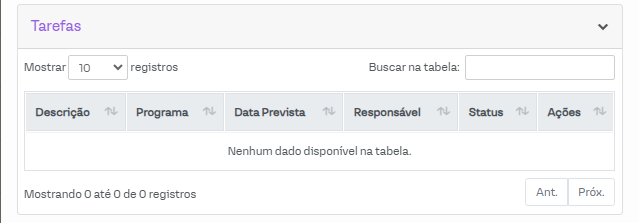
Na criação do agendamento, temos o campo de "tarefas". Nele é possível visualizar ou buscar tarefas que foram cadastradas para o paciente, permitindo orientar a criação do agendamento, se necessário.
[](https://downloads.intercomcdn.com/i/o/jlf76rzl/1282280718/de271ffab21207ed5d78a4459352/image.png?expires=1742340600&signature=efea7af6aba482fd2f3351ee3e92a32c32aaeb7d914436af02c62bd5bc82e1ed&req=dSIvFMt2nYZeUfMW1HO4zSdwImNwP8qcafC7THaBCSkby708K2%2B%2F3S4yfjhP%0A2c6pkh4t9pccLpiN%2FiM%3D%0A)
Em caso de dúvidas, consulte nosso suporte. Ficaremos gratos em poder lhe atender.
- [Agenda](https://conhecimento.amplimed.com.br/agenda#main-content)
- [Configurações](https://conhecimento.amplimed.com.br/agenda#configurações)
- [Dicas de Suporte](https://conhecimento.amplimed.com.br/dicas-de-suporte)
- [Pacientes](https://conhecimento.amplimed.com.br/pacientes)
- [Administrativo](https://conhecimento.amplimed.com.br/administrativo)
- [Unimed](https://conhecimento.amplimed.com.br/unimed)
- [Configurações essenciais](https://conhecimento.amplimed.com.br/configura%C3%A7%C3%B5es-essenciais#main-content)
- [Configuração da Clinica](https://conhecimento.amplimed.com.br/configura%C3%A7%C3%B5es-essenciais#configuração-da-clinica)
- [Configuração de contas](https://conhecimento.amplimed.com.br/configura%C3%A7%C3%B5es-essenciais#configuração-de-contas)
- [Agendamento Online](https://conhecimento.amplimed.com.br/agendamento-online)
- [Operadoras - Tema novo](https://conhecimento.amplimed.com.br/operadoras-tema-novo)
- [Prontuários](https://conhecimento.amplimed.com.br/prontu%C3%A1rios#main-content)
- [Módulos de consulta](https://conhecimento.amplimed.com.br/prontu%C3%A1rios#módulos-de-consulta)
- [Perfil](https://conhecimento.amplimed.com.br/perfil)
- [Telemedicina](https://conhecimento.amplimed.com.br/telemedicina)
- [Financeiro](https://conhecimento.amplimed.com.br/financeiro#main-content)
- [Pagamento online](https://conhecimento.amplimed.com.br/financeiro#pagamento-online)
- Início
- Produtos
- Preços
- Blog
- Empresa
[](http://amplimed.com.br)
Avenida General Osório, nº 150 D
Edifício Maria Levina, Centro
Chapecó – SC
Copyright © 2025