---
title: Bloqueio de atendimento por status secundário
description: Aprenda a configurar status secundários no Amplimed para bloquear ou liberar atendimentos, garantindo que apenas pacientes autorizados sejam atendidos.
---
[Pular para o conteúdo](https://conhecimento.amplimed.com.br/bloqueio-de-atendimento-por-status-secundário#main-content)

- Início
- Produtos
- Preços
- Blog
- Empresa
Abrir navegação principal
Fechar navegação principal
- Início
- Produtos
- Preços
- Blog
- Empresa
- [Entre em contato](https://www.amplimed.com.br/contato/)
[Entre em contato](https://www.amplimed.com.br/contato/)
Como podemos te ajudar?
- Não há sugestões porque o campo de pesquisa está em branco.
1. [Conhecimento Amplimed](https://conhecimento.amplimed.com.br/)
2. [Agenda](https://conhecimento.amplimed.com.br/agenda)
# Bloqueio de atendimento por status secundário
Tempo de Leitura: 5 minutos
Atualizado há mais de um ano
Dependendo do fluxo de sua clínica, é interessante impedir o profissional a nível de sistema de iniciar um atendimento, seja por exemplo para atender somente quando um paciente já fez o pagamento, atendimentos preferenciais ou para não atrapalhar o fluxo da clínica ao atender erroneamente um paciente que não estava pronto para atendimento.
No Amplimed, fazemos esta restrição por meio de status secundários, juntamente com a opção de *Restrição de atendimento por status secundário*.
Bom, vamos ver como fazer isto por etapas:
### **Configuração**
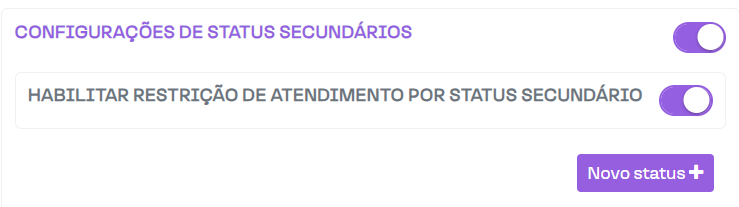
Acesse Configurações -> Configurar clínica -> Agenda e ative as duas opções conforme a imagem abaixo:
[](https://downloads.intercomcdn.com/i/o/763728700/ae5971c745b34c6fb90d09cf/image.png?expires=1742340600&signature=d82fa1221206a14afe26095f04422884d0d531f23032da23d427b0fd5b1882a2&req=cyYkEct2moFfFb4f3HP0gF%2BxxplowXfaw7PU5coid08StRB6vXPWClRvzMOi%0AE2CCnr7u1aNU75x%2F1Q%3D%3D%0A)
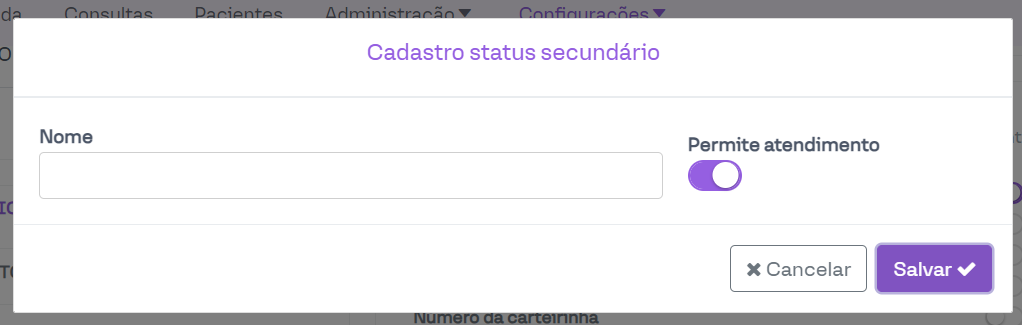
Clique em **Novo status** para adicionar um novo status secundário e escolha se ele permitirá ou bloqueará um atendimento:
[](https://downloads.intercomcdn.com/i/o/763729396/4d85dc46fb054f7ea42a562b/image.png?expires=1742340600&signature=3ea87f18e172d75e13ce09cde15a7c1e0a512c92483132a2272f37ee5829ad63&req=cyYkEct3nohZFb4f3HP0gBXIgkK296atNtFDbSahmX4HYFyeIhgxtkbA1Mus%0Ae48Ra91C8avKpN%2FCeA%3D%3D%0A)
No exemplo acima, criei um status secundário que irá permitir o atendimento do profissional de saúde.
Podemos fazer a configuração de duas maneiras:
- Não permitir nenhum atendimento sem a liberação.
- Permitir o bloqueio e liberação de apenas atendimentos selecionados
Não permitir nenhum atendimento sem a liberação.
Permitir o bloqueio e liberação de apenas atendimentos selecionados
Para bloquear todos os atendimentos precisando sempre da liberação, crie apenas um status secundário com a opção de permitir atendimento. Desta maneira, todos os atendimentos estarão bloqueados, até que este status de liberação seja colocado no agendamento.
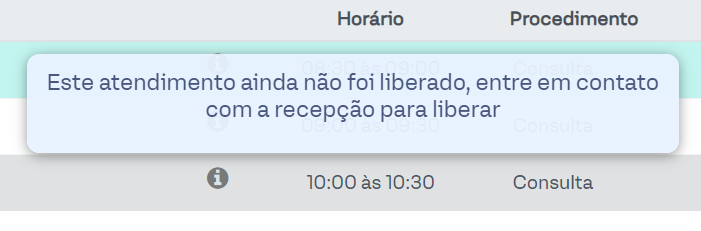
Assim, quando o profissional de saúde for atender sem o status secundário de liberação vinculado ao agendamento, este aviso aparecerá na tela e não permitirá o atendimento:
[](https://downloads.intercomcdn.com/i/o/763738399/4906d7329ac85b59fb8f144f/image.png?expires=1742340600&signature=acfddd6c9338d4d3efa513a7e53c5b605653a3460912ce7bf63494d2ef03029a&req=cyYkEcp2nohWFb4f3HP0gOkP%2BolwngrsIVwbrE3iC13w%2Fd5KMfAa3U1P7C%2Fy%0AnnhNYdwD68IPNd8P7g%3D%3D%0A)
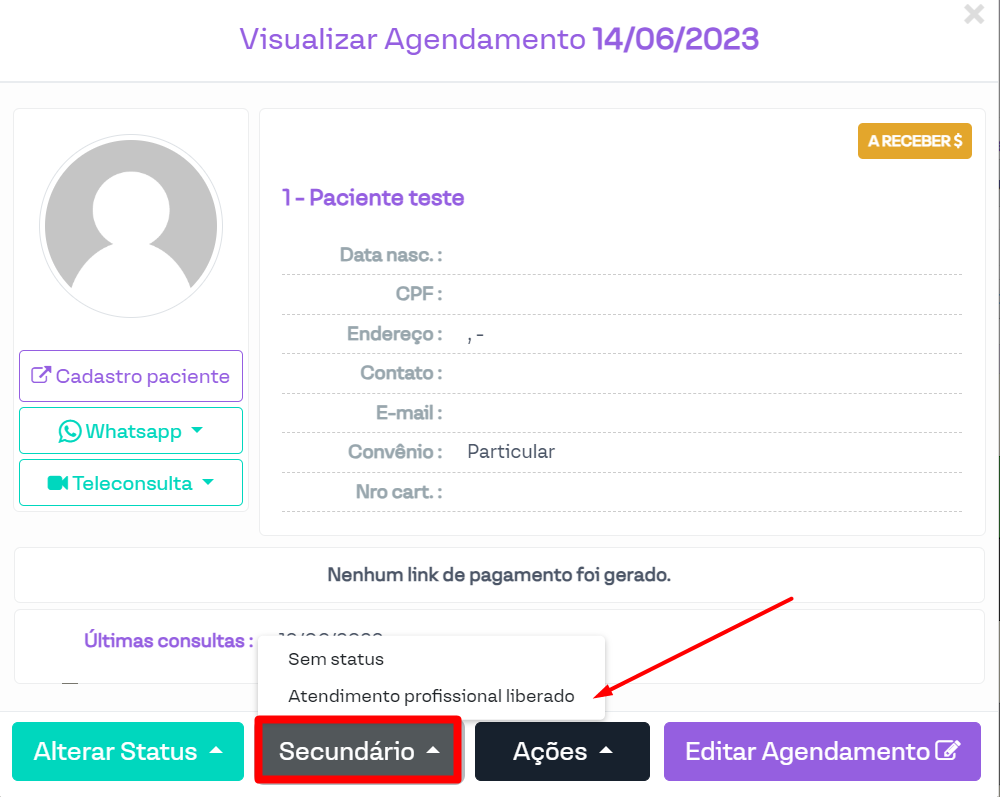
Para liberar o atendimento, basta que qualquer usuário com acesso a agenda do profissional em questão abra o agendamento e coloque o status secundário de liberação:
[](https://downloads.intercomcdn.com/i/o/763739548/aa0f8e9085e29c5704a4fa21/image.png?expires=1742340600&signature=22fa21fca28efca9bd6894ee9845f9e399085ed574557c46061756aa5890de08&req=cyYkEcp3mIVXFb4f3HP0gGN2sNSzWQugS%2B%2BOUvvpVtFJmh8SOBugO4P8HpIo%0AT8p3p0ew1PRbgqTBJA%3D%3D%0A)
Esta seria a primeira opção, em que nenhum atendimento é liberado sem o uso do status secundário.
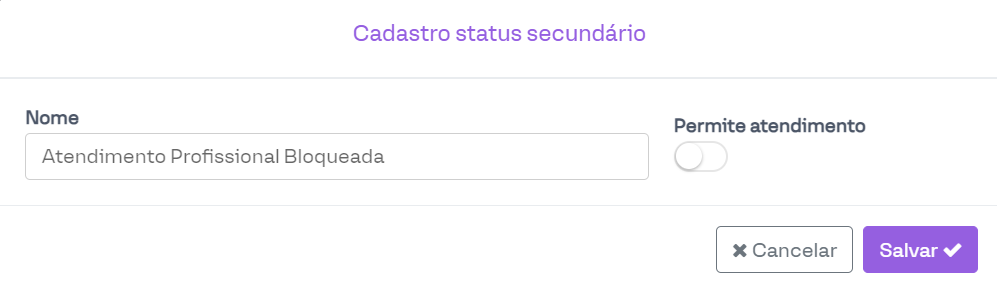
Para o segundo caso, em que deseja-se bloquear apenas alguns agendamentos, é necessário criar mais um status secundário sem a opção de "Permite atendimento" ativado. Por exemplo:
[](https://downloads.intercomcdn.com/i/o/763740597/5b4b64c6913aa2058918c187/image.png?expires=1742340600&signature=e30310a2d72f18dfb0d8c795cfa8e4b2c366b2921c6f395220e90a8699ac342d&req=cyYkEc1%2BmIhYFb4f3HP0gJbBR6zXdKO4cBYgue0HmwsQrfmHRAAEiGykJwIh%0AzkN79zUjk64t4Rk0ew%3D%3D%0A)
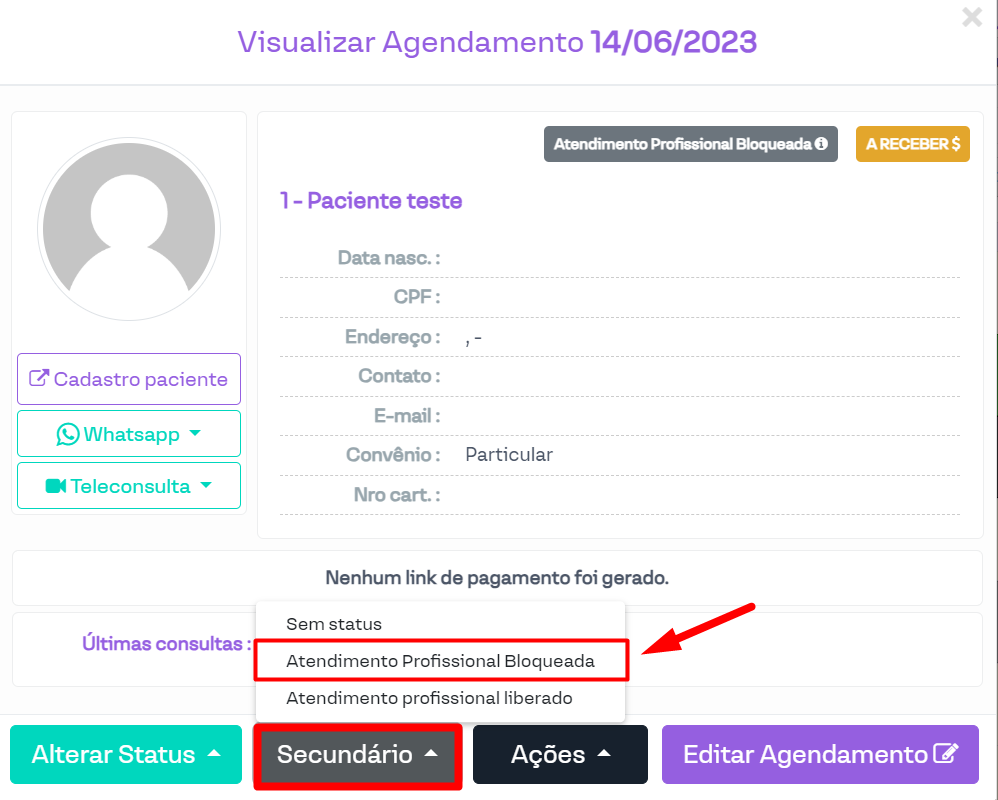
Deste modo, será necessário abrir o agendamento que deseja bloquear atendimento e nos status secundários selecionar o status que bloqueia o atendimento, por exemplo:
[](https://downloads.intercomcdn.com/i/o/763742395/f568e791ade538d7def41b39/image.png?expires=1742340600&signature=9c4b75f7faea08fc3bcffbf57295f7d84e55f28a74471241d86d45710911bbcb&req=cyYkEc18nohaFb4f3HP0gK5wAW6Yyu8OFXmzhR6NkEp4u%2Fm3nN8jtEQOyHW3%0AtjmpgmN4yNutNCjYCA%3D%3D%0A)
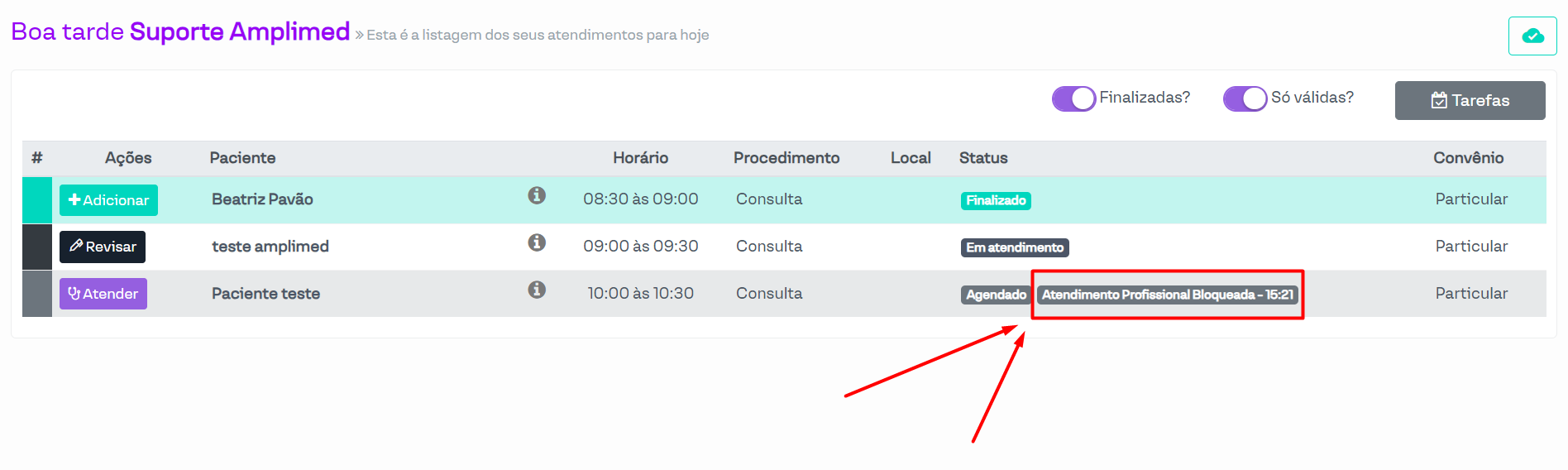
Após isto, o profissional não poderá atender e mostrará também o status secundário que está bloqueando o atendimento:
[](https://downloads.intercomcdn.com/i/o/763743119/8bae99ae4900bdcbef4faad9/image.png?expires=1742340600&signature=9924c2ff29895c8d96c7b62ba6f2905bb27d07f1eb17f748cc54e2482fe7984f&req=cyYkEc19nIBWFb4f3HP0gLhBEnG0hFvptUal1pN%2Fj6c1cCO6FzWdJ9mPpp2C%0AIFak4VUXqYBVWDw4fA%3D%3D%0A)
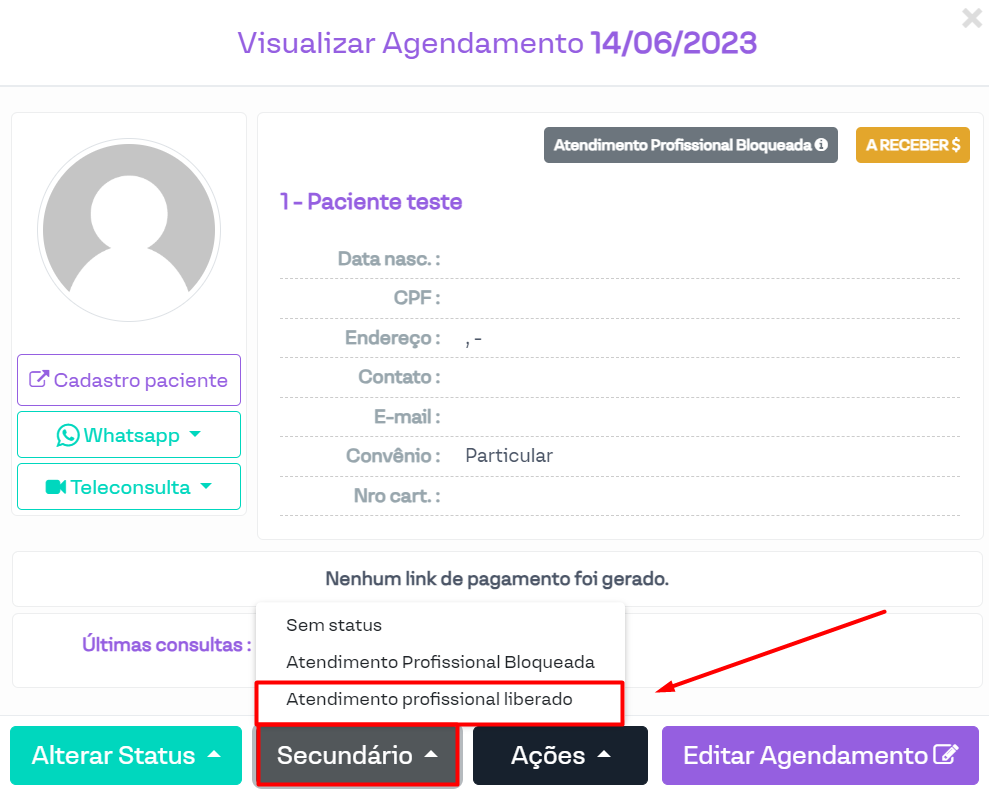
Para liberar o atendimento, é necessário agora colocar o status secundário que realiza essa função:
[](https://downloads.intercomcdn.com/i/o/763744009/83b33d345f9003caccb71343/image.png?expires=1742340600&signature=b417ed7d4b1f5eaed968a8c215b4f948a314460b4c6f11856f239a7e1a609e2c&req=cyYkEc16nYFWFb4f3HP0gNNm0OK6lEIm3fk9pwtKZ9G1HxuvZhsOylyHzU4o%0A3mEw9GfVxJklrFDRkQ%3D%3D%0A)
Prontinho! Destas duas maneiras é possível bloquear todos atendimentos sem colocar um status secundário para bloquear, apenas um para liberar, como também bloquear apenas atendimentos desejados com dois ou mais status secundários de bloqueio e liberação.
- [Agenda](https://conhecimento.amplimed.com.br/agenda#main-content)
- [Configurações](https://conhecimento.amplimed.com.br/agenda#configurações)
- [Dicas de Suporte](https://conhecimento.amplimed.com.br/dicas-de-suporte)
- [Pacientes](https://conhecimento.amplimed.com.br/pacientes)
- [Administrativo](https://conhecimento.amplimed.com.br/administrativo)
- [Unimed](https://conhecimento.amplimed.com.br/unimed)
- [Configurações essenciais](https://conhecimento.amplimed.com.br/configura%C3%A7%C3%B5es-essenciais#main-content)
- [Configuração da Clinica](https://conhecimento.amplimed.com.br/configura%C3%A7%C3%B5es-essenciais#configuração-da-clinica)
- [Configuração de contas](https://conhecimento.amplimed.com.br/configura%C3%A7%C3%B5es-essenciais#configuração-de-contas)
- [Agendamento Online](https://conhecimento.amplimed.com.br/agendamento-online)
- [Operadoras - Tema novo](https://conhecimento.amplimed.com.br/operadoras-tema-novo)
- [Prontuários](https://conhecimento.amplimed.com.br/prontu%C3%A1rios#main-content)
- [Módulos de consulta](https://conhecimento.amplimed.com.br/prontu%C3%A1rios#módulos-de-consulta)
- [Perfil](https://conhecimento.amplimed.com.br/perfil)
- [Telemedicina](https://conhecimento.amplimed.com.br/telemedicina)
- [Financeiro](https://conhecimento.amplimed.com.br/financeiro#main-content)
- [Pagamento online](https://conhecimento.amplimed.com.br/financeiro#pagamento-online)
- Início
- Produtos
- Preços
- Blog
- Empresa
[](http://amplimed.com.br)
Avenida General Osório, nº 150 D
Edifício Maria Levina, Centro
Chapecó – SC
Copyright © 2025