---
title: Cadastrar/Editar produto do estoque
description: Saiba como cadastrar e editar produtos no estoque do Amplimed, configurando código de barras, valores, unidades, lotes e avisos de vencimento.
---
[Pular para o conteúdo](https://conhecimento.amplimed.com.br/cadastrar/editar-produto-do-estoque#main-content)

- Início
- Produtos
- Preços
- Blog
- Empresa
Abrir navegação principal
Fechar navegação principal
- Início
- Produtos
- Preços
- Blog
- Empresa
- [Entre em contato](https://www.amplimed.com.br/contato/)
[Entre em contato](https://www.amplimed.com.br/contato/)
Como podemos te ajudar?
- Não há sugestões porque o campo de pesquisa está em branco.
1. [Conhecimento Amplimed](https://conhecimento.amplimed.com.br/)
2. [Administrativo](https://conhecimento.amplimed.com.br/administrativo)
# Cadastrar/Editar produto do estoque
Tempo de leitura: 3 minutos
Nesta seção do sistema, é possível cadastrar novos produtos e editar os itens já cadastrados.
[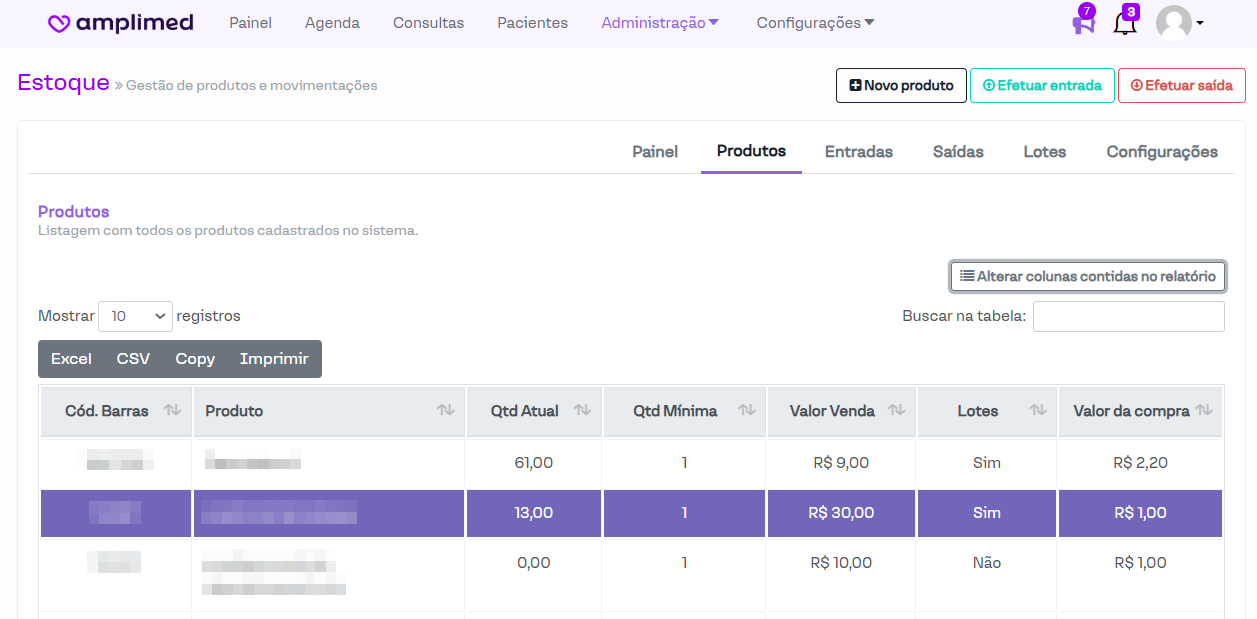](https://downloads.intercomcdn.com/i/o/jlf76rzl/1278519476/019bf4ea97f619bb1a4e60d88e25/image.png?expires=1742340600&signature=1dea6e6bc689c17bd2dc0e063dc14f7b9a2bfffafb8020f34839ead4de7741da&req=dSIgHsx%2FlIVYX%2FMW1HO4zVeWiYqMqsvQIQXRc3MCAMmL0DrP22YCDF0TXzWV%0AgodHTlV0gDLpFA8kvl8%3D%0A)
**Acesse: Administração > Estoque > Produtos**
1. [Cadastrar novos produtos](https://24377334.hs-sites.com/cadastrar/editar-produto-do-estoque#h_3151754699)
2. [Editar produto já cadastrado](https://24377334.hs-sites.com/cadastrar/editar-produto-do-estoque#h_8db1e2a43a)
### Cadastrar novos produtos
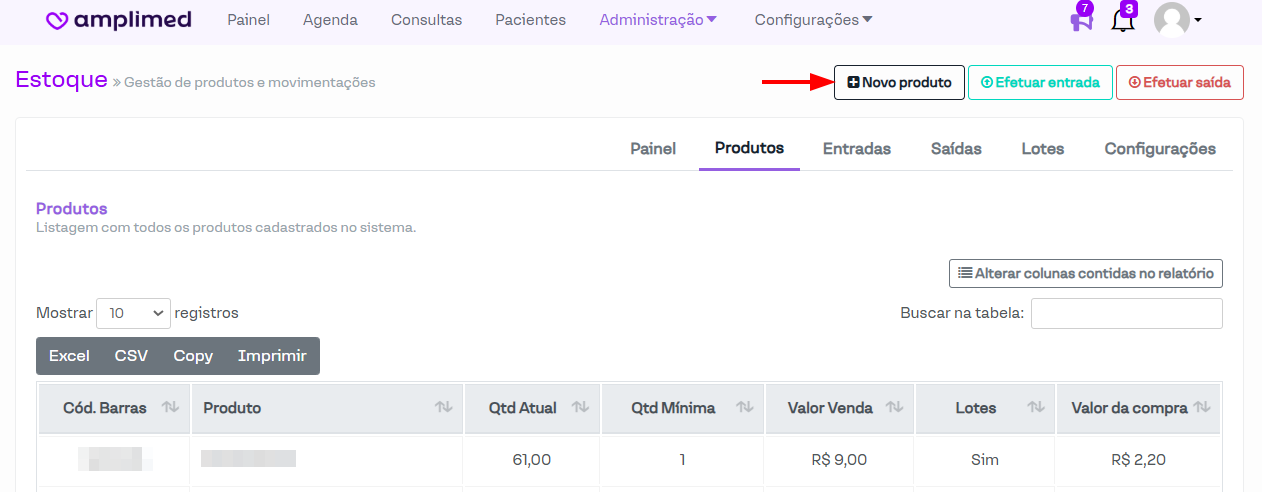
Para cadastrar novos produtos basta ir no botão **Novo produto** localizado na parte superior, conforme demonstrado na imagem abaixo.
[](https://downloads.intercomcdn.com/i/o/jlf76rzl/1278520737/bdce7a213194fce0f1ea4f4d47f6/image.png?expires=1742340600&signature=e0b31b8619667882bbea752fc7828478b13526e0b7fd5cf9cb25508a51bef93b&req=dSIgHsx8nYZcXvMW1HO4zW25nHqlSobpIyt%2BlkXNtKOCrILuX9OLzrTi57nu%0A%2B41X%2F%2FOJ2fTDugUZP%2Bw%3D%0A)
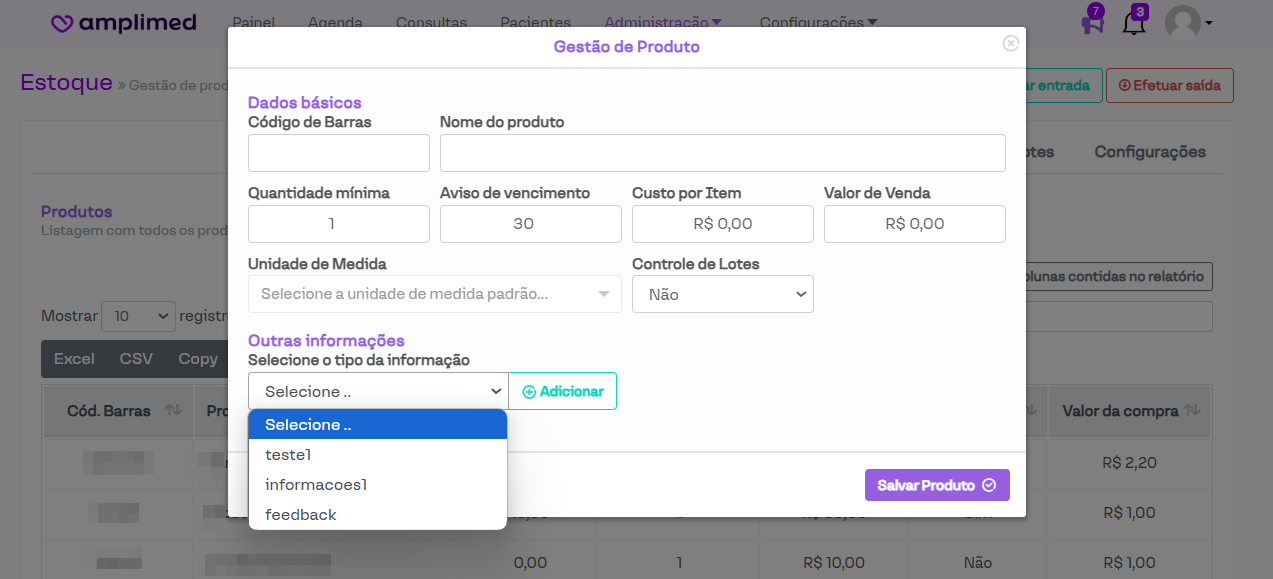
Após isso, uma janela será aberta contendo vários campos que podem ser preenchidos com as informações do produto, conforme mostrado na imagem abaixo.
[](https://downloads.intercomcdn.com/i/o/jlf76rzl/1278521521/894ce7c662e2d1cd18dc289696c7/image.png?expires=1742340600&signature=b58247bac11e58daabfab93a71788cfa21bc1ead1c2a8ca9d0011ce392eda899&req=dSIgHsx8nIRdWPMW1HO4zUiyqtt07bWZmkppYAyTO10tsQQFQuYxTe8%2FDO3B%0AvwGYmgyV3Le7GtOsjCA%3D%0A)
Vamos detalhar cada um deles a seguir:
**Código de Barras:** Permite cadastrar o código de barras do produto;
**Nome do produto:** Permite incluir o nome do produto a ser cadastrado;
**Quantidade mínima:** Este campo permite definir a quantidade mínima de itens que o produto pode ter em estoque. Quando esse limite é atingido, significa que é necessário reposicionar o produto. Além disso, o sistema exibe um aviso na seção **Aviso de Compra** do Painel, indicando que o produto atingiu a quantidade mínima. Para mais informações sobre o Painel, consulte o manual abaixo;
**Aviso de vencimento:** Permite personalizar o tempo de antecedência para que o usuário seja informado pelo sistema quando o produto estiver com o prazo de validade se aproximando. Esse aviso aparece na aba **Painel**, na seção **Avisos de Vencimento**, e o manual correspondente pode ser consultado no botão localizado no item acima. É importante destacar que o vencimento do produto só poderá ser registrado se ele for cadastrado com Controle de Lote, o qual será detalhado posteriormente;
**Custo por Item:** Permite definir um custo padrão por item desse produto;
**Valor de Venda:** Permite definir um valor de venda padrão para o item;
**Unidade de Medida:** Permite selecionar a unidade de medida que será utilizada para o controle desse produto;
**Controle de Lotes:** Permite definir se o produto terá ou não controle por lotes. É crucial selecionar a opção "Sim" se o produto tiver um prazo de validade definido. Com essa opção selecionada, somente será possível dar entrada no produto incluindo o lote ao qual ele pertence.
Esse campo **não pode ser editado após o cadastro do produto**, portanto, é necessário ter muita atenção ao preenchê-lo durante o cadastro.
Para mais detalhes sobre como realizar a entrada de produtos, consulte o manual abaixo.
[Efetuar entrada de produtos](http://conhecimento.amplimed.br/efetuar-entrada-de-produtos)
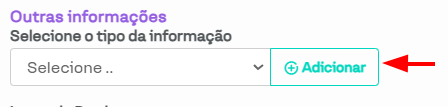
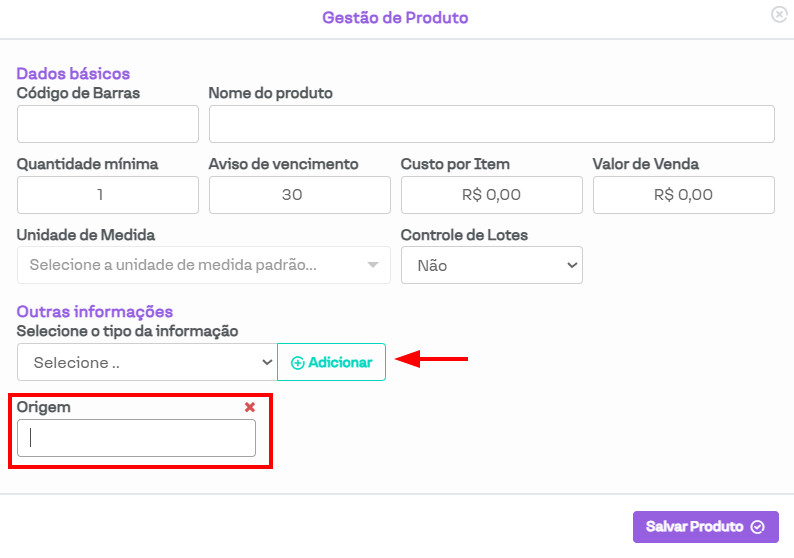
**Outras informações:** É possível personalizar o produto incluindo outras informações desejadas. Para adicionar uma nova informação, ela já precisa estar cadastrada. Para isso, basta clicar no botão **Adicionar**, localizado ao lado do campo.
[](https://downloads.intercomcdn.com/i/o/jlf76rzl/1278555980/11aeb70e3df84a42119ee8121b37/image.png?expires=1742340600&signature=8426c23325aace92095acbf0ff61dd00f39a7407e530ae7d7fc7d1ae44dad50f&req=dSIgHsx7mIhXWfMW1HO4zWV%2BmaKug9Wl1%2Bwqd7SkhxwwrbKAJzyb6U1%2FzP6n%0A1as7eR9tev%2BqkgzUq2o%3D%0A)
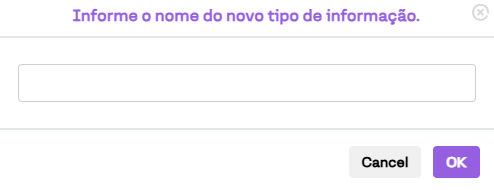
Uma nova janela será aberta solicitando o nome do novo tipo de informação; basta inserir o nome e clicar em **OK**.
[](https://downloads.intercomcdn.com/i/o/jlf76rzl/1278530545/3602ce0e3ddb0b46dd46d5e56301/image.png?expires=1742340600&signature=837070230b1ae8672d1de6f5ae039e912e9d58651a4b4e61560a064a9f7c6a5f&req=dSIgHsx9nYRbXPMW1HO4zU%2BK%2BMX09n1SS8EHdZPKWWj7n4BGFg1SG3BeJ%2F%2Br%0ArLnFKj779foCcUFrnRA%3D%0A)
Um exemplo de informação que pode ser incluída no cadastro dos produtos é a origem dos mesmos. Ao adicionar essa informação, será habilitado um campo logo abaixo, onde é possível preenchê-la, conforme mostrado na imagem abaixo.
[](https://downloads.intercomcdn.com/i/o/jlf76rzl/1278532109/f7f6daf6207ab273b33fcace7649/image.png?expires=1742340600&signature=161319ac35904acecfbca4e1981a2aa1091b1b702697f8db1a1bcb28258b0282&req=dSIgHsx9n4BfUPMW1HO4zXR92qhvx%2FItL51mIdLl08sdDgteCH6EkaO3R7so%0AgU5FJwUPJjo0xijj1sM%3D%0A)
Vale ressaltar que, após o cadastro do produto, não haverá itens do mesmo em estoque. Para isso, será necessário realizar uma entrada do item cadastrado. Para mais detalhes sobre como realizar uma entrada, consulte o manual a seguir.
[Efetuar entrada de produtos](http://conhecimento.amplimed.br/efetuar-entrada-de-produtos)
Por fim, após incluir as informações, basta clicar em **Salvar Produto** e o produto será cadastrado.
### Editar produto já cadastrado
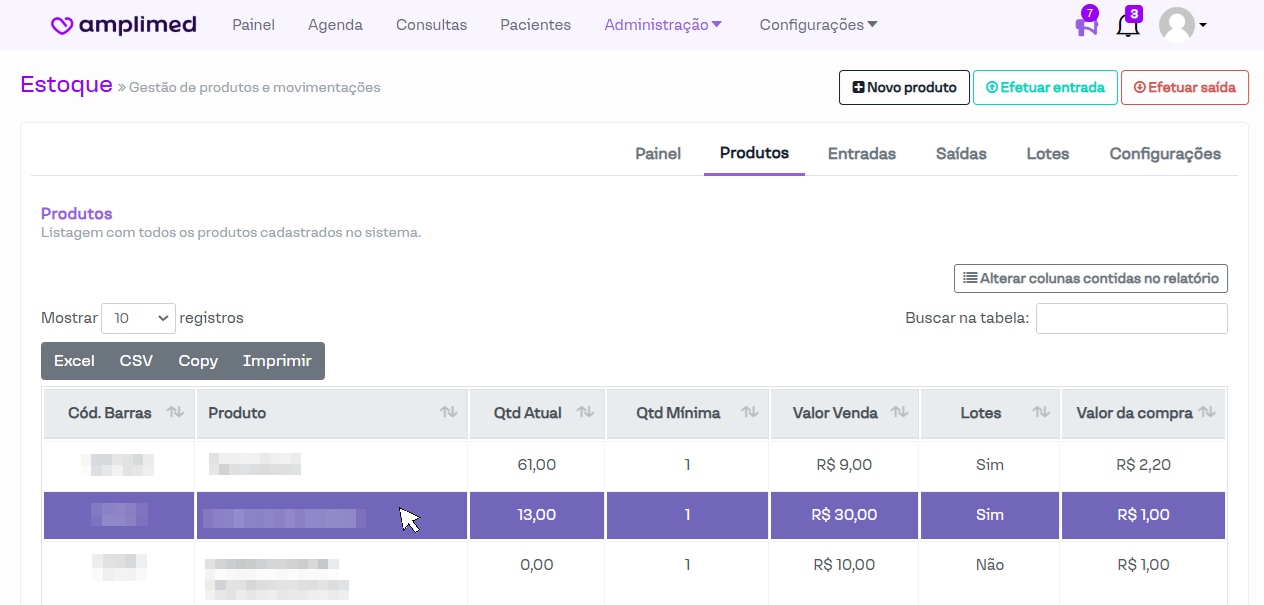
Para editar os produtos já cadastrados, basta clicar no item na tabela de exibição dos mesmos, conforme imagem a seguir.
[](https://downloads.intercomcdn.com/i/o/jlf76rzl/1278537985/93be02832e58119e55afac52432b/image.png?expires=1742340600&signature=c27e5e6b30384ea0f61203c396bc369a5711d9fb4951d34318de0e88fdb24551&req=dSIgHsx9mohXXPMW1HO4zXZ0dyUVWPMIkYt%2FQ1HwxH%2BiRH5ZE6SMlwnHSqBb%0ARYUL769OD9DjBPmD%2BlU%3D%0A)
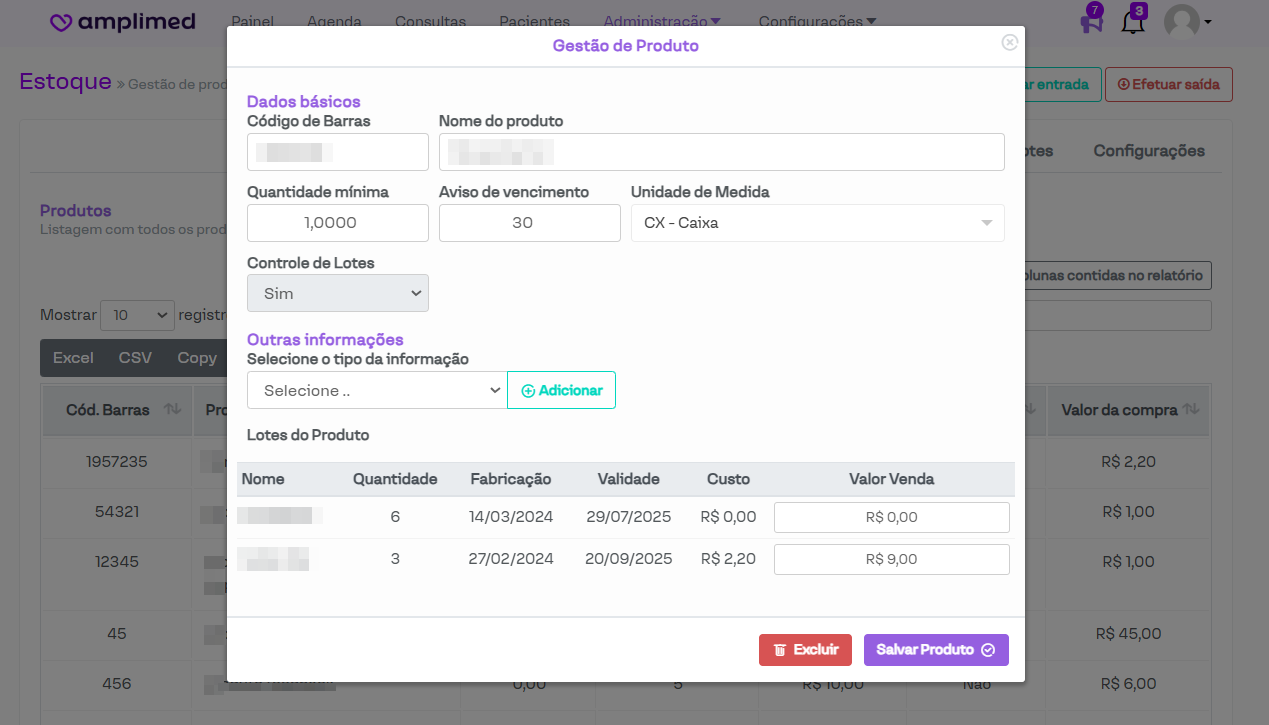
Após isso, uma janela será aberta contendo as informações do produto e os campos que podem ser editados. Após realizar os ajustes, clique em **Salvar Produto**.
[](https://downloads.intercomcdn.com/i/o/jlf76rzl/1278541893/320c9a1127953aab9f8f3a41d14c/image.png?expires=1742340600&signature=0ffa6fc9e3d6cdaf52b744150262059f8a9cb297a602e28813f392567e9ae55b&req=dSIgHsx6nIlWWvMW1HO4zZYbVjplC1Oy910fkyJZpvF4OzRcFxWk2zvoU%2FPq%0AhwIb29hzOqin8dyj5Dw%3D%0A)
Para verificar o que cada campo representa, recomenda-se consultar o item anterior, "Cadastrar novos produtos", onde cada campo é apresentado com detalhes.
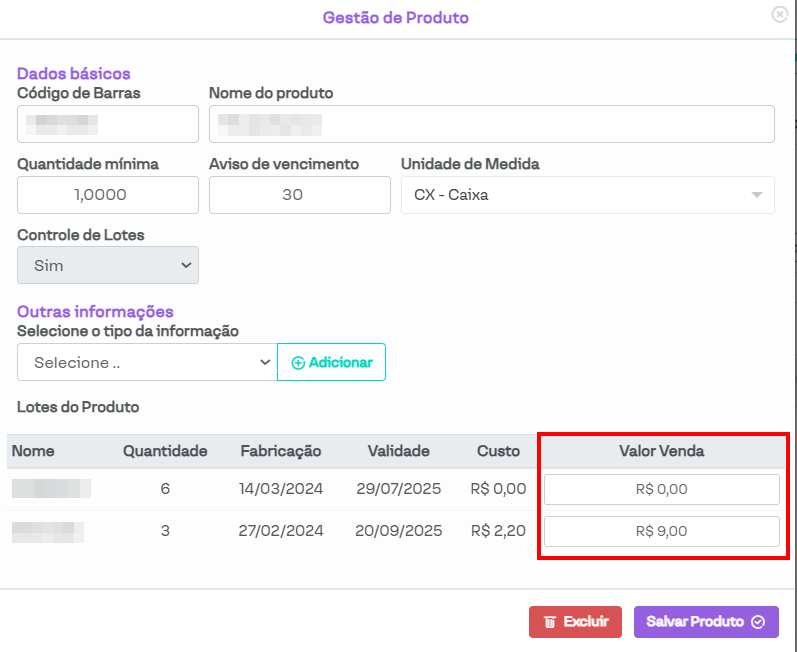
Além das informações inclusas no cadastro do produto, é possível editar o valor de venda dos lotes já cadastrados do item a ser editado, conforme destacado na imagem a seguir.
[](https://downloads.intercomcdn.com/i/o/jlf76rzl/1278540282/6e95a2c043734bd2c53b34a6438c/image.png?expires=1742340600&signature=9b00f831f4482404f261fbad1d7447c6807b2e527994c6d07f2415b37be2f98f&req=dSIgHsx6nYNXW%2FMW1HO4zSZpOScc6fXlse8qasOe28z5QB8ifSlIqqW46SRB%0Aorm091dpRFhBnxkEx9I%3D%0A)
Vale destacar que o campo **Controle de Lotes** pode ser ajustado apenas durante o cadastro do item, **não sendo possível editá-lo após a conclusão do cadastro**.
Em caso de dúvidas, consulte nosso suporte. Ficaremos gratos em poder lhe atender.
- [Agenda](https://conhecimento.amplimed.com.br/agenda#main-content)
- [Configurações](https://conhecimento.amplimed.com.br/agenda#configurações)
- [Dicas de Suporte](https://conhecimento.amplimed.com.br/dicas-de-suporte)
- [Pacientes](https://conhecimento.amplimed.com.br/pacientes)
- [Administrativo](https://conhecimento.amplimed.com.br/administrativo)
- [Unimed](https://conhecimento.amplimed.com.br/unimed)
- [Configurações essenciais](https://conhecimento.amplimed.com.br/configura%C3%A7%C3%B5es-essenciais#main-content)
- [Configuração da Clinica](https://conhecimento.amplimed.com.br/configura%C3%A7%C3%B5es-essenciais#configuração-da-clinica)
- [Configuração de contas](https://conhecimento.amplimed.com.br/configura%C3%A7%C3%B5es-essenciais#configuração-de-contas)
- [Agendamento Online](https://conhecimento.amplimed.com.br/agendamento-online)
- [Operadoras - Tema novo](https://conhecimento.amplimed.com.br/operadoras-tema-novo)
- [Prontuários](https://conhecimento.amplimed.com.br/prontu%C3%A1rios#main-content)
- [Módulos de consulta](https://conhecimento.amplimed.com.br/prontu%C3%A1rios#módulos-de-consulta)
- [Perfil](https://conhecimento.amplimed.com.br/perfil)
- [Telemedicina](https://conhecimento.amplimed.com.br/telemedicina)
- [Financeiro](https://conhecimento.amplimed.com.br/financeiro#main-content)
- [Pagamento online](https://conhecimento.amplimed.com.br/financeiro#pagamento-online)
- Início
- Produtos
- Preços
- Blog
- Empresa
[](http://amplimed.com.br)
Avenida General Osório, nº 150 D
Edifício Maria Levina, Centro
Chapecó – SC
Copyright © 2025