---
title: Captação de pacientes
description: "Captação de pacientes na Amplimed: organize grupos, importe via CSV, envie protocolos APS e vincule pacientes a programas de cuidado."
---
[Pular para o conteúdo](https://conhecimento.amplimed.com.br/captação-de-pacientes#main-content)

- Início
- Produtos
- Preços
- Blog
- Empresa
Abrir navegação principal
Fechar navegação principal
- Início
- Produtos
- Preços
- Blog
- Empresa
- [Entre em contato](https://www.amplimed.com.br/contato/)
[Entre em contato](https://www.amplimed.com.br/contato/)
Como podemos te ajudar?
- Não há sugestões porque o campo de pesquisa está em branco.
1. [Conhecimento Amplimed](https://conhecimento.amplimed.com.br/)
2. [Administrativo](https://conhecimento.amplimed.com.br/administrativo)
# Captação de pacientes
Tempo de leitura: 3 minutos
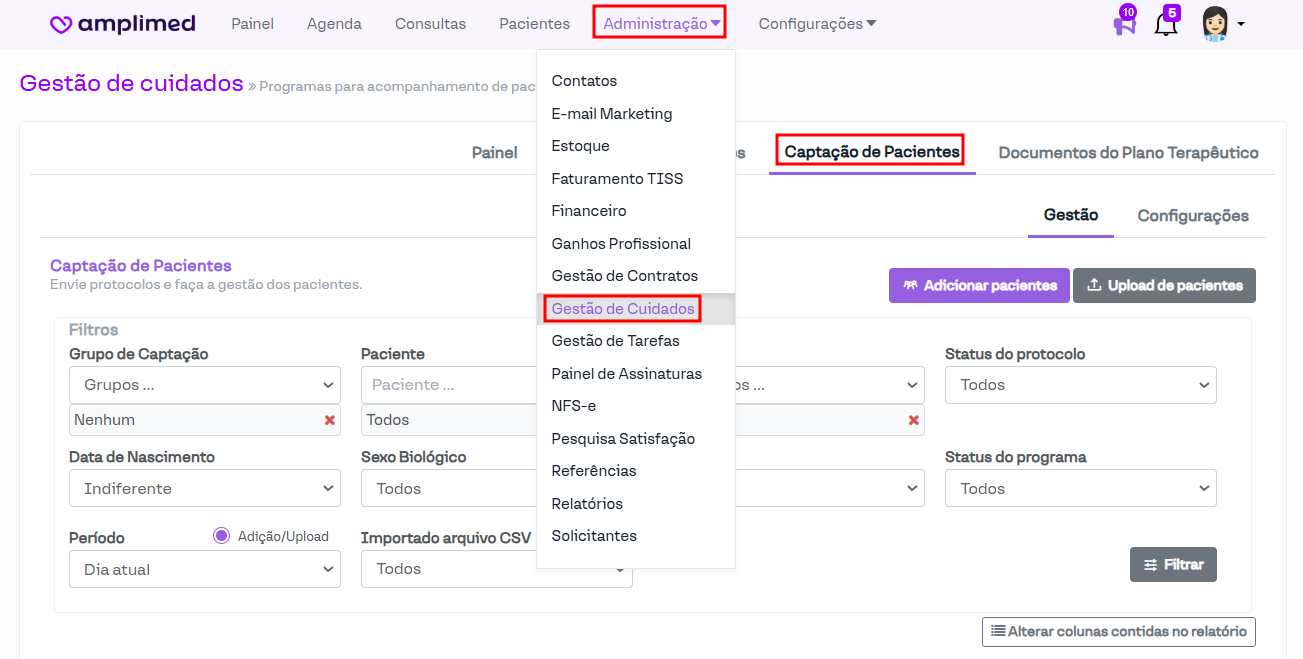
A funcionalidade de captação de pacientes está integrada ao módulo de **Gestão de Cuidados** e aos **protocolos APS** da Amplimed. Essa funcionalidade possibilita gerenciar, organizar e vincular pacientes a programas de cuidado de forma eficiente, utilizando fluxos automatizados para o envio de protocolos, análise de respostas dos pacientes e administração de grupos de captação.
[](https://downloads.intercomcdn.com/i/o/jlf76rzl/1312990560/85e1b41768bacd75591761f95594/image.png?expires=1742340600&signature=f68aa8c58cfdf301916cc98b9a0cd57a4a7f3c5ccea92d5c1cac8b7492ecf979&req=dSMmFMB3nYRZWfMW1HO4zTPWrb%2FxBkyJ%2BXXJPPYdDevQvBR198t6aLefEBdD%0A0bHxiRi0jQUI2UMTkYw%3D%0A)
**Acesse: Administração > Gestão de Cuidados > Captação de Pacientes**
1. [Gerenciamento de Grupos de Captação](https://conhecimento.amplimed.com.br/captação-de-pacientes#GerenciamentoGrupos)
2. [Importar pacientes a captação](https://conhecimento.amplimed.com.br/captação-de-pacientes#ImportarPacientes)
1. [Adicionar pacientes já cadastrados](https://conhecimento.amplimed.com.br/captação-de-pacientes#AdicionarPacientes)
2. [Upload arquivo CSV](https://conhecimento.amplimed.com.br/captação-de-pacientes#Upload)
3. [Envio de Protocolos e visualização dos protocolos respondidos](https://conhecimento.amplimed.com.br/captação-de-pacientes#EnvioProtocolosVisualizacao)
4. [Vinculação de Pacientes a Programas de Cuidado](https://conhecimento.amplimed.com.br/captação-de-pacientes#VincuacaoPacientesPrograma)
1. [Vínculo a programa de cuidado pelo modal de visualização de respostas](https://conhecimento.amplimed.com.br/captação-de-pacientes#VinculopeloModal)
2. [Vínculo pela listagem de pacientes na captação](https://conhecimento.amplimed.com.br/captação-de-pacientes#VinculoListagem)
### Gerenciamento de Grupos de Captação
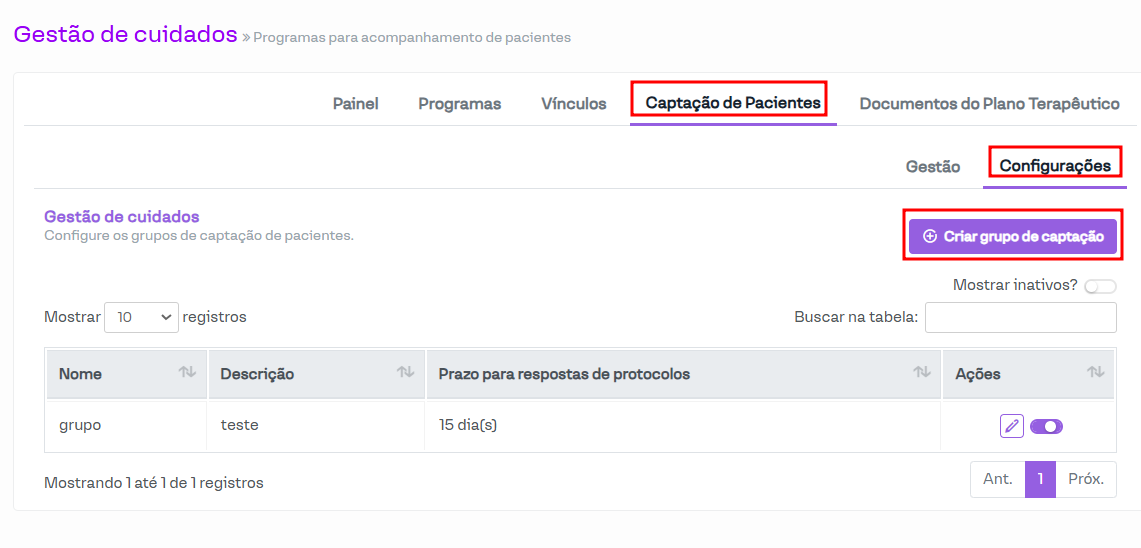
O módulo inclui a configuração de **grupos de captação**, projetada para facilitar o gerenciamento de campanhas e a organização de pacientes nos grupos de cuidados, otimizando as ações de captação e acompanhamento. Para criar um novo grupo, basta clicar no botão **Criar grupo de captação**.
[](https://downloads.intercomcdn.com/i/o/jlf76rzl/1313355718/dd943fa787d0b30df46d403bab07/image.png?expires=1742340600&signature=93b2fce7254140d608a1f9a5a725a97451932e607ba78a469435830b796bf68b&req=dSMmFcp7mIZeUfMW1HO4zXepDRn2mGisIGSEBsQMQTdxWedrNJd%2BQKq1D087%0AtUEVFjes6HNqY9cq9EQ%3D%0A)
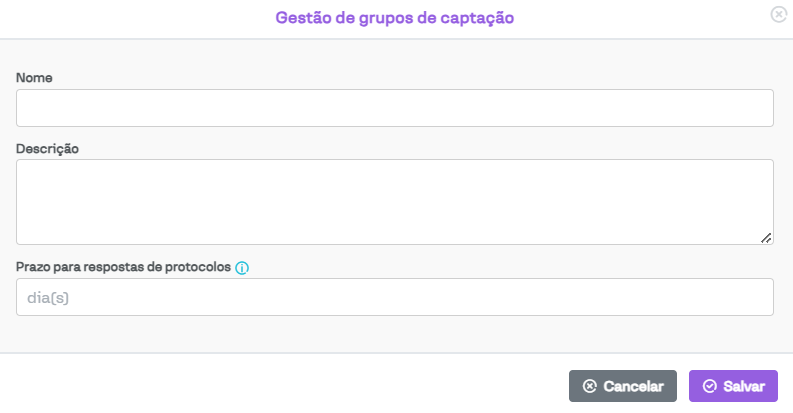
Em seguida, será aberta uma nova janela, conforme imagem a seguir.
[](https://downloads.intercomcdn.com/i/o/jlf76rzl/1313354173/b0625be56815240c8191eea506be/image.png?expires=1742340600&signature=e9548ec38040f6184d9479f5af2e5abf85c020012e0fc36801cf98fb783bacc6&req=dSMmFcp7mYBYWvMW1HO4zU%2B4Ddmx4xikUffz50sAT5TF%2FB6e3JbYQh7e3JY9%0AFm7RF67TWMdUX9%2BafSw%3D%0A)
Detalharemos os campos a seguir:
**Nome**: Permite incluir o nome do grupo de captação para posterior identificação.
**Descrição**: Permite incluir uma descrição do grupo a ser criado.
**Prazo para respostas de protocolos**: Permite selecionar o número de dias que os pacientes deste grupo terão para responder aos protocolos enviados.
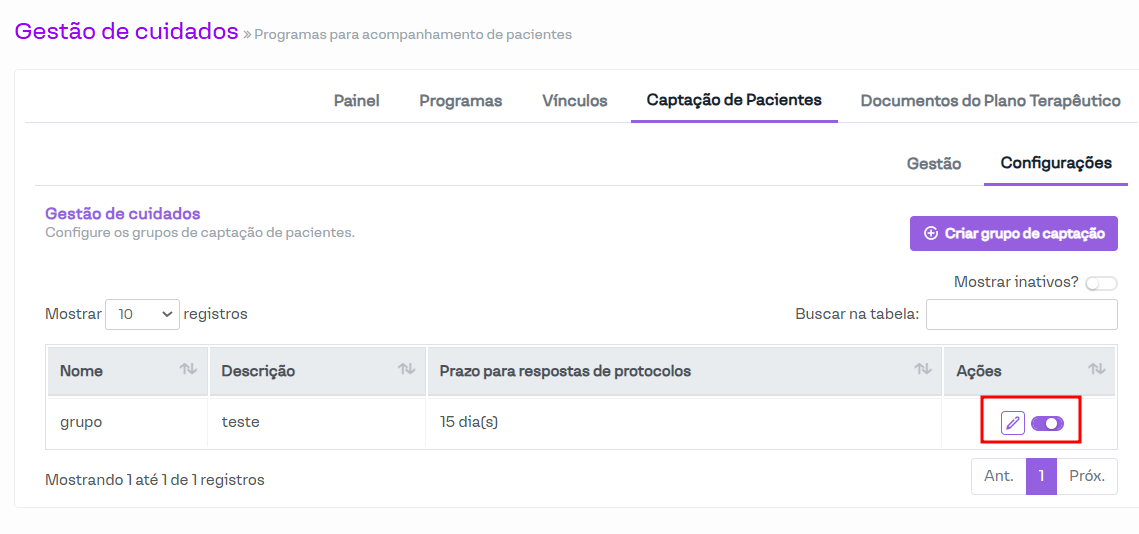
Além disso, nesta página, é possível realizar o gerenciamento dos grupos, como a edição (clicando no ícone de lápis) e desativação (desmarcando a seleção) de grupos de captação de pacientes, conforme imagem abaixo.
[](https://downloads.intercomcdn.com/i/o/jlf76rzl/1313364419/f36c31d74e2412b09e565577f864/image.png?expires=1742340600&signature=90829eabb890521a5721a3cae0a474abfce0b51d15e0619ac55137eccbc50254&req=dSMmFcp4mYVeUPMW1HO4zabeYEoDSKV2gc%2B5XXDXlF66qD6ajSZllyALpmGc%0AnYd1GuIR56eqLtNtSOs%3D%0A)
### Importar pacientes a captação
Essa funcionalidade permite importar pacientes para que recebam protocolos e, posteriormente, sejam vinculados aos programas de cuidado.
### Adicionar pacientes já cadastrados
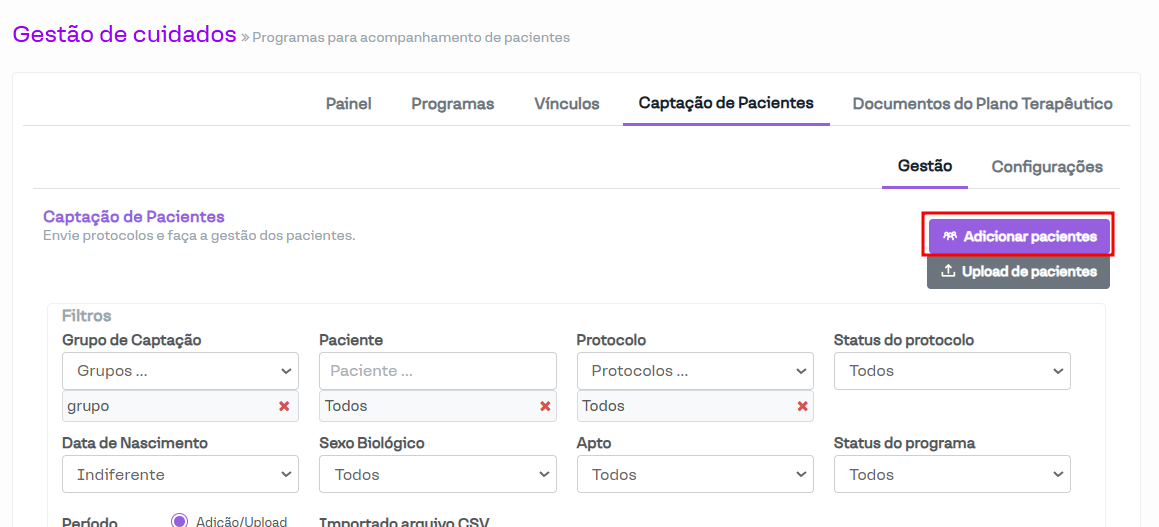
A funcionalidade permite localizar pacientes já cadastrados na Amplimed e adicioná-los à aba de captação. Para adicionar os pacientes, basta clicar no botão **Adicionar pacientes**, conforme destacado na imagem a seguir.
[](https://downloads.intercomcdn.com/i/o/jlf76rzl/1313368263/1a42793894e6b98f844c6df08ec2/image.png?expires=1742340600&signature=b7cc1fb7f0b3768326932ded2c69daf63c258c9d96368ad1234f69bb53c99a9f&req=dSMmFcp4lYNZWvMW1HO4zSQzKeLoxENdf%2Bi%2Ftedzzq9iFd3DErKiJpXnUoIy%0AXfY4GGamJkYQ7njQgvw%3D%0A)
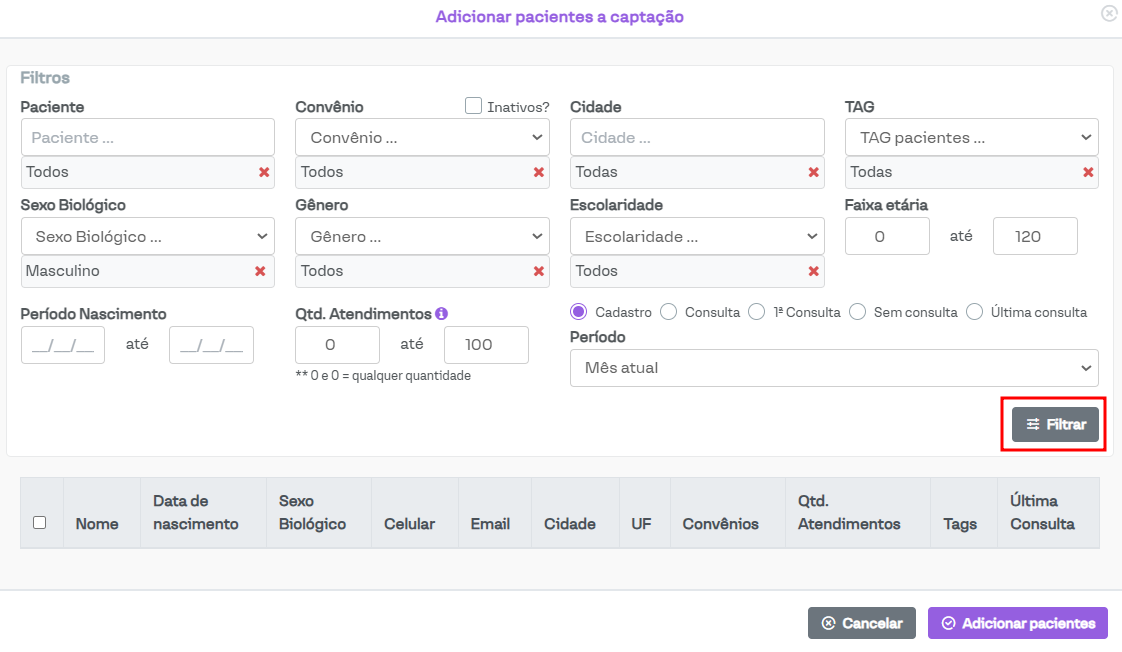
Em seguida, será aberta uma janela com os filtros que podem ser selecionados para buscar os pacientes que deseja capturar, conforme imagem a seguir.
[](https://downloads.intercomcdn.com/i/o/jlf76rzl/1313375333/f52160ad3fd61701ee7ba9ef2b2c/image.png?expires=1742340600&signature=450a93a2e052c2b3dc29f366e010ab262feb1535347500c43c7b152ac9fa8fcb&req=dSMmFcp5mIJcWvMW1HO4zY6Q8GhcxLOlk4CDBx01FdeLq4Bd69e%2BUXHkgVxE%0A55KJ3NjlTb00o27NFHM%3D%0A)
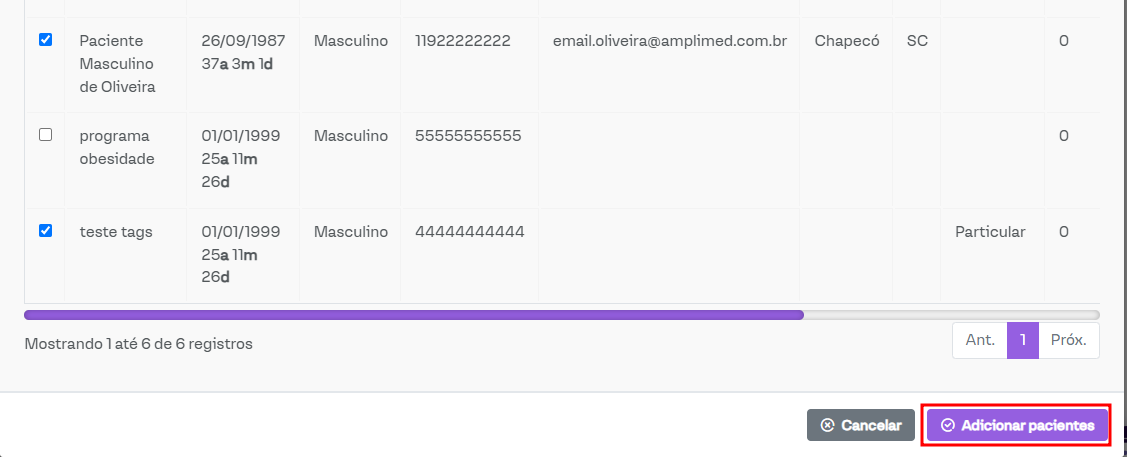
Após selecionar os filtros desejados, basta clicar no botão **Filtrar** para realizar a busca dos pacientes. Então, selecione os pacientes que deseja importar e clique no botão **Adicionar pacientes**.
[](https://downloads.intercomcdn.com/i/o/jlf76rzl/1313376278/bb2ba138c721d956f4e358494f9f/image.png?expires=1742340600&signature=532d283c8e4c23ceae94884f344e3e636c9ce45af04347cdbf7c3e20141d77de&req=dSMmFcp5m4NYUfMW1HO4zfBjDB%2BcOu%2BDGPwYr6lYkx0m3pD22xarrmxb%2B2Uy%0AiR3fqdkyHYjx23QQdlc%3D%0A)
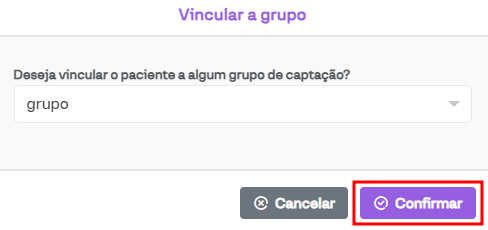
Será solicitado se deseja vincular os pacientes a algum grupo de captação. Basta selecionar a opção desejada e clicar em **Confirmar**.
[](https://downloads.intercomcdn.com/i/o/jlf76rzl/1313377038/3c1a7024d499e574c2d15bb06979/image.png?expires=1742340600&signature=3d233bfd1356c1081c15a3e7ea74bae6d83105c0ca3a86696533ac1b9eed2b82&req=dSMmFcp5moFcUfMW1HO4zZxR4MUt8%2BlxzyXvIc%2BAvhaQSrJO6KIhmKeSvmtQ%0Axp3E7WVqP31B%2F1y2NdY%3D%0A)
### Upload arquivo CSV
A funcionalidade permite importar dados de pacientes para captação utilizando um arquivo no formato **.CSV**, com base em um modelo fornecido pelo sistema, que inclui instruções para facilitar o processo de upload. Para realizar essa ação, basta clicar no botão **Upload de pacientes**.
[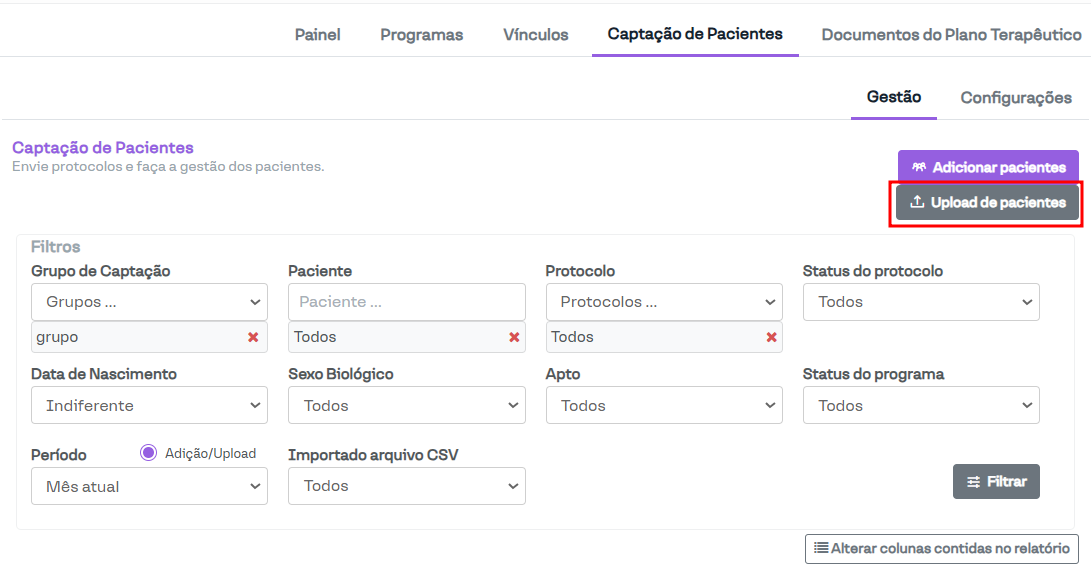](https://downloads.intercomcdn.com/i/o/jlf76rzl/1313378213/433dfba595bb8510fdf0801fb3c7/image.png?expires=1742340600&signature=0092e5e112559e1ba6474a73bbf247c2201dd5edad20184ecfc742100247dc6f&req=dSMmFcp5lYNeWvMW1HO4zWtNiSUsDgV29Sj%2BAqJUBN06fIMlUXNA537PUiS6%0AbNqLY1aaAXlQtrSY%2BlE%3D%0A)
Em seguida, será aberta uma janela conforme imagem a seguir.
[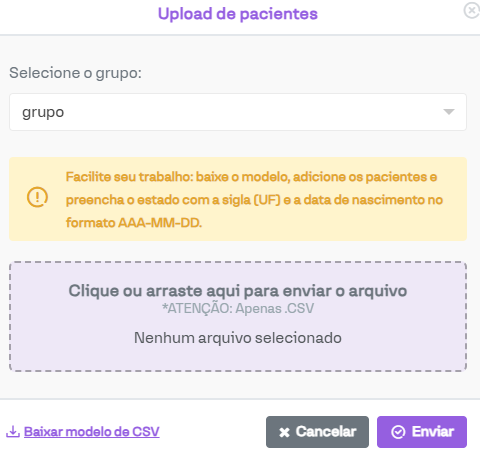](https://downloads.intercomcdn.com/i/o/jlf76rzl/1313386684/2bb154ec4a3a7960675da156854a/image.png?expires=1742340600&signature=e46696718db32e7114eaf05bdbd4d7209d6d1da78fa1b3fb0b5e075f757feebb&req=dSMmFcp2m4dXXfMW1HO4zaDBP30KGtrHeIGJo0DaFTuyTosmvNKGiFowKBQW%0AMo74GWE%2FEzGHjK3Je2s%3D%0A)
Segue abaixo o fluxo do Processo de Importação.
1. **Seleção de Grupo de Captação:**
- Antes de realizar o envio, é necessário selecionar um grupo de captação ao qual os pacientes serão atribuídos, facilitando o gerenciamento.
- Caso nenhum grupo seja selecionado, o sistema permitirá a vinculação manual de pacientes, individualmente ou de forma massiva, após o envio.
[](https://downloads.intercomcdn.com/i/o/jlf76rzl/1313387816/9b9430dce7f6e1723fa6b756c43b/image.png?expires=1742340600&signature=acf95370e0979f8531e0e0ebc9331821fda96b1f9cdec776cdb676bec78623d1&req=dSMmFcp2moleX%2FMW1HO4zbELAluJ3C7I9W5dR0GFW8X0aiom5mz1OKRZipP%2F%0AMTPz%0A)
2. **Upload do Arquivo .CSV:**
- O usuário realiza o envio do arquivo seguindo o modelo pré-formatado disponibilizado pelo sistema.
[](https://downloads.intercomcdn.com/i/o/jlf76rzl/1313388384/26b2fc16c07e445793085e910f36/image.png?expires=1742340600&signature=475e4eaa3bd7389652bd80ce6a0411253c065392c246bc5af6419e35c83749cd&req=dSMmFcp2lYJXXfMW1HO4zWsuY5wIo%2B1S%2By4G6NWX9UjBlYbl%2F3Gyu%2FSxGkgO%0AwEYm%0A)
3. **Validação de Dados:**
- Durante o envio, o sistema valida os dados dos pacientes, incluindo o CPF, para identificar possíveis conflitos.
**Resolução de Conflitos de Cadastro**
[](https://downloads.intercomcdn.com/i/o/jlf76rzl/1313389071/37a4115e593fbe72743b1246bcde/image.png?expires=1742340600&signature=dcda620236c4ab3a2fac907a3612366b8a166c67579ddefa0123b96917e2dc5e&req=dSMmFcp2lIFYWPMW1HO4zdDbJKIQtKzLV%2FXKEBP1eAQ%2FzRMjVMbdg0c%2BinD9%0APrFf%0A)
- Se o CPF já estiver vinculado a um paciente cadastrado, o usuário pode optar por:
- *Atualizar os dados dos cadastros já existentes e trazer para captação:*
- Atualiza as informações dos pacientes já cadastrados e adiciona os demais pacientes do arquivo .CSV ao sistema e à captação.
- *Não atualizar os dados e trazer pacientes para captação:*
- Mantém os dados existentes sem alterações e cria novos cadastros apenas para os pacientes do arquivo .CSV.
Para finalizar a importação, basta clicar no botão **Enviar**.
[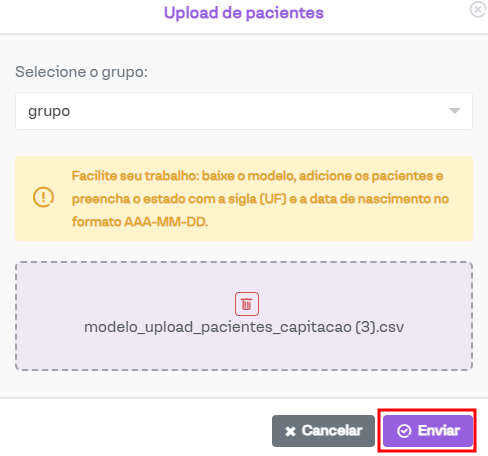](https://downloads.intercomcdn.com/i/o/jlf76rzl/1313390981/8a5e856292c3d18049051f53e549/image.png?expires=1742340600&signature=7563c75f3e749a4c34c745d344d9d005e9d756b236695b2d223ef5de26686cfc&req=dSMmFcp3nYhXWPMW1HO4zWkl3j6F%2FW8bEBGKeCgNRL5uChKmNcC61zSCDxzy%0AEx72MyQuv0%2F1gUHKPVg%3D%0A)
Para gerenciar um paciente na lista de captação, basta clicar no botão localizado na coluna **Ações** e selecionar a ação desejada (dentre as opções: enviar protocolo, vincular grupo e remover da lista), conforme imagem a seguir.
[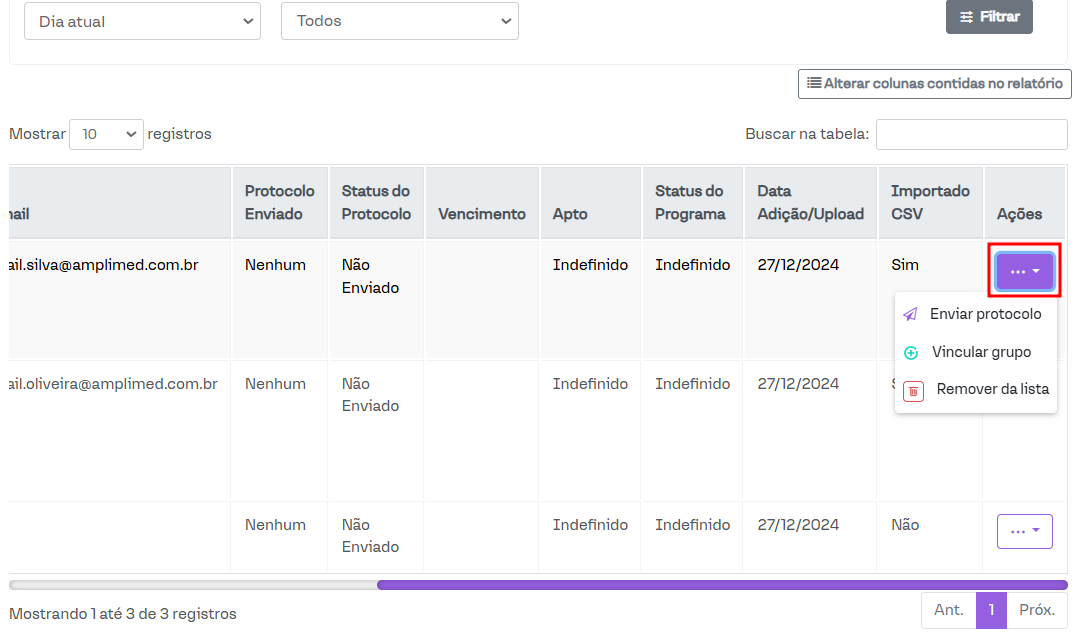](https://downloads.intercomcdn.com/i/o/jlf76rzl/1313399311/ecf65cb57531dc15e5fc6b371a52/image.png?expires=1742340600&signature=8ba862d35269891c5f6e3c26e79e53a9888b7831292360e886f6d2a05f0416e6&req=dSMmFcp3lIJeWPMW1HO4zZJsBib1MSo1Y65rsxDfh8CDaZ5BgvEaA7IaCD%2Fz%0AJsJFzJH6Bm%2FOp2mBrBI%3D%0A)
### Envio de Protocolos e visualização dos protocolos respondidos
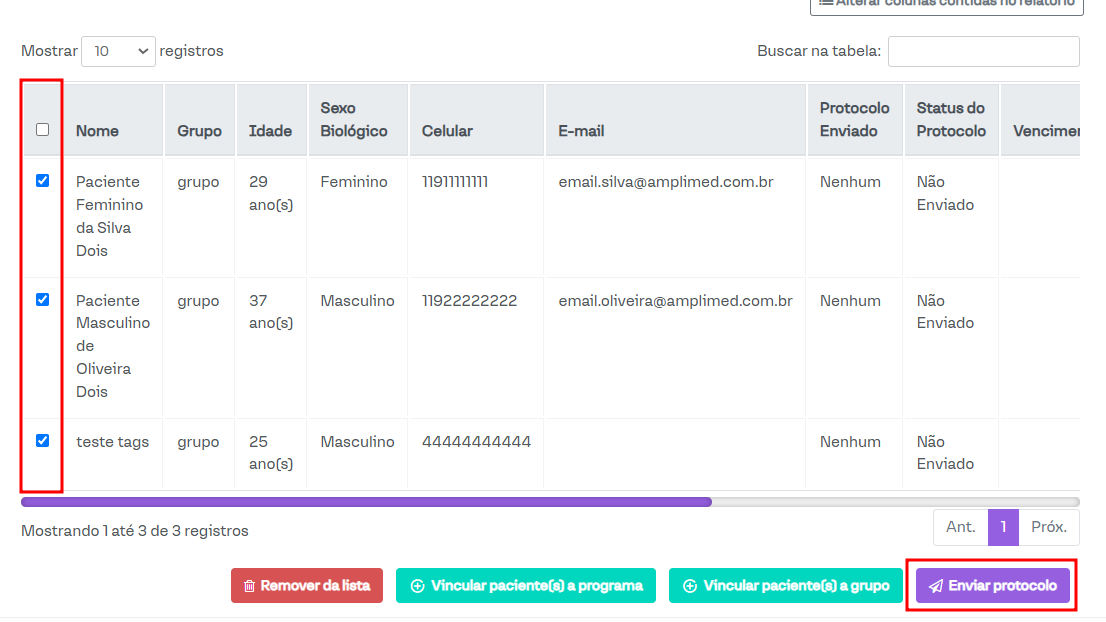
Com os pacientes inseridos no módulo de captação, é possível aplicar filtros personalizados para gerenciar o envio de protocolos APS, seja de forma individual ou em massa.
[](https://downloads.intercomcdn.com/i/o/jlf76rzl/1313392229/003b0f20081c8e310ac3035f732b/image.png?expires=1742340600&signature=68ea84b9e40255384616d2dc431037b7901da6867f3a66df77db19b6bdc7394a&req=dSMmFcp3n4NdUPMW1HO4zWY%2FdNq3NR4dqipcjioP6WmikKyPxvtl3f%2Byu22c%0Afxnq%2BBzOvM9WXoZ2dNY%3D%0A)
Essa funcionalidade permite enviar os protocolos de maneira direcionada, analisar as respostas recebidas e acompanhar os status de envio e resposta, garantindo um processo eficiente e organizado.
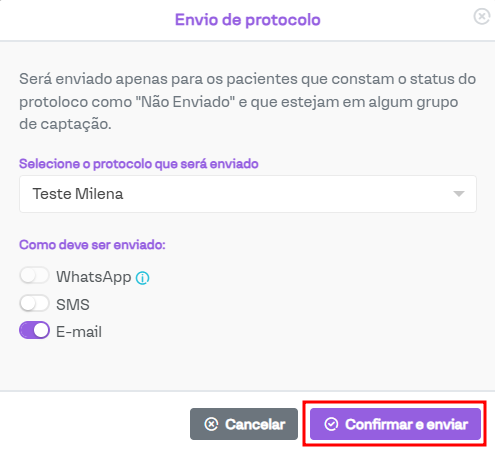
Ao clicar no botão **Enviar protocolo**, será aberta uma janela solicitando o protocolo e como o envio será realizado.
[](https://downloads.intercomcdn.com/i/o/jlf76rzl/1313401825/b806d11c50c463864e91c9f1daf1/image.png?expires=1742340600&signature=9c27c002b19f4269eaaa5977e27e46d68b2dfcda5df62994348dbfb383efbc01&req=dSMmFc1%2BnIldXPMW1HO4zXV%2FrccBq%2BcOijb34q5%2BcQWAJkuKokld1vsyEjPy%0Ak%2FRilgGsMB3M54Kz2wU%3D%0A)
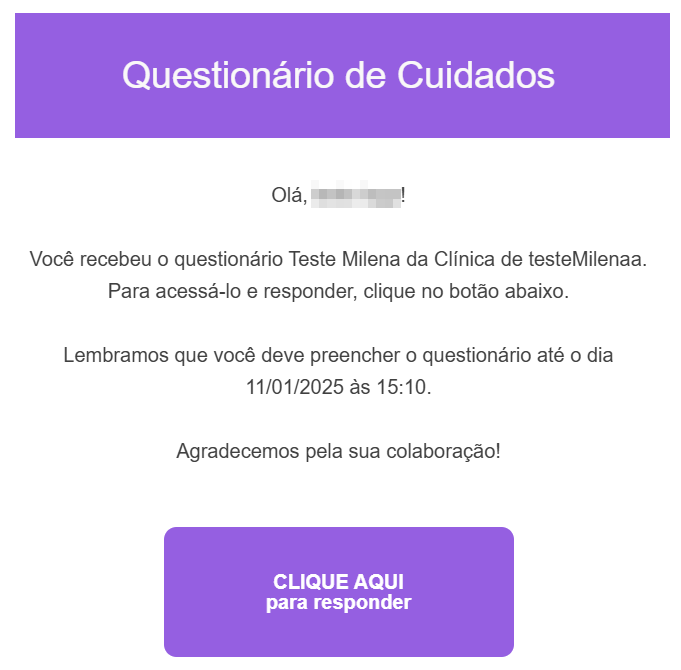
Após realizar o preenchimento, basta clicar no botão **Confirmar** para enviar. Abaixo, segue o modelo de e-mail recebido pelo paciente.
[](https://downloads.intercomcdn.com/i/o/jlf76rzl/1313403719/b6fb218280f91764729fc59d20fa/image.png?expires=1742340600&signature=219b3f08c05d85c183b2ee47cbda171f18aceb218347bd20a3eb80e0c5367f46&req=dSMmFc1%2BnoZeUPMW1HO4zbD95mZ32TJmh8CElBXWmkYIcuDhHikGLviIS6ap%0A3XKMCtycLc399qrAUwE%3D%0A)
### Vinculação de Pacientes a Programas de Cuidado
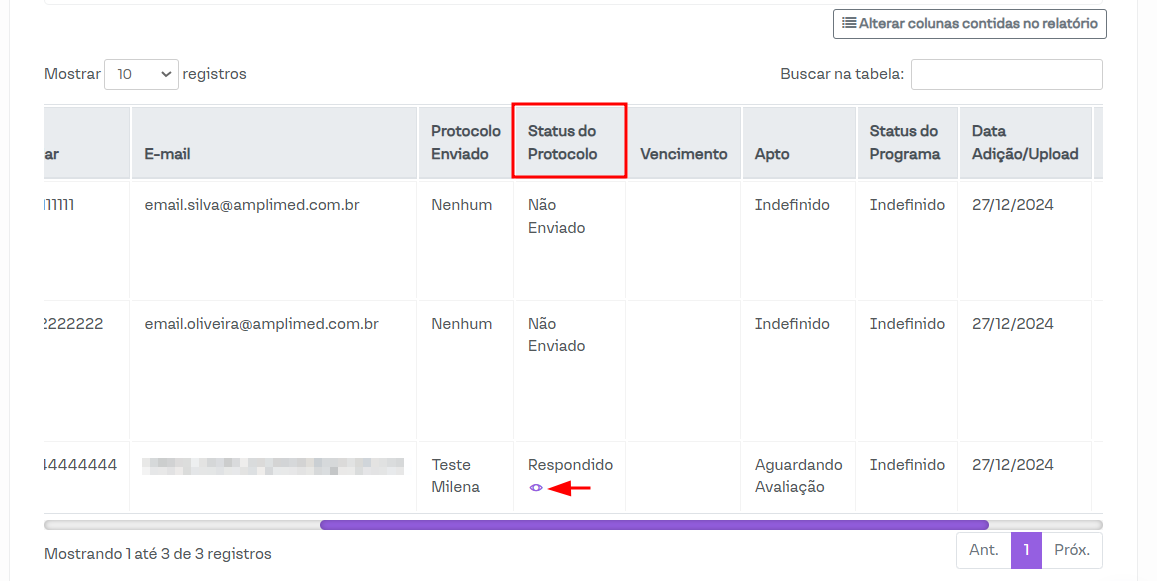
Após o paciente responder ao protocolo, as respostas poderão ser visualizadas no ícone em formato de olho, conforme destacado na imagem a seguir.
[](https://downloads.intercomcdn.com/i/o/jlf76rzl/1313412470/3904093207fe79912fd7a1b82309/image.png?expires=1742340600&signature=fdda89648e75d97575c030f18b6e4dbe79cae671bb31db20d1a84feff88d086e&req=dSMmFc1%2Fn4VYWfMW1HO4zZOsPlR2bYbk2tNAH%2FZ%2B%2BJoKhE%2FRFiNChUpQGlWL%0AtyBJLpIJHeqRhBDD%2BGI%3D%0A)
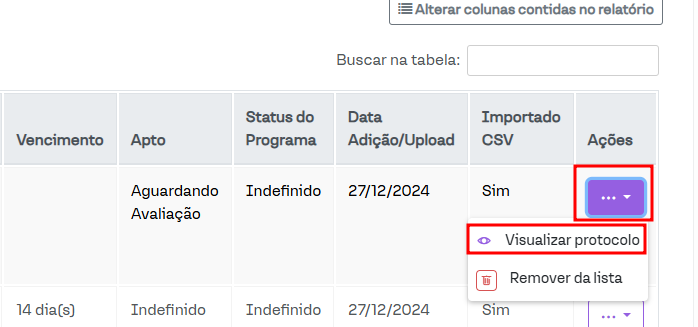
Também é possível realizar essa ação pela coluna Ações, clicando na opção Visualizar protocolo.
[](https://downloads.intercomcdn.com/i/o/jlf76rzl/1313416269/f7f452cdb030e1e5d577a49a01ef/image.png?expires=1742340600&signature=5b8650d3463b9d7b3b6f3fcbf3bea476f1ca2ebfe1f39e3793cf125e2afaef29&req=dSMmFc1%2Fm4NZUPMW1HO4zWiU5xcN%2F1nQfqn%2BrAODcx90IGF6Oci6w2eA7llF%0AaFrVRMyKc%2BggKSn1aoc%3D%0A)
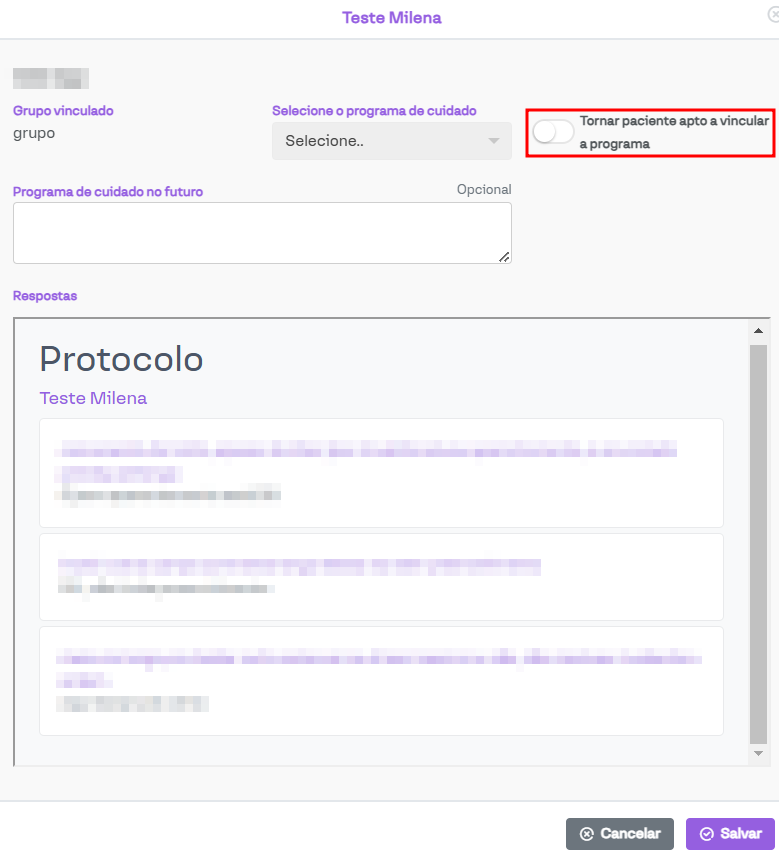
Em seguida, será aberta uma janela contendo as informações a seguir:
- Nome do paciente.
- Grupo ao qual o paciente está vinculado.
- Perguntas e respostas preenchidas no protocolo.
- Um campo switch para definir se o paciente está "apto" ou "não apto" a participar de um programa de cuidado.
[](https://downloads.intercomcdn.com/i/o/jlf76rzl/1313412469/f9e8c678e1e8bf0eb3518ede7084/image.png?expires=1742340600&signature=0efb6847d587404d497767f0e975455c7f45350a83b009a012fec8f7b3e2ca6b&req=dSMmFc1%2Fn4VZUPMW1HO4zRSYAjBe6GBk%2BTJTD%2BSbs00s4f%2FhZJ9GtP%2F2FWcG%0A1GETKgCIABozRhU09EY%3D%0A)
### Vínculo a programa de cuidado pelo modal de visualização de respostas
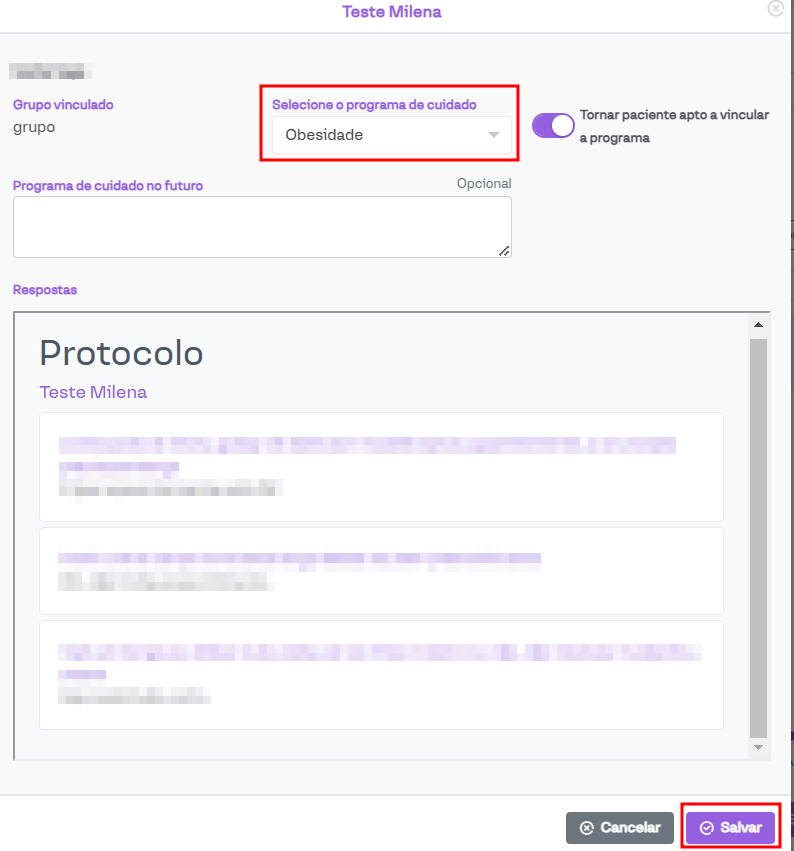
Ao marcar a opção **Tornar paciente apto a vincular a programa**, o sistema habilita o campo **Selecione o programa de cuidado** para vincular o paciente a um programa de cuidado.
[](https://downloads.intercomcdn.com/i/o/jlf76rzl/1313412473/171722a4b5210c15f2d221067ac4/image.png?expires=1742340600&signature=f53b119b42f9c15d85c823959e06ea3ed3db6f66bae603fd190b11f7b4cf2e8f&req=dSMmFc1%2Fn4VYWvMW1HO4zXSUSIMRW9IMIeHL88gN%2Bzf5VZX0F6%2BY7wsIOwor%0ATfKi%2Fpa0xFr3YkomAjA%3D%0A)
Após isso, basta clicar no botão **Salvar**, e o paciente será vinculado automaticamente ao programa de cuidado selecionado.
[](https://downloads.intercomcdn.com/i/o/jlf76rzl/1313412471/e29718c34f092d572ed5b416ca02/image.png?expires=1742340600&signature=dd9a062ded4e68a72a4690e9f179a808c0190b8e67d3d6636fc271018dfdedf3&req=dSMmFc1%2Fn4VYWPMW1HO4zeLfFS2rnx%2Fhb9iL0UsJOpA7ruIN2bTg0myD1YxB%0AGRhoZPZ2sOpCOo6T9r4%3D%0A)
### Vínculo pela listagem de pacientes na captação
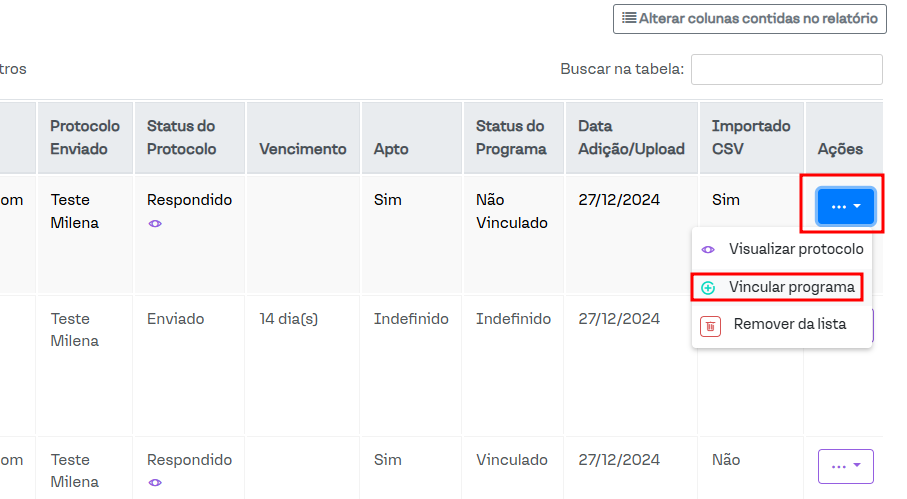
Essa funcionalidade permite vincular pacientes a programas de cuidado diretamente a partir da listagem de pacientes no módulo de captação. O vínculo pode ser realizado de forma individual ou em massa, oferecendo flexibilidade e eficiência no gerenciamento.
[](https://downloads.intercomcdn.com/i/o/jlf76rzl/1313418294/72ff375c9aec0a8ac12d04b8a907/image.png?expires=1742340600&signature=df61d368c5a5a89aee3f6e9e3f103590d0c66201ca881b2a514fa996bcffd19a&req=dSMmFc1%2FlYNWXfMW1HO4zT7mxJlbJd6KuLyNRegp%2By6eSRjDiDLtdaU7GNIm%0A8JbwPQjXYsoPCafkxGs%3D%0A)
Vale destacar que a opção **Vincular programa** somente aparecerá após selecionar que o paciente está **apto**, através da opção **Visualizar protocolo**.
Em caso de dúvidas, consulte nosso suporte. Ficaremos gratos em poder lhe atender.
- [Agenda](https://conhecimento.amplimed.com.br/agenda#main-content)
- [Configurações](https://conhecimento.amplimed.com.br/agenda#configurações)
- [Dicas de Suporte](https://conhecimento.amplimed.com.br/dicas-de-suporte)
- [Pacientes](https://conhecimento.amplimed.com.br/pacientes)
- [Administrativo](https://conhecimento.amplimed.com.br/administrativo)
- [Unimed](https://conhecimento.amplimed.com.br/unimed)
- [Configurações essenciais](https://conhecimento.amplimed.com.br/configura%C3%A7%C3%B5es-essenciais#main-content)
- [Configuração da Clinica](https://conhecimento.amplimed.com.br/configura%C3%A7%C3%B5es-essenciais#configuração-da-clinica)
- [Configuração de contas](https://conhecimento.amplimed.com.br/configura%C3%A7%C3%B5es-essenciais#configuração-de-contas)
- [Agendamento Online](https://conhecimento.amplimed.com.br/agendamento-online)
- [Operadoras - Tema novo](https://conhecimento.amplimed.com.br/operadoras-tema-novo)
- [Prontuários](https://conhecimento.amplimed.com.br/prontu%C3%A1rios#main-content)
- [Módulos de consulta](https://conhecimento.amplimed.com.br/prontu%C3%A1rios#módulos-de-consulta)
- [Perfil](https://conhecimento.amplimed.com.br/perfil)
- [Telemedicina](https://conhecimento.amplimed.com.br/telemedicina)
- [Financeiro](https://conhecimento.amplimed.com.br/financeiro#main-content)
- [Pagamento online](https://conhecimento.amplimed.com.br/financeiro#pagamento-online)
- Início
- Produtos
- Preços
- Blog
- Empresa
[](http://amplimed.com.br)
Avenida General Osório, nº 150 D
Edifício Maria Levina, Centro
Chapecó – SC
Copyright © 2025