---
title: Como criar uma Conta a Pagar
description: "Aprenda a criar, gerenciar e efetivar contas a pagar no Amplimed: cadastre fornecedores, configure vencimentos, registre pagamentos e mantenha o controle financeiro da clínica."
---
[Pular para o conteúdo](https://conhecimento.amplimed.com.br/como-criar-uma-conta-a-pagar#main-content)

- Início
- Produtos
- Preços
- Blog
- Empresa
Abrir navegação principal
Fechar navegação principal
- Início
- Produtos
- Preços
- Blog
- Empresa
- [Entre em contato](https://www.amplimed.com.br/contato/)
[Entre em contato](https://www.amplimed.com.br/contato/)
Como podemos te ajudar?
- Não há sugestões porque o campo de pesquisa está em branco.
1. [Conhecimento Amplimed](https://conhecimento.amplimed.com.br/)
2. [Financeiro](https://conhecimento.amplimed.com.br/financeiro)
# Como criar uma Conta a Pagar
Tempo de leitura: 5 minutos
O sistema permite criar contas nas quais a clínica deverá realizar o pagamento de qualquer finalidade.
[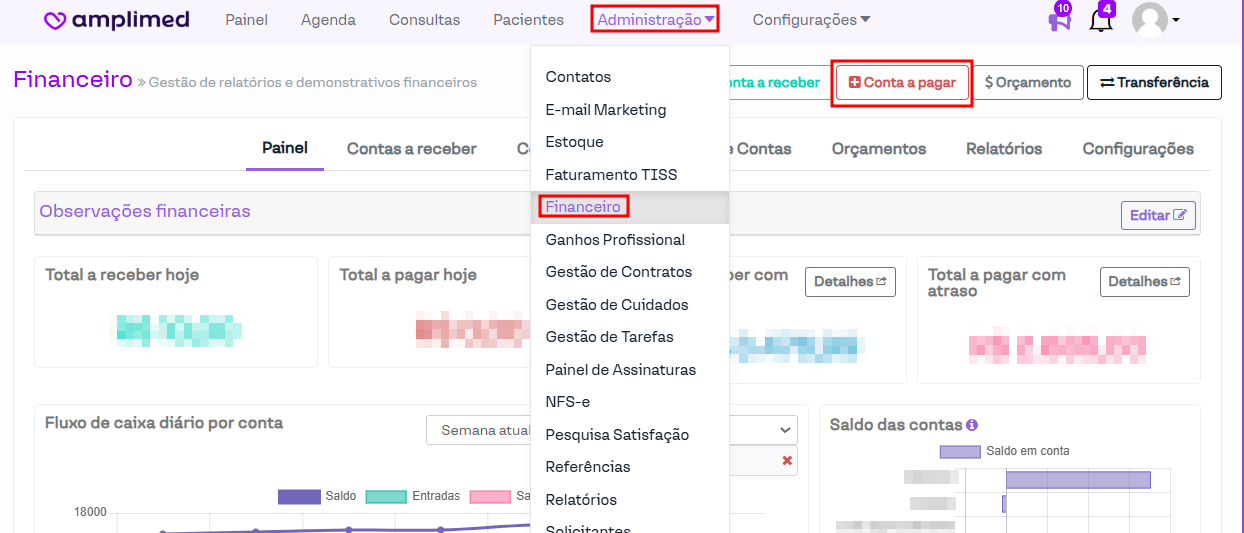](https://downloads.intercomcdn.com/i/o/jlf76rzl/1295593255/586cf4b27ebb93045f5f57c7c4c1/image.png?expires=1742340600&signature=0897ec19d8f0b53a373b236d210231cf0bfead35ec1284b5bc8cdd8df052f83b&req=dSIuE8x3noNaXPMW1HO4zTiya2fj4DfmB4URdvgZ1kL09cMtKMD8uz4yK3hZ%0APj7htp0L%2BnBvW79IJhk%3D%0A)
**Acesse: Administração > Financeiro > Conta a pagar**
1. [Criando uma conta a pagar](https://conhecimento.amplimed.com.br/como-criar-uma-conta-a-pagar#CriandoumaConta)
2. [Gerenciar conta a pagar](https://conhecimento.amplimed.com.br/como-criar-uma-conta-a-pagar#GerenciarConta)
1. [Cabeçalho](https://conhecimento.amplimed.com.br/como-criar-uma-conta-a-pagar#Cabecalho)
2. [Passo 1](https://conhecimento.amplimed.com.br/como-criar-uma-conta-a-pagar#Passo1)
3. [Passo 2](https://conhecimento.amplimed.com.br/como-criar-uma-conta-a-pagar#Passo2)
4. [Ações Conta a Pagar](https://conhecimento.amplimed.com.br/como-criar-uma-conta-a-pagar#AcoesContaaPagar)
### Criando uma conta a pagar
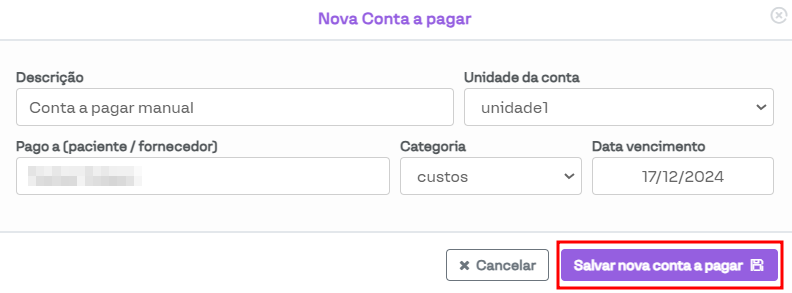
Após acessar o Financeiro e clicar em **Conta a Pagar**, será aberta uma nova janela, conforme a imagem a seguir.
[](https://downloads.intercomcdn.com/i/o/jlf76rzl/1295598701/8c137dc520417017eea152154aea/image.png?expires=1742340600&signature=d2c3a70b781494b00737cfa8766fae1dba08689c169ac10d4b049f4ce8714f20&req=dSIuE8x3lYZfWPMW1HO4zUSAmORd4qiePyovbXH5eTya%2F6fTIVBTYEazU%2BC%2B%0AUwn46vaRDdyPfSoB9xY%3D%0A)
Os campos da imagem acima serão destacados a seguir:
**Descrição:** Permite incluir uma descrição da conta a ser criada.
**Unidade da conta:** Permite selecionar em qual das unidades cadastradas na clínica essa conta será vinculada. Para verificar como cadastrar uma unidade, por gentileza, consulte o manual abaixo.
**Pago a (paciente / fornecedor):** Campo de preenchimento obrigatório, que permite selecionar o paciente ou o fornecedor para quem a clínica fará o pagamento.
**Categoria:** Permite incluir a categoria da conta a pagar que está sendo criada. Essa categoria precisa estar previamente cadastrada no sistema. Para verificar como realizar esse cadastro, por gentileza, consulte o manual a seguir.
**Data vencimento:** Permite incluir a data de vencimento da conta a pagar.
Após o preenchimento dos campos, basta clicar em Salvar nova conta a pagar, e a mesma será criada.
### Gerenciar conta a pagar
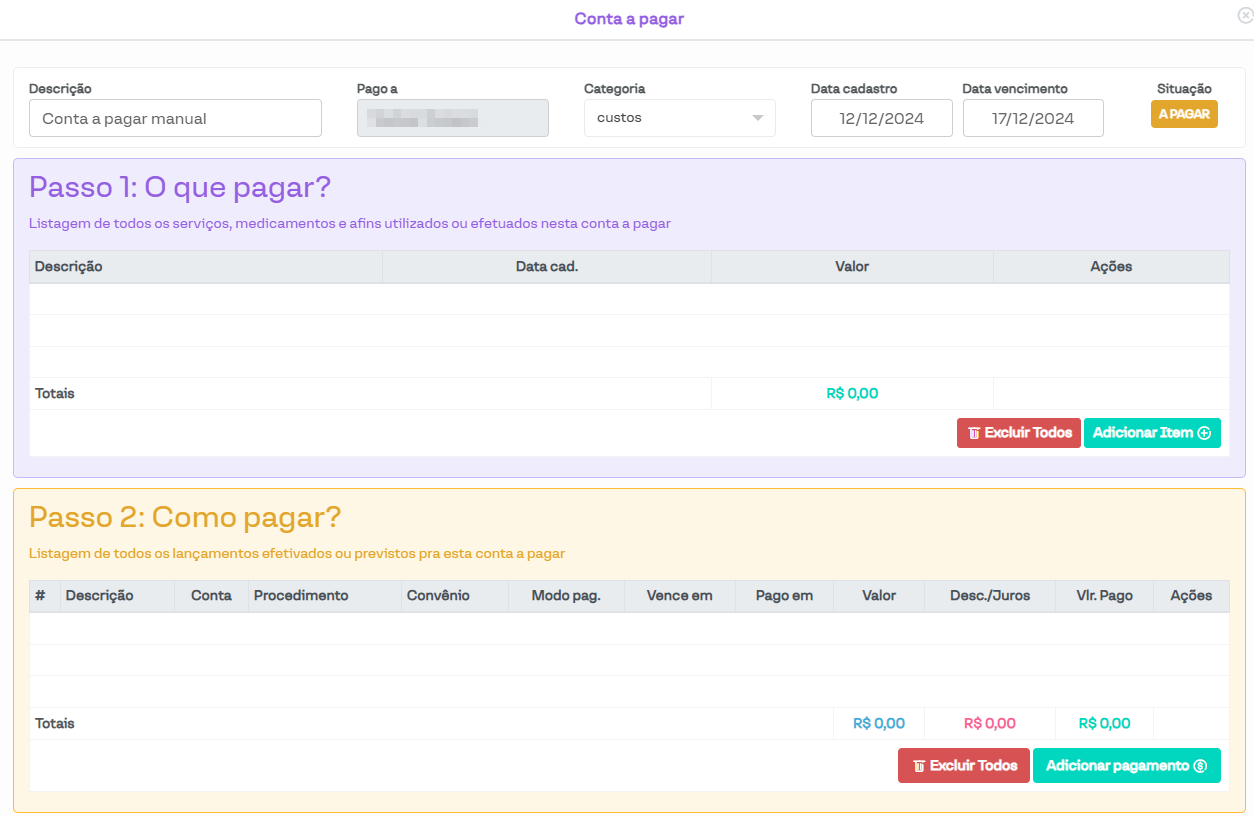
Após a conta a pagar ser criada, ao abri-la, ela será apresentada conforme a imagem a seguir.
[](https://downloads.intercomcdn.com/i/o/jlf76rzl/1295599238/aec0c774f2ecd558bb7cc7b60e20/image.png?expires=1742340600&signature=4b5a00a20ab0619fbd2df968773494a39f092a840180c1d1580b048c85a34b36&req=dSIuE8x3lINcUfMW1HO4zZTxtKhiUSFHh%2BvxoBTcH7HSKW7QwsuuMba5CaHi%0AYBu76GeaD3XcddwUzAU%3D%0A)
Há vários elementos na conta a pagar, que serão detalhados a seguir.
### Cabeçalho
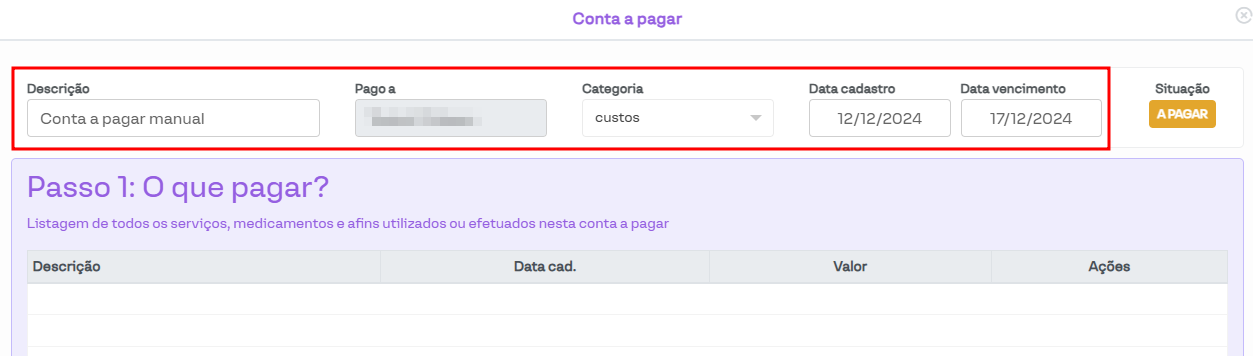
Os campos da seção superior (descrição, pago a, categoria, data de cadastro, data de vencimento) contêm dados referentes ao que foi preenchido ao criar a conta a pagar.
[](https://downloads.intercomcdn.com/i/o/jlf76rzl/1295600228/c0c50270d9f64707407dcb486a27/image.png?expires=1742340600&signature=faf07f75946b8c3b8645312684eb676d9ff88b4a5d51eabe3c395e07c5cfcd79&req=dSIuE89%2BnYNdUfMW1HO4zYk2mhgkTgBuNZnPC%2FzbcEggKG%2B2%2F1msP12KDlk4%0AUPKQTjo0jsZpRkE7ZC0%3D%0A)
O campo Situação informa se a conta ainda está a pagar ou se a clínica já efetuou o pagamento (pago).
[](https://downloads.intercomcdn.com/i/o/jlf76rzl/1295602199/09d6c2007a4b70d35a65881b3fef/image.png?expires=1742340600&signature=2eeeefe88e6d833ab286b5b04402c23747838bd6bdc7546e6fcd5744048dfd05&req=dSIuE89%2Bn4BWUPMW1HO4zR7BCui4wsSyaMZELzExeBVvWXr6l%2Bi0uhrTgiCZ%0A20Gn%2FRiYdq8DfDphm%2Bs%3D%0A)
### Passo 1
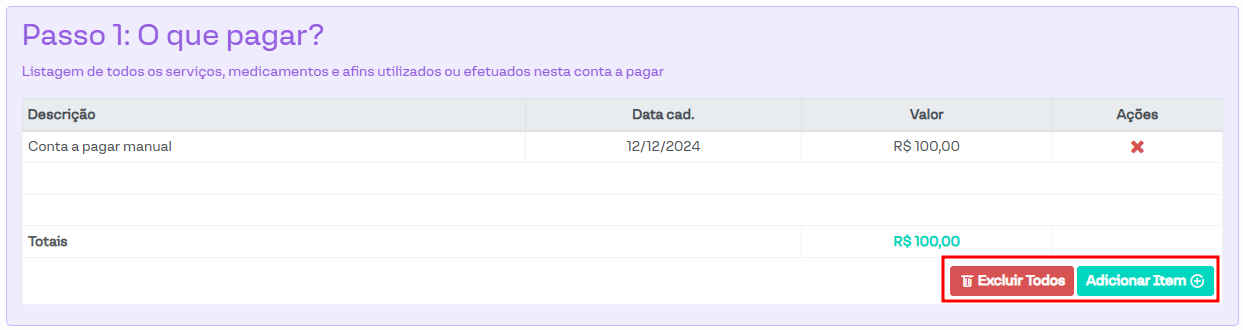
Abaixo, são exibidos os itens do Passo 1, que informam os itens (ou serviços) que serão pagos pela clínica.
[](https://downloads.intercomcdn.com/i/o/jlf76rzl/1295605914/22909b79df5903d56e2249cd996b/image.png?expires=1742340600&signature=4207da6422c63039fa5bd2fdd0e793ade0020e5d29c620fd11eb8dba7e5bb62c&req=dSIuE89%2BmIheXfMW1HO4zYwPhKKCyqzz9XlmZxyrS1EpXajDk6tUKkd%2BDeUE%0AClB4iiXWLzpVxrTXmOA%3D%0A)
Aqui, é possível incluir os serviços e seus valores antes dos descontos realizados. Além disso, nesta seção da conta a receber, é possível realizar algumas ações que serão detalhadas a seguir:
**Excluir todos:** Permite excluir todos os itens cadastrados no Passo 1.
**Adicionar Item:** Permite incluir um novo item no Passo 1. Ao clicar no botão, os campos serão habilitados, conforme a imagem a seguir.
[](https://downloads.intercomcdn.com/i/o/jlf76rzl/1295606515/9116bc50bfc9796d7c168a18064e/image.png?expires=1742340600&signature=14f0dfe0127d834641ab1b7bc494eb489418cf42f259a370166b4fbf2c683308&req=dSIuE89%2Bm4ReXPMW1HO4zYxyU%2Bv0%2Bp6LGzN5bFJERRInwye7%2FobW6kGchKZ%2B%0A8K1Zoz6qzzMd5hE6YqA%3D%0A)
Segue abaixo os detalhes dos campos:
**Procedimento, Convênio:** Campos não obrigatórios, que permitem incluir procedimento e convênio relacionados a conta a pagar.
**Descrição:** Permite incluir a descrição do item.
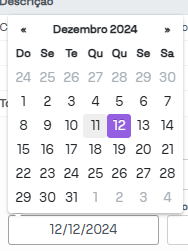
**Data cadastro:** Por padrão, é preenchido com a data atual, mas é possível selecionar a data desejada.
[](https://downloads.intercomcdn.com/i/o/jlf76rzl/1295606705/40186ac7e460244d8811d31c2c17/image.png?expires=1742340600&signature=ae5d06c791446e1604509f08e0915b0c780c326bf31a84932473b1f2b5261f45&req=dSIuE89%2Bm4ZfXPMW1HO4zd64kkWidCYX%2Bao%2BiYt1MiuzD5cdUaVwpPF07%2BZV%0Ap0Wrk6e7MDuXIVv5HlE%3D%0A)
**Valor:** Permite incluir o valor total do pagamento a ser realizado.
**Adicionar recebimento?** Com essa opção ativada, ao criar um item no Passo 1, também será criado seu respectivo pagamento no Passo 2.
[](https://downloads.intercomcdn.com/i/o/jlf76rzl/1295609285/ffaa58306d9ccade124c4eb54752/image.png?expires=1742340600&signature=1fe0bdb08c30470cb955b0a900ea7855daba8477643bfe8daac61454f7784c47&req=dSIuE89%2BlINXXPMW1HO4zZ%2F4VFlZ%2B7RIhgbg5IltnZ951PzVaMzvc%2F6e%2BWJt%0AgU%2Fv34NXB73tfHoZ4UQ%3D%0A)
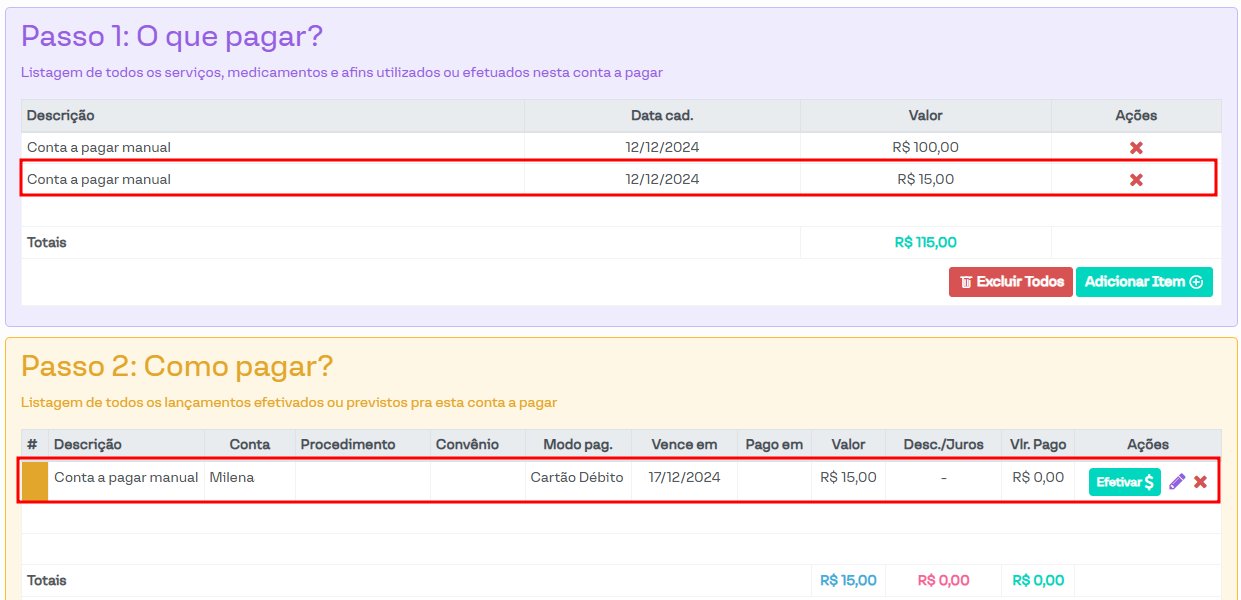
Por fim, basta clicar em Salvar item e o item será listado nos itens do Passo 1. Se os dados destacados na imagem acima foram preenchidos, também será criado um lançamento no Passo 2.
[](https://downloads.intercomcdn.com/i/o/jlf76rzl/1295609816/aa5b28005402d3e2bde40406d168/image.png?expires=1742340600&signature=e5662db69a2b1ed9c2f21f49709b5b95becab7f2474c184219aaf3d7f511a293&req=dSIuE89%2BlIleX%2FMW1HO4zasIyXmXjGIzcVp8Tkjnsso7PDHxgfsuQinnoxI8%0A%2F1gTid3gVz%2BHR8s0Tb4%3D%0A)
Não é possível editar os itens do Passo 1. Se for necessário realizar alterações, será necessário excluir o item pelo ícone em formato de "X" e, em seguida, incluir o item novamente.
### Passo 2
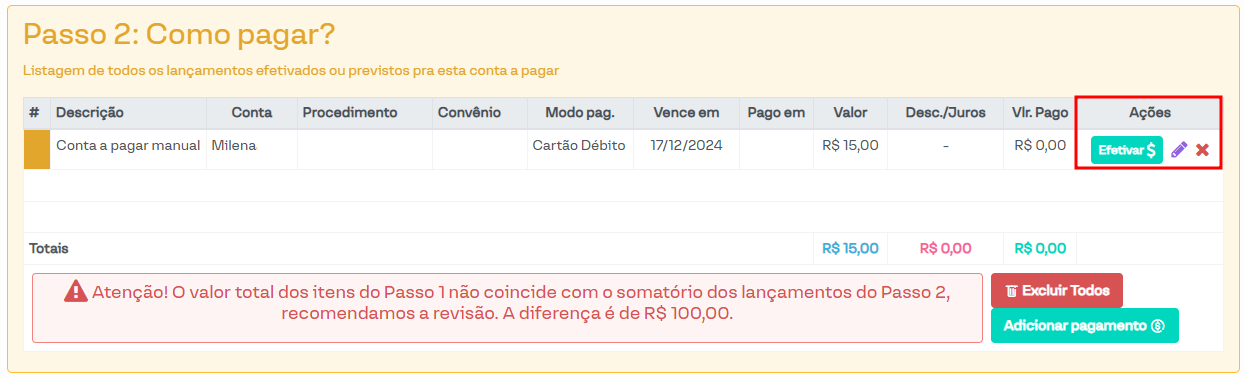
Abaixo desta seção estão localizados os itens do Passo 2, que listam os lançamentos previstos ou efetivados para a conta a receber, com foco em como os valores do Passo 1 serão pagos.
[](https://downloads.intercomcdn.com/i/o/jlf76rzl/1295610817/552aadd981c5f5750f69eb30f062/image.png?expires=1742340600&signature=47ed08bbe2f2f4f192e84aedd95e86e2b356565674754ca59cb0e687efc4d8ca&req=dSIuE89%2FnYleXvMW1HO4zQzLs8rD7ZBvDekghzZBmGBz1vVUB3LfC5oovqjj%0AI1XGsdRlpgxndk%2FNT8U%3D%0A)
Na coluna Ações, é possível efetivar a conta (clicando no botão Efetivar), editar (clicando no ícone de lápis) e excluir o lançamento (clicando no ícone em "X").
Ao editar um lançamento, os campos para edição serão habilitados. A seguir, detalharemos cada um dos campos.
[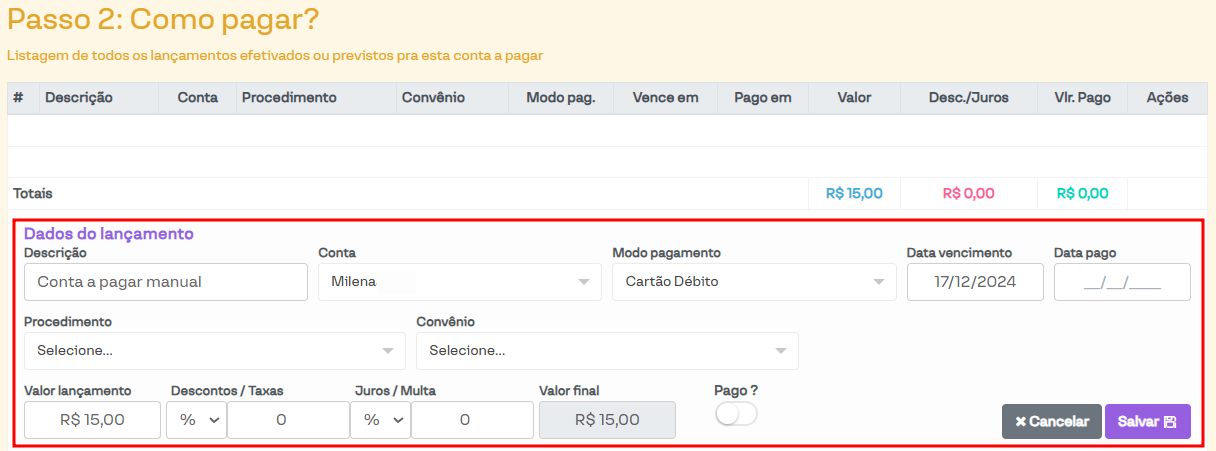](https://downloads.intercomcdn.com/i/o/jlf76rzl/1295612092/98e79af0b0fb743e263c443ff7b3/image.png?expires=1742340600&signature=e100ce3eafe291511bfedb0b4d8278387d055e2c64ae177e79111f2ab57bf956&req=dSIuE89%2Fn4FWW%2FMW1HO4zfssXWLpOeUxl0GcpAqjsLSXRZpN%2BJHV2WYDVabS%0AkLa2UBBTVrtexKhVm8M%3D%0A)
**Descrição:** Permite incluir a descrição do lançamento.
**Conta:** Permite incluir a conta na qual o pagamento será contabilizado. Esse valor fará parte do fluxo de contas, e para mais detalhes dessa funcionalidade por gentileza verifique o manual abaixo.
**Modo pagamento:** Permite selecionar o modo de pagamento desejado. Para cadastrar um modo de pagamento, por gentileza, confira o manual a seguir.
**Data vencimento:** Permite incluir a data de vencimento do pagamento.
**Data pago:** Permite incluir a data de pagamento.
**Procedimento, Convênio:** Permite incluir as informações do procedimento e convênio relacionados ao pagamento, sobre os quais o pagamento será realizado.
**Valor lançamento:** Neste campo, é possível incluir o valor que será pago, antes dos descontos ou acréscimos. É recomendado que a soma de todos os valores deste campo no Passo 2 seja igual à somatória dos valores do Passo 1. Caso contrário, aparecerá um aviso conforme a imagem a seguir.
[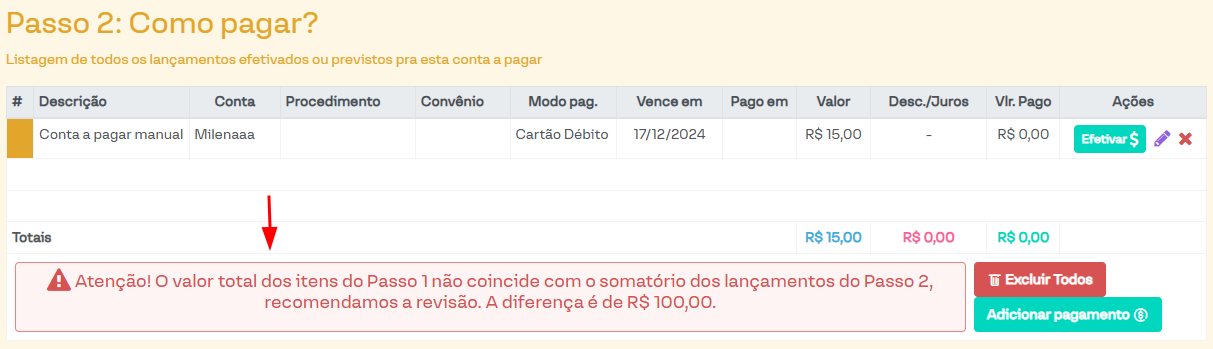](https://downloads.intercomcdn.com/i/o/jlf76rzl/1295615487/009dd983e7b51416a22109fa18ec/image.png?expires=1742340600&signature=1a39695dbe1f87a375200ee00644daa1450669b8b5b426e64cbf0bcb6310af03&req=dSIuE89%2FmIVXXvMW1HO4zSWLi21NFC5JaK1NB3upp%2F7f48QLybJH9hDpwpso%0AGJbU2%2BbcW1dqTAeXn9I%3D%0A)
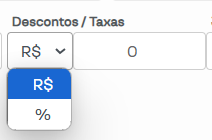
**Descontos / Taxas:** Permite incluir descontos ou taxas, os quais irão diminuir o valor pago pela clínica. Esse valor pode ser incluído em porcentagem ou como o valor específico a ser descontado, conforme a imagem abaixo.
[](https://downloads.intercomcdn.com/i/o/jlf76rzl/1295614344/fb4d05f6caf34427c7b508fdbea5/image.png?expires=1742340600&signature=ae519d8dbffe2c236edfaada448198393b44d921756c554ec08c1cf7357cfb74&req=dSIuE89%2FmYJbXfMW1HO4zfzbSRWIhYcv0Q9RqTvZFPY6ZuAvAAup%2F50VouN1%0Aip31AmZd1lyl%2BqDJQok%3D%0A)
**Juros/Multa:** Permite incluir juros ou multa, os quais irão aumentar o valor pago pela clínica. Esse valor pode ser incluído em porcentagem, assim como no campo de descontos.
**Valor final:** Campo que informa o valor final a ser pago pelo paciente, após o cálculo dos descontos/juros.
**Pago?** Informa se a conta já foi paga pelo paciente, e possui a mesma função do botão Receber.
Por fim basta clicar em **Salvar** após os ajustes estarem finalizados.
Ainda no Passo 2, há o botão **Adicionar pagamento**, que permite incluir novos lançamentos nesta seção da conta a receber.
[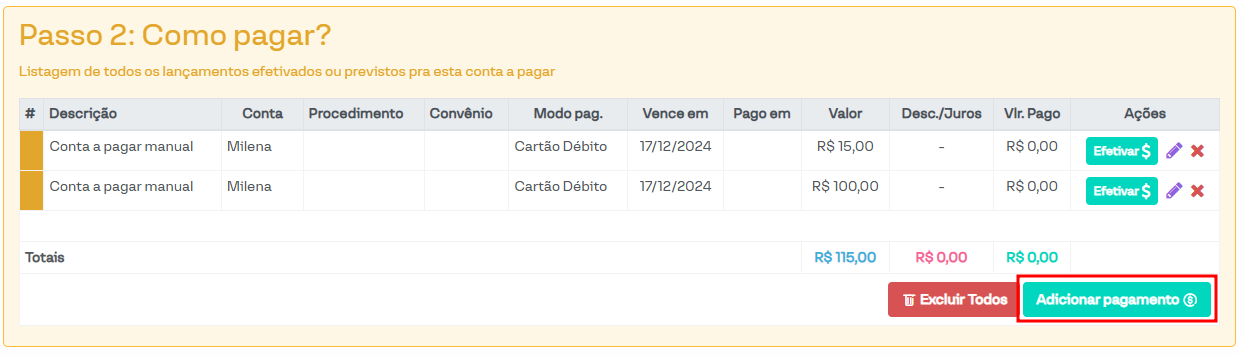](https://downloads.intercomcdn.com/i/o/jlf76rzl/1295625548/3496e7bef6cede2f0ba0b6215a57/image.png?expires=1742340600&signature=0c93d5fd132e82c8a7cc0e2c9d9974c516ae2fefd81f1230c497f73ada0da82d&req=dSIuE898mIRbUfMW1HO4zVVZ4D05ss2cVUnP2puMPMT0dDC%2FZWiEWQKljY0f%0AA6KEGlJBmRNrK5Lp%2B7A%3D%0A)
Ao clicar nele, serão habilitados os mesmos campos já explicados anteriormente na parte de **Editar lançamento**. Após incluir as informações, basta clicar em Salvar.
[](https://downloads.intercomcdn.com/i/o/jlf76rzl/1295625842/24881c07ed9758415c033bc6bc84/image.png?expires=1742340600&signature=99f2aebd9b3f17663db0549d89ad7f076e3032f83c0cf9307f802d62cef6e056&req=dSIuE898mIlbW%2FMW1HO4zcqaAHx4dQG%2BZkNH84XVPpAwpoNgQ5pjbKjoIyHY%0AzmoCZcPMQz315BUVpFo%3D%0A)
### Ações Conta a Pagar
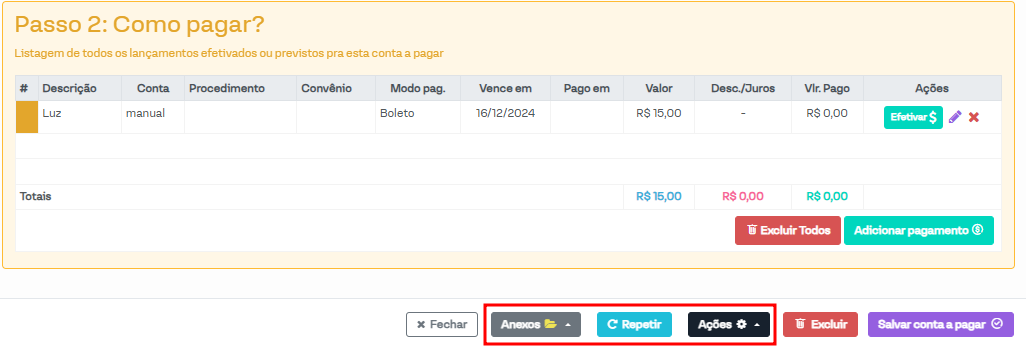
Na parte inferior da janela de Contas a Receber, há alguns botões que merecem destaque: **Anexos, Repetir** e **Ações**.
[](https://downloads.intercomcdn.com/i/o/jlf76rzl/1305936071/7940b08ec0fd464af494f6570bbe/image.png?expires=1742340600&signature=3eb24d7518310ae366abeeb370f2106729ba48d4709690665dcca79a826cac66&req=dSMnE8B9m4FYWPMW1HO4zZ7CfXin5bp%2F%2BUrq9hSIQIeBDjZtJja6v%2B8K7XTK%0Aj7mbVznKXVXnpCepaws%3D%0A)
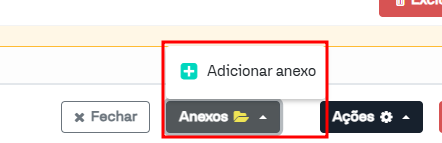
O botão **Anexos** permite adicionar documentos relevantes à conta a pagar em questão. Ao clicar no botão, será habilitada a opção **Adicionar anexo**, caso não haja documentos anexados.
[](https://downloads.intercomcdn.com/i/o/jlf76rzl/1295626910/e9237fdaad181efe7a3fe17eb541/image.png?expires=1742340600&signature=ed84c5b04224ddb7464c79a12deb6f9a27fac77a1f42ec98dcde0672c5d809b9&req=dSIuE898m4heWfMW1HO4zcNxSO3Xyf%2BAFpn%2F2q5aACPLDDKREPhWh9Akou34%0AkBoEasNsXrZvk4gixto%3D%0A)
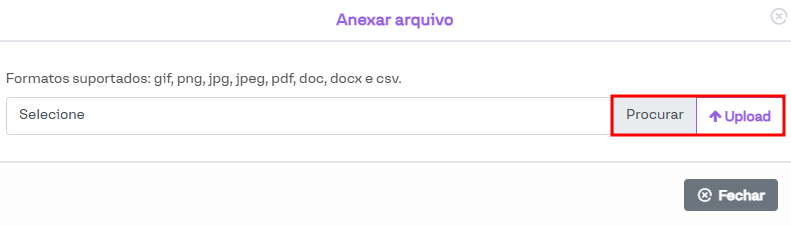
Ao clicar em **Adicionar anexo**, será aberta uma nova janela. Basta clicar em **Procurar** para selecionar o arquivo e, em seguida, clicar em **Upload**.
[](https://downloads.intercomcdn.com/i/o/jlf76rzl/1295627072/bb3c4efcdcc5cccd27993374dd3a/image.png?expires=1742340600&signature=2d542e5a7e10a4b0a9ad38d50e941f8fda91a71ab165bafc62ac77afac1edc6e&req=dSIuE898moFYW%2FMW1HO4zdSjBWISN7yHVM9WFECljZSfI2jVLmcvqU9N4G7O%0AvatnzWiDPcNgRPSWBB0%3D%0A)
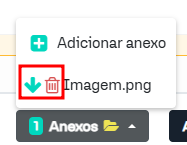
Após isso, é possível consultar o arquivo clicando no botão **Anexos** novamente, conforme a imagem a seguir.
[](https://downloads.intercomcdn.com/i/o/jlf76rzl/1295627457/e7b9178f7c2fc4882925d47a825f/image.png?expires=1742340600&signature=c77d7da8dfae14017157b53afbb293c6e60e9a8334bc5f69278519a2830c3a63&req=dSIuE898moVaXvMW1HO4zRb6YebQspsqgpSgMT4WHvDy9ONVRIK71f%2FiUQFB%0A42dFJCZoxqaEyiHKFKg%3D%0A)
Para visualizar o documento, basta clicar na seta verde, que realizará o download do arquivo. Caso queira excluir o arquivo, basta clicar no ícone de lixeira.
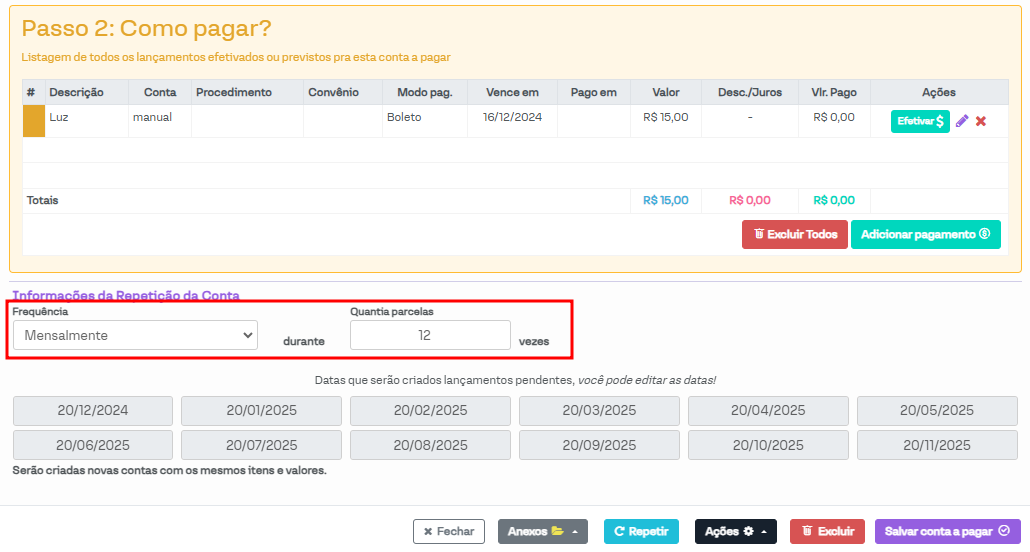
O botão **Repetir** irá criar novas contas a pagar, iguais à conta que está aberta, com a repetição e a quantidade de parcelas determinadas nos campos destacados na imagem abaixo.
[](https://downloads.intercomcdn.com/i/o/jlf76rzl/1305938863/df6f8dce30eac58eb1a7f6bdf18b/image.png?expires=1742340600&signature=039b5e776b65c0ede56d9e8dbae4ca98026e2cef2f965767b174e5998e2ecc75&req=dSMnE8B9lYlZWvMW1HO4zfrbI5hReORK2qrlDIsCdjVgUvKWHrLSlStMTAGw%0AXEBHTTJEl2Ob68L6%2BNs%3D%0A)
Para finalizar os ajustes, basta clicar no botão **Salvar conta a pagar** e as contas serão criadas.
[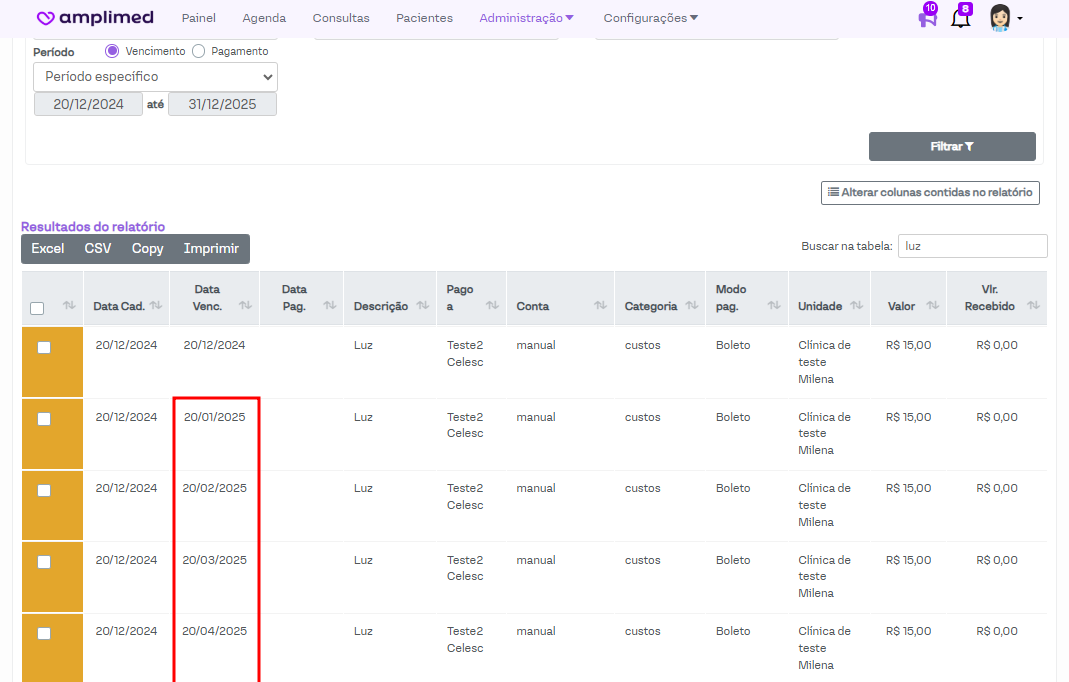](https://downloads.intercomcdn.com/i/o/jlf76rzl/1305940639/e9e51778c02d8bf24b873476484b/image.png?expires=1742340600&signature=55397a3e726ec778d762382f4d373043eeb853215b6bbb3eda4b4d88d6166feb&req=dSMnE8B6nYdcUPMW1HO4zUHCkbTtbMH2WPBBy%2F5i%2F4MiVroULP9egmemYKCl%0ApBP7aTFaglZD1hhnzvw%3D%0A)
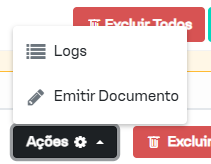
Já o botão **Ações** habilita algumas funções, conforme a imagem a seguir.
[](https://downloads.intercomcdn.com/i/o/jlf76rzl/1295628742/667f526212e833bee96f77232b3b/image.png?expires=1742340600&signature=c12e07be53d8b37d789a783b556a2382935658e19bcdf4d63e0bb5c771bb8f34&req=dSIuE898lYZbW%2FMW1HO4zZVIZlPIVCoKPubfzlkN0WpYbul2XEqLY3YuOTQX%0Ad3%2FK%2Fy13bipHk38PGQg%3D%0A)
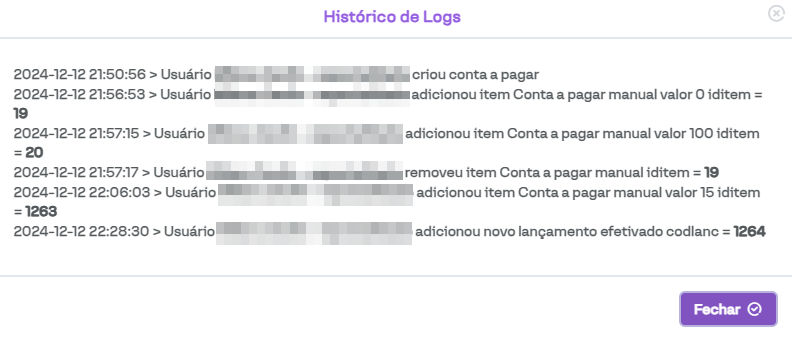
**Logs:** Permite visualizar o histórico de ações da conta a pagar. Ao clicar nessa opção, será aberta uma janela, conforme a imagem abaixo.
[](https://downloads.intercomcdn.com/i/o/jlf76rzl/1295629265/250b816c638f357792103b03c4b8/image.png?expires=1742340600&signature=8f8c3d98d93af0120211460b0d61c96bc4091625507974a582f1a8593c9ee314&req=dSIuE898lINZXPMW1HO4zTcaCofWLpXPiZHf3XzZ51cIdjTmCnYZTa3ssc6N%0AtJ1B3LZuGgAOfuISEto%3D%0A)
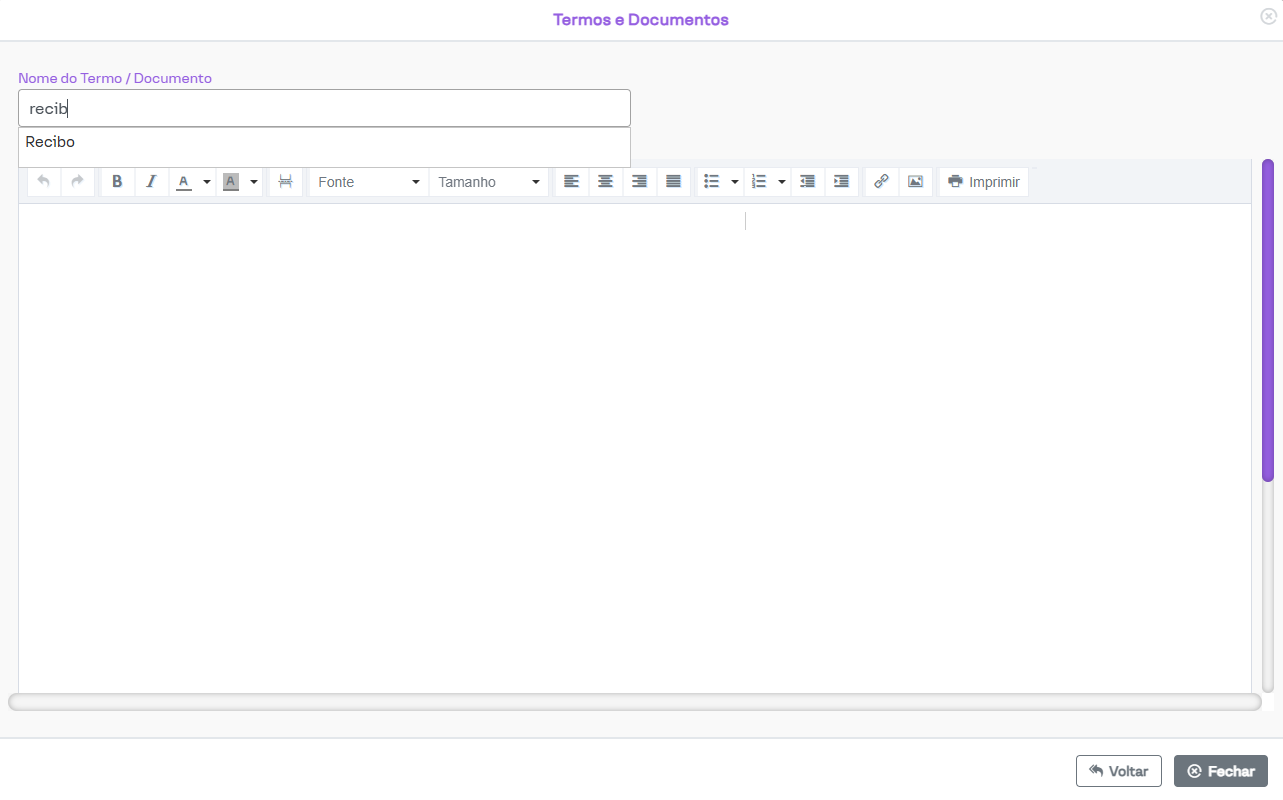
**Emitir Documento:** Permite emitir um termo ou documento vinculado à conta a receber. Ao clicar nesse botão, será aberta uma janela, conforme a imagem a seguir.
[](https://downloads.intercomcdn.com/i/o/jlf76rzl/1295629457/6e2c43d44bdf36af22ec40577210/image.png?expires=1742340600&signature=7657070f8bed2a6e0313c121b2896ac1db92718d3213830add825d891913845f&req=dSIuE898lIVaXvMW1HO4zdzFw5FVPrE%2FIeCe5kiWTHNaHLJNhEwb9NVtDd16%0ASmkFFvC%2BBcBmkLJYZBQ%3D%0A)
No campo **Nome do Termo / Documento**, é possível selecionar um dos modelos de termo cadastrados.
Em caso de dúvidas, consulte nosso suporte. Ficaremos gratos em poder lhe atender.
- [Agenda](https://conhecimento.amplimed.com.br/agenda#main-content)
- [Configurações](https://conhecimento.amplimed.com.br/agenda#configurações)
- [Dicas de Suporte](https://conhecimento.amplimed.com.br/dicas-de-suporte)
- [Pacientes](https://conhecimento.amplimed.com.br/pacientes)
- [Administrativo](https://conhecimento.amplimed.com.br/administrativo)
- [Unimed](https://conhecimento.amplimed.com.br/unimed)
- [Configurações essenciais](https://conhecimento.amplimed.com.br/configura%C3%A7%C3%B5es-essenciais#main-content)
- [Configuração da Clinica](https://conhecimento.amplimed.com.br/configura%C3%A7%C3%B5es-essenciais#configuração-da-clinica)
- [Configuração de contas](https://conhecimento.amplimed.com.br/configura%C3%A7%C3%B5es-essenciais#configuração-de-contas)
- [Agendamento Online](https://conhecimento.amplimed.com.br/agendamento-online)
- [Operadoras - Tema novo](https://conhecimento.amplimed.com.br/operadoras-tema-novo)
- [Prontuários](https://conhecimento.amplimed.com.br/prontu%C3%A1rios#main-content)
- [Módulos de consulta](https://conhecimento.amplimed.com.br/prontu%C3%A1rios#módulos-de-consulta)
- [Perfil](https://conhecimento.amplimed.com.br/perfil)
- [Telemedicina](https://conhecimento.amplimed.com.br/telemedicina)
- [Financeiro](https://conhecimento.amplimed.com.br/financeiro#main-content)
- [Pagamento online](https://conhecimento.amplimed.com.br/financeiro#pagamento-online)
- Início
- Produtos
- Preços
- Blog
- Empresa
[](http://amplimed.com.br)
Avenida General Osório, nº 150 D
Edifício Maria Levina, Centro
Chapecó – SC
Copyright © 2025