
Tempo de leitura: 2 minutos
O sistema permite emitir notas fiscais de serviço para os atendimentos prestados pela clínica. Após realizar as configurações, é possível emitir as notas fiscais por meio da conta a receber.

Acesse: Conta a receber > Ações > Nota Fiscal
Emitindo uma Nota Fiscal
Para emitir uma Nota Fiscal, basta abrir uma conta a receber, seja pelo agendamento ou por meio de um relatório de Contas a Receber.
Após localizar a conta à qual precisa ser emitida uma Nota Fiscal de Serviço, clique no botão Ações (localizado na parte inferior) e selecione a opção Nota Fiscal, conforme destacado na imagem a seguir.

Em seguida, será aberta uma janela para informar os dados do emissor, do prestador de serviço e também do tomador dos serviços, conforme ilustrado na imagem a seguir.
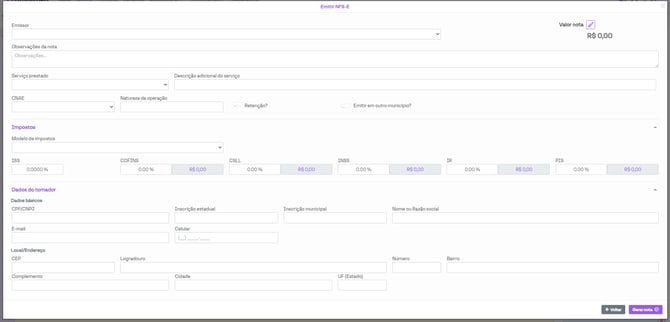
Dados do emissor e serviço
Nos campos Empresa, Serviço prestado e CNAE, é necessário realizar o cadastro prévio das informações antes de selecioná-las na emissão da nota fiscal. Para mais detalhes sobre o cadastro, consulte o manual a seguir.
O campo Valor total serviços será preenchido automaticamente com o valor do Passo 1 da Conta a Receber, conforme destacado na imagem abaixo.

Os campos Descrição adicional do serviço e Observações da Nota permitem incluir informações adicionais que aparecerão na nota fiscal emitida.

Impostos deduzidos do serviço
Nestes campos, é possível inserir os impostos conforme necessário. É possível criar um modelo de impostos, que preencherá automaticamente os campos com os dados configurados previamente.
Para mais detalhes sobre como realizar o cadastro do modelo, consulte o manual a seguir.
Dados do tomador de serviços
Os dados são preenchidos automaticamente com as informações salvas no cadastro do paciente vinculado ao agendamento. No entanto, é possível editar os campos conforme necessário.
Por fim, após preencher os dados necessários, clique no botão Gerar Nota para emitir a nota fiscal.

Visualizando o status da Nota Fiscal emitida
Após emitir a nota fiscal, é possível visualizá-la na parte superior da conta a receber, conforme destacado na imagem a seguir.

Caso a nota fiscal tenha sido negada, basta passar o cursor do mouse sobre o status para que seja exibido o motivo, conforme demonstrado na imagem abaixo.

No ícone de atualizar, é possível consultar o status atualizado da Nota Fiscal quando ela se encontra no status Pendente, localizado acima da tabela de Notas Fiscais.

Ações que podem ser realizadas na Nota Fiscal emitida
Após a nota fiscal ser autorizada, ela será apresentada no sistema, conforme a imagem abaixo.

A seguir, detalharemos as funcionalidades.
Baixar PDF da NFSe: Realiza o download do PDF da nota fiscal no dispositivo.
Baixar XML da NFSe: Realiza o download do arquivo XML da nota fiscal.
Enviar para o e-mail do tomador: Envia a nota fiscal para o e-mail do tomador informado no momento da emissão da nota.
Cancelar NFSe: Permite cancelar a nota fiscal emitida.
Em caso de dúvidas, consulte nosso suporte. Ficaremos gratos em poder lhe atender.