---
title: Como criar/editar uma Conta a Receber
description: Aprenda como criar, gerenciar e editar contas a receber no sistema, incluindo vencimentos, lançamentos, notas fiscais, parcelamentos e anexos.
---
[Pular para o conteúdo](https://conhecimento.amplimed.com.br/como-criar/editar-uma-conta-a-receber#main-content)

- Início
- Produtos
- Preços
- Blog
- Empresa
Abrir navegação principal
Fechar navegação principal
- Início
- Produtos
- Preços
- Blog
- Empresa
- [Entre em contato](https://www.amplimed.com.br/contato/)
[Entre em contato](https://www.amplimed.com.br/contato/)
Como podemos te ajudar?
- Não há sugestões porque o campo de pesquisa está em branco.
1. [Conhecimento Amplimed](https://conhecimento.amplimed.com.br/)
2. [Financeiro](https://conhecimento.amplimed.com.br/financeiro)
# Como criar/editar uma Conta a Receber
Tempo de leitura: 5 minutos
O sistema permite criar contas, nas quais é possível incluir informações referentes ao pagamento que será feito pelos pacientes. Existem duas maneiras de gerenciá-las: por meio de um agendamento ou pela seção de Financeiro.
[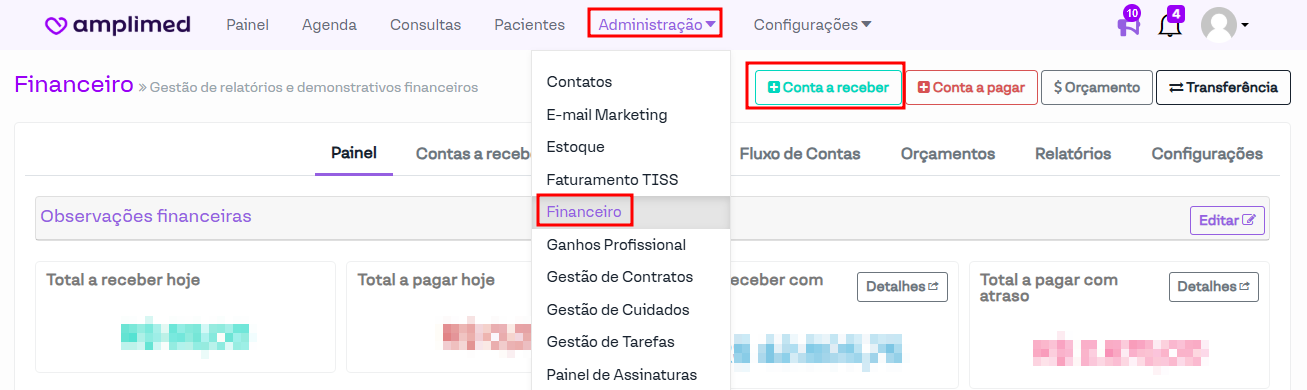](https://downloads.intercomcdn.com/i/o/jlf76rzl/1292151426/e7f127f8e88c4b94b205c4aae720/image.png?expires=1742340600&signature=60ff5d1cd5cefe807a9b42b4de762983fc7db1a29e728755e288da518c844f7d&req=dSIuFMh7nIVdX%2FMW1HO4zafCcCVk0xpD9xeUDHDMBGrwHZ8XFqefSqUACLK1%0Ax7WCctUmQRaob%2B1KMTY%3D%0A)
**Acesse: Administração > Financeiro > Conta a receber**
[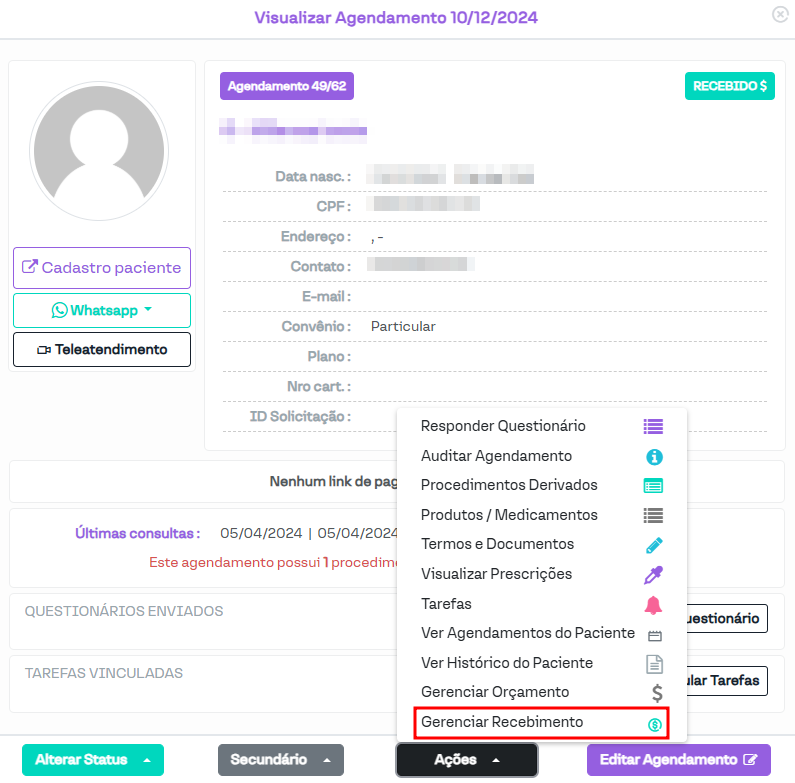](https://downloads.intercomcdn.com/i/o/jlf76rzl/1292154026/0213c557ce7339f4fc87669e5ad2/image.png?expires=1742340600&signature=df8f3b8bf2e54b78788d6e55c89214abfe71574b906e2f0de7d0c4c213750454&req=dSIuFMh7mYFdX%2FMW1HO4zeJNcdaGxycBPJ1KRZ%2B7by1B2LHbu2U58hJxN5n%2B%0AFTWuVziKpfewM3yCPls%3D%0A)
**Acesse: Agenda > Agendamento > Ações > Gerenciar Recebimento**
Vamos abordar a criação de uma conta a receber pelo Financeiro e sua posterior edição através do agendamento.
1. [Criando uma conta a receber](https://conhecimento.amplimed.com.br/como-criar/editar-uma-conta-a-receber#criando)
2. [Gerenciar conta a receber](https://conhecimento.amplimed.com.br/como-criar/editar-uma-conta-a-receber#Gerenciar)
1. [Cabeçalho](https://conhecimento.amplimed.com.br/como-criar/editar-uma-conta-a-receber#Cabecalho)
2. [Visualizar Nota Fiscal gerada](https://conhecimento.amplimed.com.br/como-criar/editar-uma-conta-a-receber#VisuNota)
3. [Passo 1](https://conhecimento.amplimed.com.br/como-criar/editar-uma-conta-a-receber#Passo1)
4. [Passo 2](https://conhecimento.amplimed.com.br/como-criar/editar-uma-conta-a-receber#Passo2)
5. [Ações da Conta a Receber](https://conhecimento.amplimed.com.br/como-criar/editar-uma-conta-a-receber#AcoesdaConta)
### Criando uma conta a receber
Após acessar o Financeiro e clicar em **Conta a Receber**, será aberta uma nova janela, conforme a imagem a seguir.
[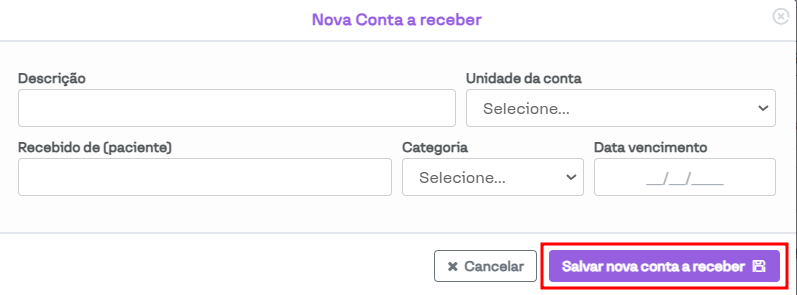](https://downloads.intercomcdn.com/i/o/jlf76rzl/1292156450/8971d1e6115da12ebf222937f9bb/image.png?expires=1742340600&signature=e6a6c9429e8aed32f2dfa3cdd9443cbbb0f895f482c832445711e216a0942993&req=dSIuFMh7m4VaWfMW1HO4zeAfg7bgj5vn8WFAnf486PRHmKrKbbC3j%2F%2Bsvgvq%0AEBdrzQ6Xij4NR7b16Rs%3D%0A)
Os campos da imagem acima serão destacados a seguir:
**Descrição:** Permite incluir uma descrição da conta a ser criada.
**Unidade da conta:** Permite selecionar em qual das unidades cadastradas na clínica essa conta será vinculada. Para verificar como cadastrar uma unidade, por gentileza, consulte o manual abaixo.
**Recebido de (paciente):** Campo de preenchimento obrigatório, que permite selecionar o paciente que realizará o pagamento para a clínica.
**Categoria:** Permite incluir a categoria da conta a receber que está sendo criada. Essa categoria precisa estar previamente cadastrada no sistema. Para verificar como realizar esse cadastro, por gentileza, consulte o manual a seguir.
**Data vencimento:** Permite incluir a data de vencimento da conta a receber.
Após o preenchimento dos campos, basta clicar em **Salvar nova conta a receber**, e a mesma será criada. Vale destacar que essa conta a receber não estará vinculada a agendamentos.
É importante destacar que, ao criar um agendamento, a conta a receber vinculada a ele é gerada automaticamente, não sendo necessário criar a conta manualmente. Ela só não será gerada se configurado para isso.
### Gerenciar conta a receber
Após a conta a receber ser criada, ao abri-la, ela será apresentada conforme a imagem a seguir.
[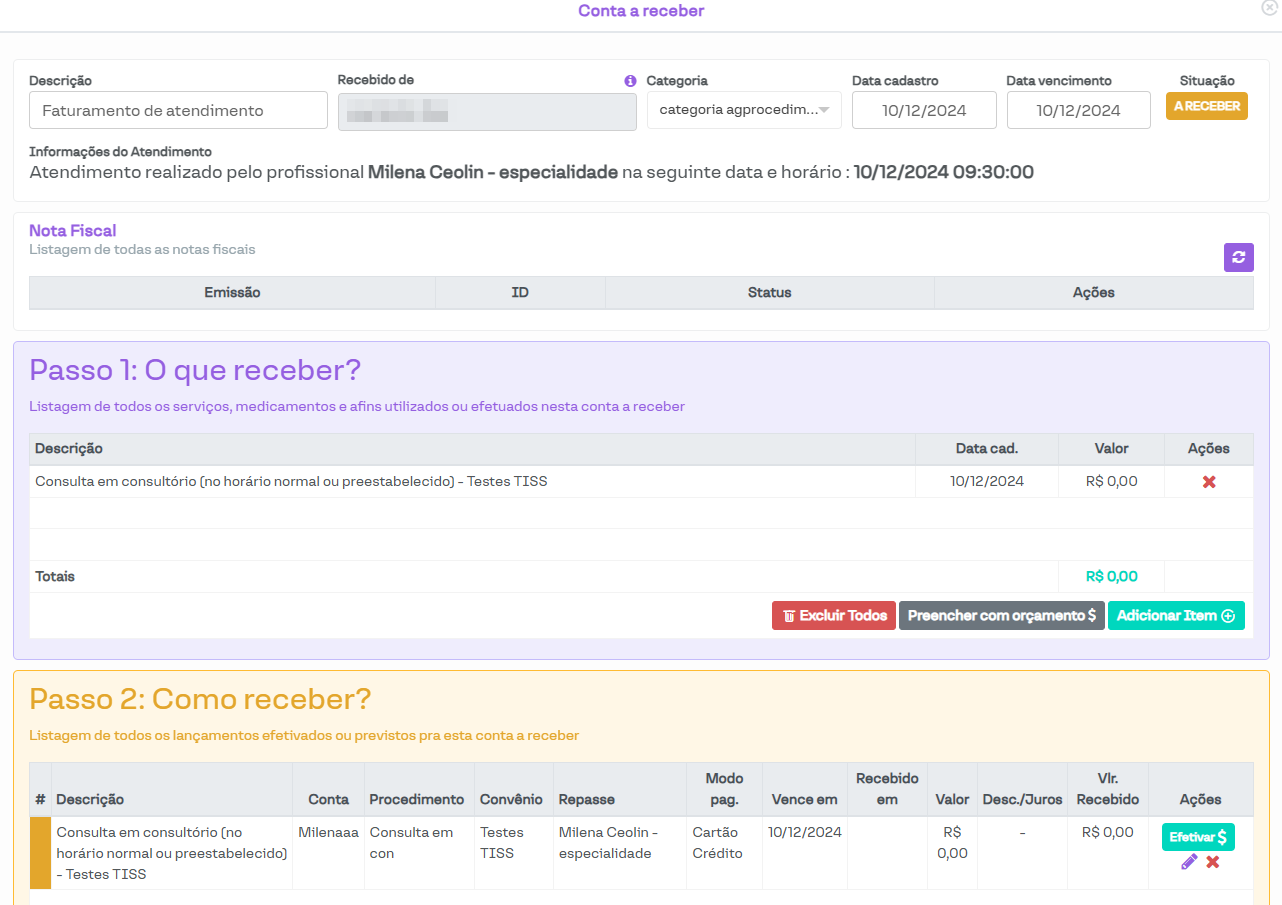](https://downloads.intercomcdn.com/i/o/jlf76rzl/1292164081/fd9350a1faee135671b4ce55795b/image.png?expires=1742340600&signature=a9809c7172b05ece9ee5ba3720c976fbe36aefa41d8d3c722d9d8c515c96eb33&req=dSIuFMh4mYFXWPMW1HO4zY%2BdSU87k8%2B0pm9V6ommmfUnS9aNXcO9O8r2eafq%0AbsbHI1sEUyjkbzHSL8E%3D%0A)
Há vários elementos na conta a receber, que serão detalhados a seguir:
### Cabeçalho
Os campos da seção superior (descrição, recebido de, categoria, data de cadastro, data de vencimento) contêm dados referentes ao que foi preenchido ao criar a conta a receber, ou ao que está configurado no procedimento e no financeiro do sistema.
[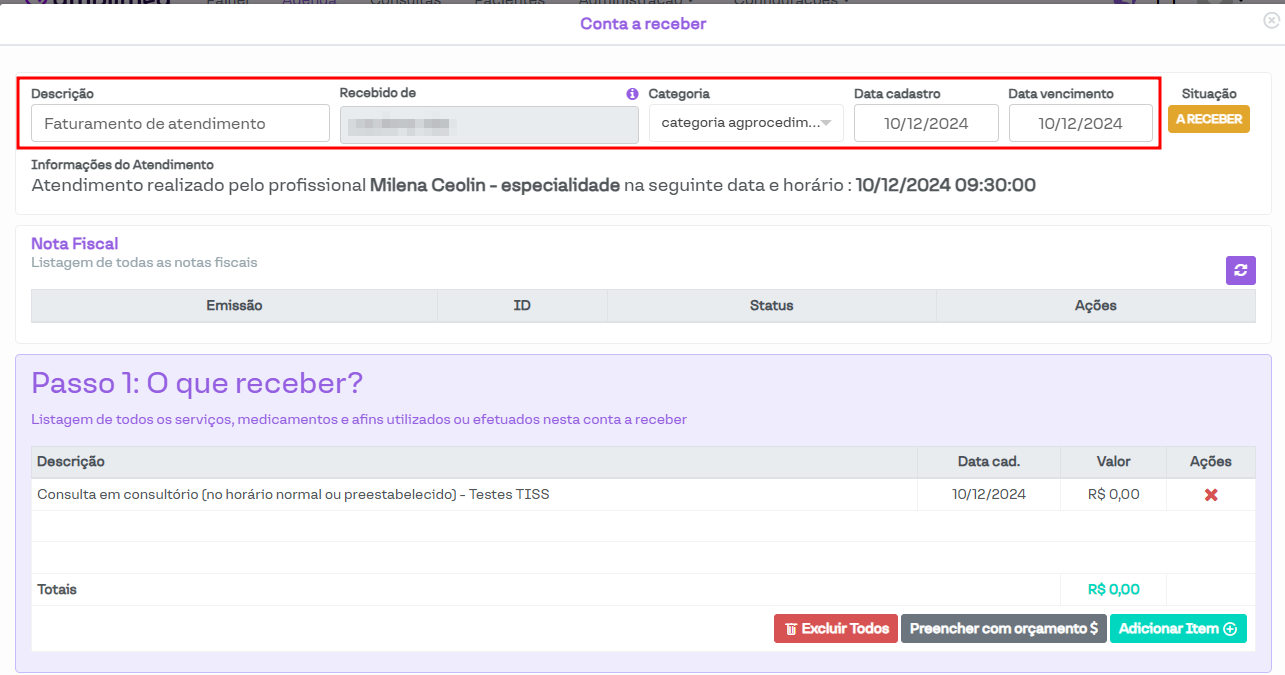](https://downloads.intercomcdn.com/i/o/jlf76rzl/1292169173/31a0c857a0bfd83fb3b998dc738e/image.png?expires=1742340600&signature=da5c3410c8886efa835d9fb15c6e9e2a63278068c35b7cd49428a580e64aa625&req=dSIuFMh4lIBYWvMW1HO4zRNAZa5OsFzJD3Hz%2Fct9KPPFyYN9s7C95n07Ydji%0AMYm%2Brqg3j5wnduRfwHo%3D%0A)
Para mais detalhes de como realizar essas configurações, por gentileza confira os manuais a seguir:
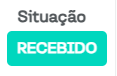
O campo Situação informa se a conta ainda está pendente (ou seja, a receber) ou se o paciente já efetuou o pagamento (recebido).
[](https://downloads.intercomcdn.com/i/o/jlf76rzl/1292170264/fd3e3adf86f3225fcba1f01ff67b/image.png?expires=1742340600&signature=c43864d271880fa3b336e5c13195f6b7db10a1d6ebf165621eb7ea44b9150017&req=dSIuFMh5nYNZXfMW1HO4zY3Wi0ATS0dy7GcvXQO9n2MvXCliuaXpMN%2Boz73v%0ANj9PB2W%2BVWfuczPmf2g%3D%0A)
### Visualizar Nota Fiscal gerada
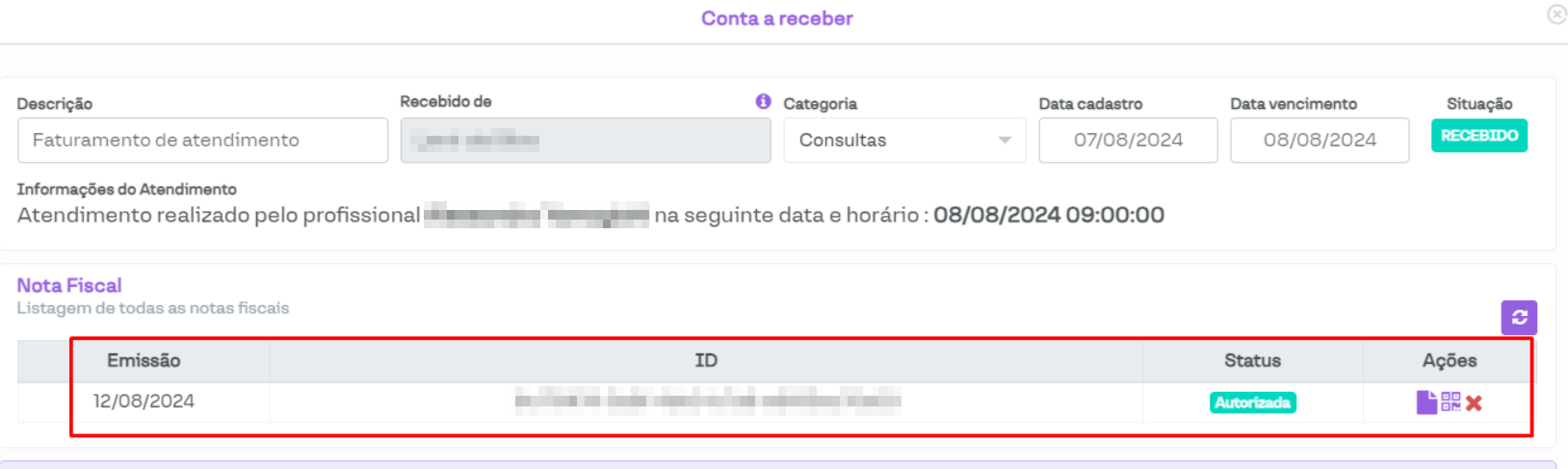
Na seção Nota Fiscal, são apresentadas as notas fiscais geradas para esta conta a receber, conforme a imagem a seguir.
[](https://downloads.intercomcdn.com/i/o/jlf76rzl/1292173630/d7376c2265090e2cd224d6066222/image.png?expires=1742340600&signature=1eb5167bfe21ac7a1cc101c1ce9ce2d4d9d0b4f38e9cdb8a7e93937f05ab282b&req=dSIuFMh5nodcWfMW1HO4zUouZstIfwysgRslsoGCvi2WNXItsfT3evTj23Em%0AvKFqA%2FnQoct0OpnVL2w%3D%0A)
Para mais detalhes, por gentileza confira o manual a seguir.
### Passo 1
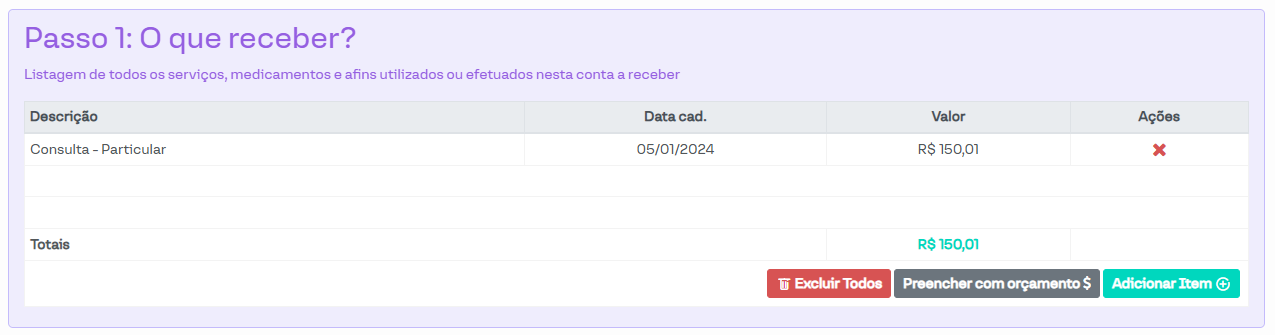
Abaixo, são exibidos os itens do Passo 1, que informam os itens (ou serviços) que serão pagos pelo paciente.
[](https://downloads.intercomcdn.com/i/o/jlf76rzl/1292175218/7c8cf5d2413c5b5e80aa86c1f368/image.png?expires=1742340600&signature=32c6b49610506f22a9388fb084facecb30390990df6a29131aba8e95456fc0c9&req=dSIuFMh5mINeUfMW1HO4zY3cctjS2rjyW2ubd2w824vZZHy1vr7h9KSnolPH%0Ac%2BnjB9pIECMNoXg76Bk%3D%0A)
Aqui, é possível incluir os serviços e seus valores antes dos descontos realizados. Vale destacar que as Notas Fiscais geradas consideram o valor total dos itens do Passo 1.
Além disso, nesta seção da conta a receber, é possível realizar algumas ações que serão detalhadas a seguir:
**Excluir todos:** Permite excluir todos os itens cadastrados no Passo 1.
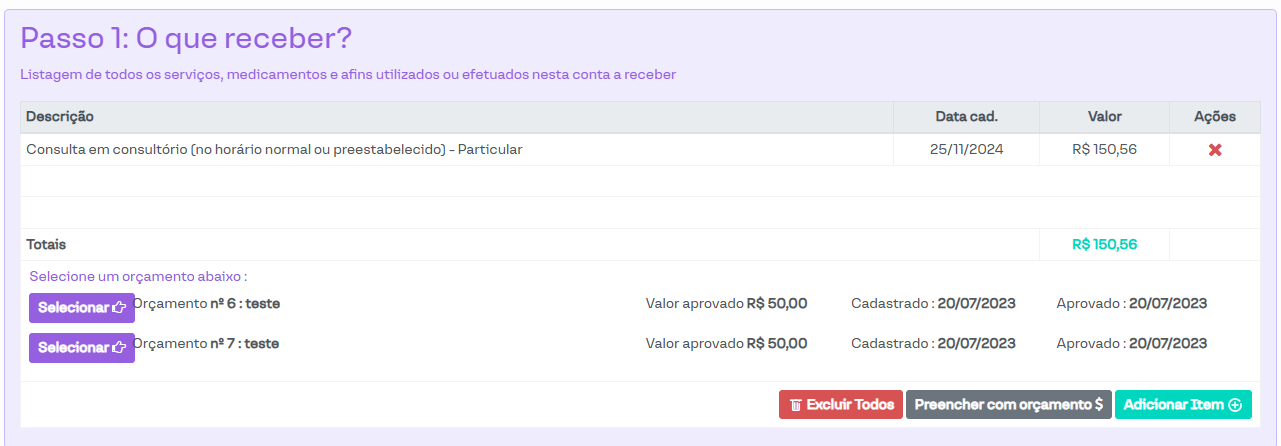
**Preencher com orçamento:** Permite preencher os itens do Passo 1 conforme o orçamento feito para o paciente. Ao clicar no botão, aparecerá uma janela, conforme a imagem a seguir.
[](https://downloads.intercomcdn.com/i/o/jlf76rzl/1293348333/1ac572400c6d0abb3f1ebd610a3d/image.png?expires=1742340600&signature=5b67e20e713752073076db7d5103ddc312c303e5d9a21677ae2157281f764d1e&req=dSIuFcp6lYJcWvMW1HO4za9wl5IcbNS%2FQDLtSZI5v%2F%2FCMFtF%2BHgxzZsGCq9x%0Aqdqz43lLuW21GCOJzWY%3D%0A)
Serão listados todos os orçamentos criados para o paciente que estejam no status **Aprovado**. Para incluir os itens do orçamento na conta, basta clicar no botão **Selecionar**.
[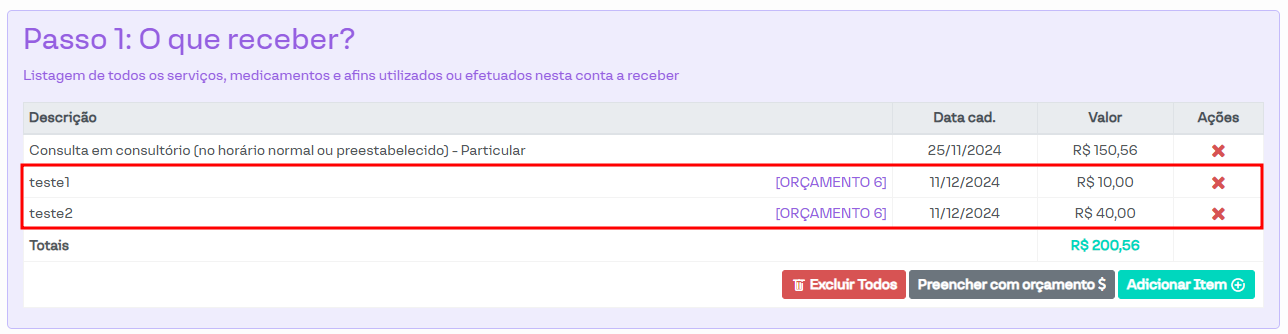](https://downloads.intercomcdn.com/i/o/jlf76rzl/1293365386/cbb180d55693c44578cc70bdb48a/image.png?expires=1742340600&signature=cf89f66b07272c4982722b6794f2077c7623e98e2efbd11b5445017b15775b7c&req=dSIuFcp4mIJXX%2FMW1HO4zayzDQFR90lrmouxwveSsMxmAgbm8EobZpER3vEI%0AY57y%2BIPQiZGzyn69Alc%3D%0A)
Para verificar como criar os orçamentos, por gentileza, consulte o manual a seguir.
**Adicionar Item:** Permite incluir um novo item no Passo 1.
[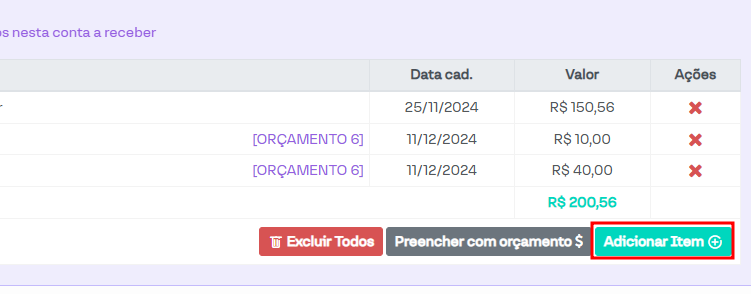](https://downloads.intercomcdn.com/i/o/jlf76rzl/1293533411/b06a637b22cd8136c13eab5b74d3/image.png?expires=1742340600&signature=db5dc0b6f277b83204c84dec43ab897119d8d190677cf42d84eeade9f709c625&req=dSIuFcx9noVeWPMW1HO4zT0wsCwEOe9AJKrwjM1naPOum5I8bo1qEBtO3LUY%0A1M%2BsHkL6S6I7zIGfBjE%3D%0A)
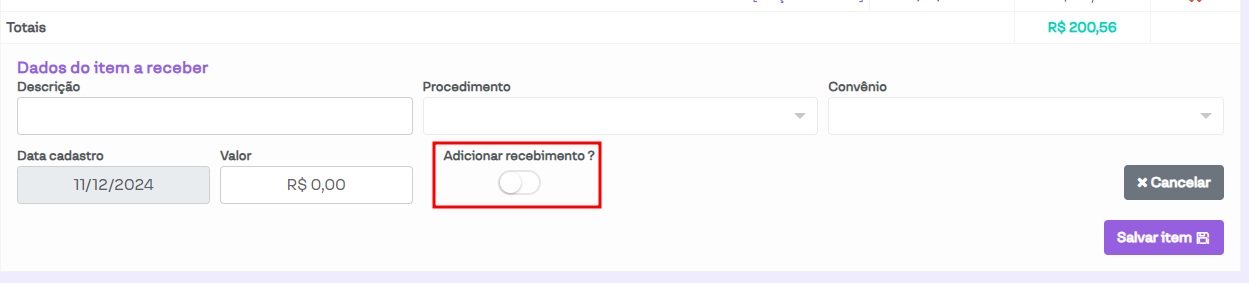
Ao clicar no botão, os campos serão habilitados, conforme a imagem a seguir.
[](https://downloads.intercomcdn.com/i/o/jlf76rzl/1293540098/c2fe03dedcb64be369404d9bbf86/image.png?expires=1742340600&signature=c4596e0140b3693b0074d4654140ce93380e334f1c1f6cb5fba0fa8a2ee2718d&req=dSIuFcx6nYFWUfMW1HO4zaep236ZHN954ddN5XGEcXOpxDF9f3U6zLTYyX7n%0AuaAJ9uRehK825kf63%2BI%3D%0A)
Segue abaixo os detalhes dos campos:
**Descrição:** Permite incluir a descrição do item.
**Procedimento:** Permite incluir o procedimento em que foi/será realizado o recebimento.
**Convênio:** Permite incluir o convênio utilizado no procedimento.
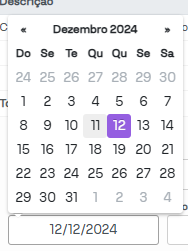
**Data cadastro:** Por padrão, é preenchido com a data atual, mas é possível selecionar a data desejada.
[](https://downloads.intercomcdn.com/i/o/jlf76rzl/1294502289/bdee1f35caa8d71a3f445cfac88b/image.png?expires=1742340600&signature=11d4f89116202d4d8f4bf86171a8af0f4e603b891a16da7902d3eb1d70c679bd&req=dSIuEsx%2Bn4NXUPMW1HO4zbgown2MO1a4UjkRoPbo5QD8ZS7y%2FuenrqwXjM1b%0AkH21eNsQFPj6PYTgIyM%3D%0A)
**Valor:** Permite incluir o valor total do procedimento.
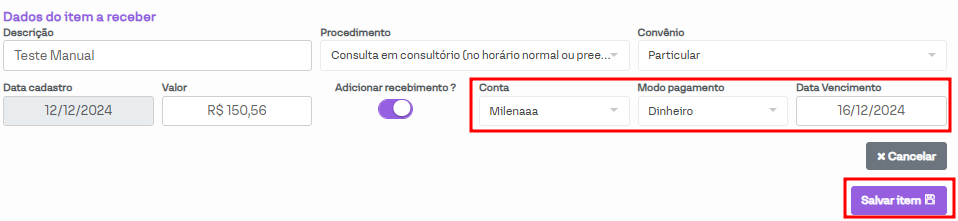
**Adicionar recebimento?** Com essa opção ativada, ao criar um item no Passo 1, também será criado seu respectivo recebimento no Passo 2.
[](https://downloads.intercomcdn.com/i/o/jlf76rzl/1294506542/09c4bdc1afc97f6e89fb34b2fa00/image.png?expires=1742340600&signature=a3af5ec93481b020b5b39287d74b89cd4123e6ccd325e3130e397ac4025a037f&req=dSIuEsx%2Bm4RbW%2FMW1HO4zXr2fFhnpylnQWh9l805mX4D8cNSHxSyjy%2B9Q2RP%0A16G9qwSg%2B7utqkIh7b0%3D%0A)
Por fim, basta clicar em Salvar item e o item será listado nos itens do Passo 1. Se os dados destacados na imagem acima foram preenchidos, também será criado um lançamento no Passo 2.
[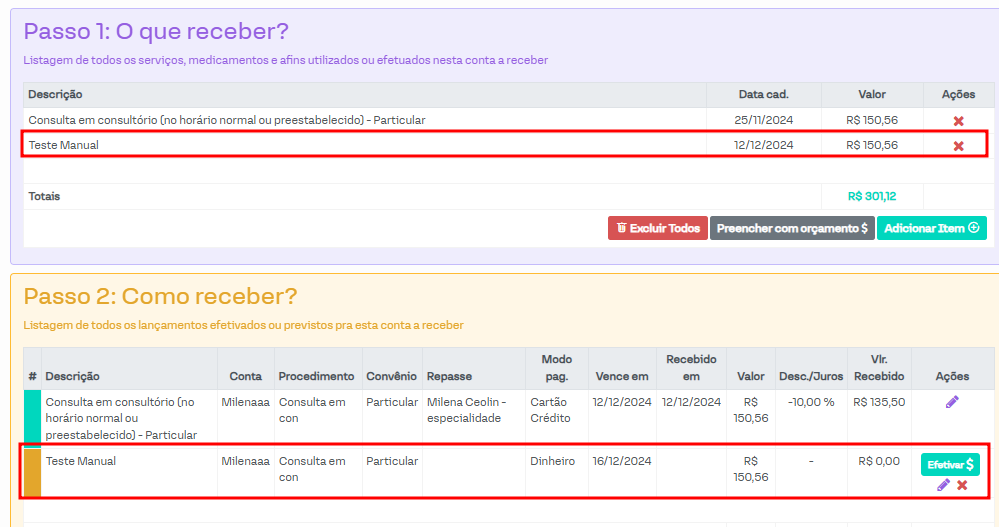](https://downloads.intercomcdn.com/i/o/jlf76rzl/1294508392/35d891ddc2667c8c0bb67e4c8eed/image.png?expires=1742340600&signature=6002dca78721c11f8ed83ad492863515e72e6739c7054190fbdca6cfad8a806b&req=dSIuEsx%2BlYJWW%2FMW1HO4zeP%2BWcyR6r6gDHZsWj7FOynFOSXeWivAN4wLECuS%0Auu8OIKI7AT7hwuAbWwU%3D%0A)
Não é possível editar os itens do Passo 1. Se for necessário realizar alterações, será necessário excluir o item pelo ícone em formato de "X" e, em seguida, incluir o item novamente.
### Passo 2
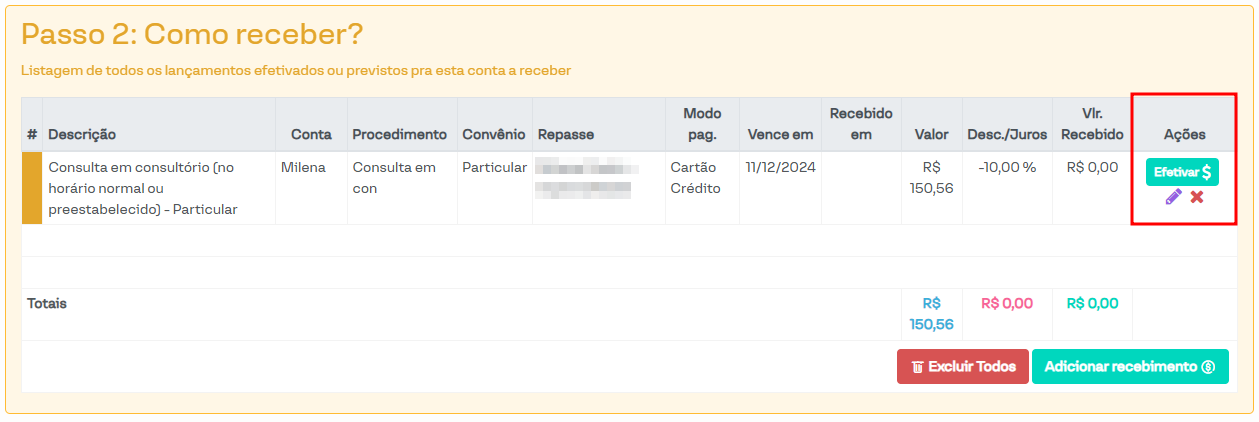
Abaixo desta seção estão localizados os itens do Passo 2, que listam os lançamentos previstos ou efetivados para a conta a receber, com foco em como os valores do Passo 1 serão pagos.
[](https://downloads.intercomcdn.com/i/o/jlf76rzl/1294527147/190d979d0d702cbaee3dfc4255d9/image.png?expires=1742340600&signature=953359ed2c867c6edd664dc3957799e1f3521ca226a04d7f80036c719dce747b&req=dSIuEsx8moBbXvMW1HO4zUnc8pUgX8Q1hn8MOg48ciXpaULtRX1R1NCDb7jC%0Ay8ZxP1ucbzWOFpQpbk8%3D%0A)
Na coluna Ações, é possível efetivar a conta (clicando no botão Efetivar), editar (clicando no ícone de lápis) e excluir o lançamento (clicando no ícone em "**X**").
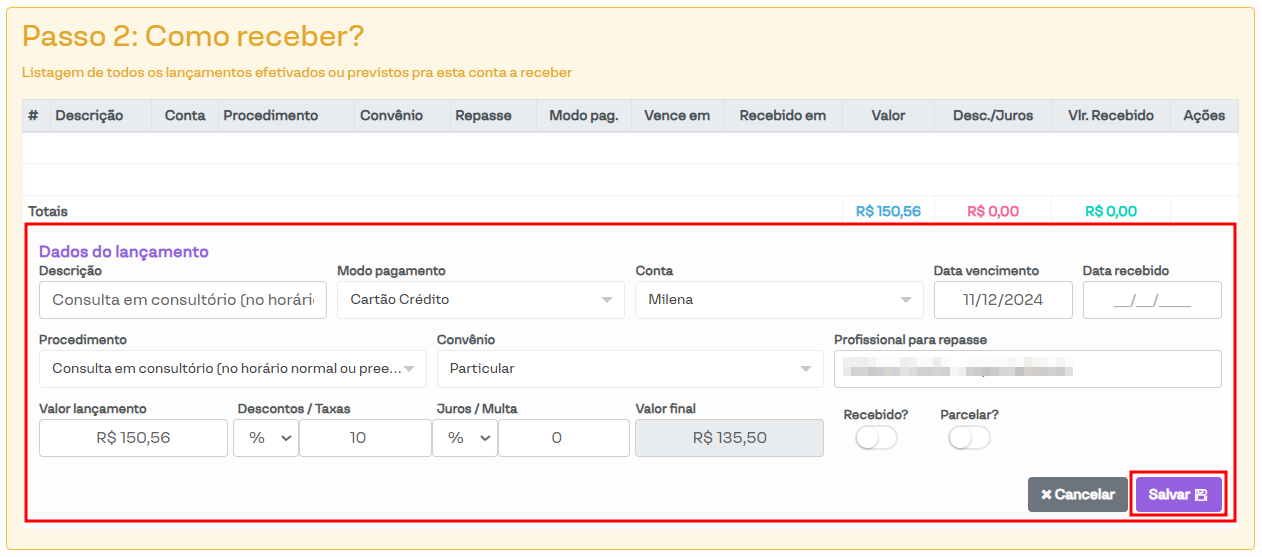
Ao editar um lançamento, os campos para edição serão habilitados. A seguir, detalharemos cada um dos campos.
[](https://downloads.intercomcdn.com/i/o/jlf76rzl/1294532135/03c7141efe7f4fa8e204ccd406fc/image.png?expires=1742340600&signature=c68b240ea0707382b1a4434c3049a15098ea8af81e3b19de15fbc510b7759682&req=dSIuEsx9n4BcXPMW1HO4zYFcWRZKUp%2FNLveqOQr0JKP8LJTJNJJLiES77YYL%0AT%2FlLWJU6v1pVh27TKTU%3D%0A)
**Descrição:** Permite incluir a descrição do lançamento.
**Modo pagamento:** Permite selecionar o modo de pagamento desejado. Para cadastrar um modo de pagamento, por gentileza, confira o manual a seguir.
**Conta:** Permite incluir a conta na qual o recebimento será contabilizado. Esse valor fará parte do fluxo de contas, e para mais detalhes dessa funcionalidade por gentileza verifique o manual abaixo.
**Data vencimento:** Permite incluir a data de vencimento do recebimento
**Data recebido:** Permite incluir a data de recebimento
**Procedimento, Convênio:** Permite incluir as informações do procedimento e convênio utilizados no atendimento, sobre os quais a cobrança está sendo realizada.
**Profissional para repasse:** Permite incluir o profissional que terá parte desse valor repassado, e que será contabilizado na seção **Ganhos do Profissional**. Para conferir mais detalhes, por gentileza, verifique o manual abaixo.
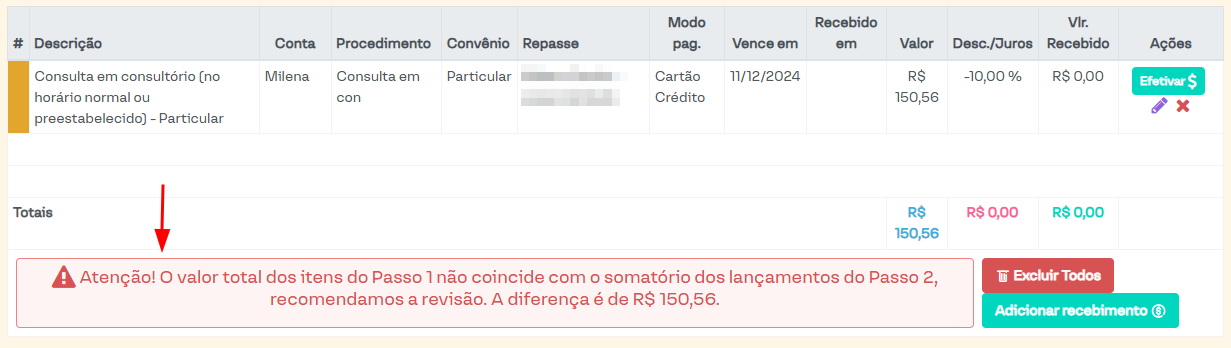
**Valor lançamento:** Neste campo, é possível incluir o valor que será recebido pelo serviço prestado, antes dos descontos ou acréscimos. É recomendado que a soma de todos os valores deste campo no Passo 2 seja igual à somatória dos valores do Passo 1. Caso contrário, aparecerá um aviso conforme a imagem a seguir.
[](https://downloads.intercomcdn.com/i/o/jlf76rzl/1294565116/f166432710c9b9bc4406657c903f/image.png?expires=1742340600&signature=56a8bbc2d9ba292b87b8566aa2e9dd017843bec2d0d8a13cb6de8f4a44291dfd&req=dSIuEsx4mIBeX%2FMW1HO4zcHP0ImhkQJtYv6xUGJTMDiWCNW9CMsXCrsmh4un%0A6Loxq5NM6LBXQKwgWvg%3D%0A)
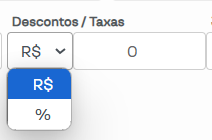
**Descontos / Taxas:** Permite incluir descontos ou taxas, os quais irão diminuir o valor recebido pela clínica. Esse valor pode ser incluído em porcentagem ou como o valor específico a ser descontado, conforme a imagem abaixo.
[](https://downloads.intercomcdn.com/i/o/jlf76rzl/1294667923/4c8e39cacaeb3978691649437445/image.png?expires=1742340600&signature=59c9c41e4b263345d7bf84d510bf7fc4e85ab70c82b6300b7413e9758c936229&req=dSIuEs94mohdWvMW1HO4zf8nHoSjh8aKGhI%2FbaCzhLM8XsoUB2nCkD44gQJY%0A2D8KcchBCieeEeTdazQ%3D%0A)
**Juros/Multa:** Permite incluir juros ou multa, os quais irão aumentar o valor recebido pela clínica. Esse valor pode ser incluído em porcentagem, assim como no campo de descontos.
**Valor final:** Campo que informa o valor final a ser pago pelo paciente, após o cálculo dos descontos/juros.
**Recebido?** Informa se a conta já foi paga pelo paciente, e possui a mesma função do botão Receber.
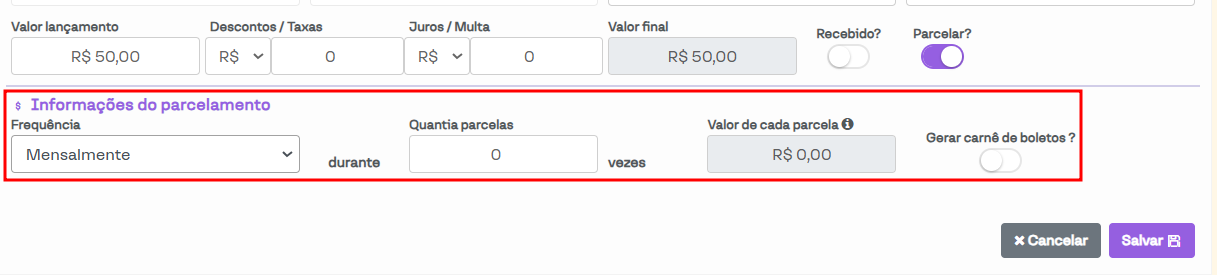
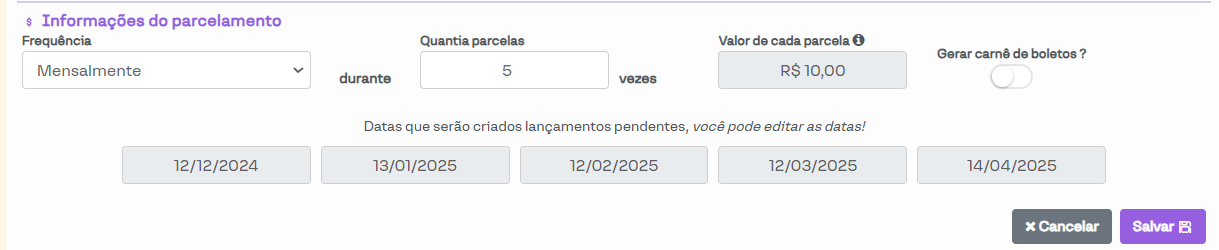
**Parcelar?** Possibilita parcelar o lançamento. Ao clicar no botão, são habilitados os campos destacados na imagem abaixo.
[](https://downloads.intercomcdn.com/i/o/jlf76rzl/1294704421/7fd43c2d97905fedc573b574a920/image.png?expires=1742340600&signature=5211a13ce880488a7fdaca956ce01bb4e88fcc22a8894190476c395ef6e662f4&req=dSIuEs5%2BmYVdWPMW1HO4zbxEY%2Bbx6h%2BIsSYUunGFROsfKV5agdd4V6kjoz2d%0AkSWMjIxQ946CrYpPKFs%3D%0A)
**Frequência:** Irá determinar a data de vencimento de cada parcela.
**Quantia parcelas:** Permite selecionar em quantas vezes será feito o pagamento.
**Valor de cada parcela:** Campo que exibe o valor calculado de cada parcela.
[](https://downloads.intercomcdn.com/i/o/jlf76rzl/1294805935/5c079746791ea2f86a11e1bbc57e/image.png?expires=1742340600&signature=c4a9a0ed38294ecf12e3a1cb7ce2e73f803e65aaac4b681a97a24715ab0dbf30&req=dSIuEsF%2BmIhcXPMW1HO4zRT0VNPAMwZKMkLGUu3BfyhrMXSUcVM3PwGqncZn%0AieWK48ByIYulN4I8mHw%3D%0A)
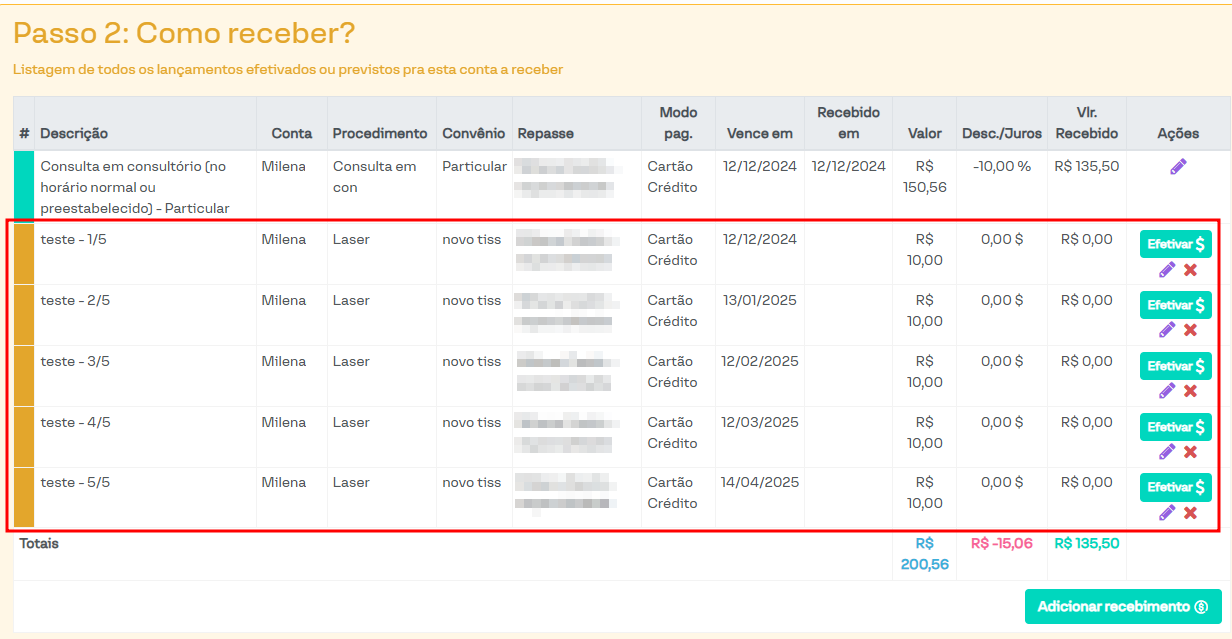
Por fim basta clicar em **Salvar** após os ajustes estarem finalizados. Caso tenha sido selecionado a opção de parcelas, será criado um registro para cada parcela.
[](https://downloads.intercomcdn.com/i/o/jlf76rzl/1294808556/c611bb3e33276ced017e481ae00e/image.png?expires=1742340600&signature=0e7902861162ce58c0982e016779479643138488fdeef1536e8d7ee6a231dbd2&req=dSIuEsF%2BlYRaX%2FMW1HO4zZI3vbRzndww%2B7KdxAtT0%2F9BO6lpLb15XmcYxZJa%0AEQ2A5C3THHbIK48w5ns%3D%0A)
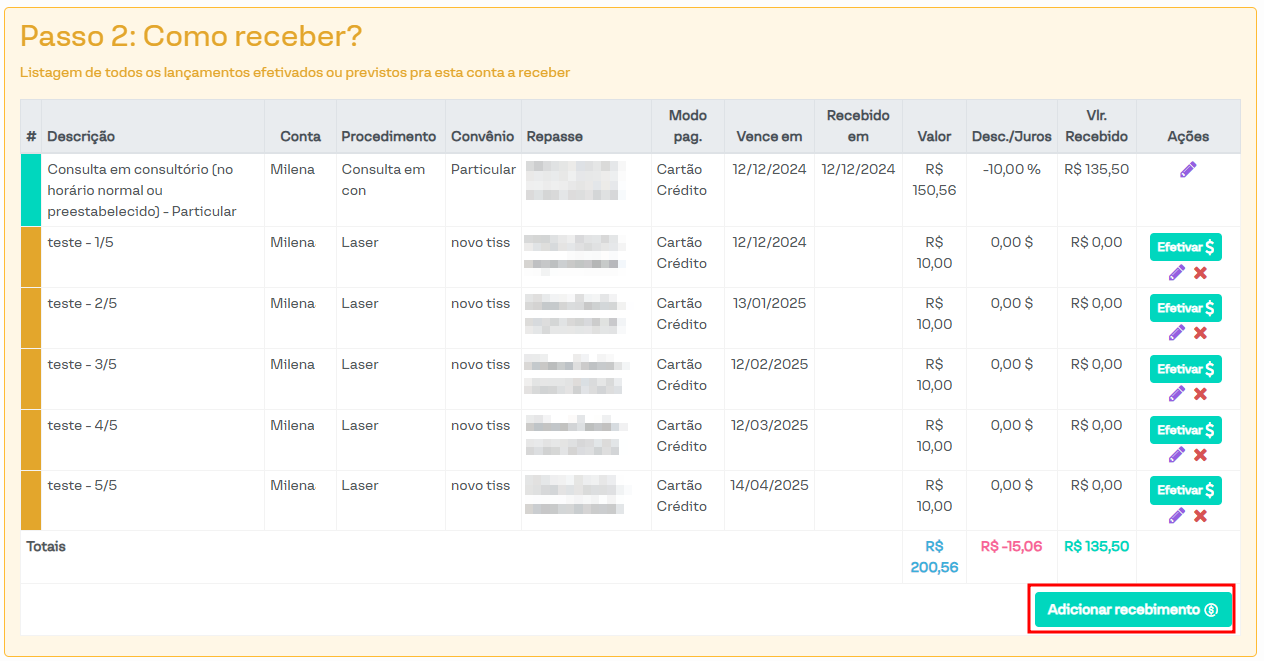
Ainda no Passo 2, há o botão **Adicionar recebimento**, que permite incluir novos lançamentos nesta seção da conta a receber.
[](https://downloads.intercomcdn.com/i/o/jlf76rzl/1295572550/a60f69581ee63d02fef5a12e0b92/image.png?expires=1742340600&signature=683971ff1d358488b4c68474a3495ab143a27a957f37e94cc85c1c1fff230fd0&req=dSIuE8x5n4RaWfMW1HO4zbLYT%2B4%2F9Fhl5eofVlmJzDYjptfLxfwlcc9b0zAP%0AxiRq4dilpWsjUej0Zmc%3D%0A)
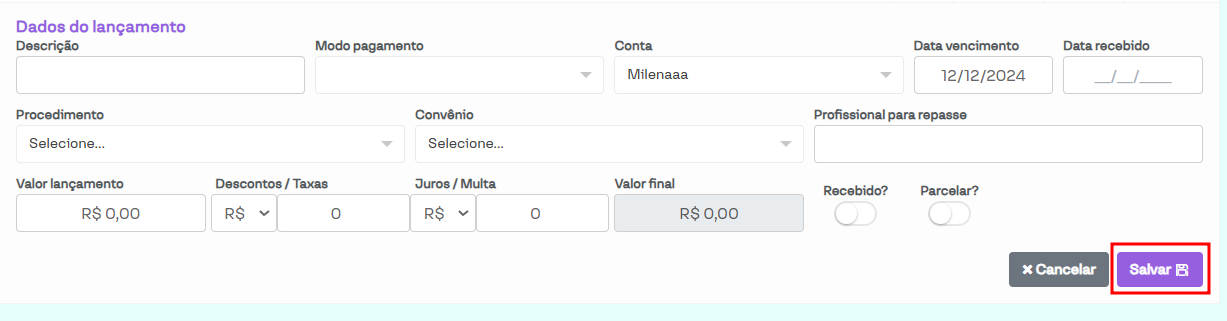
Ao clicar nele, serão habilitados os mesmos campos já explicados anteriormente na parte de Editar lançamento. Após incluir as informações, basta clicar em **Salvar**.
[](https://downloads.intercomcdn.com/i/o/jlf76rzl/1295573967/09b5718bba826cddbf7c3a0e6fb3/image.png?expires=1742340600&signature=75a2e38b3a336fdbfbdd7a24d0743a5fcc00cc113c5d6b93f94910b50f21b944&req=dSIuE8x5nohZXvMW1HO4zXXqYVJ%2BP1fkQwsjlwEiOLWqJXVCdu7Hv7sjTq68%0AVoSBrbEV%2BkR2SRGyNKA%3D%0A)
### Ações da Conta a Receber
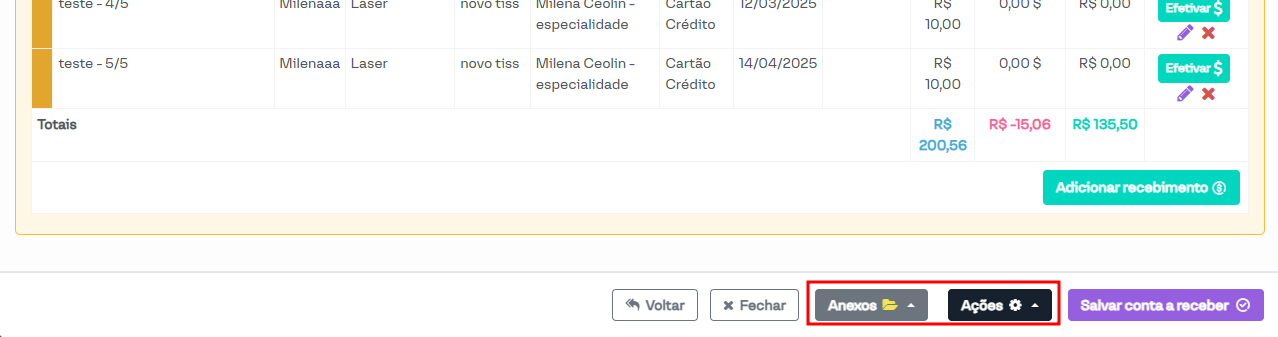
Na parte inferior da janela de **Contas a Receber**, há dois botões que merecem destaque: **Anexos** e **Ações**.
[](https://downloads.intercomcdn.com/i/o/jlf76rzl/1294819433/401a511726b44306c14dc0f4a359/image.png?expires=1742340600&signature=e27ef65e46ed0308bf5855cd913426f1e0988d8dce5b702fe2a8d5a5afc047b1&req=dSIuEsF%2FlIVcWvMW1HO4zdEPttzF4up8HA8tmGikyeSZ2vldPG%2BZqhPBz1Rc%0AGGgl0tdAU9YpavDn3kc%3D%0A)
O botão **Anexos** permite adicionar documentos relevantes à conta a receber em questão. Ao clicar no botão, será habilitada a opção **Adicionar anexo**, caso não haja documentos anexados.
[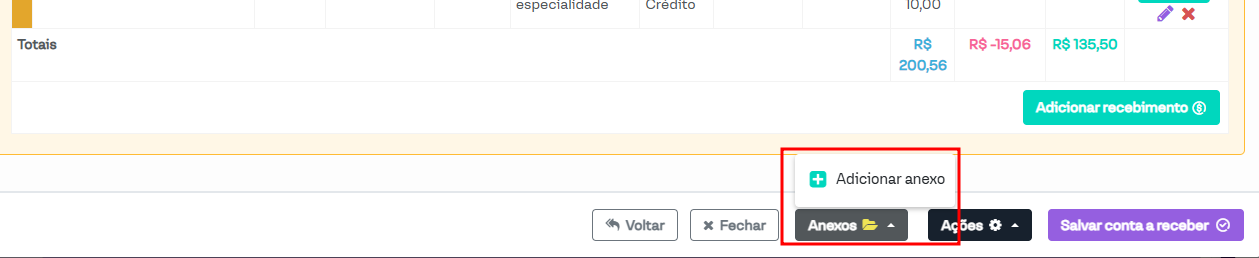](https://downloads.intercomcdn.com/i/o/jlf76rzl/1294821118/301e7906c804a21e75de07d731a3/image.png?expires=1742340600&signature=9f2859e600238014b39a70fdcceec5e7458f354c6fe7a709217a8e5d0e58c721&req=dSIuEsF8nIBeUfMW1HO4zc05l6lWwFV795ZL6JOWpUrrM9YQQtsqLrb1KBv3%0AmvzX5MArq2f6v1R1Oy8%3D%0A)
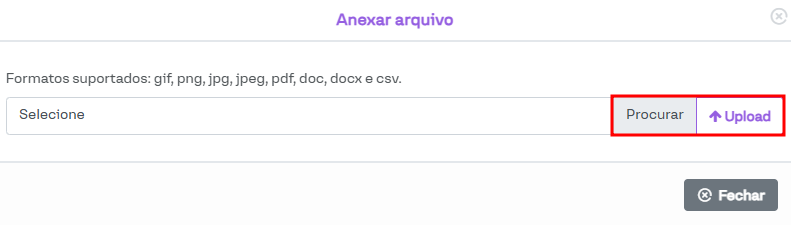
Ao clicar em **Adicionar anexo**, será aberta uma nova janela. Basta clicar em **Procurar** para selecionar o arquivo e, em seguida, clicar em **Upload**.
[](https://downloads.intercomcdn.com/i/o/jlf76rzl/1294822074/41fb243caf21ce895df11c1a8473/image.png?expires=1742340600&signature=3c67bfe9b62b683951f8fb53930e08746d4c5970c36c709f3e68009d9160590d&req=dSIuEsF8n4FYXfMW1HO4zYlr9WrnEKYEepv5VFyamgtbXDJf1inXWTnkiKET%0A8%2Bhsxh%2F%2FbrMOWvnh9SA%3D%0A)
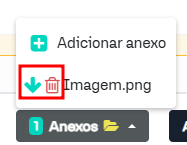
Após isso, é possível consultar o arquivo clicando no botão **Anexos** novamente, conforme a imagem a seguir.
[](https://downloads.intercomcdn.com/i/o/jlf76rzl/1294964740/96f6ecab0dbdc3a5583d2240a66e/image.png?expires=1742340600&signature=95e019489bd77af6489af852630c9bcc8d1d6e1cde9daa5ed21d55484738f0f7&req=dSIuEsB4mYZbWfMW1HO4zXAEFck4emgHhTCgJ0D5QBCe1V4XcaxuIN4%2Fu05x%0AVq1AeMzC%2BMngC0sbGQg%3D%0A)
Para visualizar o documento, basta clicar na seta verde, que realizará o download do arquivo. Caso queira excluir o arquivo, basta clicar no ícone de lixeira.
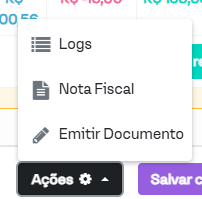
Já o botão **Ações** habilita algumas funções, conforme a imagem a seguir.
[](https://downloads.intercomcdn.com/i/o/jlf76rzl/1295038841/58e4fcd128302abe4edc2e015aa2/image.png?expires=1742340600&signature=2022591e25af56b4ea56b41be3d41bdf7d167fbfc86f89193e163b0a9e60d9a5&req=dSIuE8l9lYlbWPMW1HO4zZJz4iPzLb72IS6JwotfMjhHXmPRZNJfkhielVew%0AqLQ75lzElbYVVPD9Jqo%3D%0A)
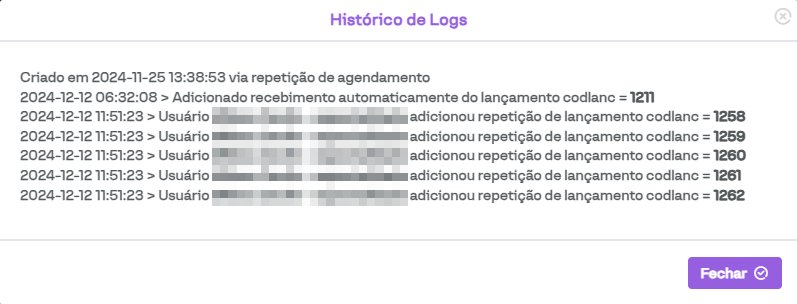
**Logs:** Permite visualizar o histórico de ações da conta a receber. Ao clicar nessa opção, será aberta uma janela, conforme a imagem abaixo.
[](https://downloads.intercomcdn.com/i/o/jlf76rzl/1295277449/05cf01d36192f3fc1c02727f454f/image.png?expires=1742340600&signature=00fd59297c1c4b8f401daa5148f2dd2b40461b8013474b558b7c562cee9e31d5&req=dSIuE8t5moVbUPMW1HO4zYeczuRjd8dl5M0TbCtbeS6N5PibYfGu0Gy2TwJ2%0AAugtSifDqYU8iqtEqNI%3D%0A)
**Nota Fiscal:** Se a clínica possuir o módulo de Notas Fiscais contratado, será possível gerar uma Nota referente à conta a receber. Para mais detalhes sobre a funcionalidade, por gentileza, consulte o manual abaixo.
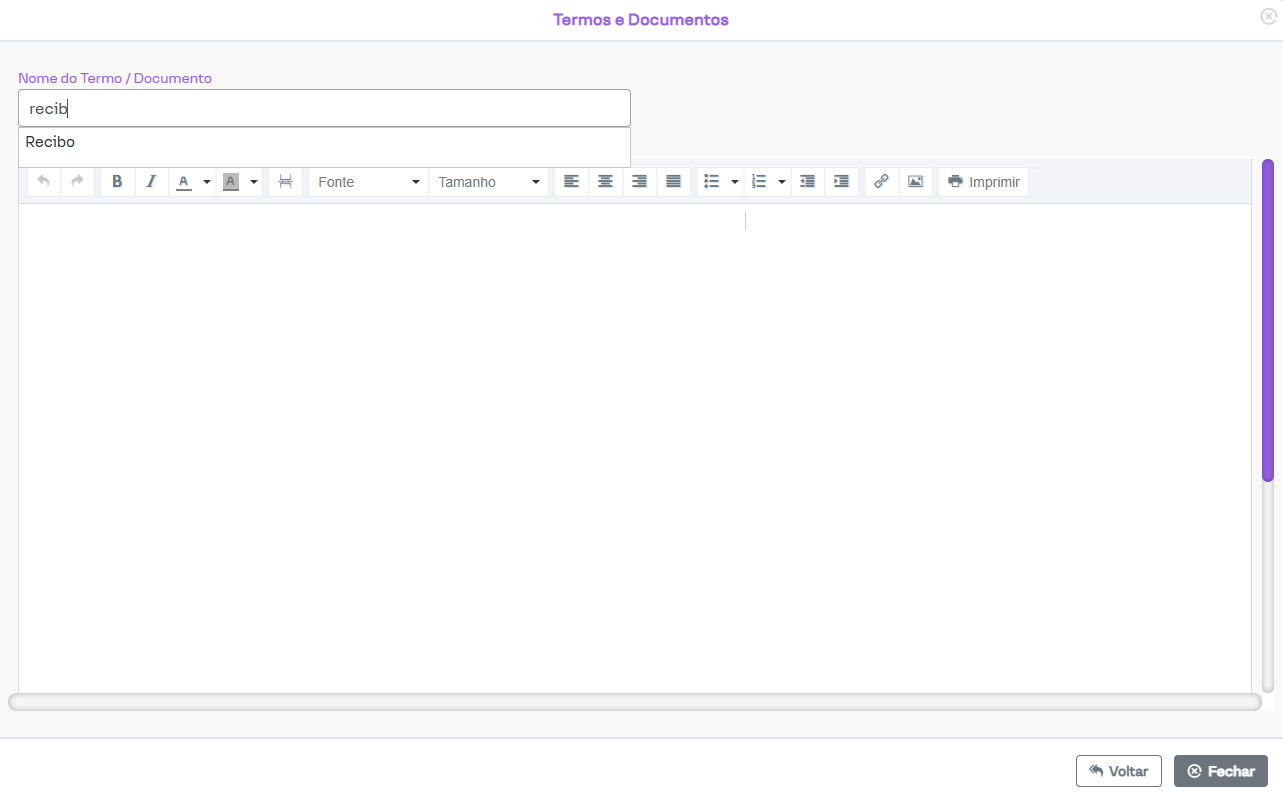
**Emitir Documento:** Permite emitir um termo ou documento vinculado à conta a receber. Ao clicar nesse botão, será aberta uma janela, conforme a imagem a seguir.
[](https://downloads.intercomcdn.com/i/o/jlf76rzl/1295378022/908358a72cbab41b4a8d267a2b2e/image.png?expires=1742340600&signature=08e527629d467bc7b3309f74e84f59bc95f553f97e4f855e882d77de70ca1137&req=dSIuE8p5lYFdW%2FMW1HO4zXqOV2CsYEAM3PxEUnXIO1gcdvuBNspjSnGwY9Q1%0AarxQAatxFOzsFGciM3Y%3D%0A)
No campo **Nome do Termo / Documento**, é possível selecionar um dos modelos de termo cadastrados.
Em caso de dúvidas, consulte nosso suporte. Ficaremos gratos em poder lhe atender.
- [Agenda](https://conhecimento.amplimed.com.br/agenda#main-content)
- [Configurações](https://conhecimento.amplimed.com.br/agenda#configurações)
- [Dicas de Suporte](https://conhecimento.amplimed.com.br/dicas-de-suporte)
- [Pacientes](https://conhecimento.amplimed.com.br/pacientes)
- [Administrativo](https://conhecimento.amplimed.com.br/administrativo)
- [Unimed](https://conhecimento.amplimed.com.br/unimed)
- [Configurações essenciais](https://conhecimento.amplimed.com.br/configura%C3%A7%C3%B5es-essenciais#main-content)
- [Configuração da Clinica](https://conhecimento.amplimed.com.br/configura%C3%A7%C3%B5es-essenciais#configuração-da-clinica)
- [Configuração de contas](https://conhecimento.amplimed.com.br/configura%C3%A7%C3%B5es-essenciais#configuração-de-contas)
- [Agendamento Online](https://conhecimento.amplimed.com.br/agendamento-online)
- [Operadoras - Tema novo](https://conhecimento.amplimed.com.br/operadoras-tema-novo)
- [Prontuários](https://conhecimento.amplimed.com.br/prontu%C3%A1rios#main-content)
- [Módulos de consulta](https://conhecimento.amplimed.com.br/prontu%C3%A1rios#módulos-de-consulta)
- [Perfil](https://conhecimento.amplimed.com.br/perfil)
- [Telemedicina](https://conhecimento.amplimed.com.br/telemedicina)
- [Financeiro](https://conhecimento.amplimed.com.br/financeiro#main-content)
- [Pagamento online](https://conhecimento.amplimed.com.br/financeiro#pagamento-online)
- Início
- Produtos
- Preços
- Blog
- Empresa
[](http://amplimed.com.br)
Avenida General Osório, nº 150 D
Edifício Maria Levina, Centro
Chapecó – SC
Copyright © 2025