---
title: "Configurando sua clínica: Convênios"
description: "Gerencie convênios na clínica: cadastre, edite, desative ou reative convênios, definindo profissionais, unidades e regras de atendimento."
---
[Pular para o conteúdo](https://conhecimento.amplimed.com.br/configurando-sua-clínica-convênios#main-content)

- Início
- Produtos
- Preços
- Blog
- Empresa
Abrir navegação principal
Fechar navegação principal
- Início
- Produtos
- Preços
- Blog
- Empresa
- [Entre em contato](https://www.amplimed.com.br/contato/)
[Entre em contato](https://www.amplimed.com.br/contato/)
Como podemos te ajudar?
- Não há sugestões porque o campo de pesquisa está em branco.
1. [Conhecimento Amplimed](https://conhecimento.amplimed.com.br/)
2. [Configurações essenciais](https://conhecimento.amplimed.com.br/configura%C3%A7%C3%B5es-essenciais)
3. [Configuração da Clinica](https://conhecimento.amplimed.com.br/configura%C3%A7%C3%B5es-essenciais#configuração-da-clinica)
# Configurando sua clínica: Convênios
Tempo de leitura: 3 minutos
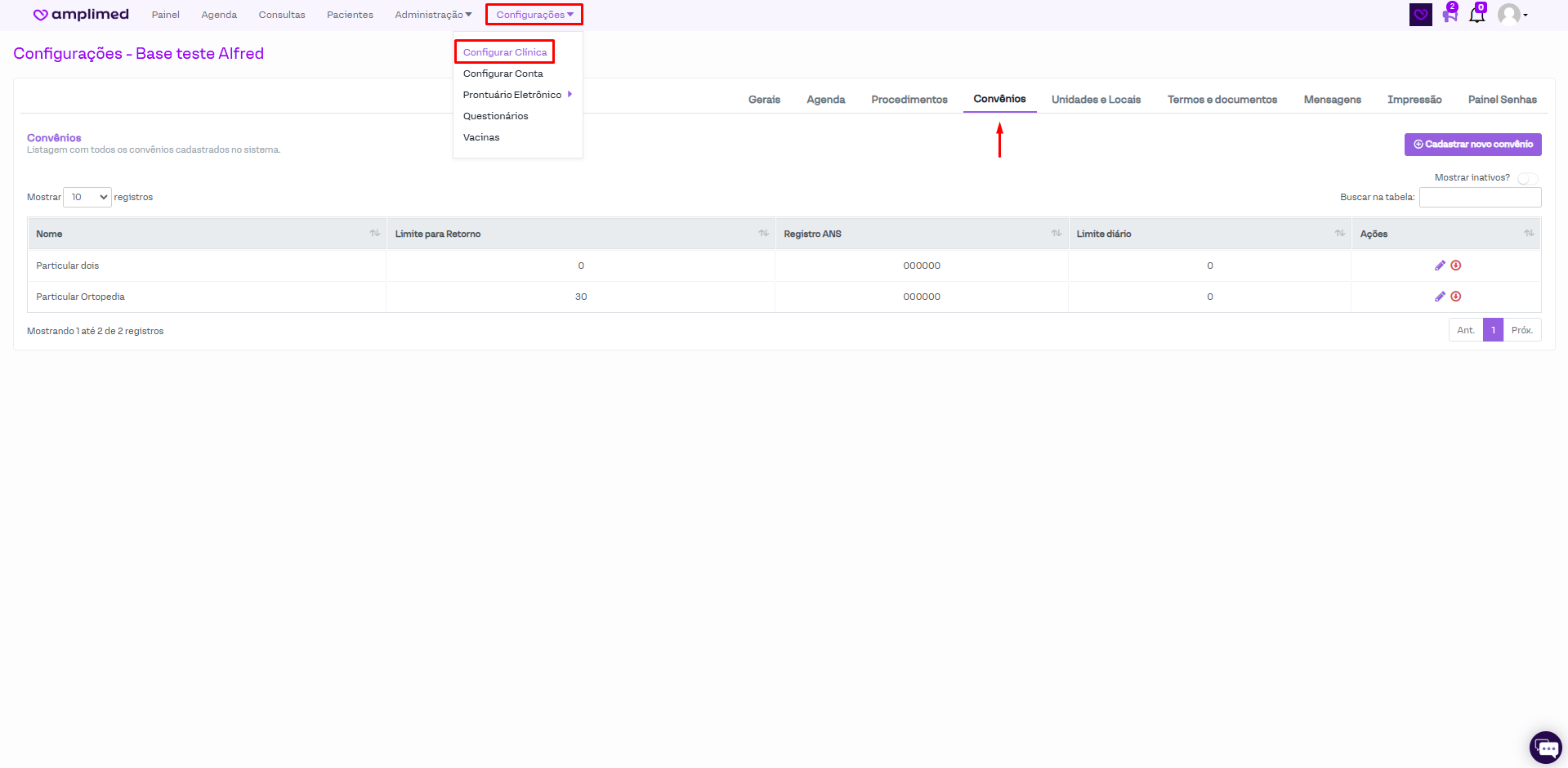
Na seção de "Convênios", você poderá gerenciar os convênios que atende em sua clínica. Sendo possível adicionar, remover ou editar eles, além de conseguir ajustar os profissionais e unidades que poderão atender e mais opções que irão lhe ajudar a gerencia-los em sua clínica.
1. [Cadastrando um convênio](https://conhecimento.amplimed.com.br/configurando-sua-clínica-convênios#CadastrandoConvenio)
2. [Editando um convênio](https://conhecimento.amplimed.com.br/configurando-sua-clínica-convênios#EditandoConvenio)
3. [Desativando um convênio](https://conhecimento.amplimed.com.br/configurando-sua-clínica-convênios#DesativandoConvenio)
4. [Reativando um convênio](https://conhecimento.amplimed.com.br/configurando-sua-clínica-convênios#ReativandoConvenio)
**Acesse: Configurações > Configurar clínica > Convênios.**
[](https://downloads.intercomcdn.com/i/o/jlf76rzl/1308473001/92269465375641434aa5ba741db9/image.png?expires=1742340600&signature=909976afda5a1986998b3ab7bfbd3f50d8c693b40a4ec89e2fcb82d035c5bcaf&req=dSMnHs15noFfWPMW1HO4zbNBHOTchipVsC545U8Vb77UbSr28dL3DQk7J7nz%0ALV0ry4Ex7Hg098pHnmw%3D%0A)
### Cadastrando um convênio
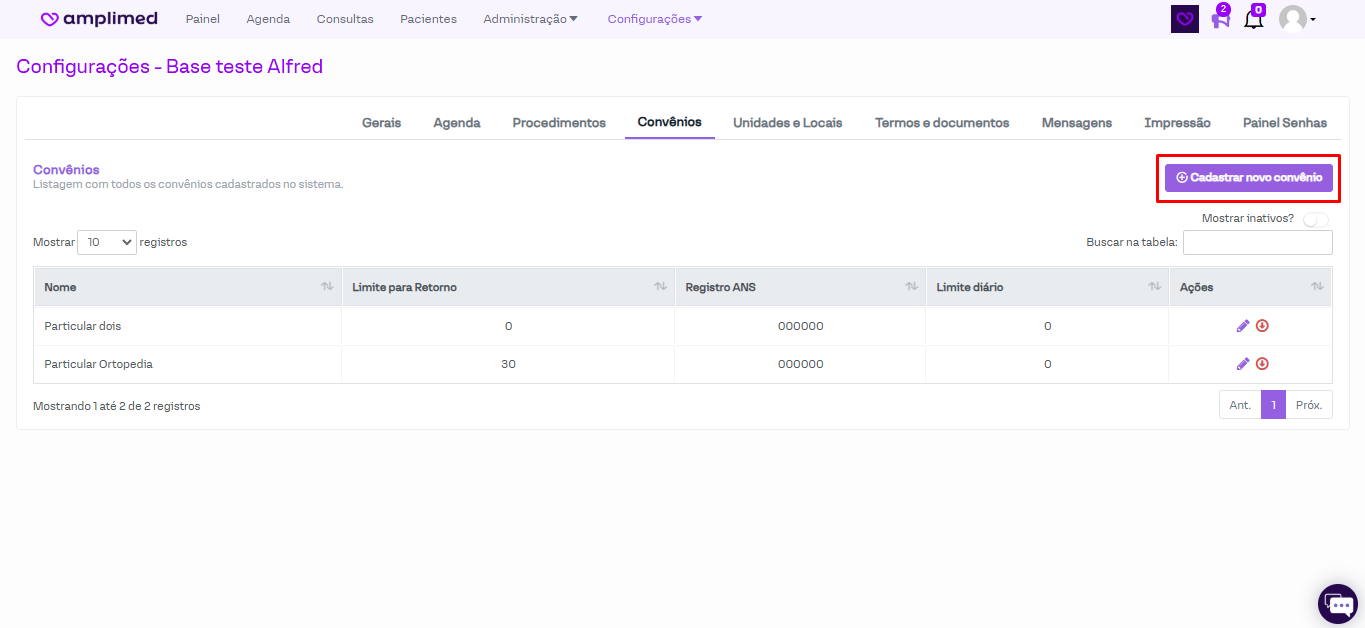
Para cadastrar um convênio, primeiro é preciso clicar no botão "Cadastrar novo convênio".
[](https://downloads.intercomcdn.com/i/o/jlf76rzl/1308473627/ce1aaf0d4b9ce9a623fe175c0db0/image.png?expires=1742340600&signature=bace7aa6c8e749e868c0e3ad16b8249177dec304f73a3214c370416f2e07db85&req=dSMnHs15noddXvMW1HO4zbYJCO03EGw%2B2Y6zEJhyst%2FPY8Sfyh6jC6QPEcVc%0A2jwKvsuCUSaSFjTvFyE%3D%0A)
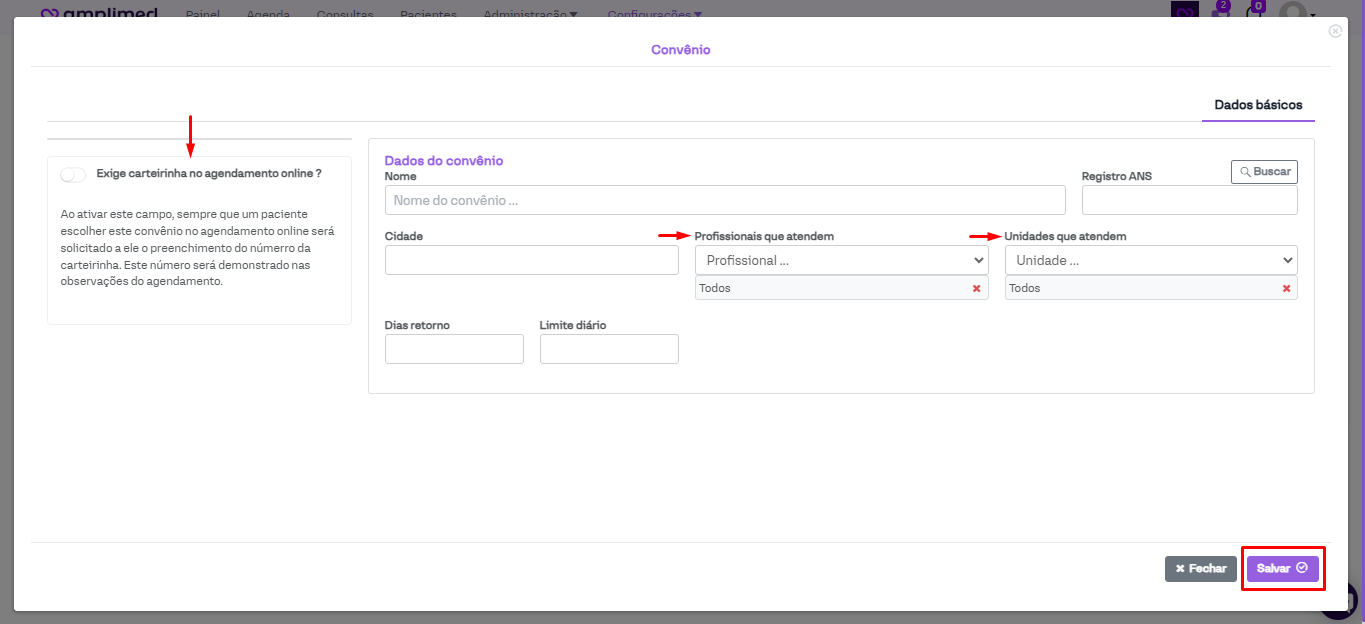
Em seguida, preencha as informações solicitadas, que são: nome, registro ANS, cidade, profissionais que irão atender, unidades que irão atender, dias para retorno e o limite diário. Lembrando que somente os profissionais e unidades que estiverem selecionados poderão atender este convênio. Caso o nome do profissional não esteja na lista ou a opção "todos" não esteja selecionada, ao criar um agendamento para o profissional neste convênio, será exibida uma mensagem de aviso em sua na tela.
Outra opção importante na criação do convênio é "Exige carteirinha no agendamento online?", o qual tem por função exigir o preenchimento do número de sua carteirinha, quando o paciente selecionar este convênio ao realizar o agendamento online.
Ao final do preenchimento, basta clicar em "Salvar".
[](https://downloads.intercomcdn.com/i/o/jlf76rzl/1308474064/a8f756ecc23df36fe7a02a086a48/image.png?expires=1742340600&signature=093510c15d528aec25b96efbd424e3f1b5ecb95edc4dc13fe679fa87099b6bbf&req=dSMnHs15mYFZXfMW1HO4zVQGdUgCwQvosDXthgNhk55ahfpaNsCENaw51BGk%0AgRH%2FfV1kOmd0SJZOl6k%3D%0A)
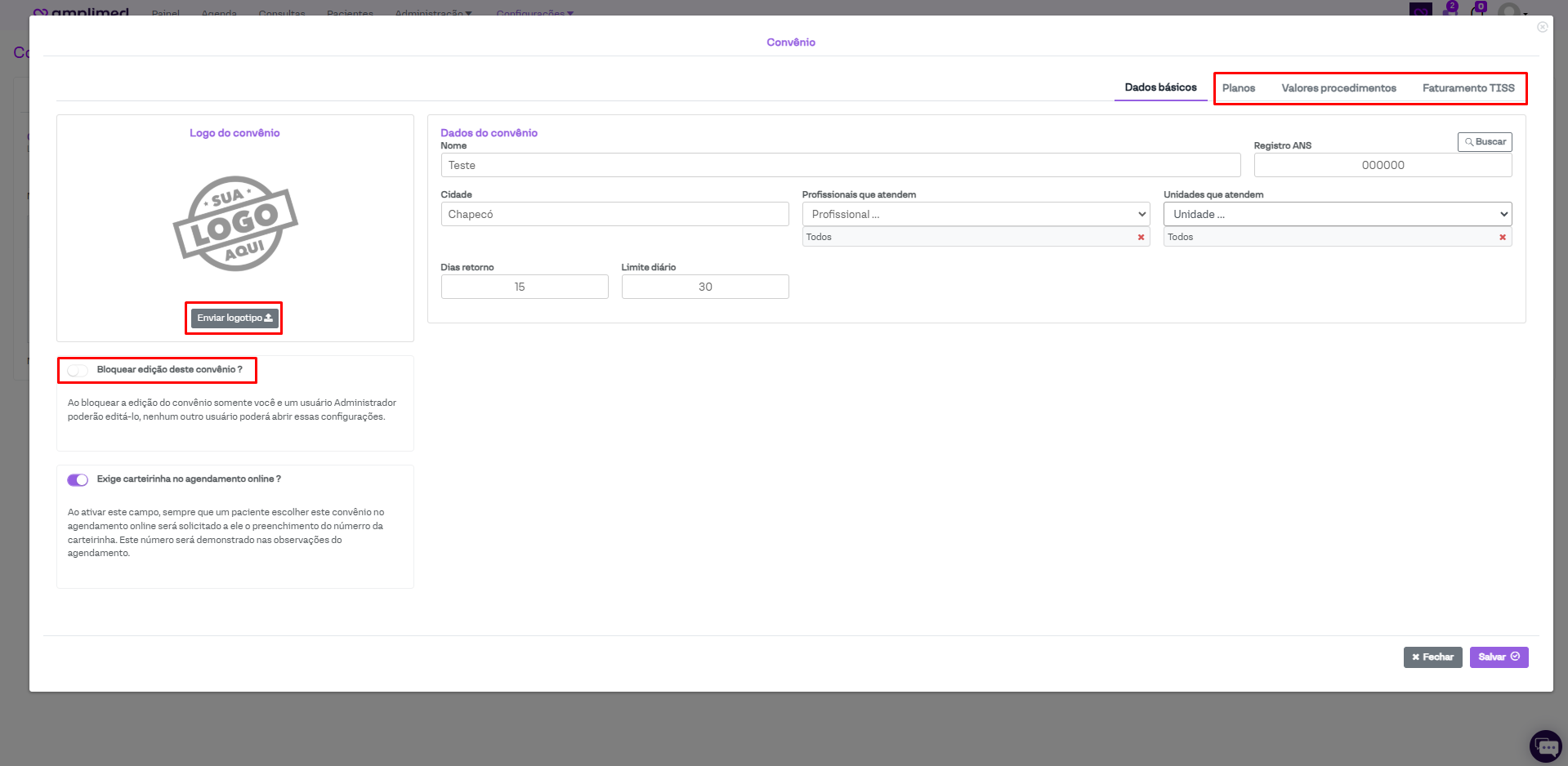
Após ser criado, novas abas serão exibidas para configurar o seu convênio conforme a necessidade de sua clínica.
[](https://downloads.intercomcdn.com/i/o/jlf76rzl/1308479089/bf1310ea83abf455e8ff7bd3daee/image.png?expires=1742340600&signature=0a9a85619d72bca3a526faf28fc8f2f8f40ab20885ae594e67af1d64c2867b98&req=dSMnHs15lIFXUPMW1HO4zQWQAShvrHObkKl2n%2BpmK%2BdaoloNwAE453xaNsAE%0AbyWHU54zsy0RR9oBf2M%3D%0A)
### Editando um convênio
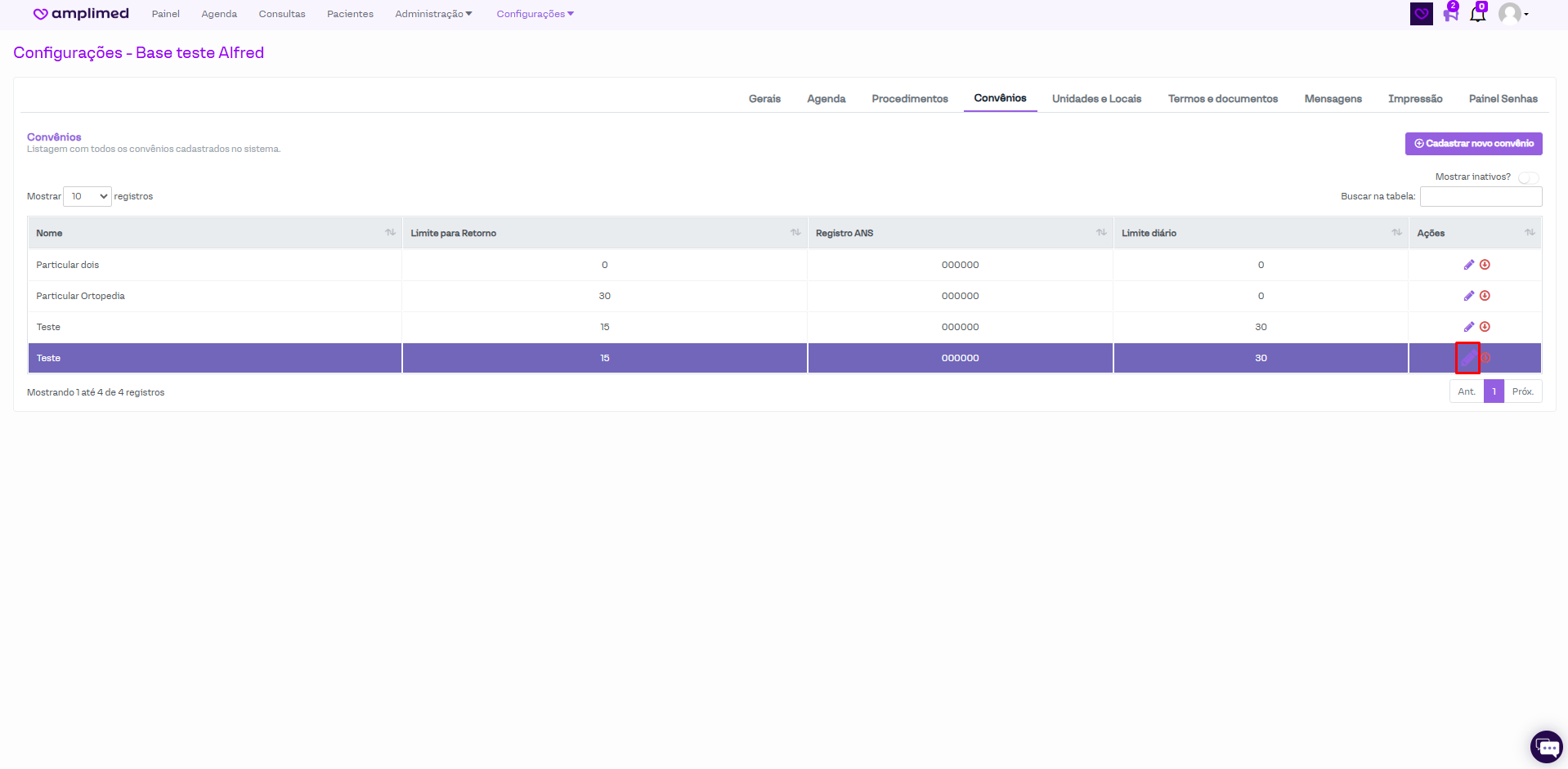
A edição de um convênio também pode ser realizada de forma simples e rápida. Para isso, selecione o convênio que deseja editar e clique no ícone de lápis, em roxo, localizado à direta da tela.
[](https://downloads.intercomcdn.com/i/o/jlf76rzl/1308481782/4fa354d00686e1f57c66c30e6777/image.png?expires=1742340600&signature=cc2f43f473151dce824fd0363fca1ca11cf00b01cd935d6e7db858bffb6aaf43&req=dSMnHs12nIZXW%2FMW1HO4zY94XeXcH6FlpcfD6BTD3pqdbjUzPXSDaEiPSzHt%0AKR1rk3Tp%2FXfPYTE6SRA%3D%0A)
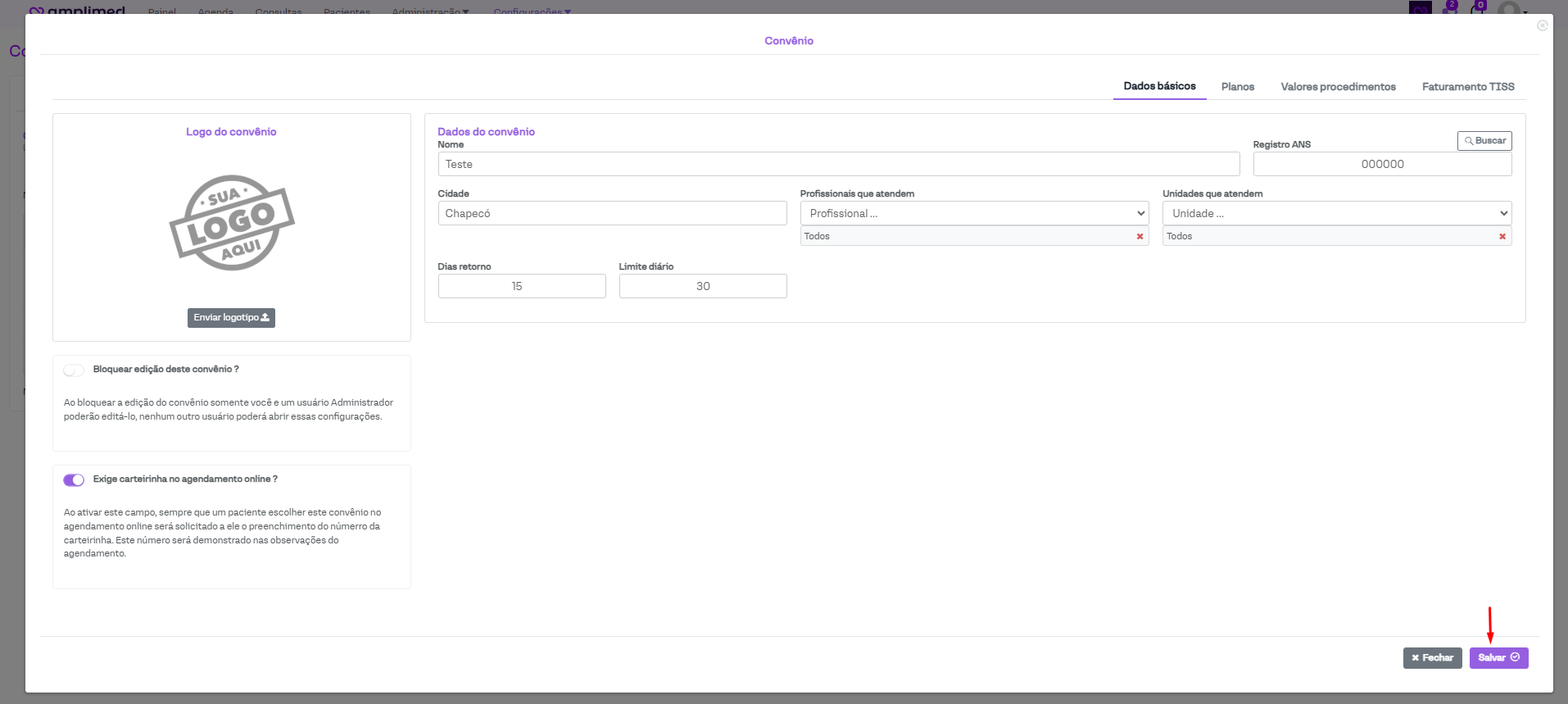
Uma nova janela com as informações do convênio serão exibidas. Nela será possível realizar as edições conforme a sua necessidade e após os ajustes, basta clicar no botão de "Salvar" para que as novas informações sejam registradas.
[](https://downloads.intercomcdn.com/i/o/jlf76rzl/1308484264/c7c14c201260117f86ddf50eb05a/image.png?expires=1742340600&signature=b13643a5fc3751ce862d93b388f1e8e6a4386f027443a176ac29e7db00109e09&req=dSMnHs12mYNZXfMW1HO4zdAKbPScQ4fqpeFT9OQieiCVariw1Ymy469rD%2BKc%0A7ZYCrhrVeSq0MjZOGZw%3D%0A)
### Desativando um convênio
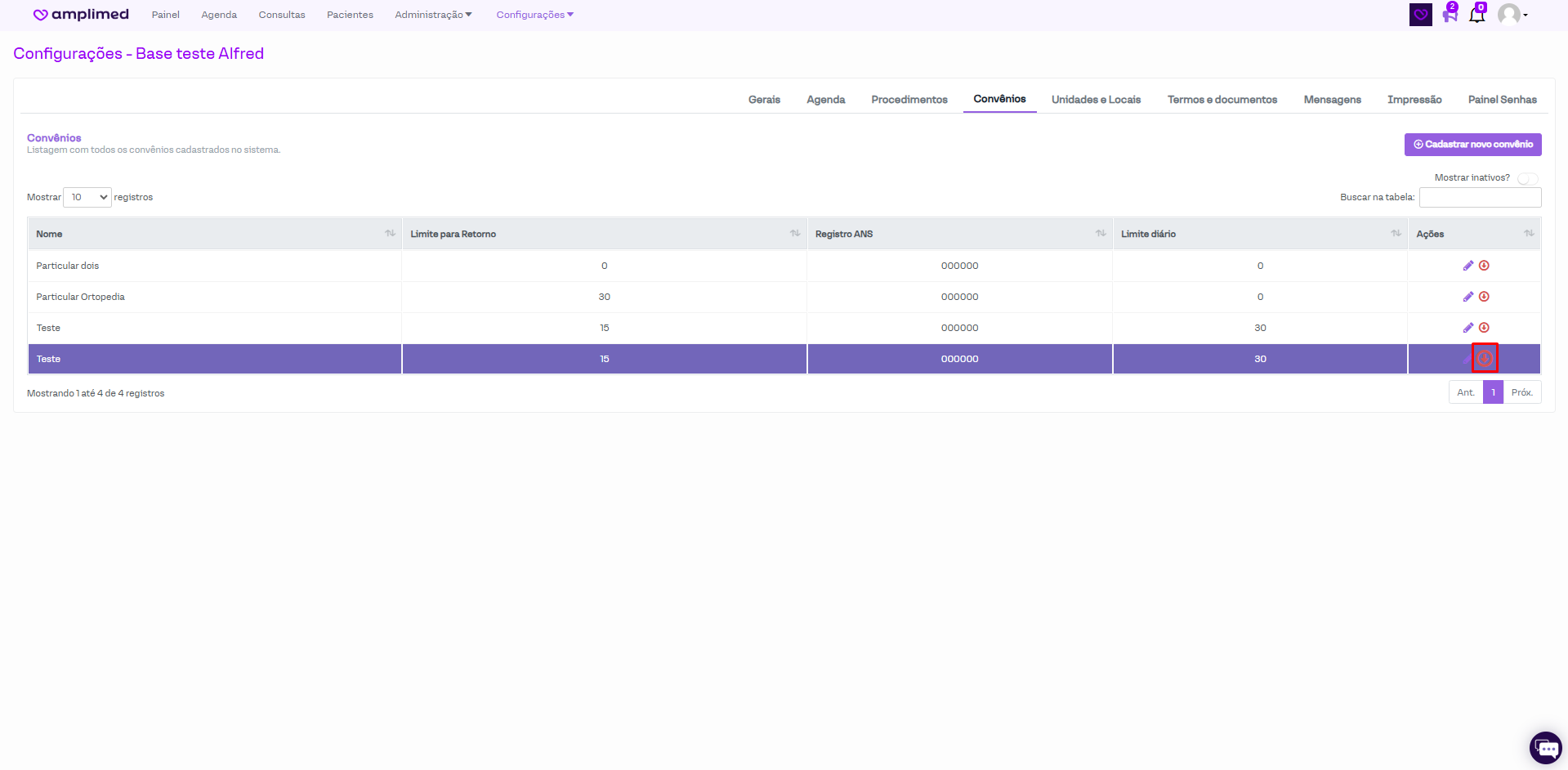
Para desativar um convênio, o procedimento é muito simples. Para isso, basta selecionar o convênio desejado e ao final da linha, à direita, clique no ícone de seta apontando para baixo circulada, na cor vermelha.
[](https://downloads.intercomcdn.com/i/o/jlf76rzl/1308486469/af69ae3007c667386668df982d63/image.png?expires=1742340600&signature=596cfc2a75a5dffeda3198aadba84624f0ae13ba4eafbab48cc061c30745e35b&req=dSMnHs12m4VZUPMW1HO4zfuKLMSxLN%2FwYHDN1rDUwTTCXqIf7%2FbwHo7yMzS3%0A1mu7Q2xCm%2FS6sfHR0c4%3D%0A)
Feito isso, o convênio selecionado será desativado com sucesso.
### Reativando um convênio
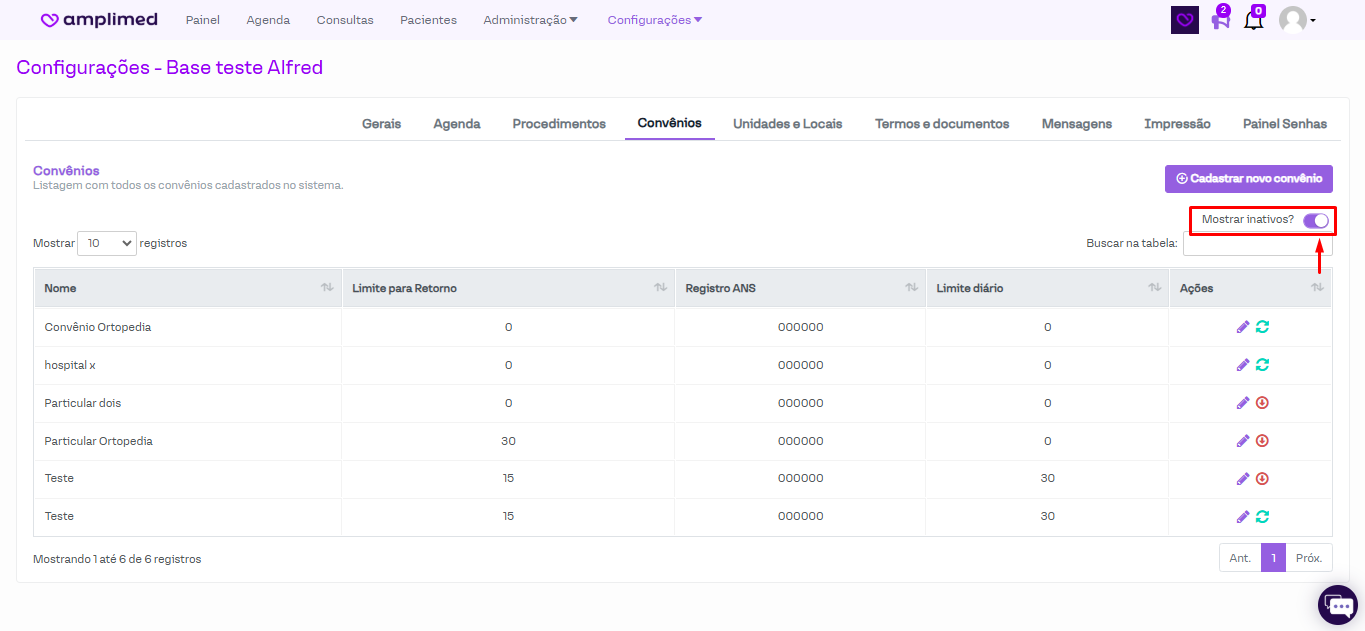
A reativação de um convênio pode ser feito no sistema da seguinte maneira: primeiro, será preciso ativar a opção "Mostrar inativos" para que sejam exibidos os convênios que estão desativados.
[](https://downloads.intercomcdn.com/i/o/jlf76rzl/1308491284/d4e0d1ad16d87ae01a9e6f6ed6ca/image.png?expires=1742340600&signature=980e103f062b32c471e1ce7dc4cedd0f5433b02d4844270d2d4e1af1243240ae&req=dSMnHs13nINXXfMW1HO4zcnpTu%2Bun6XHjRn0H5Nou6Xaj9P4FO33vR62cOtd%0AhZFO1PCDjzIg8oOWmY4%3D%0A)
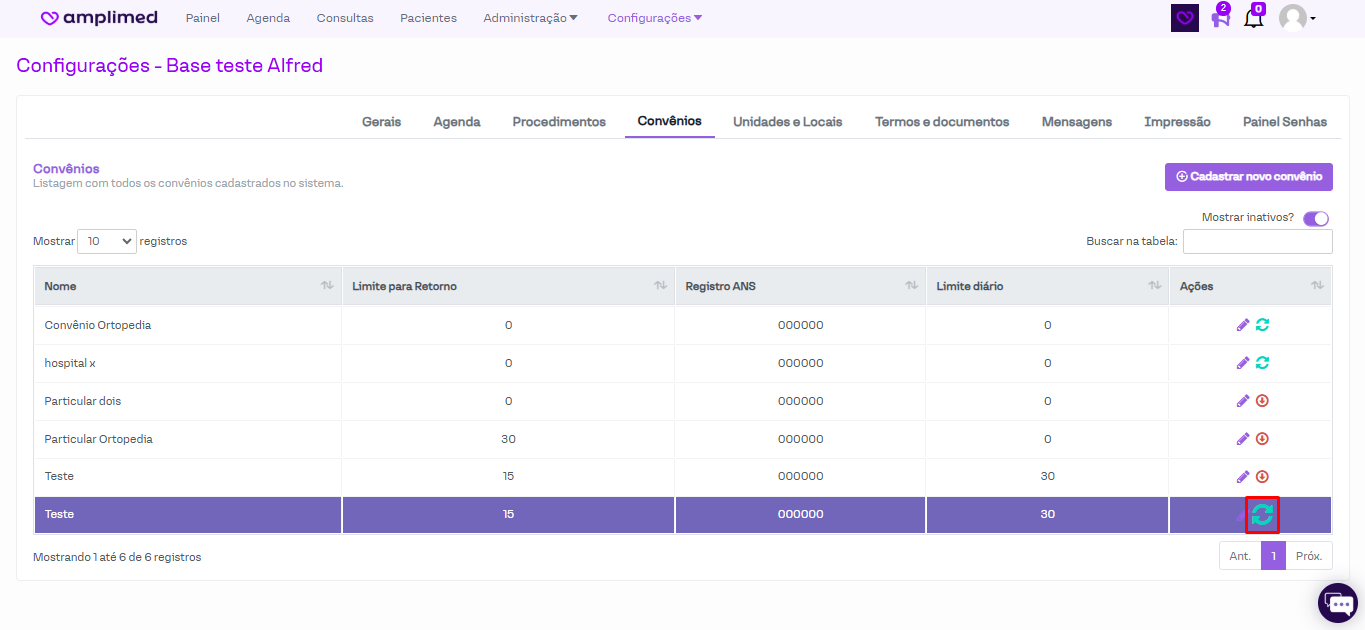
Na sequência, selecione o convênio desejado e clique no ícone com duas setas circulares, em verde, localizados à direita no final da linha.
[](https://downloads.intercomcdn.com/i/o/jlf76rzl/1308491579/e36379e9eefd5babf5cb4482d3f3/image.png?expires=1742340600&signature=c36e74a7e10640a03c97627282f987ebfc127ce3f78fccaf2b352fbcdfc8195f&req=dSMnHs13nIRYUPMW1HO4zYwxw07S%2F5roF3CDLGuSoBfYZ0FNlAVb0TYySlff%0AXvdo9vKHyUULwK674mk%3D%0A)
Após isto, o convênio estará ativo novamente para que você possa utilizá-lo em sua clínica.
Em caso de dúvidas, consulte nosso suporte. Ficaremos gratos em poder lhe atender.
- [Agenda](https://conhecimento.amplimed.com.br/agenda#main-content)
- [Configurações](https://conhecimento.amplimed.com.br/agenda#configurações)
- [Dicas de Suporte](https://conhecimento.amplimed.com.br/dicas-de-suporte)
- [Pacientes](https://conhecimento.amplimed.com.br/pacientes)
- [Administrativo](https://conhecimento.amplimed.com.br/administrativo)
- [Unimed](https://conhecimento.amplimed.com.br/unimed)
- [Configurações essenciais](https://conhecimento.amplimed.com.br/configura%C3%A7%C3%B5es-essenciais#main-content)
- [Configuração da Clinica](https://conhecimento.amplimed.com.br/configura%C3%A7%C3%B5es-essenciais#configuração-da-clinica)
- [Configuração de contas](https://conhecimento.amplimed.com.br/configura%C3%A7%C3%B5es-essenciais#configuração-de-contas)
- [Agendamento Online](https://conhecimento.amplimed.com.br/agendamento-online)
- [Operadoras - Tema novo](https://conhecimento.amplimed.com.br/operadoras-tema-novo)
- [Prontuários](https://conhecimento.amplimed.com.br/prontu%C3%A1rios#main-content)
- [Módulos de consulta](https://conhecimento.amplimed.com.br/prontu%C3%A1rios#módulos-de-consulta)
- [Perfil](https://conhecimento.amplimed.com.br/perfil)
- [Telemedicina](https://conhecimento.amplimed.com.br/telemedicina)
- [Financeiro](https://conhecimento.amplimed.com.br/financeiro#main-content)
- [Pagamento online](https://conhecimento.amplimed.com.br/financeiro#pagamento-online)
- Início
- Produtos
- Preços
- Blog
- Empresa
[](http://amplimed.com.br)
Avenida General Osório, nº 150 D
Edifício Maria Levina, Centro
Chapecó – SC
Copyright © 2025