---
title: "Configurando sua clínica: Termos e documentos"
description: Saiba como cadastrar, editar e excluir termos e documentos na sua clínica, usando tags automáticas e diferenciando documentos financeiros para agilizar processos.
---
[Pular para o conteúdo](https://conhecimento.amplimed.com.br/configurando-sua-clínica-termos-e-documentos#main-content)

- Início
- Produtos
- Preços
- Blog
- Empresa
Abrir navegação principal
Fechar navegação principal
- Início
- Produtos
- Preços
- Blog
- Empresa
- [Entre em contato](https://www.amplimed.com.br/contato/)
[Entre em contato](https://www.amplimed.com.br/contato/)
Como podemos te ajudar?
- Não há sugestões porque o campo de pesquisa está em branco.
1. [Conhecimento Amplimed](https://conhecimento.amplimed.com.br/)
2. [Configurações essenciais](https://conhecimento.amplimed.com.br/configura%C3%A7%C3%B5es-essenciais)
3. [Configuração da Clinica](https://conhecimento.amplimed.com.br/configura%C3%A7%C3%B5es-essenciais#configuração-da-clinica)
# Configurando sua clínica: Termos e documentos
Tempo de leitura: 3 minutos
Os termos e documentos são parte importante para o fluxo de sua clínica. Com esta opção, os documentos cadastrados podem ser impressos diretamente pelo agendamento, cadastro do paciente ou pela aba da "Agenda", agilizando processos. E inclusive, diversas informações podem ser trazidas automaticamente para ele através das *tags* automáticas.
1. [Cadastrando um novo termo ou documento](https://conhecimento.amplimed.com.br/configurando-sua-clínica-termos-e-documentos#Cadastrando)
2. [Editando seus termos e documentos](https://conhecimento.amplimed.com.br/configurando-sua-clínica-termos-e-documentos#Editando)
3. [Excluindo termos e documentos](https://conhecimento.amplimed.com.br/configurando-sua-clínica-termos-e-documentos#Excluindo)
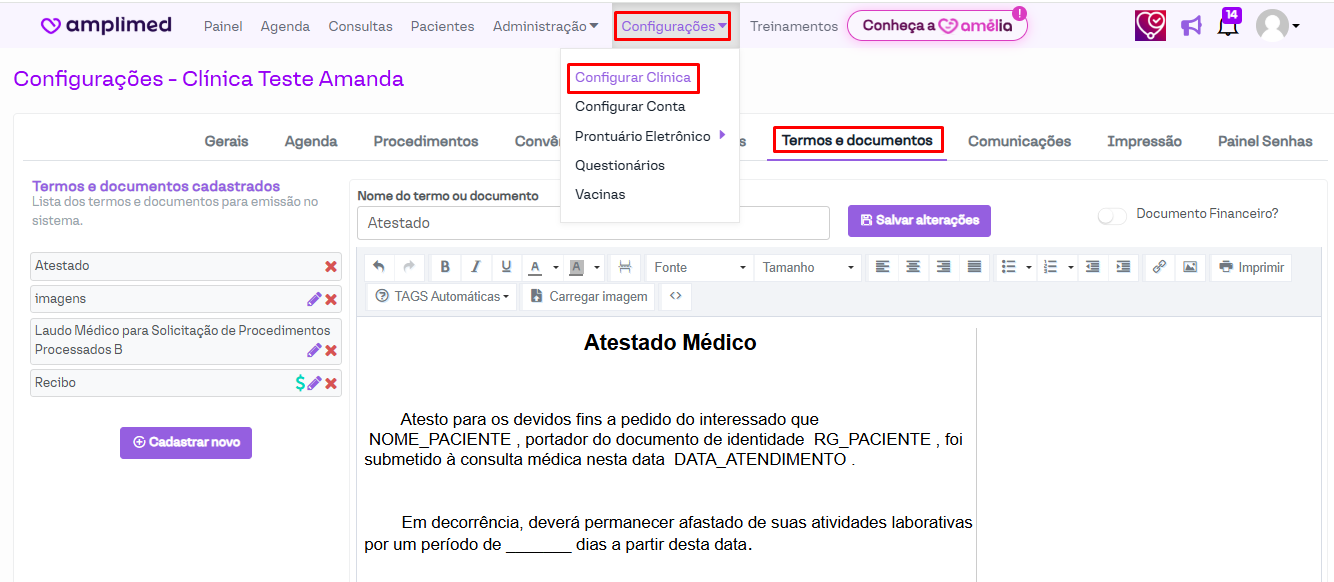
**Acesse: Configurações > Configurar clínica > Termos e documentos.**
[](https://downloads.intercomcdn.com/i/o/jlf76rzl/1311512112/7ac1157f4170e76d76a8672b45f4/image.png?expires=1742340600&signature=67f86990a3b0ec01be7567b4423e68aa01bc74c9834a5f959bd5e70919284ca0&req=dSMmF8x%2Fn4BeW%2FMW1HO4zeDLBwYQhfFR%2Feqe7XvYn65xWy7KwCz1q5Y6kHqm%0AUn2YReP2CvU63aBBGZ8%3D%0A)
### Cadastrando um novo termo ou documento
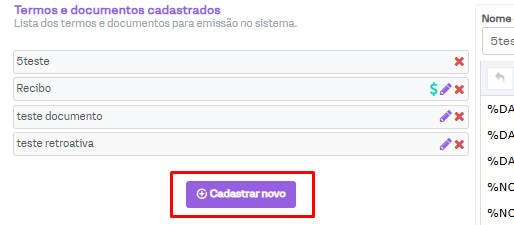
Para cadastrar um novo termo ou documento para sua clínica, estando na aba "Termos e documentos", localize e clique no botão "Cadastrar novo". Ele estará localizado à direita da tela, abaixo da lista dos seus termos e documentos já cadastrados.
[](https://downloads.intercomcdn.com/i/o/jlf76rzl/1311512451/53c028a27a5b7e06ba50eeaf9cd7/image.png?expires=1742340600&signature=e52e9f512bd070aa0f4c9746d49abfb7df60ad1ae64e24063dea9fe029cf2501&req=dSMmF8x%2Fn4VaWPMW1HO4zZolNyG41sNLpH5U8o0mFSklSeQUYjHr%2FJXe0afV%0ASvTns009%2FzAMkqA8bRg%3D%0A)
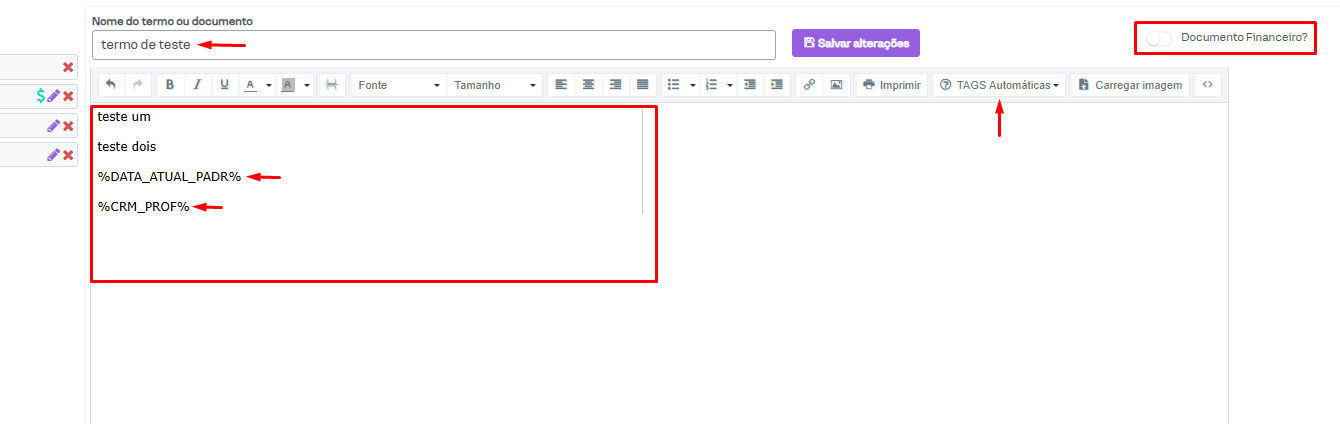
Na janela que será aberta, informe um nome para este termo ou documento e insira as informações desejada para ele. Haverão diversas opções de edição para ele ficar conforme as suas necessidades, incluindo a opção de "*Tags* automáticas", que irão trazer a informação solicitada automaticamente do agendamento ou do cadastro do paciente, desde que ela esteja preenchida.
Por exemplo, na imagem a seguir foi solicitada para o CRM do profissional que atender o agendamento seja informado automaticamente. Assim, acessando o agendamento e imprimindo o termo, se o CRM do profissional está preenchido no sistema, a informação será trazida automaticamente.
Além disso, caso o termo ou documento seja de origem financeira, é possível ativar a opção "Documento financeiro?" para diferenciar ele dos demais.
[](https://downloads.intercomcdn.com/i/o/jlf76rzl/1311513741/ea9d7c4b0c4da75892b5a49c8338/image.png?expires=1742340600&signature=d6d67898fe09eb925d1a1eeacd7baf39c4d92ecfd5b244a7526052d4f2490913&req=dSMmF8x%2FnoZbWPMW1HO4zbZlaeIGWoTDhTBXSii2NELAPyFoeNW0R2Ijsr58%0AySw2Afll%2B18%2FErYk8J4%3D%0A)
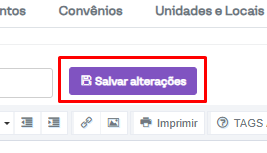
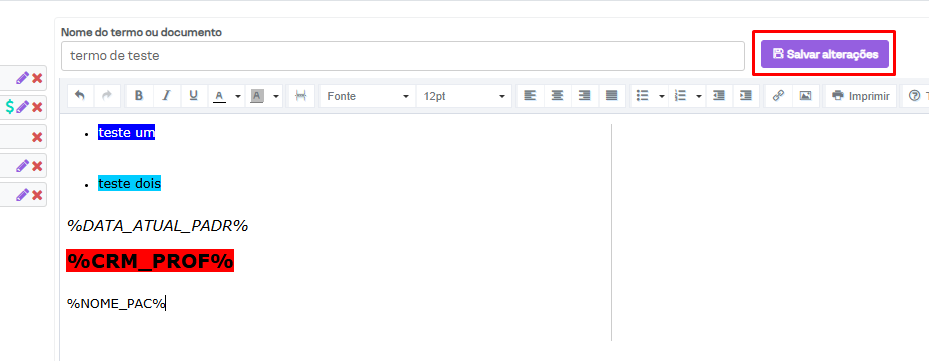
Após cadastrar seu novo termo e documento conforme suas necessidades, basta clicar em "Salvar alterações", localizado mais à parte superior direita da tela.
[](https://downloads.intercomcdn.com/i/o/jlf76rzl/1311514000/6687c793b0d3de63c5ddaafaad1a/image.png?expires=1742340600&signature=857a680cabd340eb0775dc0f0fc7220386416487bb4aa8441ef8d4cb4b30fd28&req=dSMmF8x%2FmYFfWfMW1HO4zZOcDUNTpXnhazQojwhOkBXXPzlHWGfxeP4K36At%0AhI1Va74HrZjg88ylMMU%3D%0A)
Caso a opção "Documento financeiro?" tenha sido ativada, o documento irá possuir um cifrão ao lado de seu nome para diferenciar dos documentos e termos que não são para esta finalidade.
[](https://downloads.intercomcdn.com/i/o/jlf76rzl/1314343014/e51ad09905434914764eebb96e13/image.png?expires=1742340600&signature=1078dd0fcd126c3f90dc0e1ef92ca13b4afcffcb363e96ea0baf1cd29a1ffedc&req=dSMmEsp6noFeXfMW1HO4zaWYFvVlHMr6qNFWlzM0CR93zJLNG9Mp5aB4QIlR%0AWQ4X0ZRrS0Gyl5%2BeURc%3D%0A)
### Editando seus termos e documentos
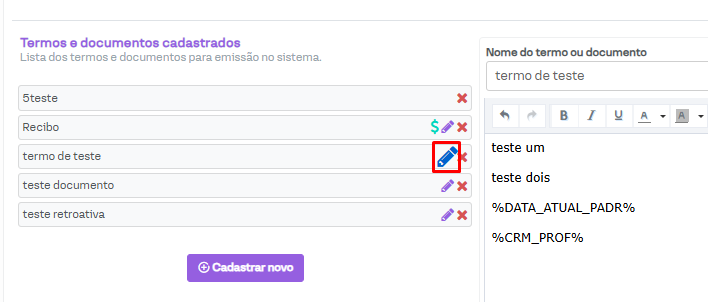
A edição dos termos e documentos pode ser realizada clicando no ícone de lápis, em roxo, localizado ao lado do nome deste termo ou documento. Lembrando que a lista dos que estão cadastrados fica à esquerda da tela.
[](https://downloads.intercomcdn.com/i/o/jlf76rzl/1311514274/ad2b5bce86e9fdf3403b1adc1fa3/image.png?expires=1742340600&signature=05dfc1913bf84f01fc037fb0bbeb05fe55e60f662f48662dfa6620db459c7626&req=dSMmF8x%2FmYNYXfMW1HO4zRxetE4SLpFr%2FMOZAfeaHi9T14duXw1G%2BSaL06ij%0A6ItL0SpRxXjNbreK3tQ%3D%0A)
Ao clicar no ícone, o termo ou documento será exibido na tela de edição e poderá ser ajustado conforme desejado. Depois do ajuste, basta clicar em "Salvar alterações" para confirmar e salvar os ajustes realizados.
[](https://downloads.intercomcdn.com/i/o/jlf76rzl/1311515367/f54470a3b93acac4a736715a39d4/image.png?expires=1742340600&signature=b0177ef9d00654a0ac0d89289d275abfca9cf8cf4399c84c77382beea0e1f534&req=dSMmF8x%2FmIJZXvMW1HO4zeVMDM5XQYr0FQcL0YyuTyOrFeegozLkeYUW2y6q%0AprnEO4VZkqoYn3%2F9ZsM%3D%0A)
### Excluindo termos e documentos
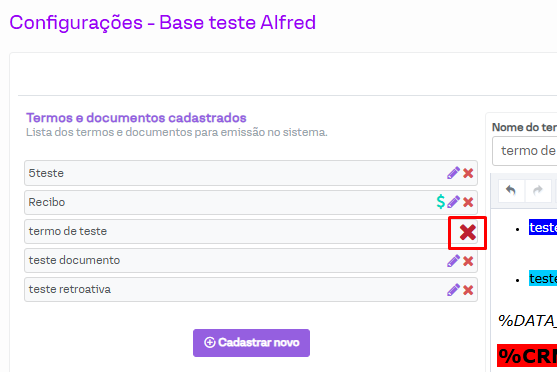
A exclusão de um termo ou documento pode ser feita clicando sobre o ícone do "x", em vermelho. O mesmo fica ao lado direito do nome do termo ou documento, na lista dos que já estão cadastrados em sua clínica.
[](https://downloads.intercomcdn.com/i/o/jlf76rzl/1311515572/2d09c70f792e3480b17c1509df48/image.png?expires=1742340600&signature=1544771887a71aceaea74f2000767d9a8aeee3d34a3182932a9fb3524e473301&req=dSMmF8x%2FmIRYW%2FMW1HO4zar8xfkWMLm9%2Fbqe0K4rUySE8C5Fb8yFvfinb8xf%0A3VMogeoxZkzKyfwPQ2o%3D%0A)
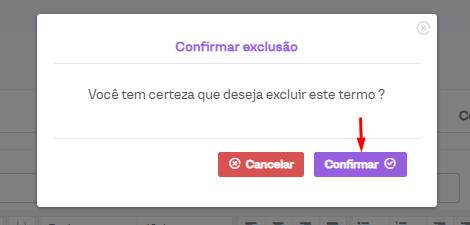
Ao clicar no ícone do "x", será solicitada para confirmar a exclusão e caso seja preciso excluir o termo ou documento, basta clicar em "Confirmar".
[](https://downloads.intercomcdn.com/i/o/jlf76rzl/1311515686/52c87863697ba2a20ab75a049fab/image.png?expires=1742340600&signature=b711e40c402cbf5f81fc6c7b645c5b0c73a363523f861f7cefd6908257a053eb&req=dSMmF8x%2FmIdXX%2FMW1HO4zeO9Ozb%2BW0iOtJQElwhWTpFX1xGE8QfsWiUZ%2F1GM%0AtBOPxc8kMAnFKY5X32k%3D%0A)
Em caso de dúvidas, consulte nosso suporte. Ficaremos gratos em poder lhe atender.
- [Agenda](https://conhecimento.amplimed.com.br/agenda#main-content)
- [Configurações](https://conhecimento.amplimed.com.br/agenda#configurações)
- [Dicas de Suporte](https://conhecimento.amplimed.com.br/dicas-de-suporte)
- [Pacientes](https://conhecimento.amplimed.com.br/pacientes)
- [Administrativo](https://conhecimento.amplimed.com.br/administrativo)
- [Unimed](https://conhecimento.amplimed.com.br/unimed)
- [Configurações essenciais](https://conhecimento.amplimed.com.br/configura%C3%A7%C3%B5es-essenciais#main-content)
- [Configuração da Clinica](https://conhecimento.amplimed.com.br/configura%C3%A7%C3%B5es-essenciais#configuração-da-clinica)
- [Configuração de contas](https://conhecimento.amplimed.com.br/configura%C3%A7%C3%B5es-essenciais#configuração-de-contas)
- [Agendamento Online](https://conhecimento.amplimed.com.br/agendamento-online)
- [Operadoras - Tema novo](https://conhecimento.amplimed.com.br/operadoras-tema-novo)
- [Prontuários](https://conhecimento.amplimed.com.br/prontu%C3%A1rios#main-content)
- [Módulos de consulta](https://conhecimento.amplimed.com.br/prontu%C3%A1rios#módulos-de-consulta)
- [Perfil](https://conhecimento.amplimed.com.br/perfil)
- [Telemedicina](https://conhecimento.amplimed.com.br/telemedicina)
- [Financeiro](https://conhecimento.amplimed.com.br/financeiro#main-content)
- [Pagamento online](https://conhecimento.amplimed.com.br/financeiro#pagamento-online)
- Início
- Produtos
- Preços
- Blog
- Empresa
[](http://amplimed.com.br)
Avenida General Osório, nº 150 D
Edifício Maria Levina, Centro
Chapecó – SC
Copyright © 2025