---
title: Configurando TISS no convênio - Exceções e Despesas
description: "Configure exceções e despesas no TISS de convênios: cadastre procedimentos fora da tabela padrão, importe via CSV e organize pacotes de despesas"
---
[Pular para o conteúdo](https://conhecimento.amplimed.com.br/configurando-tiss-no-convênio-exceções-e-despesas#main-content)

- Início
- Produtos
- Preços
- Blog
- Empresa
Abrir navegação principal
Fechar navegação principal
- Início
- Produtos
- Preços
- Blog
- Empresa
- [Entre em contato](https://www.amplimed.com.br/contato/)
[Entre em contato](https://www.amplimed.com.br/contato/)
Como podemos te ajudar?
- Não há sugestões porque o campo de pesquisa está em branco.
1. [Conhecimento Amplimed](https://conhecimento.amplimed.com.br/)
2. [Configurações essenciais](https://conhecimento.amplimed.com.br/configura%C3%A7%C3%B5es-essenciais)
3. [Configuração da Clinica](https://conhecimento.amplimed.com.br/configura%C3%A7%C3%B5es-essenciais#configuração-da-clinica)
# Configurando TISS no convênio - Exceções e Despesas
Tempo de leitura: 3 minutos
Nesta seção, é possível configurar procedimentos que não fazem parte das tabelas de procedimentos pré-configuradas (ou cujos parâmetros não estão de acordo com o necessário), além de cadastrar despesas utilizadas nas guias TISS.
[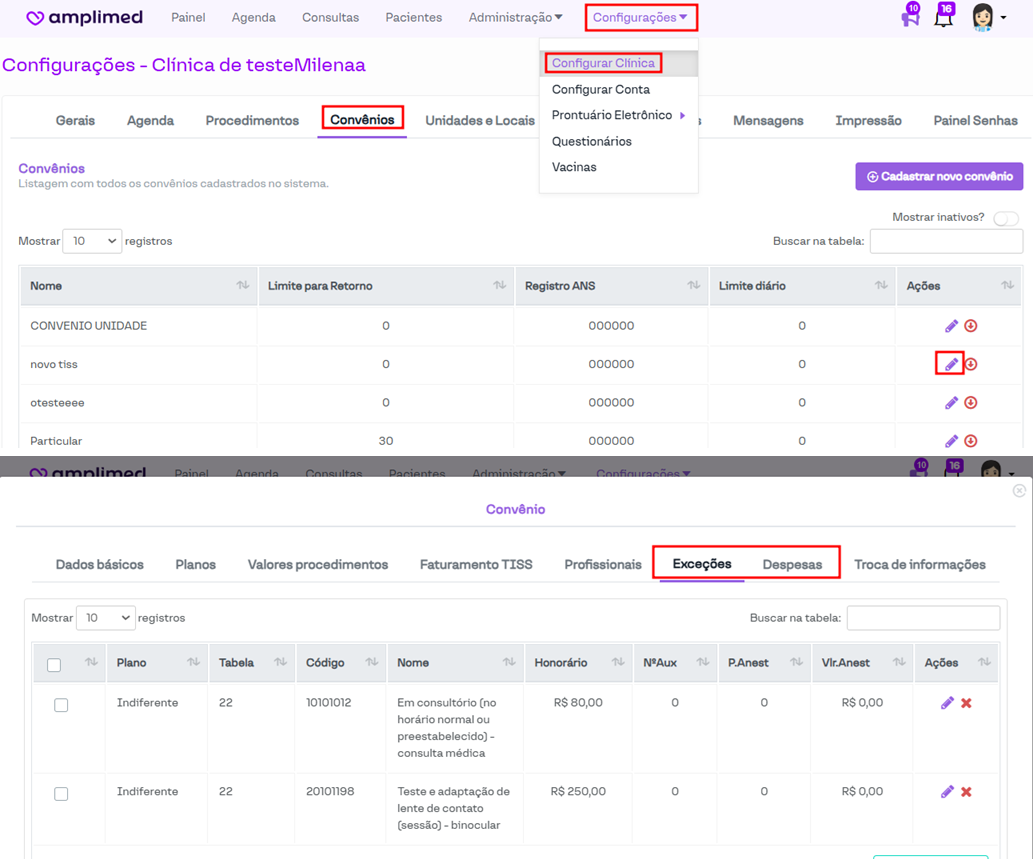](https://downloads.intercomcdn.com/i/o/jlf76rzl/1373551792/7e91770039e2dc97430267f84bd6/image.png?expires=1742340600&signature=ed644ae5b70402610f13d10f62528d6dfbf9401b00eab6a338cb60bef0e0c727&req=dSMgFcx7nIZWW%2FMW1HO4zWcDOqaXYXwsyiYIU5m5yLgzeAvuxynEKbfgvZpg%0A65QvEHJA0GaXHIt1zHU%3D%0A)
**Acesse: Configurações > Configurar Clínica > Convênios > Editar convênio > Exceções/Despesas**
1. [Exceções](https://conhecimento.amplimed.com.br/configurando-tiss-no-convênio-exceções-e-despesas#Excecoes)
1. [Exceções cadastradas](https://conhecimento.amplimed.com.br/configurando-tiss-no-convênio-exceções-e-despesas#ExcecoesCadastradas)
2. [Criar nova exceção](https://conhecimento.amplimed.com.br/configurando-tiss-no-convênio-exceções-e-despesas#NovaExcecao)
3. [Envio de exceções em CSV](https://conhecimento.amplimed.com.br/configurando-tiss-no-convênio-exceções-e-despesas#ExcecoesCSV)
2. [Despesas](https://conhecimento.amplimed.com.br/configurando-tiss-no-convênio-exceções-e-despesas#Despesas)
1. [Despesas cadastradas](https://conhecimento.amplimed.com.br/configurando-tiss-no-convênio-exceções-e-despesas#DespesasCadastradas)
2. [Criar nova despesa](https://conhecimento.amplimed.com.br/configurando-tiss-no-convênio-exceções-e-despesas#NovaDespesa)
3. [Envio de despesas em CSV](https://conhecimento.amplimed.com.br/configurando-tiss-no-convênio-exceções-e-despesas#DespesaCSV)
4. [Pacotes de despesas](https://conhecimento.amplimed.com.br/configurando-tiss-no-convênio-exceções-e-despesas#PacoteDespesas)
### Exceções
Nesta seção, é possível visualizar e cadastrar procedimentos que não seguem as regras configuradas na tabela de procedimentos utilizada pelo convênio.
[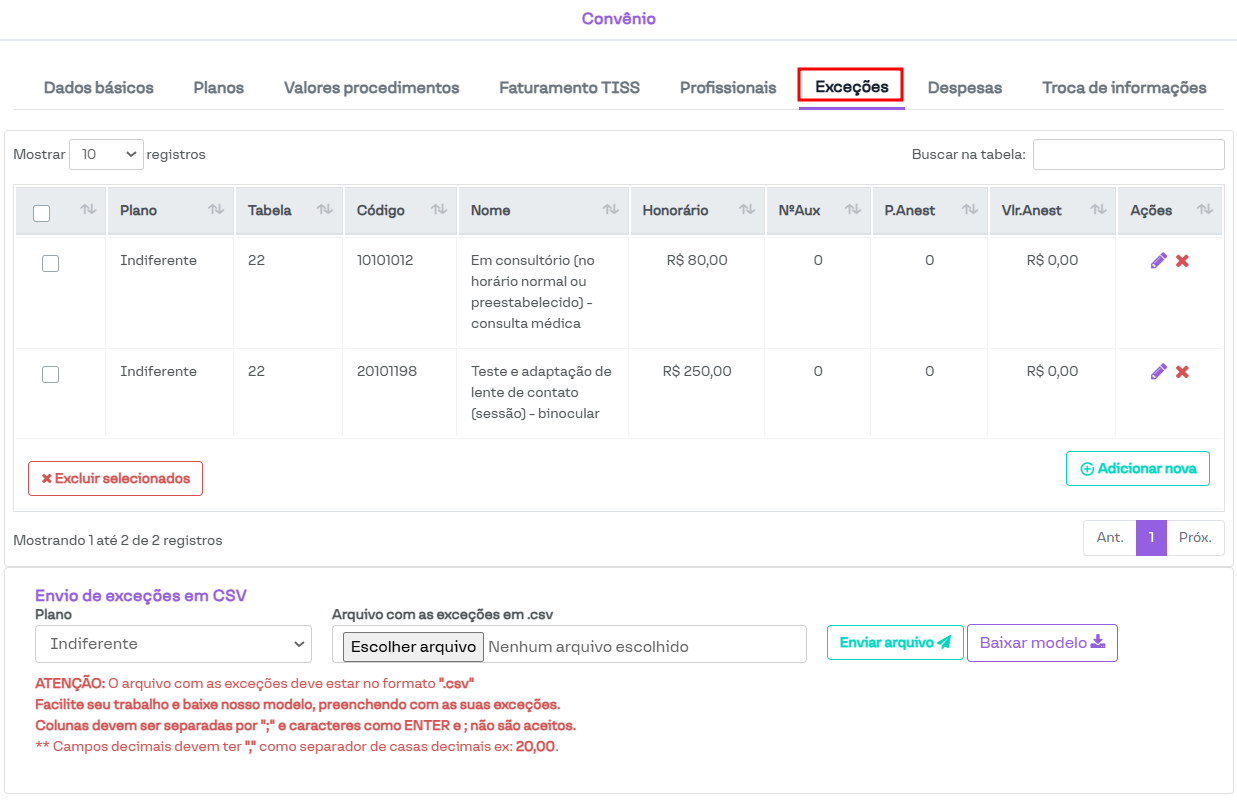](https://downloads.intercomcdn.com/i/o/jlf76rzl/1373642735/1d2e46e28f3b39636b0906fa80c5/image.png?expires=1742340600&signature=ff5a81353293851eba5b8524511382c95118761a475c1ad0a3fcfa05a04a0c89&req=dSMgFc96n4ZcXPMW1HO4zbixi4Kc8fxUVMQTN%2FmlmPY%2BC32Qdj%2BrSYGVwGLC%0ArpwIxL0irusPx7Av474%3D%0A)
### Exceções cadastradas
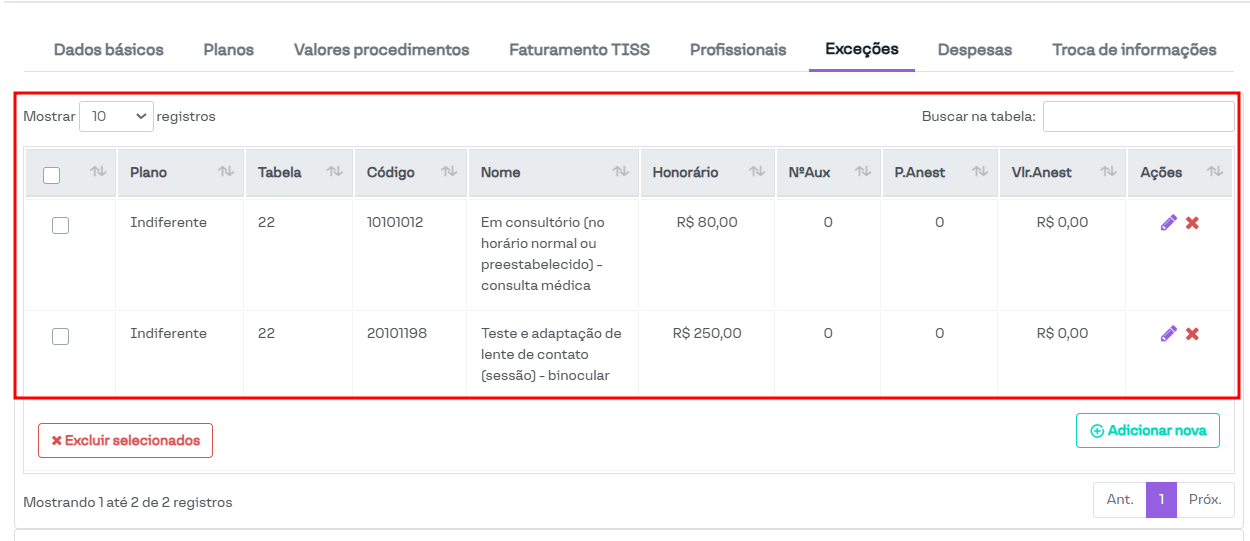
Na seção destacada na imagem abaixo, estão listadas as exceções cadastradas. É possível verificar as informações cadastradas e, na coluna **Ações**, editar ou remover a exceção cadastrada.
[](https://downloads.intercomcdn.com/i/o/jlf76rzl/1373656581/06cf9b7062b7d36c4444111b4375/image.png?expires=1742340600&signature=fdf8063585fdad321bb29993a942631e669497b8d0c9d530de1cf5bcbfa239f7&req=dSMgFc97m4RXWPMW1HO4zSA0tpVNDSk0FTsplFDIPe6OJPgbqEKgL5XNeVQ%2B%0ArjkhcrMi9g6Sd2XWpPU%3D%0A)
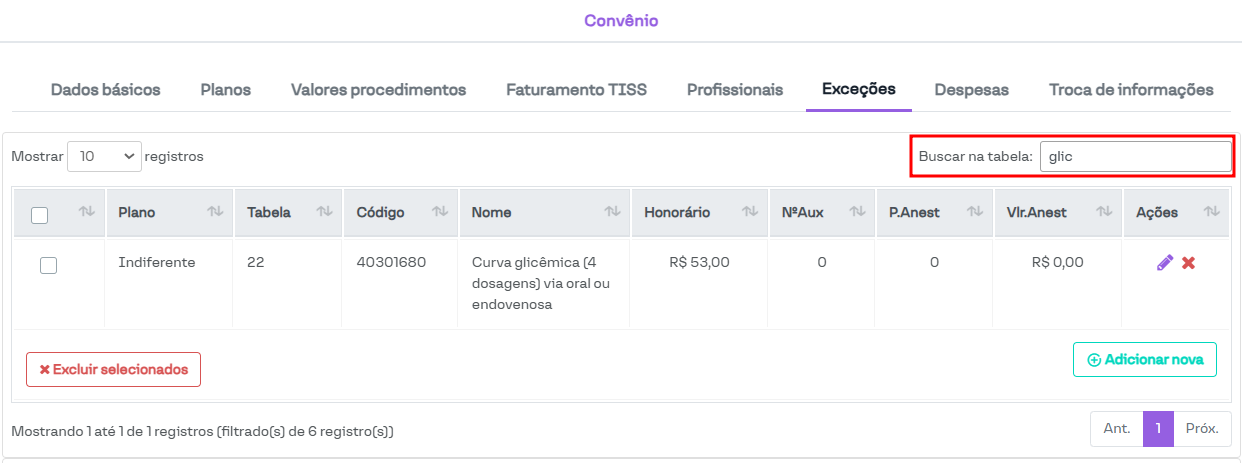
Caso haja muitos procedimentos cadastrados, para buscar um procedimento específico de maneira eficiente, basta utilizar o campo **Buscar na tabela**, conforme mostrado na imagem abaixo.
[](https://downloads.intercomcdn.com/i/o/jlf76rzl/1373905234/9ee86e9b6b2066627aa127410ec2/image.png?expires=1742340600&signature=97519e64424eb0abdf1e40f514f35dcf0e8f1d10df780dff191f2fffec1def2f&req=dSMgFcB%2BmINcXfMW1HO4zcQDISsbhuO6OfMTpM4GLAxR7igpfW86S1YGCmAQ%0AhzmMZ7tOI6E65euRw4U%3D%0A)
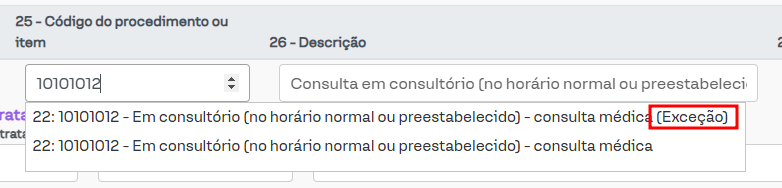
Ao localizar esses procedimentos nas guias, eles serão apresentados com a palavra **Exceção** ao lado do nome do procedimento, como pode ser visto na figura a seguir.
[](https://downloads.intercomcdn.com/i/o/jlf76rzl/1373872046/fee018e353af4634e43fb397d6ef/image.png?expires=1742340600&signature=5eb09fe28ef3f2e85393fcb3705762e39dc80659b2002a2b8b25a0828a51e27f&req=dSMgFcF5n4FbX%2FMW1HO4zcNY7cfyNyaoJOiW%2BCrEgxSv3yS9Tk%2FKN8SMtSeg%0AEQxoLqFHkgdxdGqy2B8%3D%0A)
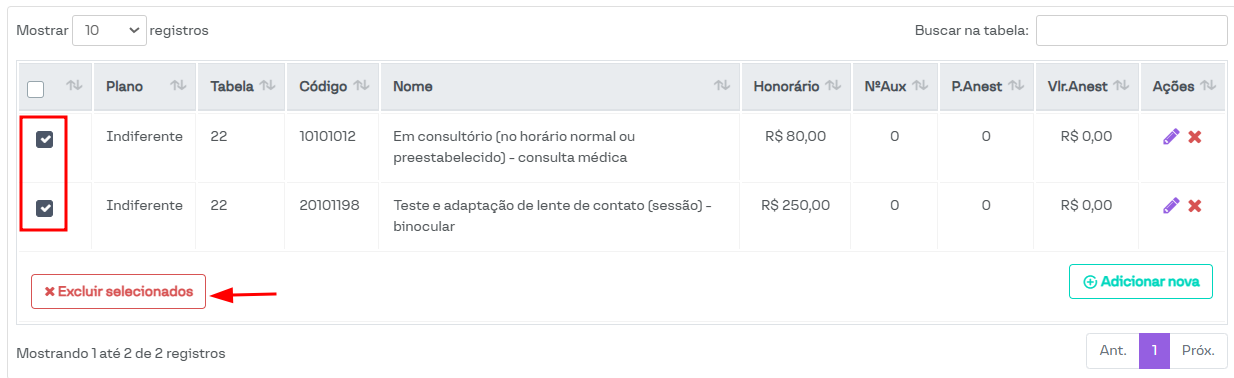
Também é possível excluir vários procedimentos selecionando os campos na coluna à esquerda e clicando no botão **Excluir selecionados**.
[](https://downloads.intercomcdn.com/i/o/jlf76rzl/1373682449/d94e8cd2f67725bd7b2c9f5ba4af/image.png?expires=1742340600&signature=83300f697d34824efb26f6e4ab698f47ed0c07dbda216e747870de6687ff18c3&req=dSMgFc92n4VbUPMW1HO4zRIvSOJ5xbjq1Idz7M%2BxO9A2UGK4mMib1q%2BHz4Ph%0ApGWzUAU30lj03AhZ6PQ%3D%0A)
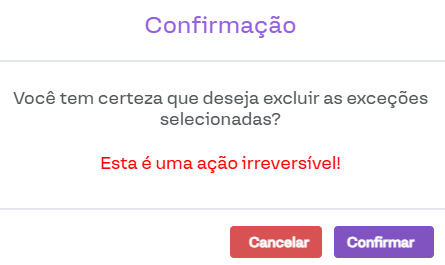
Ao clicar no botão, será aberta uma janela de confirmação, conforme a imagem a seguir. Para continuar, basta clicar em **Confirmar**.
[](https://downloads.intercomcdn.com/i/o/jlf76rzl/1373684424/a16c9ec98a2931fe44d6cbd5f6e7/image.png?expires=1742340600&signature=62b0d0f83695c879271899de67ef9fb25ce75d71e36a08d2b44a01a5aac034e4&req=dSMgFc92mYVdXfMW1HO4zWwuaeuqgQAoNhWQbFhcoC1K1mRZh9am%2Bb1q8jQW%0AZLHBO4DJ6sZKm%2BIdwic%3D%0A)
### Criar nova exceção
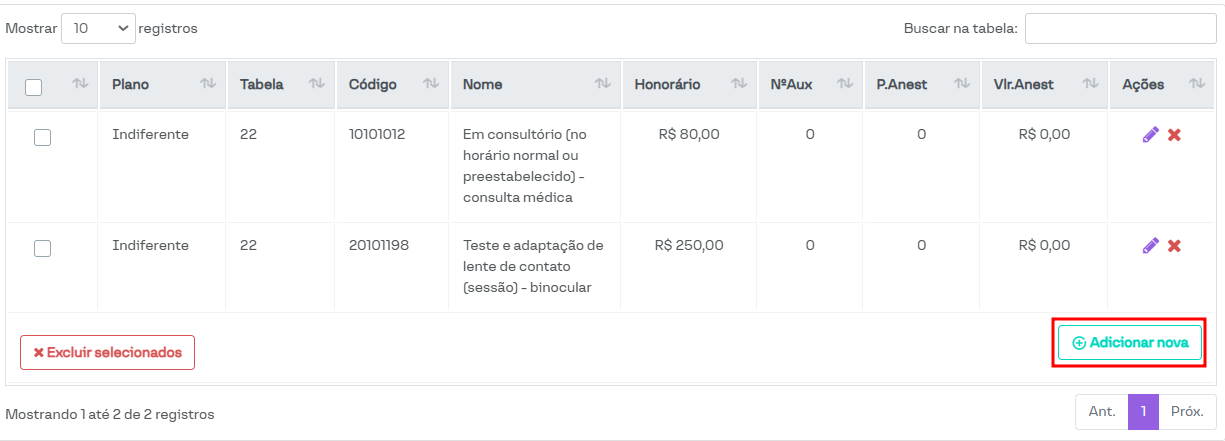
Para criar uma nova exceção, basta clicar no botão **Adicionar nova**, conforme destacado na imagem a seguir.
[](https://downloads.intercomcdn.com/i/o/jlf76rzl/1373692200/95730edbb84624976ed76635658d/image.png?expires=1742340600&signature=b4a91014b055b875ab2878f1d7b524940e8c729fc51cc49fdaffe608b7b23d45&req=dSMgFc93n4NfWfMW1HO4zTjrnY4QV9%2BmVnAJB0%2B3LKbAmfOeGF4smNSVp%2F4E%0ALNTrcgKFwI5FiPe1B28%3D%0A)
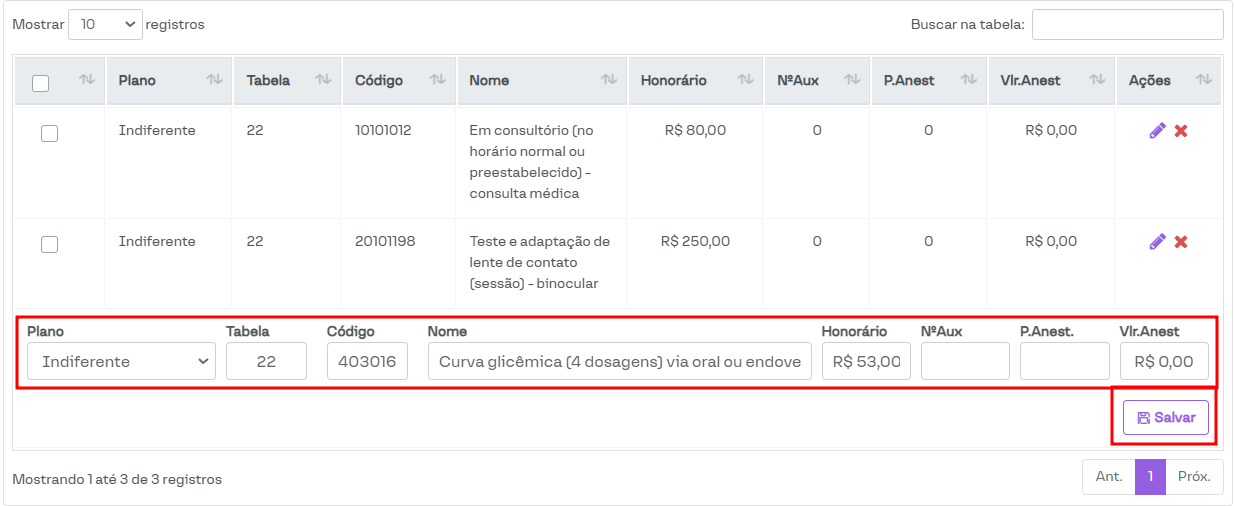
Ao clicar no botão, os campos para preenchimento serão exibidos, conforme mostrado na imagem abaixo.
[](https://downloads.intercomcdn.com/i/o/jlf76rzl/1373696483/e77d85be1773f6b67bbfac9d7dfc/image.png?expires=1742340600&signature=392eec7b8ef06017850823a1a82e2388e485f269009af5e1450a84b76518eb47&req=dSMgFc93m4VXWvMW1HO4zYTS1UOjHvkeOgqyk%2FoIYa7Xjayn8Sc1L3ZLdMFG%0Ala2xT20pz2tMLPfS7vU%3D%0A)
Após o preenchimento, basta clicar no botão **Salvar**.
### Envio de exceções em CSV
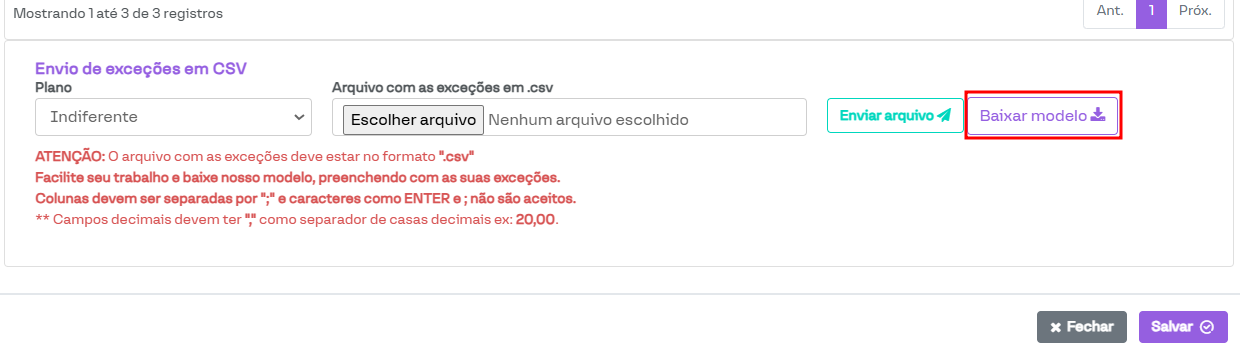
Nesta seção, o sistema permite o cadastro de vários procedimentos a partir de um arquivo .CSV preenchido conforme o modelo disponibilizado. Para verificar o modelo, basta clicar no botão **Baixar modelo**, destacado na imagem a seguir.
[](https://downloads.intercomcdn.com/i/o/jlf76rzl/1373883283/ea817c9a30753d31bcd2cf66c9ed/image.png?expires=1742340600&signature=4e58f5d98a19c93ee72ec2314b78d04b343b96f602190e8030f75787d3afec43&req=dSMgFcF2noNXWvMW1HO4zRIhKkE91FiuUJlFCdVOh%2BwX00fxHcRrTPBkNFY%2F%0ANQI9VtNCielhRNs%2B0Ao%3D%0A)
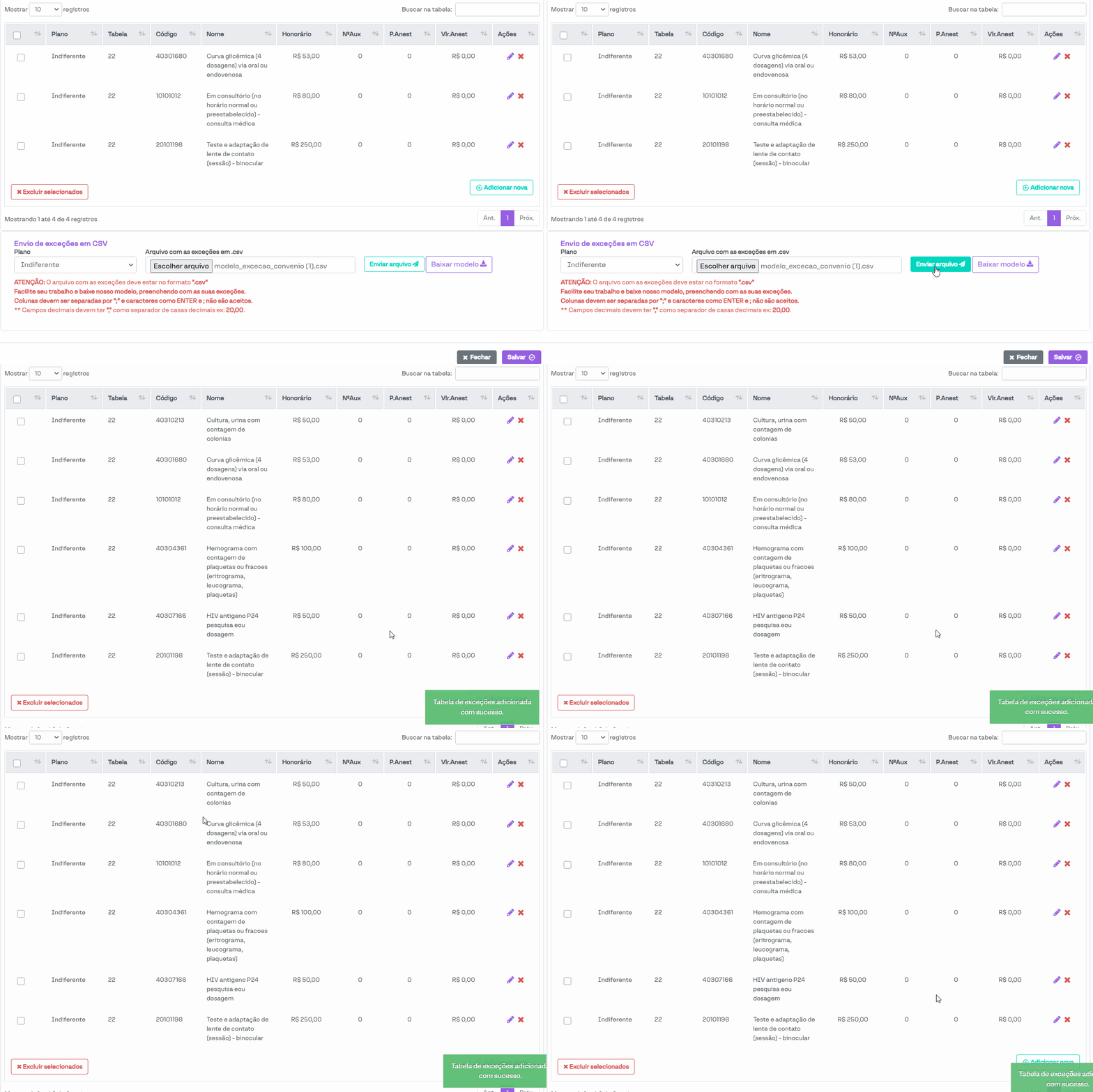
Após confirmar que o arquivo CSV segue o modelo indicado, basta clicar no botão **Escolher arquivo**, selecioná-lo e, em seguida, clicar em **Enviar arquivo**.
[](https://downloads.intercomcdn.com/i/o/jlf76rzl/1373886688/7bdd4ed549508e71fa241e70da0a/image.png?expires=1742340600&signature=35a12480ebc7ff2bfd3aaa29c477dc8eb4968d4c8fe4d4790cd31f3515da7df4&req=dSMgFcF2m4dXUfMW1HO4zTIei6f%2F%2F75kuS1Ogvvs3P6KVKfIGw36OCVrtrfc%0ASUgdI5D%2FEOplZYa%2Byg4%3D%0A)
Abaixo, segue uma imagem animada demonstrando o envio dos procedimentos em massa.
[](https://downloads.intercomcdn.com/i/o/jlf76rzl/1373892134/9ba78a49a6a4b3bb18355e3d2b61/teste287.gif?expires=1742340600&signature=bf5a876199afdf7781823d174ce090b561defa6f488603697b96247b4be9e1b2&req=dSMgFcF3n4BcXfMW1HO4zfSbx4r3%2BOF0VY43OD%2FS6pLQAqGY32k3Mmha7RIz%0AmKnA9aVrnDgJgxGljLk%3D%0A)
Logo abaixo, está a imagem do conteúdo do arquivo utilizado para o envio.
[](https://downloads.intercomcdn.com/i/o/jlf76rzl/1373893255/d4c663975093ffad24a609d7cfbe/image.png?expires=1742340600&signature=6a86c88dd8f5c3a328dd5c8b6fd7c61ce6be06e7fe29303a1a8ac78b93c50cb9&req=dSMgFcF3noNaXPMW1HO4za9J%2B8HFPvkeP92ScCZc8bpppAeYwX87t25%2Fp1z9%0AM6yjW4fKdGsdrshKySU%3D%0A)
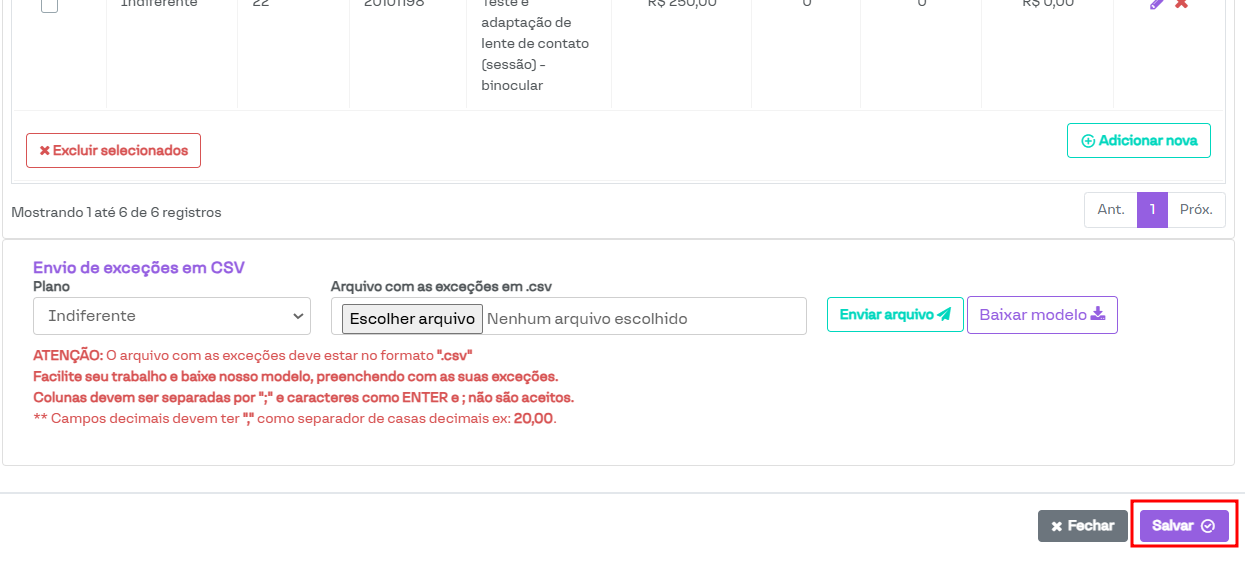
Após realizar os ajustes necessários, para salvar as alterações, basta clicar no botão **Salvar**.
[](https://downloads.intercomcdn.com/i/o/jlf76rzl/1374100233/1b0530b55a7d2c42446cf816453e/image.png?expires=1742340600&signature=29b85493e5744cbe754c341456aa913dce247c5e22227ed4f7354813aed69dd8&req=dSMgEsh%2BnYNcWvMW1HO4ze9hffp7nVz5tFto0l4V%2BOnA50RXLaSqXAR8p6YG%0AATnyxtujZh%2BTxQ6Qvow%3D%0A)
### Despesas
Nesta aba, é possível gerenciar as despesas que poderão ser declaradas nas guias.
[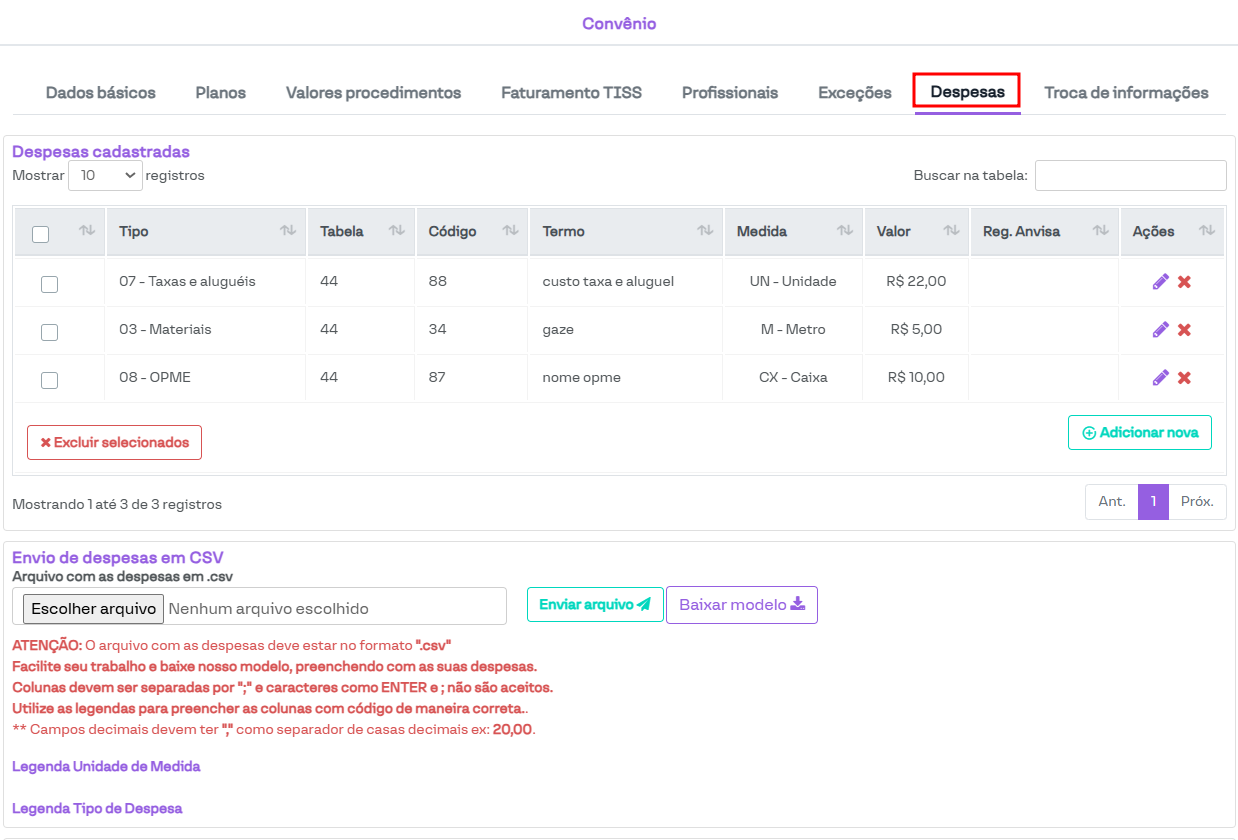](https://downloads.intercomcdn.com/i/o/jlf76rzl/1374000491/9204868a0f17af45e16f935c9215/image.png?expires=1742340600&signature=0631b3342ab3bf38d0ad5ac96fc2811ffcbc3b6fc881807fba6c215f5752a839&req=dSMgEsl%2BnYVWWPMW1HO4zQ7uGaSLZzl5KWILlSrazr9h%2BK5yRPzx4upb54Ro%0ALtsa5ol0lTrPnPbM%2F9E%3D%0A)
### Despesas cadastradas
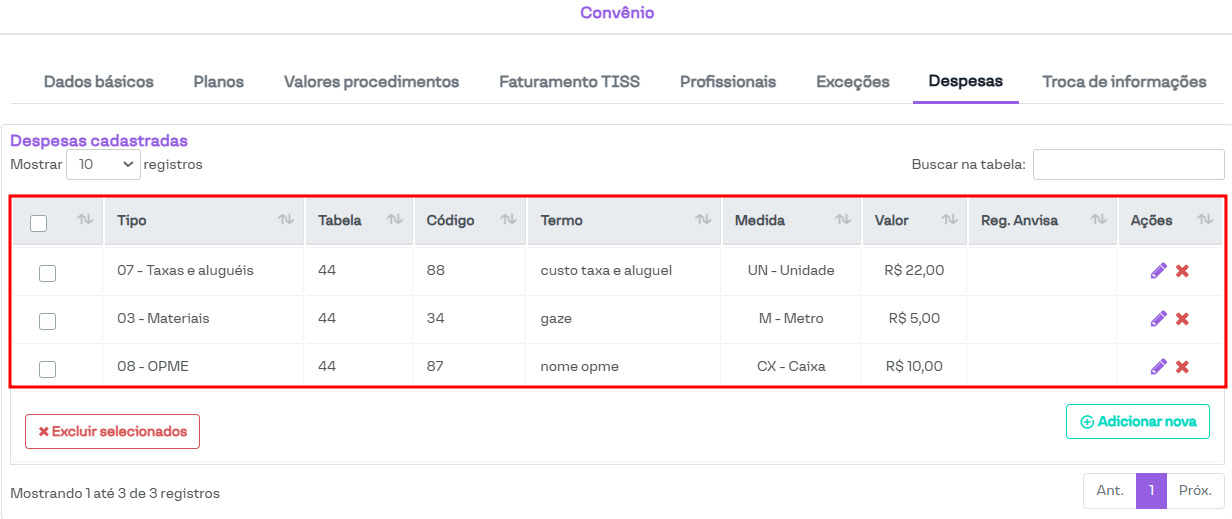
Na seção destacada na imagem abaixo, estão listadas as despesas cadastradas. É possível verificar as informações cadastradas e, na coluna **Ações**, você pode editar essas informações ou remover a despesa cadastrada.
[](https://downloads.intercomcdn.com/i/o/jlf76rzl/1374000934/3ac109683cc351e945c463466f26/image.png?expires=1742340600&signature=25afd760657807f2539a5ca7244fd69cdc6dccf2750f720466b1fb477cebb865&req=dSMgEsl%2BnYhcXfMW1HO4zQ%2FKgx17v4QM47ZRXkGjEYauZLS8Zzm1wd2sG1xg%0Aod8ByuPD8Jqj3dTZYp8%3D%0A)
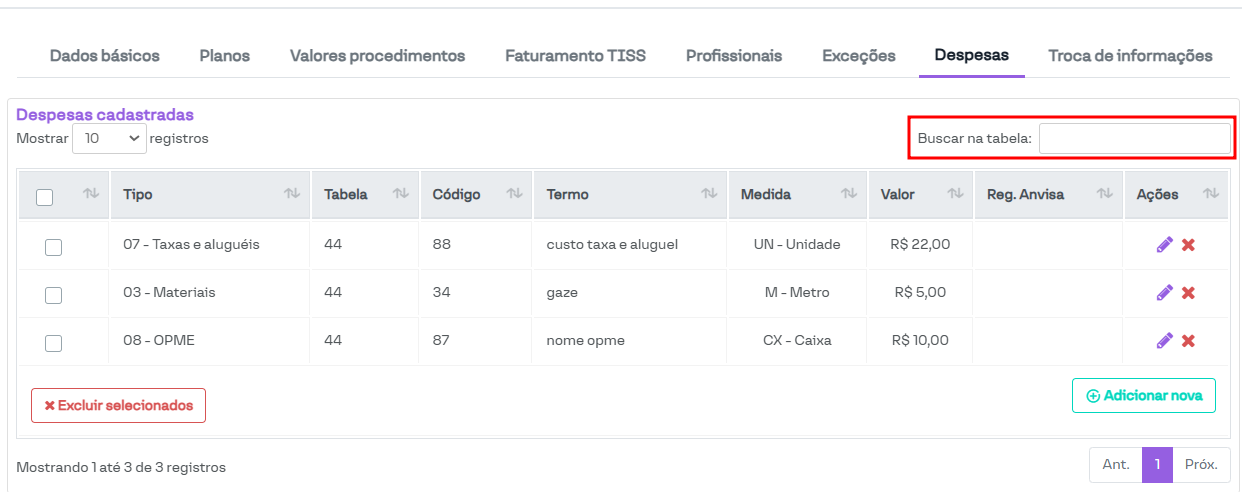
Caso haja muitas despesas cadastradas, para buscar uma despesa de maneira mais assertiva, basta utilizar o campo **Buscar na tabela**, conforme mostrado na imagem abaixo.
[](https://downloads.intercomcdn.com/i/o/jlf76rzl/1374002751/27c1a1e102b6716a563044016fae/image.png?expires=1742340600&signature=1c6e33f87d30266914bc73fa675cd57c938348a912b749c33b8df3c078f91921&req=dSMgEsl%2Bn4ZaWPMW1HO4zeqx8SzXNCnFMBIxoN%2FhZjuSdzFkgz4xMB9KpVbR%0A0Bm0utP64Ec3QoNwn90%3D%0A)
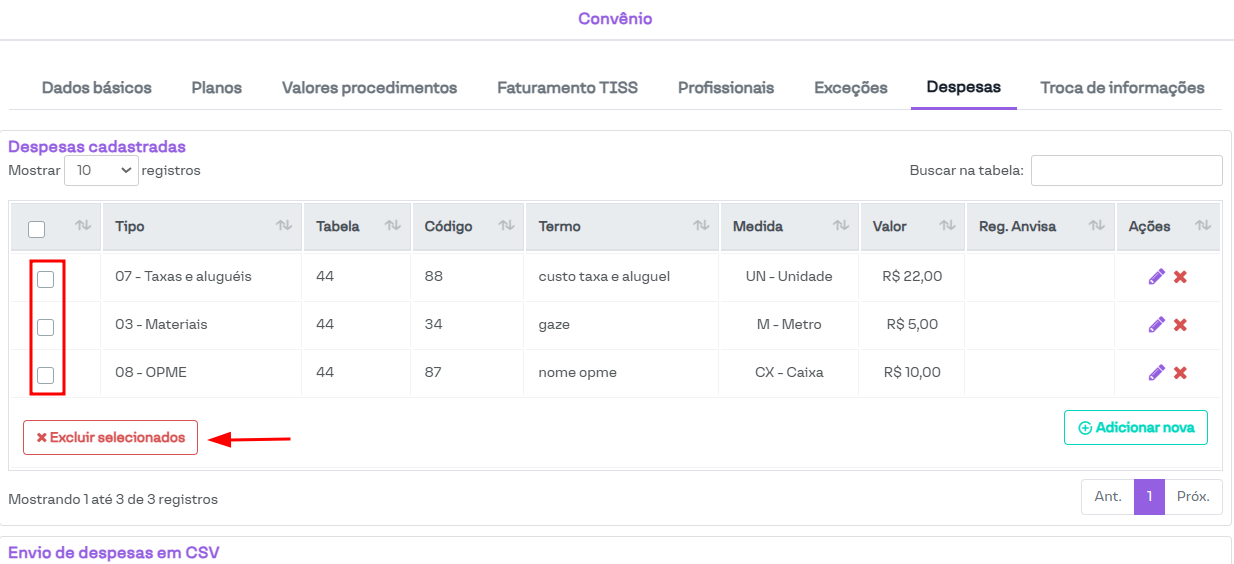
Também é possível excluir várias despesas selecionando os campos na coluna à esquerda e clicando no botão **Excluir selecionados**.
[](https://downloads.intercomcdn.com/i/o/jlf76rzl/1374013611/0aa9d7cdc96c2821debee1617e63/image.png?expires=1742340600&signature=bd0715a30871f523931eb78f8ce2adb74abf5796aa1d860d3d79ec30b1bb871a&req=dSMgEsl%2FnodeWPMW1HO4zZwxaamJxhGulZ%2FYykHYNFnwyZYtiwFbQtcnMS6k%0AausQps1zdDgGwvGL0Go%3D%0A)
Ao clicar no botão, será aberta uma janela de confirmação, conforme imagem a seguir. Para dar seguimento, basta clicar em **Confirmar**.
### Criar nova despesa
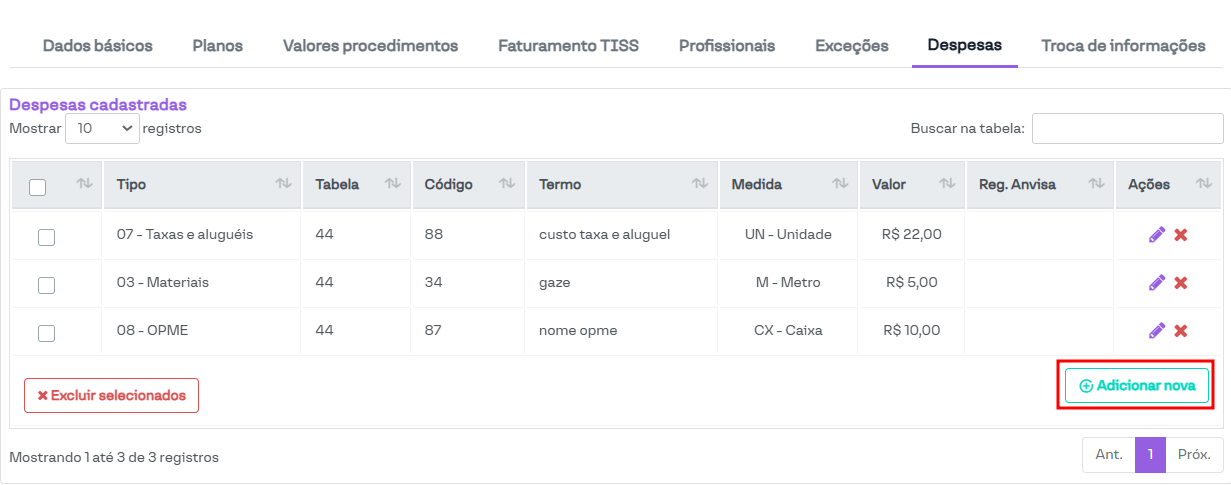
Para criar uma nova despesa, basta clicar no botão **Adicionar nova**, conforme destacado na imagem a seguir.
[](https://downloads.intercomcdn.com/i/o/jlf76rzl/1374041615/57e33193e710c130ebdc9dd86ffe/image.png?expires=1742340600&signature=0682ff4e6b1945d9230ca74ce3cde38c66643401393374cd0e1d667aa99d1a5b&req=dSMgEsl6nIdeXPMW1HO4zbmj2x%2BgHZGzgFwGV%2BpKS%2BEI6%2FJ1ghCfKMr9DQI8%0AFWxZZfgYPu%2BY%2Fxoadn0%3D%0A)
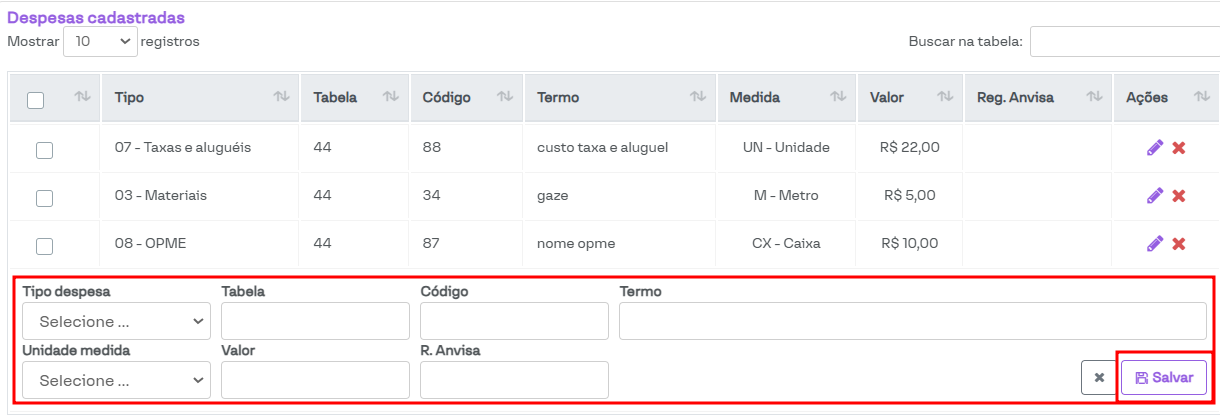
Ao clicar no botão, serão exibidos os campos para preenchimento, conforme mostrado na imagem a seguir.
[](https://downloads.intercomcdn.com/i/o/jlf76rzl/1374042107/369e6d52c08386f5238cfb3ead20/image.png?expires=1742340600&signature=3cba16a8cb5265f1b317a9eb8fa39188bdf46dd76945735d0d7e3369cba05f2c&req=dSMgEsl6n4BfXvMW1HO4zUM23KxtxAdCtUFShXmEzBvvFpi0Bld8oL%2FEsh3g%0AhNQIYViD8Y%2BV4s5w61U%3D%0A)
Após o preenchimento, basta clicar no botão **Salvar**.
### Envio de despesas em CSV
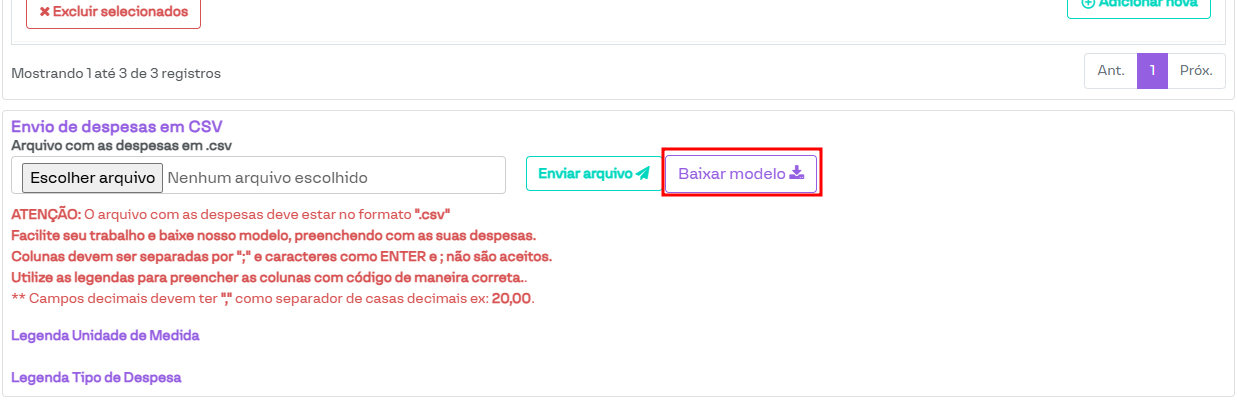
Nesta seção, o sistema permite o cadastro de várias despesas a partir de um arquivo .CSV preenchido conforme o modelo disponibilizado. Para verificar o modelo, basta clicar no botão **Baixar modelo**, destacado na imagem a seguir.
[](https://downloads.intercomcdn.com/i/o/jlf76rzl/1374051851/18f44d6faaeb05f2cfbdb3302664/image.png?expires=1742340600&signature=3c932bd2f87e04b17241cf309e158bc938aead320877368f71fa013fe85b511f&req=dSMgEsl7nIlaWPMW1HO4zX8rHzbHAMB4cGRoV0QzPKd5plfokRxbwfbXO0l0%0A8ldr2ji%2BmTba5QhgVWc%3D%0A)
Lembrando que os valores do campo **Tipo\_Despesa** seguem a regra abaixo:
- 01 - Gases medicinais
- 02 - Medicamentos
- 03 - Materiais
- 05 - Diárias
- 07 - Taxas e aluguéis
- 08 - OPME
Além disso, segue abaixo os valores referentes à unidade da despesa e suas respectivas descrições:
- **001** - AMP - Ampola
- **002** - BUI - Bilhões de Unidades Internacionais
- **003** - BG - Bisnaga
- **004** - BOLS - Bolsa
- **005** - CX - Caixa
- **006** - CAP - Cápsula
- **007** - CARP - Carpule
- **008** - COM - Comprimido
- **009** - DOSE - Dose
- **010** - DRG - Drágea
- **011** - ENV - Envelope
- **012** - FLAC - Flaconete
- **013** - FR - Frasco
- **014** - FA - Frasco Ampola
- **015** - GAL - Galão
- **016** - GLOB - Glóbulo
- **017** - GTS - Gotas
- **018** - G - Grama
- **019** - L - Litro
- **020** - MCG - Microgramas
- **021** - MUI - Milhões de Unidades Internacionais
- **022** - MG - Miligrama
- **023** - ML - Mililitro
- **024** - OVL - Óvulo
- **025** - PAS - Pastilha
- **026** - LT - Lata
- **027** - PER - Pérola
- **028** - PIL - Pílula
- **029** - PT - Pote
- **030** - KG - Quilograma
- **031** - SER - Seringa
- **032** - SUP - Supositório
- **033** - TABLE - Tablete
- **034** - TUB - Tubete
- **035** - TB - Tubo
- **036** - UN - Unidade
- **037** - UI - Unidade Internacional
- **038** - CM - Centímetro
- **039** - CONJ - Conjunto
- **040** - KIT - Kit
- **041** - MÇ - Maço
- **042** - M - Metro
- **043** - PC - Pacote
- **044** - PÇ - Peça
- **045** - RL - Rolo
- **046** - GY - Gray
- **047** - CGY - Centgray
- **048** - PAR - Par
- **049** - ADES - Adesivo Transdérmico
- **050** - COM - EFEV Comprimido Efervescente
- **051** - COM - MST Comprimido Mastigável
- **052** - SACHE - Sache
- **053** - M - Metro Linear
- **054** - M² - Metro Quadrado
- **055** - M³ - Metro Cúbico
- **056** - MG/peso - Miligrama / peso
- **057** - MG/M² - Miligrama por metro quadrado
- **058** - CAL - Calorias
- **059** - UI/M² - Unidade internacional por metro quadrado
- **060** - UI/ML - Unidade internacional por mililitro
- **061** - CM³ - Centímetro cúbico
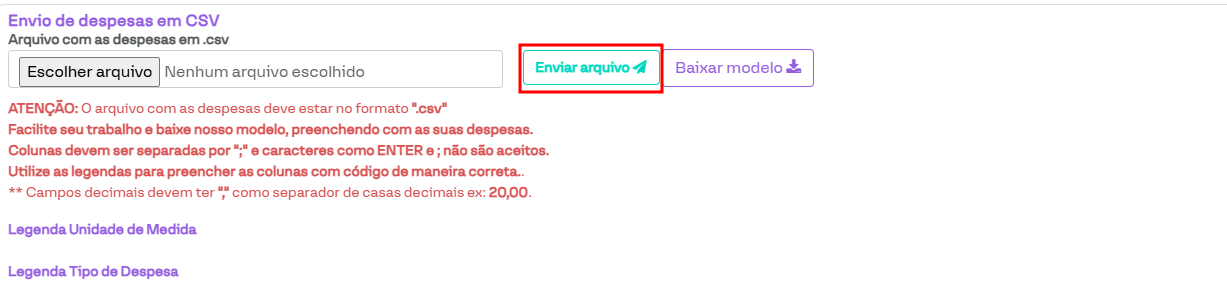
Após verificar que o arquivo CSV segue o modelo selecionado, basta clicar no botão **Escolher arquivo**, selecioná-lo e, depois, clicar em **Enviar arquivo**.
[](https://downloads.intercomcdn.com/i/o/jlf76rzl/1374078615/5d0a8c8927ab9b8d07b872b46083/image.png?expires=1742340600&signature=4fb724864b144a470358d9ef25f80417b8f8c527d0d49b42fa34bbbc081363a2&req=dSMgEsl5lYdeXPMW1HO4zbhiMgnN%2FKLNBIEQcDYwxGVjUdrXKMN5rfYapP3e%0AJiyHN0B5ODUjy%2FbXXFI%3D%0A)
Segue abaixo uma imagem animada demonstrando o envio dos procedimentos em massa.
[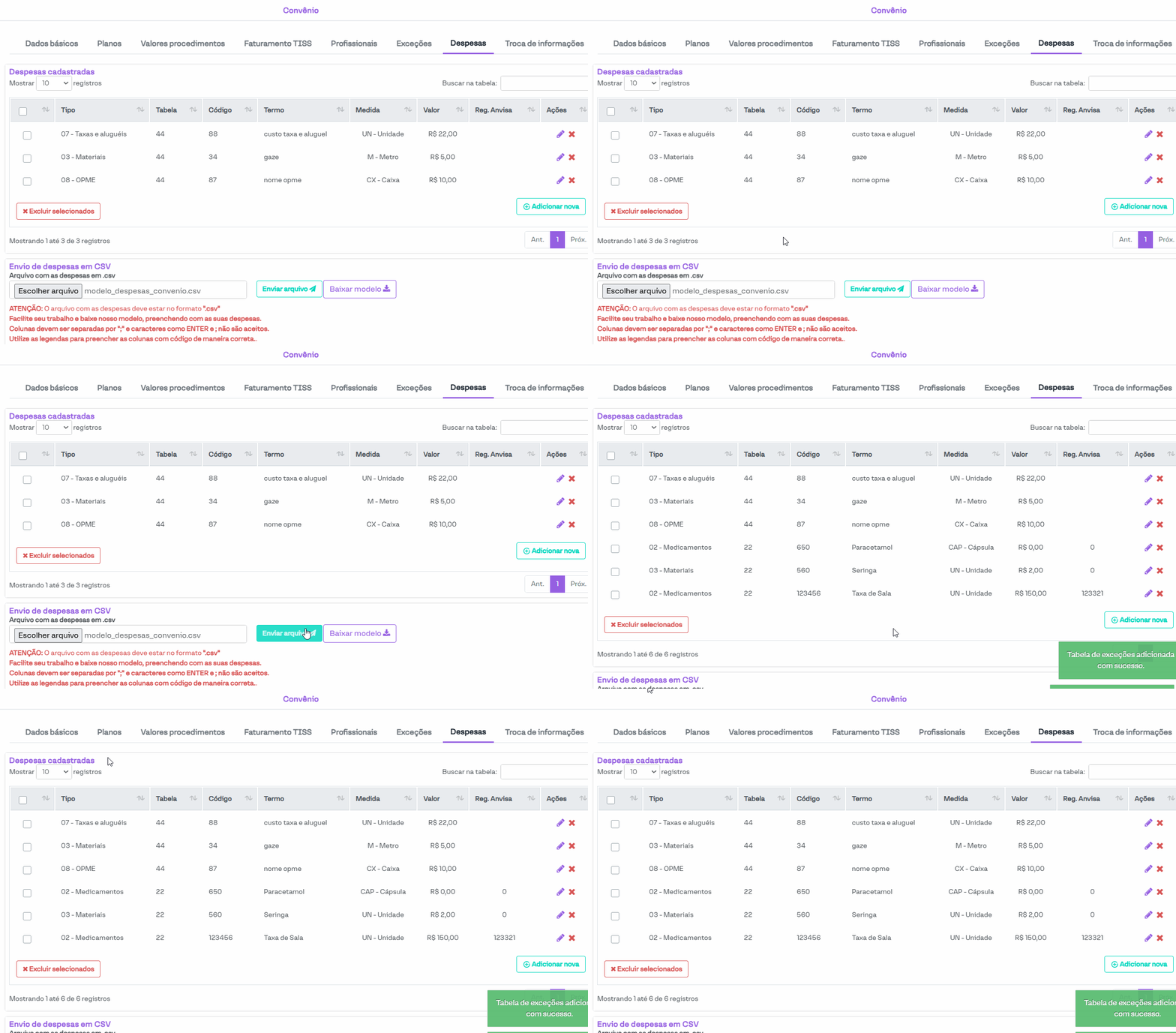](https://downloads.intercomcdn.com/i/o/jlf76rzl/1374094576/dfb9d295b3dac8ef0e8a48e55250/teste288.gif?expires=1742340600&signature=965d0d4e66b7438a72a6c2dfdf395bf87d1134075d211257b6707305d10d6023&req=dSMgEsl3mYRYX%2FMW1HO4zS53l7%2F81VfkbBX0EM7qyCTmNAWMwjcXR0b6wQd9%0A73ni%2Blfc5SGWjnoDs7g%3D%0A)
Logo abaixo, está a imagem do conteúdo do arquivo utilizado no envio.
[](https://downloads.intercomcdn.com/i/o/jlf76rzl/1374094957/524b1bcc3836cd5d2516707be970/image.png?expires=1742340600&signature=892cabfe890a5952102226079a933fcd5312db7b3b326b96f4376b5e4f4623ef&req=dSMgEsl3mYhaXvMW1HO4zUVeuB8zEjjg2nvnWD71053kddM1R9nNPRGALjKC%0AqIGnpTKwFO8K7e%2BjgRw%3D%0A)
### Pacotes de despesas
Nesta seção, é possível cadastrar um pacote de despesas. Cada pacote conterá os itens selecionados e uma quantidade pré-definida dos mesmos.
[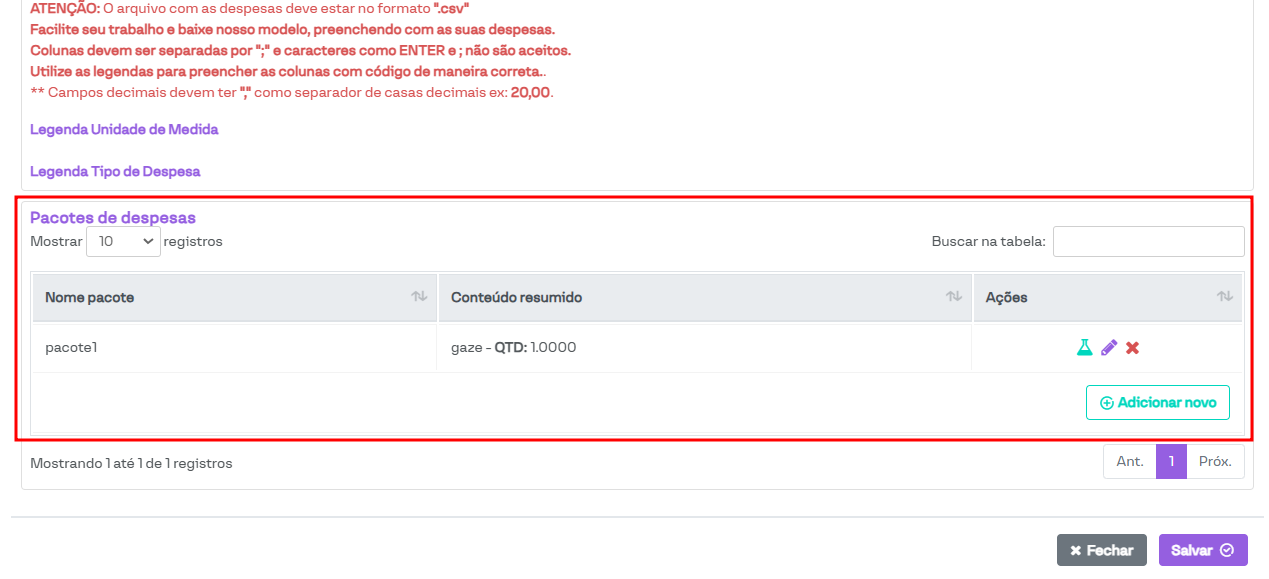](https://downloads.intercomcdn.com/i/o/jlf76rzl/1374099254/7499f736ac1d1f3b66853c7ea12a/image.png?expires=1742340600&signature=0f5fa656378b016b47d6e216bd3e3ed7c4c8b71c0a3ba8185cfc0d9aaaac981d&req=dSMgEsl3lINaXfMW1HO4zWwy32wgNK%2F4ydyCrqoo4Wb4hZiv%2Fxr%2BJ7F69oyh%0An%2FqpaUKeUGWnz%2FmGjRY%3D%0A)
O cadastro desse pacote facilita o preenchimento de despesas em guias futuras, pois é possível selecionar um pacote de despesas pré-determinado, em vez de precisar incluir os itens um a um. O pacote poderá ser selecionado no campo **Código do item** na aba **Anexo de outras despesas**. Para identificá-lo, o pacote será exibido com a legenda **Pacote** ao lado do nome, conforme destacado na imagem abaixo.
[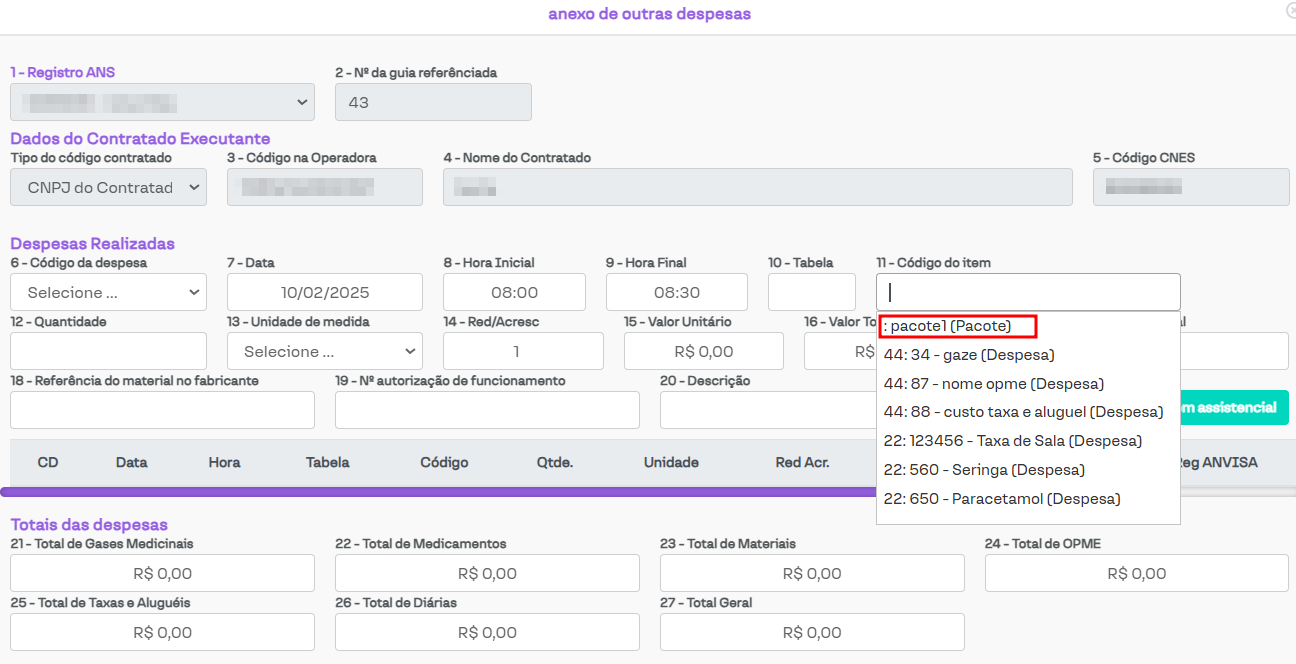](https://downloads.intercomcdn.com/i/o/jlf76rzl/1374159295/681d2a00bea45685747ae5c191b0/image.png?expires=1742340600&signature=c76cc485e5c09ebb30ec1f3aafe1c3186b59cb6ae484f9f1dea292d4909bbcc2&req=dSMgEsh7lINWXPMW1HO4zWmLy%2Fct8jb76wBbfnGDcT%2FYBFVOU6b5WopKEIPD%0Ag02d3zS%2FG%2FZvhaLMDfo%3D%0A)
Para cadastrar um novo pacote, basta clicar no botão **Adicionar novo**, conforme destacado na imagem a seguir.
[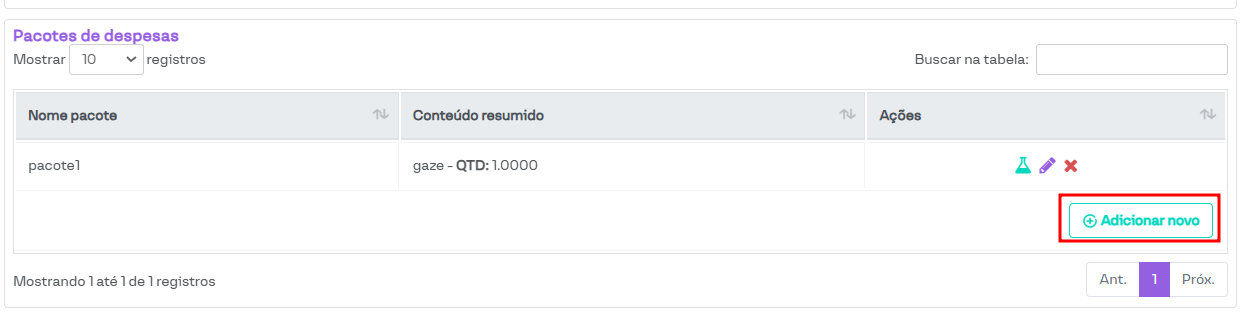](https://downloads.intercomcdn.com/i/o/jlf76rzl/1374162588/785bb5946414821c4a893d98f8a3/image.png?expires=1742340600&signature=7ab904e6bf3b0ebbc51906ff7b36d45da82335eb799ffbded72e2e454712fbc3&req=dSMgEsh4n4RXUfMW1HO4zfVLZmiAjVCjII0Y5ieH%2FStXM0W3aUUiYUAN7UhE%0A5YuH%2B8Cjkk8oKsYYnjM%3D%0A)
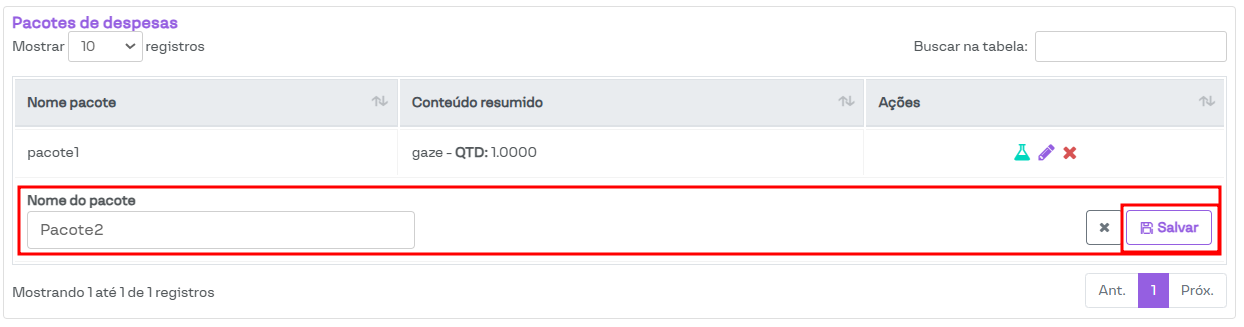
Será habilitado o campo para incluir o nome do pacote. Após preencher o campo, basta clicar em **Salvar**.
[](https://downloads.intercomcdn.com/i/o/jlf76rzl/1374163501/aa9524692e13dd91b180cbefa011/image.png?expires=1742340600&signature=30d5a52eee8754c56b41219a25e10b8d28f1b7923875e230805261197a60fc75&req=dSMgEsh4noRfWPMW1HO4zQIOrO2X765TFmoKc6PFJ3my%2F12FAzqNnu6eilfb%0AGV6CuM36TZUIjHBCHUU%3D%0A)
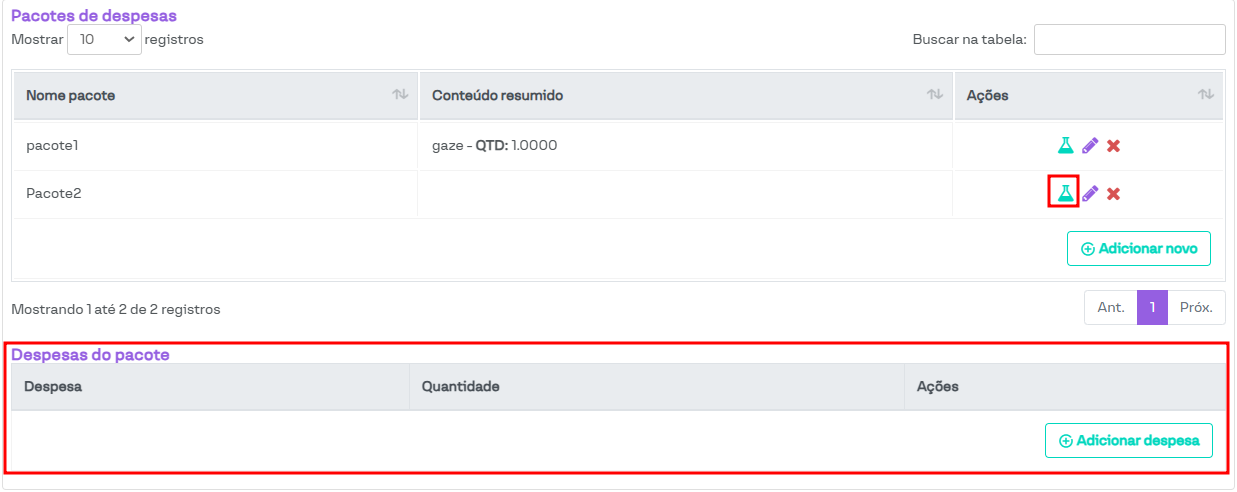
Para incluir os itens do pacote, basta clicar no ícone em formato de **Erlenmeyer**. Ao clicar nesse ícone, será habilitada uma nova seção, conforme destacado na imagem abaixo.
[](https://downloads.intercomcdn.com/i/o/jlf76rzl/1374169169/04d3d9d546b2a496d89832e0fa7a/image.png?expires=1742340600&signature=ce6145b4bcecf4b12ee4be1f7dca0ccc4b3da340182f1196a20c5abb9598fe89&req=dSMgEsh4lIBZUPMW1HO4zToOWbctwzUA9diOE6eQlgJa%2FVLvTIC6clI935tN%0AIjuyyOGAKMN41Pd78sI%3D%0A)
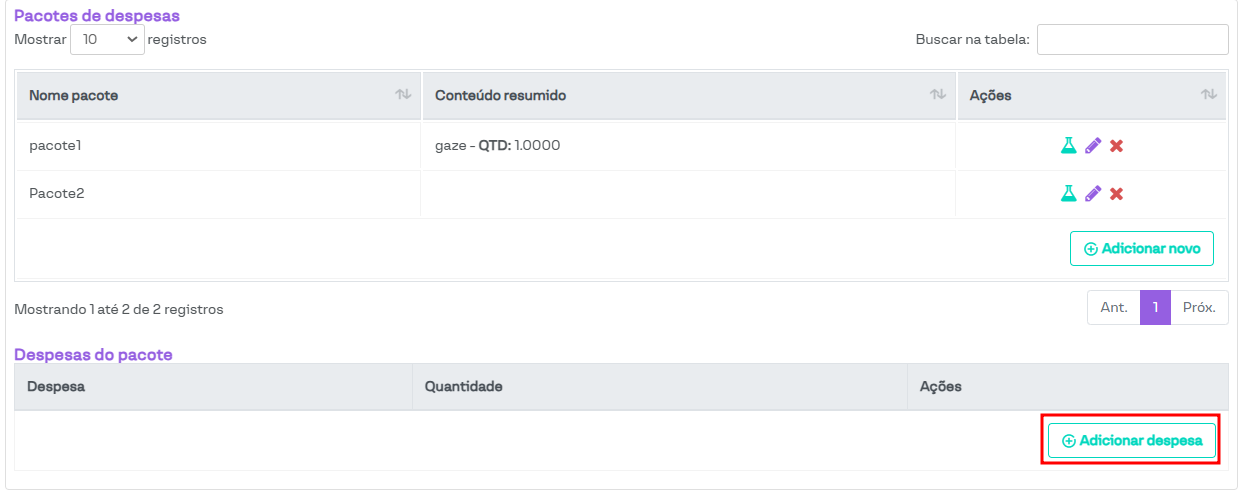
Em seguida, basta clicar no botão **Adicionar despesa**.
[](https://downloads.intercomcdn.com/i/o/jlf76rzl/1374169766/34af64335bd4355c33d454b84a57/image.png?expires=1742340600&signature=c535a7e2228d4ee620e7bfe0f111653af61a51402115b0beff55473160932ae0&req=dSMgEsh4lIZZX%2FMW1HO4zYUrZWS5CdzGj74ubsl%2BtUV5YQxnHZNUPzIJiuZ%2F%0AdN29qJwB6IH2D7gL3TE%3D%0A)
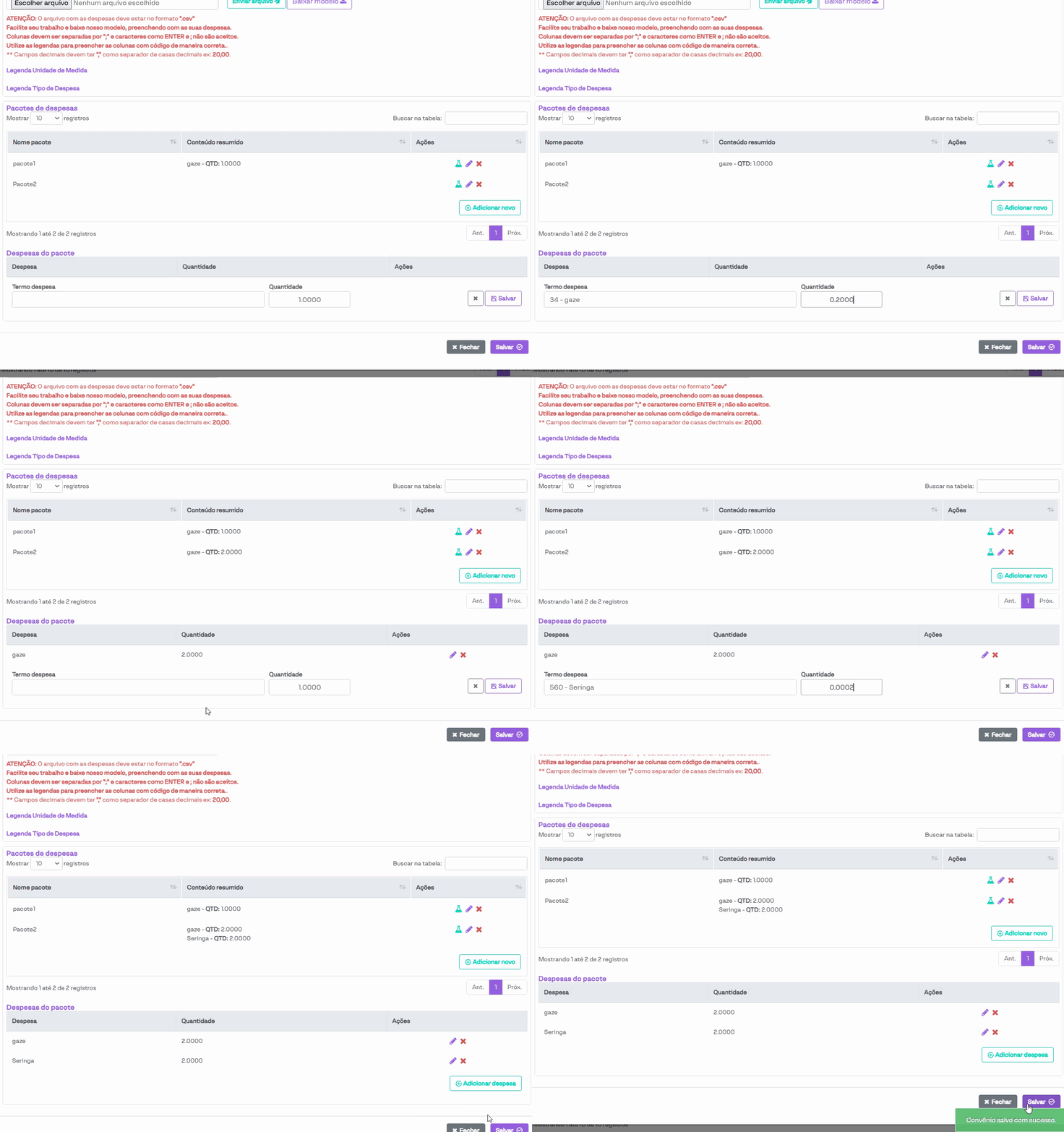
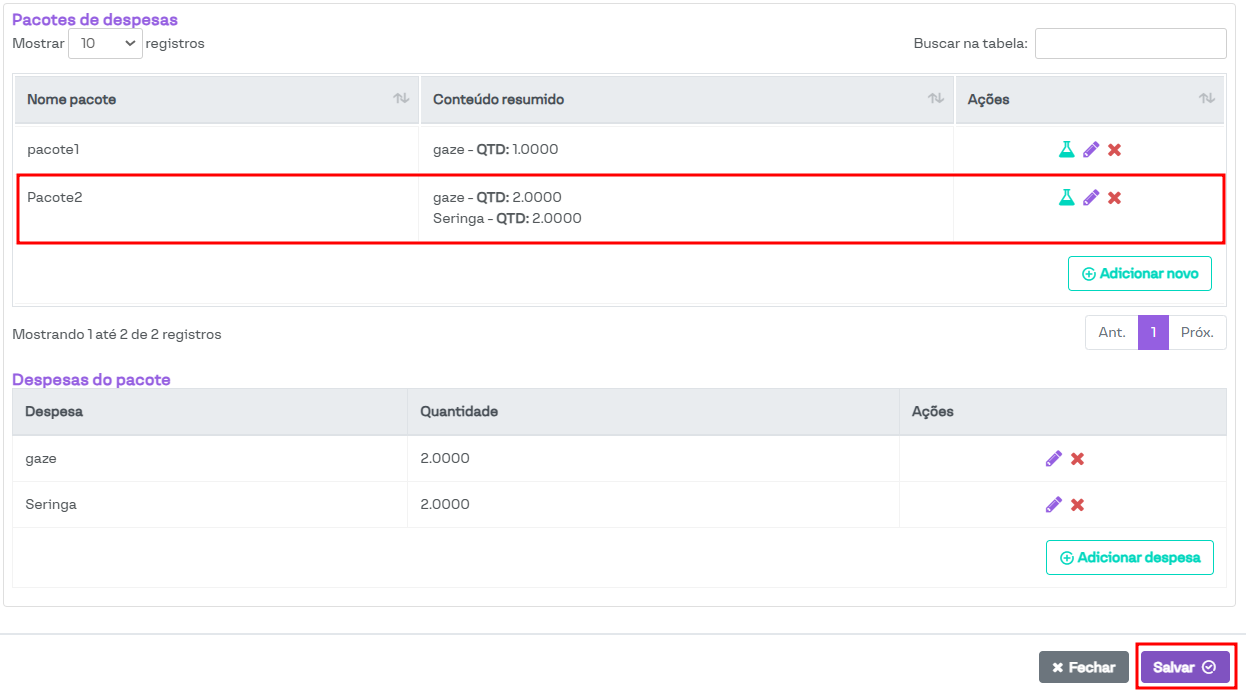
Serão habilitados os campos para selecionar a despesa e sua quantidade. Basta selecionar as despesas conforme desejado e clicar em **Salvar**, conforme demonstrado na imagem animada.
[](https://downloads.intercomcdn.com/i/o/jlf76rzl/1374186057/e2830ef9b95fdfc5b49d463c24b3/teste289.gif?expires=1742340600&signature=ff0dab271ba8420a6c9f9efef1065d9370acfb51f54950f8ea15a60048324b31&req=dSMgEsh2m4FaXvMW1HO4zYFssmns%2BxtZP2uUdcakjQGcv2WldLiFt5%2FUpzlT%0AzCLuBIOw1sPw2gbVl2w%3D%0A)
Após finalizar o cadastro, basta clicar em **Salvar** para concluir o pacote.
[](https://downloads.intercomcdn.com/i/o/jlf76rzl/1374188249/9788ef591e39ed7e45f8c1957019/image.png?expires=1742340600&signature=780397dc339c0167c8c6072cec11a2d29f3e64f3a699cb970f7587e3aad92ac3&req=dSMgEsh2lYNbUPMW1HO4zSjUlxa4%2BkMGf9M595Iag2OJmW5nTP%2B54dV6WPWJ%0Aw1pLtvIhxwYSrBaMErU%3D%0A)
Em caso de dúvidas, consulte nosso suporte. Ficaremos gratos em poder lhe atender.
- [Agenda](https://conhecimento.amplimed.com.br/agenda#main-content)
- [Configurações](https://conhecimento.amplimed.com.br/agenda#configurações)
- [Dicas de Suporte](https://conhecimento.amplimed.com.br/dicas-de-suporte)
- [Pacientes](https://conhecimento.amplimed.com.br/pacientes)
- [Administrativo](https://conhecimento.amplimed.com.br/administrativo)
- [Unimed](https://conhecimento.amplimed.com.br/unimed)
- [Configurações essenciais](https://conhecimento.amplimed.com.br/configura%C3%A7%C3%B5es-essenciais#main-content)
- [Configuração da Clinica](https://conhecimento.amplimed.com.br/configura%C3%A7%C3%B5es-essenciais#configuração-da-clinica)
- [Configuração de contas](https://conhecimento.amplimed.com.br/configura%C3%A7%C3%B5es-essenciais#configuração-de-contas)
- [Agendamento Online](https://conhecimento.amplimed.com.br/agendamento-online)
- [Operadoras - Tema novo](https://conhecimento.amplimed.com.br/operadoras-tema-novo)
- [Prontuários](https://conhecimento.amplimed.com.br/prontu%C3%A1rios#main-content)
- [Módulos de consulta](https://conhecimento.amplimed.com.br/prontu%C3%A1rios#módulos-de-consulta)
- [Perfil](https://conhecimento.amplimed.com.br/perfil)
- [Telemedicina](https://conhecimento.amplimed.com.br/telemedicina)
- [Financeiro](https://conhecimento.amplimed.com.br/financeiro#main-content)
- [Pagamento online](https://conhecimento.amplimed.com.br/financeiro#pagamento-online)
- Início
- Produtos
- Preços
- Blog
- Empresa
[](http://amplimed.com.br)
Avenida General Osório, nº 150 D
Edifício Maria Levina, Centro
Chapecó – SC
Copyright © 2025