---
title: Configurando TISS no convênio - Troca de informações - Configurações de campos
description: Configure regras de preenchimento, bloqueios e integrações nas guias do convênio TISS, garantindo maior segurança e padronização
---
[Pular para o conteúdo](https://conhecimento.amplimed.com.br/configurando-tiss-no-convênio-troca-de-informações-configurações-de-campos#main-content)

- Início
- Produtos
- Preços
- Blog
- Empresa
Abrir navegação principal
Fechar navegação principal
- Início
- Produtos
- Preços
- Blog
- Empresa
- [Entre em contato](https://www.amplimed.com.br/contato/)
[Entre em contato](https://www.amplimed.com.br/contato/)
Como podemos te ajudar?
- Não há sugestões porque o campo de pesquisa está em branco.
1. [Conhecimento Amplimed](https://conhecimento.amplimed.com.br/)
2. [Configurações essenciais](https://conhecimento.amplimed.com.br/configura%C3%A7%C3%B5es-essenciais)
3. [Configuração da Clinica](https://conhecimento.amplimed.com.br/configura%C3%A7%C3%B5es-essenciais#configuração-da-clinica)
# Configurando TISS no convênio - Troca de informações - Configurações de campos
Tempo de leitura: 3 minutos
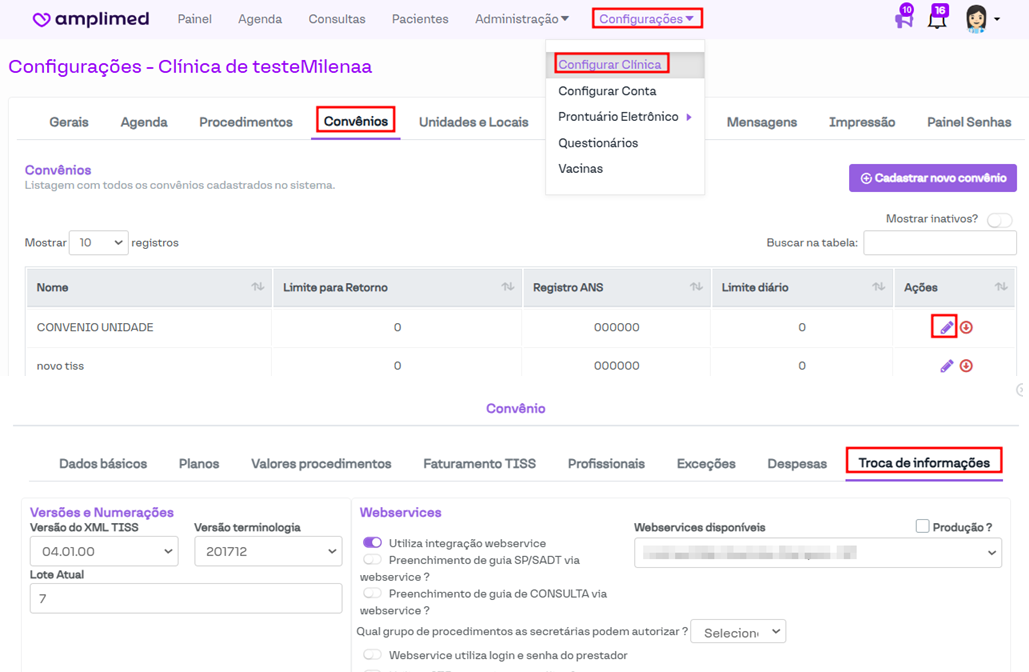
Nesta seção, é possível configurar o convênio para seguir regras pré-estabelecidas, bem como integrar-se com operadoras.
[](https://downloads.intercomcdn.com/i/o/jlf76rzl/1407027377/50c1abbbe17a74113281a31c3b37/image.png?expires=1742339700&signature=e888e5a292a59d31712c03b3790dee2ec5c888d53ffbe5ab18210deaed38f2fd&req=dSQnEcl8moJYXvMW1HO4zV1hcU%2FE6EGFe0WJ16w7eV2dYlgs2yuKNOehIzkb%0AXwRK%2FRMIOpgKIHe2lO0%3D%0A)
**Acesse: Configurações > Configurar Clínica > Convênios > Editar convênio > Troca de informações**
1. [Exigir preenchimento de campos obrigatórios](https://conhecimento.amplimed.com.br/configurando-tiss-no-convênio-troca-de-informações-configurações-de-campos#ExigirPreenchimento)
2. [Permitir finalização de guias sem preenchimento de campos específicos](https://conhecimento.amplimed.com.br/configurando-tiss-no-convênio-troca-de-informações-configurações-de-campos#PermitirFinalizacaoGuias)
3. [Configurações de Bloqueio](https://conhecimento.amplimed.com.br/configurando-tiss-no-convênio-troca-de-informações-configurações-de-campos#ConfiguracaoBloqueio)
4. [Regras de Guia](https://conhecimento.amplimed.com.br/configurando-tiss-no-convênio-troca-de-informações-configurações-de-campos#RegrasGuia)
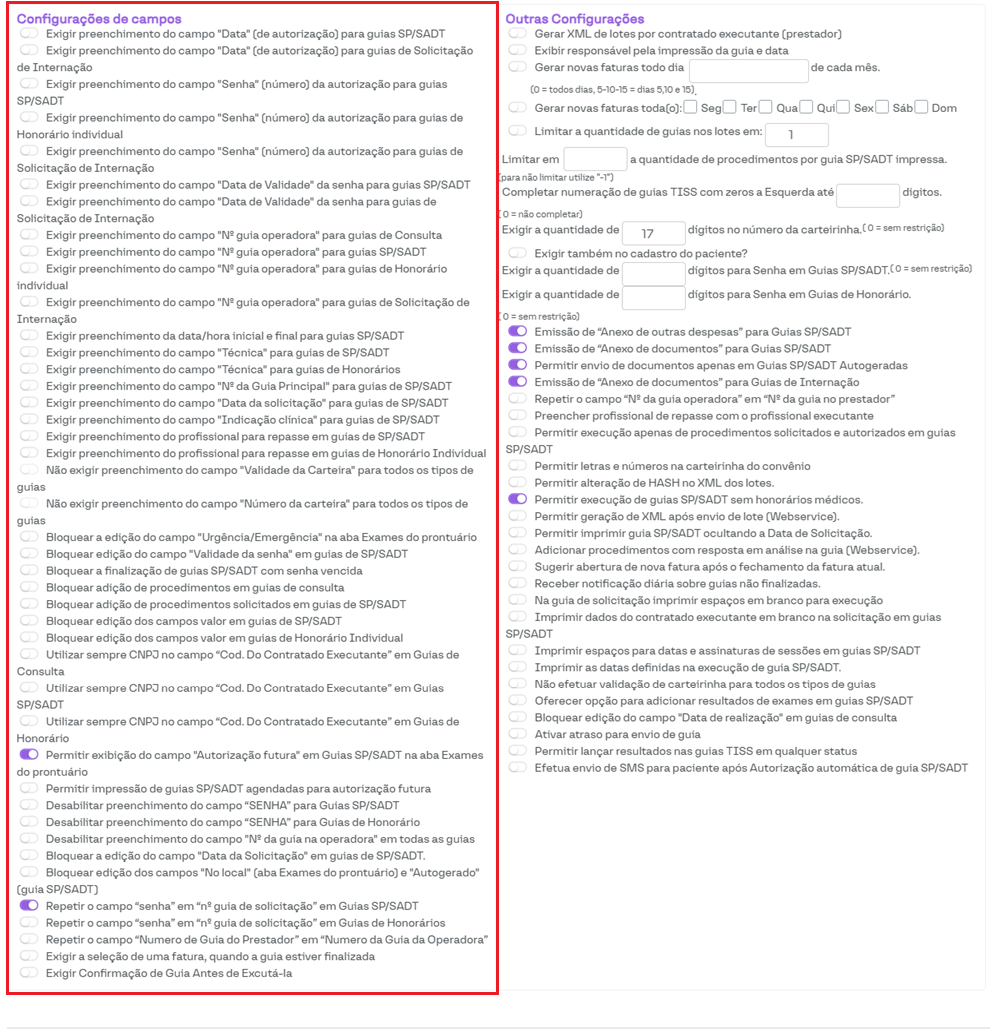
Nesta parte do sistema, é possível configurar o comportamento dos campos das guias.
[](https://downloads.intercomcdn.com/i/o/jlf76rzl/1407028234/4fd1b7c3dad146da83c9f9b99365/image.png?expires=1742339700&signature=0a4e1e627f63c4585cefd98af91ccc6b9413d8dd25d8710bc648afa828ea4481&req=dSQnEcl8lYNcXfMW1HO4zTptJtzn6A4idEZwKXl%2F0LwhPLfl9N3jF9w1OuCi%0AI9lgy7eakUkjCnIA4tY%3D%0A)
A seguir, agrupamos algumas opções para explicar suas funcionalidades gerais.
### Exigir preenchimento de campos obrigatórios
- **Data (de autorização):** A guia não será finalizada a não ser que o campo Data da autorização seja preenchido. Esse campo pode ser configurado para os seguintes tipos de guia:
- Guias SP/SADT;
- Guias de Internação.
- **Senha:** A guia não será finalizada sem o preenchimento do campo **Senha**. Esse requisito pode ser configurado para os seguintes tipos de guia:
- Guias SP/SADT;
- Honorários;
- Internação.
- **Data de Validade da senha:** A guia não será finalizada sem o preenchimento do campo **Data de validade da senha**. Esse requisito pode ser configurado para os seguintes tipos de guia:
- SP/SADT;
- Internação.
- **Nº guia operadora:** A guia não será finalizada sem o preenchimento do campo **Número da guia atribuído pela operadora**. Esse requisito pode ser configurado para os seguintes tipos de guia:
- Consulta;
- SP/SADT;
- Honorário;
- Internação.
- **Data/hora inicial e final (SP/SADT)**: A guia não será finalizada sem o preenchimento dos campos **Hora inicial e Hora final** na execução do procedimento. Esse caso pode ocorrer ao criar guias diretamente pelo faturamento, pois essas guias não possuem as informações de horário de um agendamento.
- **Exigir preenchimento campo "Técnica":** A guia não será finalizada sem o preenchimento do campo **Técnica (Tec.)** na execução do procedimento. Esse requisito pode ser configurado para os seguintes tipos de guia:
- Guias SP/SADT;
- Honorário.
**Exigir preenchimento dos campo para guias de SP/SADT:** As guias SP/SADT não serão finalizadas caso os seguintes campos não estejam preenchidos. Abaixo estão os nomes dos campos para seleção na configuração do convênio e seus respectivos campos na guia:
- **Nº da Guia Principal** → Campo 3 - Nº da guia principal
- **Data da Solicitação** → Campo 22 - Data da Solicitação
- **Indicação Clínica** → Campo 23 - Indicação Clínica
- **Profissional de Repasse** → Campo **Profissional para repasse** na execução do procedimento
**Exigir preenchimento do profissional para repasse em guias de Honorário Individual:** Essa opção impede a inclusão do profissional responsável pela execução do procedimento sem o preenchimento do campo **Profissional para repasse**.
### Permitir finalização de guias sem preenchimento de campos específicos
Habilitando essa opção, será possível finalizar guias sem a necessidade de preencher os seguintes campos:
- Validade da Carteira;
- Número da carteira.
Para ativar essa funcionalidade, é necessário ativar a opção **"Não efetuar validação de carteirinha para todos os tipos de guias"**, localizada na seção **Outras Configurações**.
### Configurações de Bloqueio
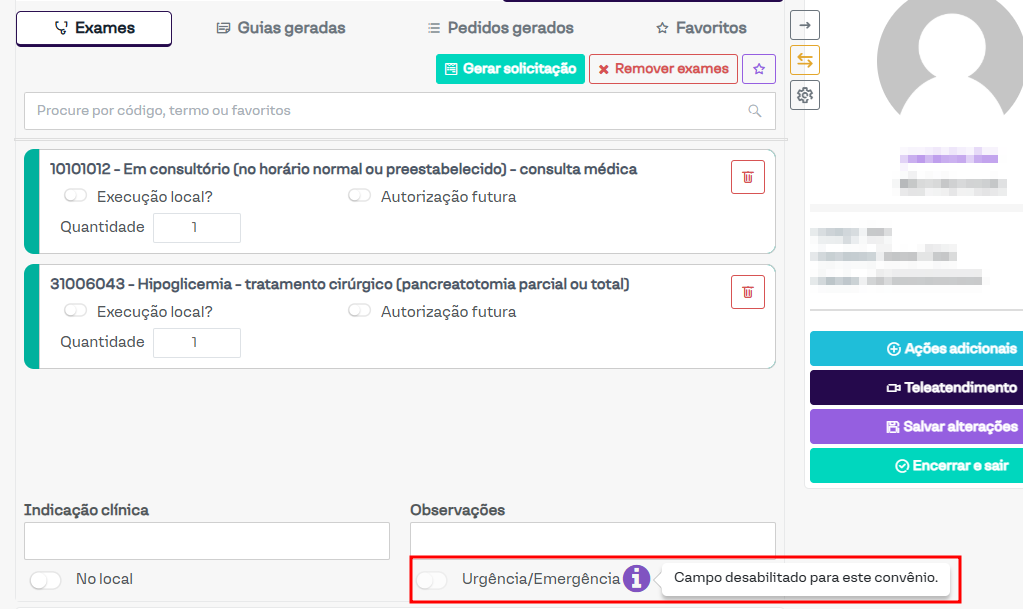
**Bloquear a edição do campo "Urgência/Emergência" na aba Exames do prontuário:** Para convênios que possuem webservice ativo, ao ativar essa opção, o campo Urgência/Emergência ficará bloqueado no prontuário, conforme ilustrado na imagem a seguir.
[](https://downloads.intercomcdn.com/i/o/jlf76rzl/1407028232/126015d0f399bf703c8a9766c669/image.png?expires=1742339700&signature=afd73a2646a40bd36b2ee233fde3c16b2382064313910bd6cd0ef17036cf50a9&req=dSQnEcl8lYNcW%2FMW1HO4zS%2Fk6cXmC%2FZogfxfg%2FIWw19oCvH7NBVeiIlpk7ik%0A7OnicbwGIMsCuEPSHLs%3D%0A)
**Bloquear a edição em guias SP/SADT dos campos:** Ao selecionar uma dessas opções, o sistema impedirá a edição dos seguintes campos:
- **Validade da senha** → Campo 6 - Validade da senha
- **Valores** → Campos 46 - Valor Unitário e 47 - Valor Total nos dados da execução do procedimento
- **Data da Solicitação** → Campo 22 - Data da Solicitação
- **"No local" (aba Exames do prontuário) e "Autogerado"** → Impede a seleção das opções **"No local"** e **"Autogerado"**, impedindo que o próprio profissional execute o procedimento solicitado.
[](https://downloads.intercomcdn.com/i/o/jlf76rzl/1387757255/bac0ccd0ff7921bf9b376ad9804c/image.png?expires=1742339700&signature=29e4263b4d2644b9505d090740506aef988419e06e5998d9313aca5974b1edfb&req=dSMvEc57moNaXPMW1HO4zaMXflXiWKan%2BMbLCaa1jv0Xd9VZYeMptFlvBHA4%0Aymjj%0A)
[](https://downloads.intercomcdn.com/i/o/jlf76rzl/1387757918/9029c1ddcfbc4416f3c8010d1e58/image.png?expires=1742339700&signature=a750e6cee55a43fc7d9b636820064994ca9d732fb7d8841711ca465ec1862146&req=dSMvEc57moheUfMW1HO4zZ50uNowSHWn5b%2B1wN7I2G%2BepVqQ0m5oKbzpgSQ6%0ACvmL%0A)
**Bloquear a finalização de guias com senha vencida:** Impede a finalização da guia caso a senha do paciente esteja vencida. Além disso, o sistema apresentará um erro ao tentar salvar a guia SP/SADT caso a carteira do paciente esteja vencida.
**Bloquear a adição:** Essa configuração impede a edição ou inclusão de determinados procedimentos:
- **Guias de Consulta** → Bloqueia a edição dos campos:
- Campo 20 - **Tabela**;
- Campo 21 - **Código do procedimento**;
- Descrição do procedimento;
- **Guias SP/SADT** → Remove o botão **Adicionar procedimento solicitado**, conforme destacado na imagem abaixo.
[](https://downloads.intercomcdn.com/i/o/jlf76rzl/1387800696/cd36638e8672a3aa223260af6f24/image.png?expires=1742339700&signature=6bf21abce6a9c21020163cfd1e41e47b5b3eb6c361c43477c8464e16a83eba8a&req=dSMvEcF%2BnYdWX%2FMW1HO4zZeXJrT7FaCKTMtvcEsSlP94MzbziL3lJJg5Vj1c%0ALcFG%0A)
**Bloquear edição dos campos valor em guias de Honorário Individual:** Os campos **27 - Valor Unitário** e **28 - Valor Total**, localizados na janela **Dados da Execução do Procedimento**, ficarão bloqueados para edição.
### Regras de Guia
**Utilizar sempre CNPJ no campo "Cod. Do Contratado Executante" em:** O sistema validará esse campo e, caso o valor informado não seja um CNPJ, impedirá a finalização da guia. Essa configuração pode ser aplicada nos seguintes tipos de guia:
- Guias de Consulta;
- Guias SP/SADT;
- Guias de Honorário.
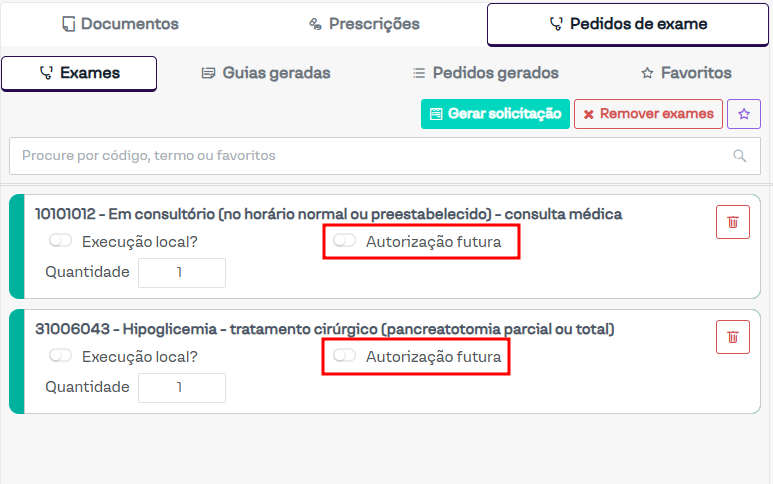
**Permitir exibição do campo "Autorização futura" em Guias SP/SADT na aba Exames do prontuário:** Permite gerar uma guia com autorização futura, que será processada automaticamente na data selecionada.
[](https://downloads.intercomcdn.com/i/o/jlf76rzl/1407028230/ec7c46add082587170379a43ce31/image.png?expires=1742339700&signature=4a8c81cb6c390cd081d59c156bbf875ca8785a29ea127f1134affa6dbee7a6b0&req=dSQnEcl8lYNcWfMW1HO4za0XYM3naRGSpB73eNjhDZ6yjnB00w2mWIGG%2Bxkz%0AZ%2FiCaqaxS1IIEOZWD5I%3D%0A)
**Motivo padrão para não informar token:** Ao ativar a opção anterior, será possível selecionar um motivo padrão para que o sistema realize a autorização automaticamente.
**Permitir impressão de guias SP/SADT agendadas para autorização futura:** Habilita a impressão da guia pelo prontuário e inclui os botões necessários para realizar essa impressão.
**Desabilitar preenchimento do campo "SENHA" para:** Impede a edição do campo **Senha** nos seguintes tipos de guia:
- Guias SP/SADT;
- Guias de Honorário.
**Desabilitar preenchimento do campo "Nº da guia na operadora" em todas as guias:** Bloqueia a edição do campo correspondente ao **número da guia atribuído pela operadora** em todos os tipos de guia.
**Repetir o campo "senha" em "nº guia de solicitação":** Ao ativar essa opção, o campo **Senha** será automaticamente copiado para o campo **Número da Guia Principal** nos seguintes tipos de guia:
- Guias SP/SADT;
- Guias de Honorário.
**Repetir o campo "Numero de Guia do Prestador" em "Numero da Guia da Operadora":** Essa opção copia automaticamente o **Número da Guia do Prestador** para o campo **Número da Guia Atribuído pela Operadora**.
**Exigir a seleção de uma fatura, quando a guia estiver finalizada:** Impede a finalização da guia caso ela não esteja vinculada a uma fatura.
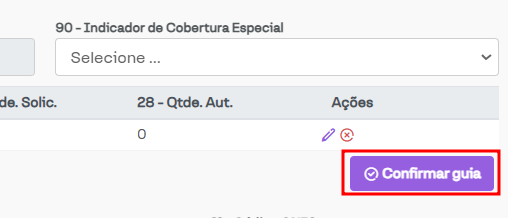
**Exigir Confirmação de Guia Antes de Excutá-la:** Disponível apenas para convênios com webservice ativo. Ao ativar essa opção, um botão será exibido para que a guia seja confirmada antes da execução, conforme ilustrado na imagem a seguir.
[](https://downloads.intercomcdn.com/i/o/jlf76rzl/1407028231/979744a66f2f1d398ec1f1649eb0/image.png?expires=1742339700&signature=42318ab7539c1f0edf036ce6e2046af4567526f397773b14d836d7f1a08876ed&req=dSQnEcl8lYNcWPMW1HO4zQcb7FOXIDrfuvkYGnoI4ze8wtUcj%2BS7jViJQyb8%0AANGkTwXxayPmMFg2SWI%3D%0A)
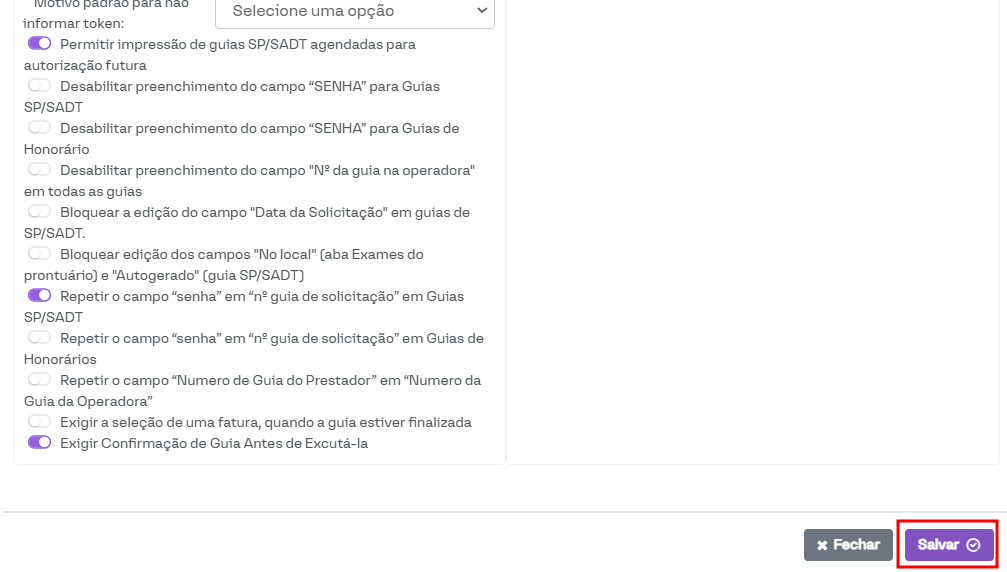
Após realizar os ajustes necessários, clique em **Salvar** no canto inferior direito, conforme indicado na imagem a seguir.
[](https://downloads.intercomcdn.com/i/o/jlf76rzl/1407028239/17308f8b26ae4a46ccc0c93c9426/image.png?expires=1742339700&signature=2a2cd436580e2874e1e333a110e704ed6211890f8f8844df843f8d8b31e60ae2&req=dSQnEcl8lYNcUPMW1HO4zRuBU6wh0DDFXCsW8kkWHibJp%2FRgZ%2FWTcXZmcHIP%0Ad7pn1AlGuAP26avz%2F6g%3D%0A)
Em caso de dúvidas, consulte nosso suporte. Ficaremos gratos em poder lhe atender.
- [Agenda](https://conhecimento.amplimed.com.br/agenda#main-content)
- [Configurações](https://conhecimento.amplimed.com.br/agenda#configurações)
- [Dicas de Suporte](https://conhecimento.amplimed.com.br/dicas-de-suporte)
- [Pacientes](https://conhecimento.amplimed.com.br/pacientes)
- [Administrativo](https://conhecimento.amplimed.com.br/administrativo)
- [Unimed](https://conhecimento.amplimed.com.br/unimed)
- [Configurações essenciais](https://conhecimento.amplimed.com.br/configura%C3%A7%C3%B5es-essenciais#main-content)
- [Configuração da Clinica](https://conhecimento.amplimed.com.br/configura%C3%A7%C3%B5es-essenciais#configuração-da-clinica)
- [Configuração de contas](https://conhecimento.amplimed.com.br/configura%C3%A7%C3%B5es-essenciais#configuração-de-contas)
- [Agendamento Online](https://conhecimento.amplimed.com.br/agendamento-online)
- [Operadoras - Tema novo](https://conhecimento.amplimed.com.br/operadoras-tema-novo)
- [Prontuários](https://conhecimento.amplimed.com.br/prontu%C3%A1rios#main-content)
- [Módulos de consulta](https://conhecimento.amplimed.com.br/prontu%C3%A1rios#módulos-de-consulta)
- [Perfil](https://conhecimento.amplimed.com.br/perfil)
- [Telemedicina](https://conhecimento.amplimed.com.br/telemedicina)
- [Financeiro](https://conhecimento.amplimed.com.br/financeiro#main-content)
- [Pagamento online](https://conhecimento.amplimed.com.br/financeiro#pagamento-online)
- Início
- Produtos
- Preços
- Blog
- Empresa
[](http://amplimed.com.br)
Avenida General Osório, nº 150 D
Edifício Maria Levina, Centro
Chapecó – SC
Copyright © 2025