---
title: Configurações adicionais dos procedimentos
description: Aprenda a configurar procedimentos na sua clínica com valores por convênio, procedimentos derivados, produtos, tarefas e tempo por profissional para otimizar os atendimentos.
---
[Pular para o conteúdo](https://conhecimento.amplimed.com.br/configurações-adicionais-dos-procedimentos#main-content)

- Início
- Produtos
- Preços
- Blog
- Empresa
Abrir navegação principal
Fechar navegação principal
- Início
- Produtos
- Preços
- Blog
- Empresa
- [Entre em contato](https://www.amplimed.com.br/contato/)
[Entre em contato](https://www.amplimed.com.br/contato/)
Como podemos te ajudar?
- Não há sugestões porque o campo de pesquisa está em branco.
1. [Conhecimento Amplimed](https://conhecimento.amplimed.com.br/)
2. [Configurações essenciais](https://conhecimento.amplimed.com.br/configura%C3%A7%C3%B5es-essenciais)
3. [Configuração da Clinica](https://conhecimento.amplimed.com.br/configura%C3%A7%C3%B5es-essenciais#configuração-da-clinica)
# Configurações adicionais dos procedimentos
Tempo de leitura: 5 minutos
Após a criação dos procedimentos de sua clínica, algumas abas extras são apresentadas e podem ser úteis para agilizar a criação de agendamentos, com base nessas configurações. Neste artigo vamos ver mais informações sobre as abas valores por convênio, procedimentos derivados, produtos, tarefas e profissional, e como elas podem lhe ajudar.
1. [Aba "Valores por convênio"](https://conhecimento.amplimed.com.br/configurações-adicionais-dos-procedimentos#VAlores)
2. [Aba "Procedimentos derivados"](https://conhecimento.amplimed.com.br/configurações-adicionais-dos-procedimentos#Derivados)
3. [Aba "Produtos"](https://conhecimento.amplimed.com.br/configurações-adicionais-dos-procedimentos#Produtos)
4. [Aba "Tarefas"](https://conhecimento.amplimed.com.br/configurações-adicionais-dos-procedimentos#Tarefas)
5. [Aba "Profissional"](https://conhecimento.amplimed.com.br/configurações-adicionais-dos-procedimentos#Profissional)
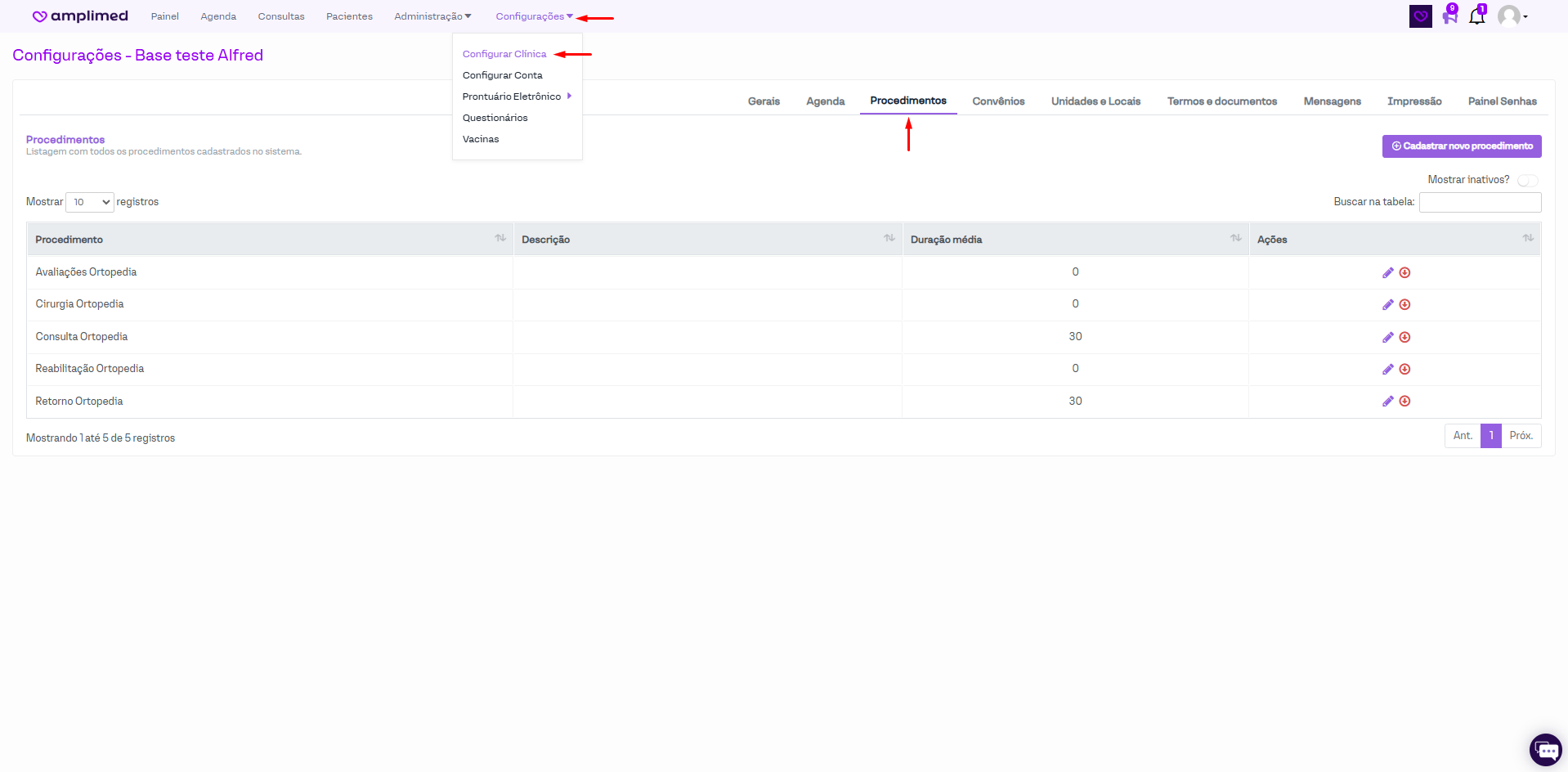
**Acesse: Configurações > Configurar clínica > Procedimentos.**
[](https://downloads.intercomcdn.com/i/o/jlf76rzl/1315191595/816855bdc8e358e8657086df2bbb/image.png?expires=1742340600&signature=31e3377fcb03d6f9d110098b7fdfc342754625c47bd387e99926596b41accc22&req=dSMmE8h3nIRWXPMW1HO4zd6KudEm9JqPvFY6OijkPnKNm0phVNu3fbF%2FTkVA%0AEKCVqW7Y2CkD7ckh65s%3D%0A)
**Observação:** para poder visualizar cada uma das opções descritas abaixo, será preciso primeiro clicar sobre um procedimento já cadastrado.
### Aba "Valores por convênio"
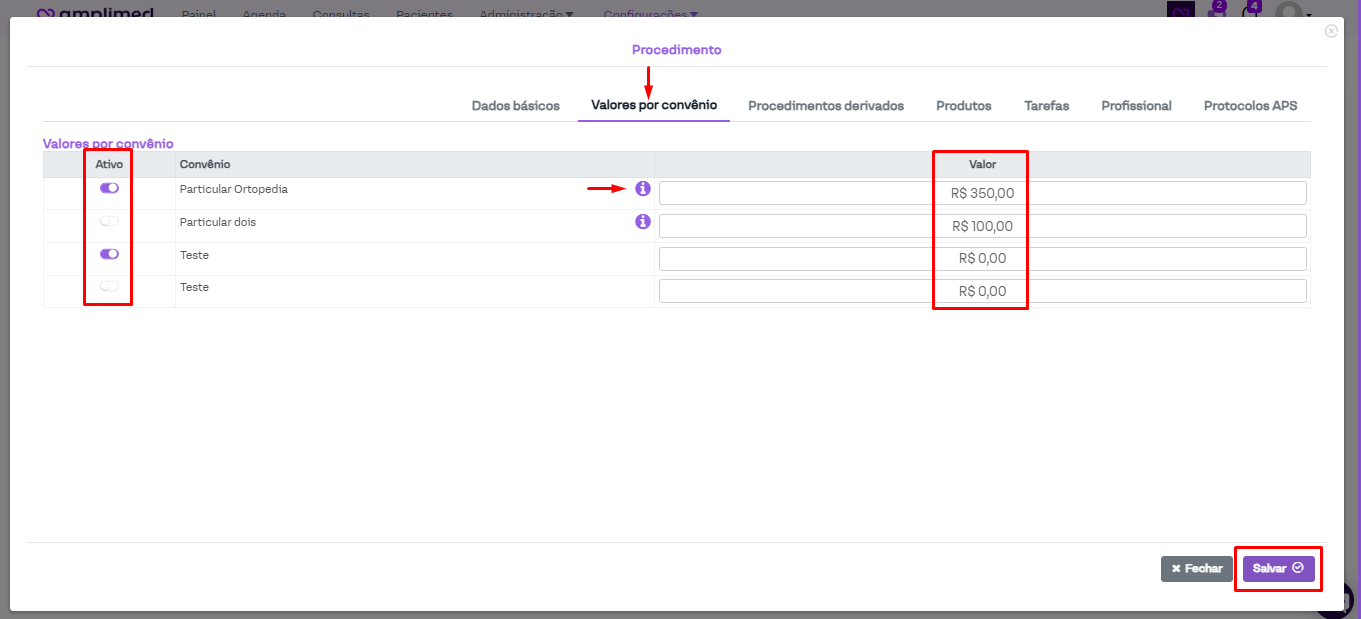
Esta aba permite ajustar o valor do mesmo procedimento para diferentes convênios. Para isso, basta selecionar o procedimento desejado e ir até a aba "Valores por convênio". Em primeiro lugar, confirme que a **configuração está ativada** na primeira coluna ("Ativo"). Quando a opção estiver com a cor roxa, significa que para aquele convênio, será puxado o valor inserido na coluna "Valor".
Caso desejar **alterar o valor do procedimento para um convênio**, basta ajustar ele na coluna "Valor". Agora, se desejar que **não seja puxado automaticamente este valor** ao selecionar o convênio para este procedimento no agendamento, é preciso desativar a chave na coluna "Ativo" (ela ficará em branco/cinza).
Após as alterações desejadas, clique no botão "Salvar", no canto inferior direito da janela.
[](https://downloads.intercomcdn.com/i/o/jlf76rzl/1315194774/321c37da5682c1d9023eb12152e4/image.png?expires=1742340600&signature=7910710eb315d5a7b9b196f218ca578848ffe892c2eeded9aa9ae60055cb590e&req=dSMmE8h3mYZYXfMW1HO4zQUZgpWjxX9reHCyBOUszDT%2BZZr8o7uD2SPI5C7t%0AIUTWcow1zpmYDTvzPVo%3D%0A)
Também haverá um ícone com um "i", em roxo, na coluna "Convênio". O mesmo serve para visualizar o registro de alteração de valores do procedimento para aquele convênio, caso tenha ocorrido alguma vez.
### Aba "Procedimentos derivados"
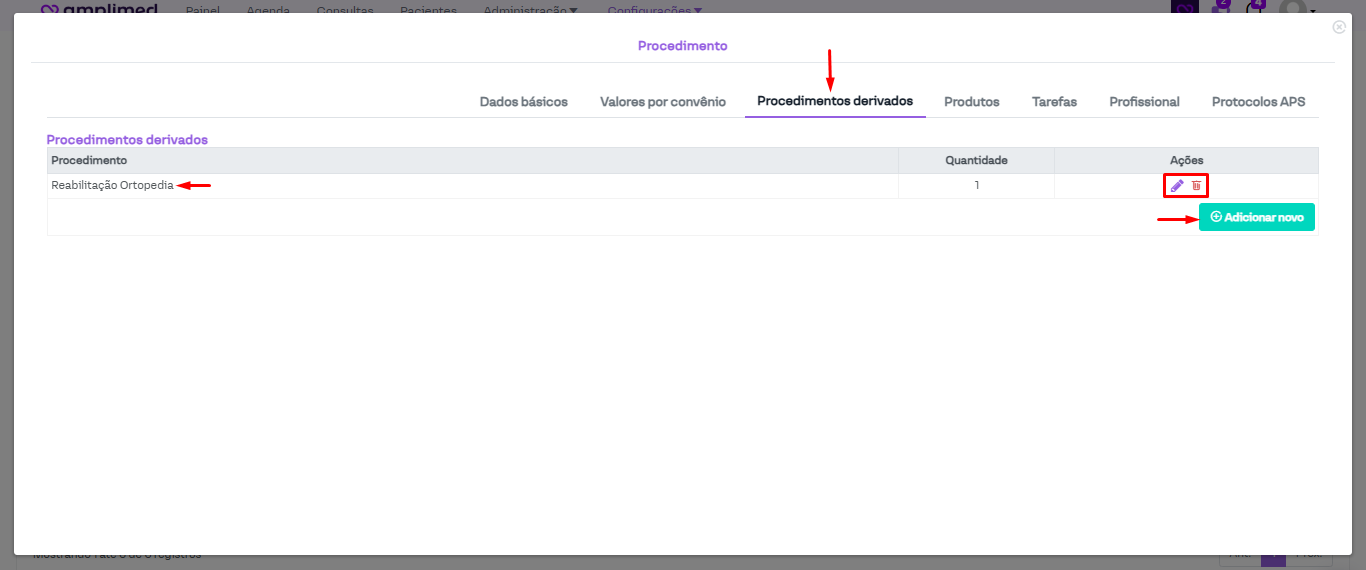
Nesta aba, é possível incluir procedimentos derivados que serão adicionados automaticamente aos agendamentos do procedimento padrão. Por exemplo, sempre que agendada uma consulta para o procedimento padrão abaixo chamado "Avaliações Ortopedia", será adicionado um procedimento derivado chamado "Reabilitação Ortopedia".
Para **adicionar** outros procedimentos derivados, é preciso clicar em "Adicionar novo" e inserir o procedimento (este deve estar cadastrado na aba de procedimentos) e a quantidade necessária. Caso precisar **editar** aqueles que foram criados, basta clicar no ícone de lápis, em roxo, à direita da tela. Sempre lembrando que é preciso salvar as alterações realizadas.
E para **excluir** um procedimento derivado, clique sobre o ícone de lixeira, em vermelha, à direta da imagem. Será aberta uma mensagem para confirmar a remoção e é preciso clicar em "Confirmar", caso deseje que a exclusão seja efetuada.
[](https://downloads.intercomcdn.com/i/o/jlf76rzl/1315199870/01e75a8303358c1fedb03d79a1e4/image.png?expires=1742340600&signature=f54f4188f66719b1dd4e28248e9810a24d0d8160151ce9dcc842bfd186761204&req=dSMmE8h3lIlYWfMW1HO4zR1aLT153P%2FnrgE5hhIfn7TjPPe0rkGpFza6kN9m%0AMkrEGP4ioKGESet4KN0%3D%0A)
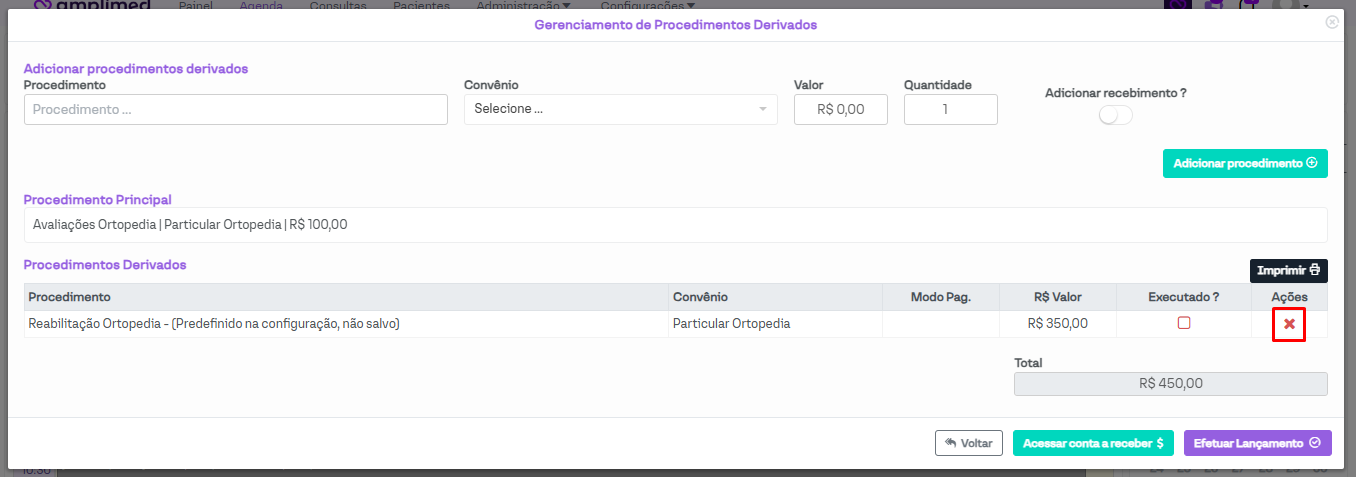
Lembrando que é possível remover o procedimento derivado manualmente do agendamento que foi criado. Para isso, clique sobre o agendamento desejado e depois selecione "**Ações > Procedimentos Derivados**". Na janela que será aberta, encontre o procedimento derivado e na coluna "Ações", clique no ícone de "X", em vermelho, para remover o procedimento derivado desta consulta.
[](https://downloads.intercomcdn.com/i/o/jlf76rzl/1315204644/b7635c3fbc9017885a7b74d390e7/image.png?expires=1742340600&signature=cb8d5a2b1543ec018b88b94ff5c6a9ea3f4bb5ea602a5bb740d933c3307fab34&req=dSMmE8t%2BmYdbXfMW1HO4zVAGu9VZXAnj1BYql0BQBW%2BWhoHPIjqcH2J9qdpR%0A0n4gxzdK%2BAnnvKrZY3E%3D%0A)
### Aba "Produtos"
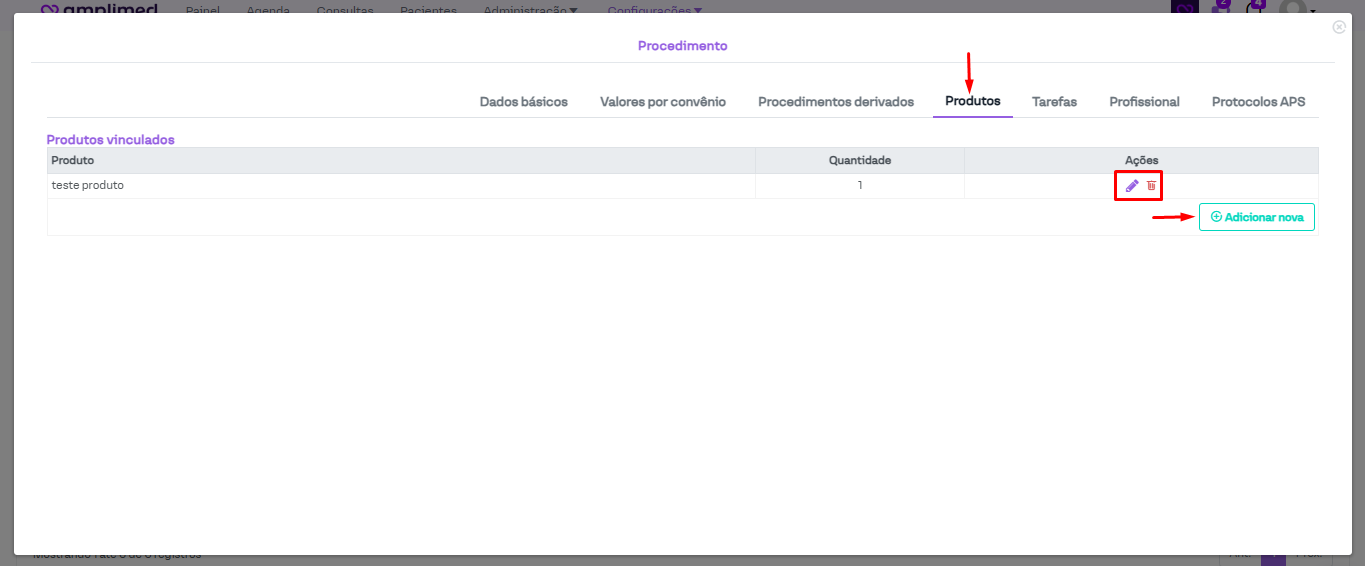
Esta aba tem por finalidade inserir produtos que serão utilizados no procedimento. Assim, quando uma consulta for deste procedimento, automaticamente será inserido o produto configurado no agendamento. Por exemplo, quando um procedimento necessita a utilização de uma faixa por padrão, esse produto pode ser cadastrado para ser inserido de forma automática ao atendimento.
Para fazer a **adição** de um produto, clique no botão "Adicionar nova" e selecione o produto cadastrado no sistema e a quantidade desejada. Para **editar** os que já foram adicionados, clique no ícone de lápis, em roxo, à direita da tela. Reforçando que é preciso salvar as alterações que forem realizadas.
E para **excluir** um produto do procedimento, clique sobre o ícone de lixeira, em vermelha, à direta da imagem. Será aberta uma mensagem para confirmar a remoção e basta clicar em "Confirmar", caso deseje que a exclusão seja efetuada.
[](https://downloads.intercomcdn.com/i/o/jlf76rzl/1315209621/c4341100b1d06d9e1cff7c7839c3/image.png?expires=1742340600&signature=f8c0dc6d0bbf04d0052a056388582bc121b03d7991e788f8467fb412aa46f9a5&req=dSMmE8t%2BlIddWPMW1HO4zapK2m2LPDziy4AGN%2BCqljub7aA4W4zmH54pkodt%0A4upUkk92VHJ3pOnf%2FxY%3D%0A)
### Aba "Tarefas"
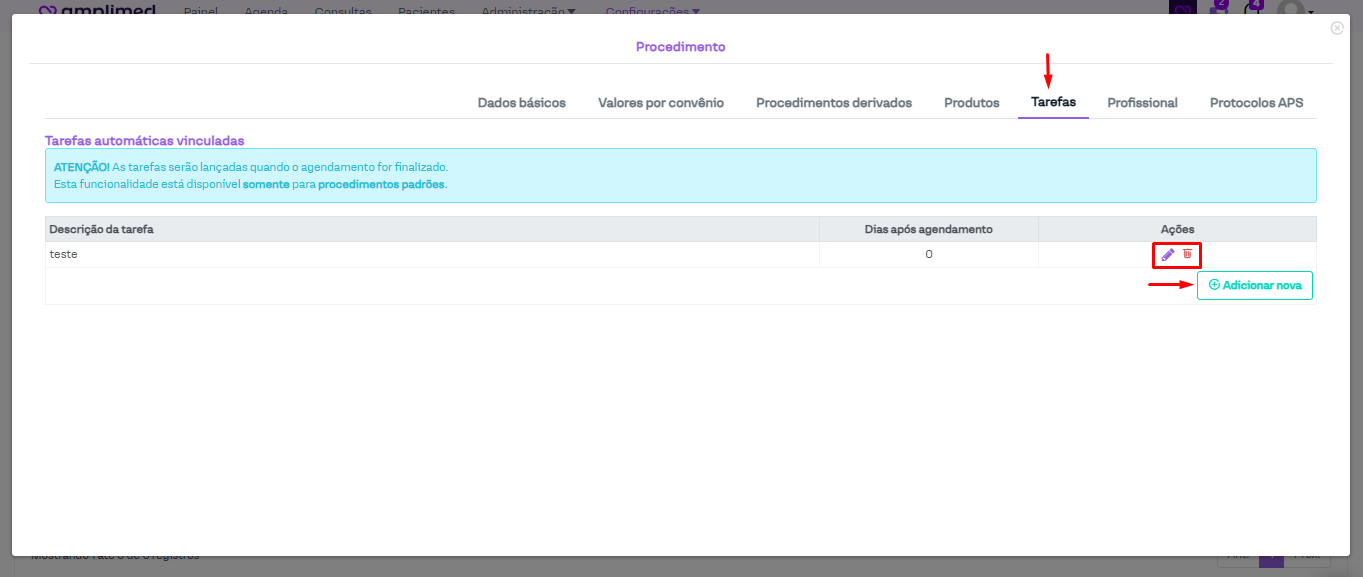
Nesta aba é possível vincular tarefas que precisam ser realizadas após a consulta para este procedimento. As mesmas serão disponibilizadas automaticamente ao agendamento assim que ele for finalizado.
Assim como nas outras abas para **adicionar**, será preciso usar a opção "Adicionar nova"; para **editar**, utilize o ícone do lápis roxo; e para **excluir**, selecione o ícone da lixeira em vermelha. Todos estão localizados à direita da tela e é preciso salvar ou confirmar a ação.
[](https://downloads.intercomcdn.com/i/o/jlf76rzl/1315209316/78c60c8e141add1937de85a70df4/image.png?expires=1742340600&signature=c2827797c7e96966562c9c795430a9bb13be62d68bd13913a5c8ef5db495f05b&req=dSMmE8t%2BlIJeX%2FMW1HO4zY5n3w0Pyopd4p7i3OniJEzFMuWebeOt82R5GauK%0AnYH0gOyDLoZ%2FlvuTcvc%3D%0A)
### Aba "Profissional"
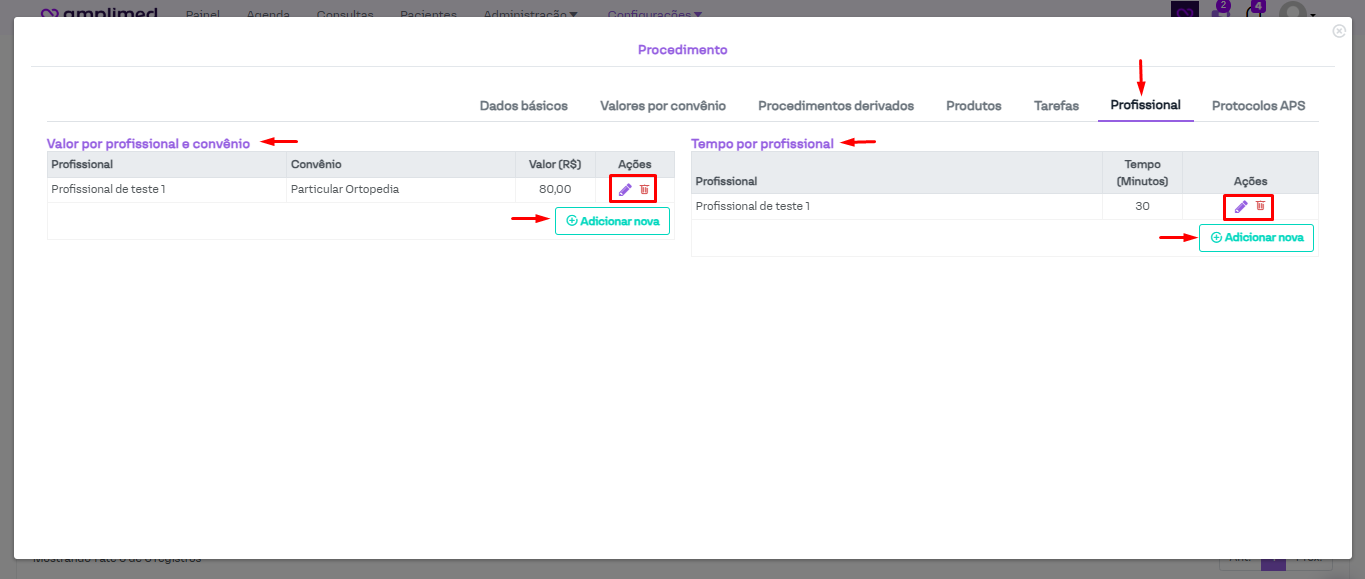
Esta opção permite duas configurações do procedimento. A primeira, é o valor do procedimento para um profissional em específico, levando em consideração o convênio. Ou seja, é possível que um profissional tenha um valor cadastrado diferente do padrão ou de outro profissional, para o mesmo procedimento ou convênio. Além disso, o mesmo profissional pode ter valores distintos do mesmo procedimento para atender convênios diferentes.
A segunda opção é a configuração do tempo por profissional para atender o procedimento. Dessa forma, profissionais diferentes podem atender o mesmo procedimento com duração distintas.
Seguindo o padrão para ajuste destas abas do procedimento, para **adicionar** um valor ou um tempo, é preciso usar a opção "Adicionar nova"; para **editar**, utilize o ícone do lápis roxo; e para **excluir**, selecione o ícone da lixeira em vermelha. Todos estão localizados à direita da tela e é preciso salvar ou confirmar a ação.
[](https://downloads.intercomcdn.com/i/o/jlf76rzl/1315211958/ff44aabd75934ec615c11b78b6f6/image.png?expires=1742340600&signature=c0d16b7cfb37167678e92a5df98a6a333ba964c29a30e912f5cb5f6777325995&req=dSMmE8t%2FnIhaUfMW1HO4zY%2Bdb5xnZCFMRkFchoKuFhfgbSZ0etZwgOYbk48q%0ARgpGI2DLHCViUiHm5Jg%3D%0A)
Em caso de dúvidas, consulte nosso suporte. Ficaremos gratos em poder lhe atender.
- [Agenda](https://conhecimento.amplimed.com.br/agenda#main-content)
- [Configurações](https://conhecimento.amplimed.com.br/agenda#configurações)
- [Dicas de Suporte](https://conhecimento.amplimed.com.br/dicas-de-suporte)
- [Pacientes](https://conhecimento.amplimed.com.br/pacientes)
- [Administrativo](https://conhecimento.amplimed.com.br/administrativo)
- [Unimed](https://conhecimento.amplimed.com.br/unimed)
- [Configurações essenciais](https://conhecimento.amplimed.com.br/configura%C3%A7%C3%B5es-essenciais#main-content)
- [Configuração da Clinica](https://conhecimento.amplimed.com.br/configura%C3%A7%C3%B5es-essenciais#configuração-da-clinica)
- [Configuração de contas](https://conhecimento.amplimed.com.br/configura%C3%A7%C3%B5es-essenciais#configuração-de-contas)
- [Agendamento Online](https://conhecimento.amplimed.com.br/agendamento-online)
- [Operadoras - Tema novo](https://conhecimento.amplimed.com.br/operadoras-tema-novo)
- [Prontuários](https://conhecimento.amplimed.com.br/prontu%C3%A1rios#main-content)
- [Módulos de consulta](https://conhecimento.amplimed.com.br/prontu%C3%A1rios#módulos-de-consulta)
- [Perfil](https://conhecimento.amplimed.com.br/perfil)
- [Telemedicina](https://conhecimento.amplimed.com.br/telemedicina)
- [Financeiro](https://conhecimento.amplimed.com.br/financeiro#main-content)
- [Pagamento online](https://conhecimento.amplimed.com.br/financeiro#pagamento-online)
- Início
- Produtos
- Preços
- Blog
- Empresa
[](http://amplimed.com.br)
Avenida General Osório, nº 150 D
Edifício Maria Levina, Centro
Chapecó – SC
Copyright © 2025