---
title: Criar Documentos e Prescrições
description: Aprenda a criar documentos e prescrições no prontuário eletrônico do Amplimed, salvar modelos personalizados e utilizá-los de forma rápida no atendimento.
---
[Pular para o conteúdo](https://conhecimento.amplimed.com.br/criar-documentos-e-prescrições#main-content)

- Início
- Produtos
- Preços
- Blog
- Empresa
Abrir navegação principal
Fechar navegação principal
- Início
- Produtos
- Preços
- Blog
- Empresa
- [Entre em contato](https://www.amplimed.com.br/contato/)
[Entre em contato](https://www.amplimed.com.br/contato/)
Como podemos te ajudar?
- Não há sugestões porque o campo de pesquisa está em branco.
1. [Conhecimento Amplimed](https://conhecimento.amplimed.com.br/)
2. [Prontuários](https://conhecimento.amplimed.com.br/prontu%C3%A1rios)
# Criar Documentos e Prescrições
Criar Documentos e Prescrições
Neste artigo vamos te ajudar a criar documentos, prescrições e como utilizá-los no prontuário eletrônico.
Ao utilizar o prontuário eletrônico, o profissional de saúde pode salvar os modelos de documentos e prescrições através de duas possibilidades, por dentro do prontuário ou pelas configurações, conforme abaixo:
### 1 - Criar documento via prontuário:
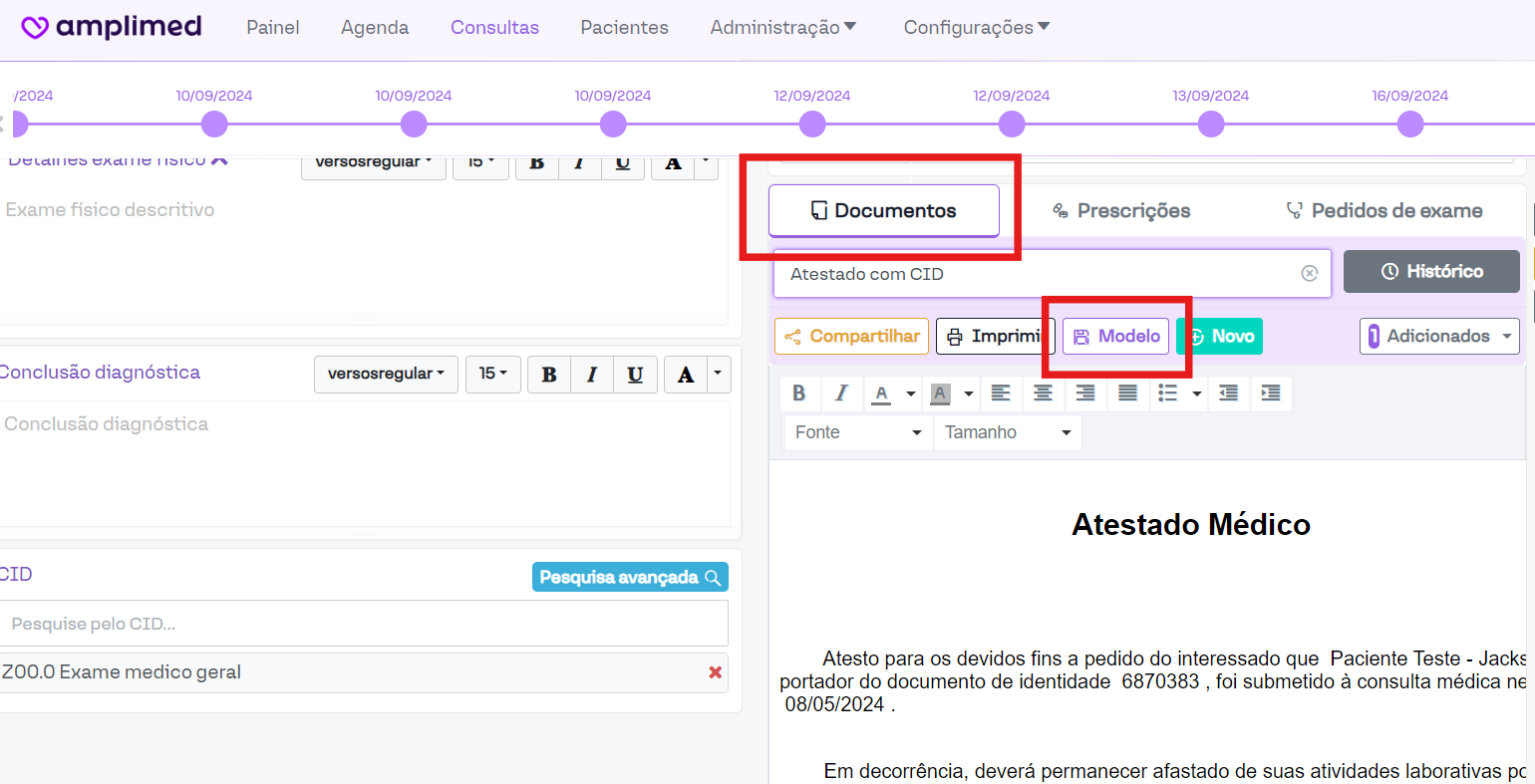
Clicar em "**Atender"** o paciente > "**Documentos" >** No campo de edição criar um documento ou colar um documento copiado do Word / computador > "**Clicar em modelo"**:
[](https://downloads.intercomcdn.com/i/o/1182817482/cb2c759723be289dd9305fde/image.png?expires=1742340600&signature=e9cac2c0b46410ac8ecb562c4a98f19f427bd844db19230fc99ee2a74565a335&req=dSEvFMF%2FmoVXW%2FMW1HO4zS2yEJHk2SDoDL%2BF4sbktmTG2vCv8FNIcsTu%2FtUv%0AzCUgIvAHXxW43Y6pOd4%3D%0A)
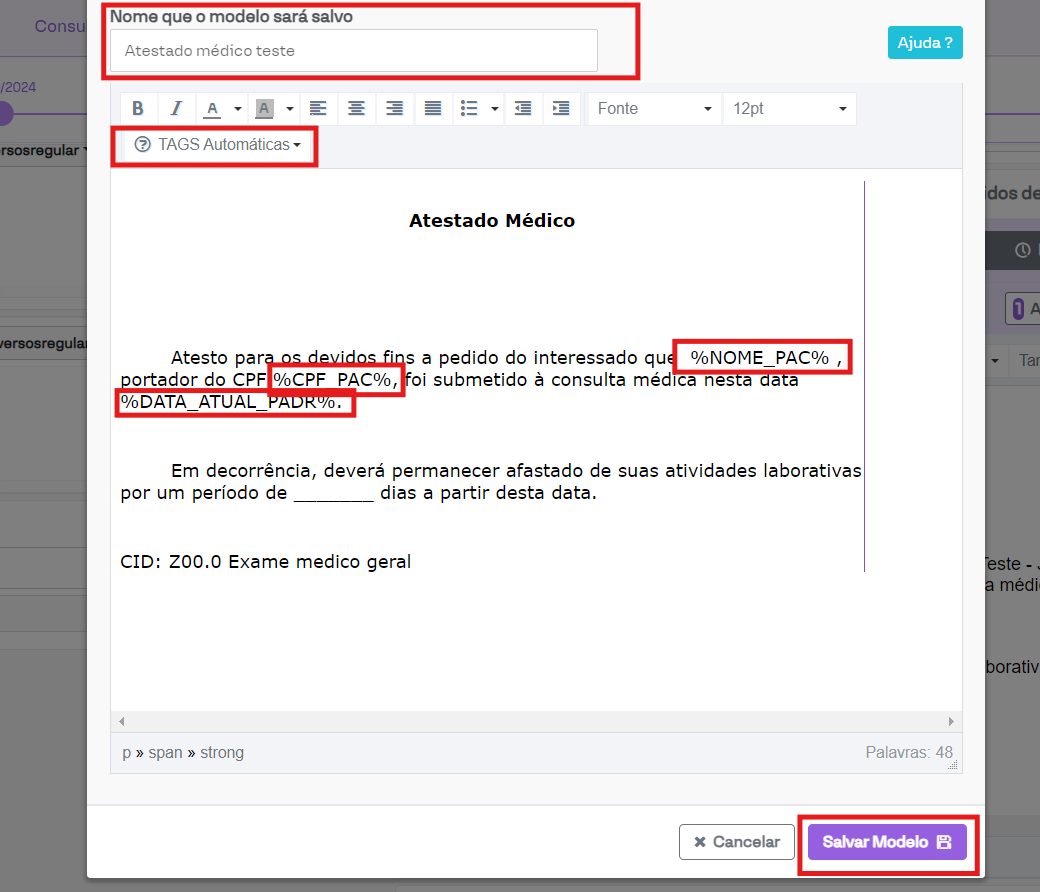
Incluir o **nome desejado para o título** e substituir os dados pessoais presentes no documento por uma tag automática, como exemplo o nome do paciente, CPF e posteriormente > "**Clicar em salvar".**
**Obs.:** Esses dados são carregados através dos registros do cadastro do paciente, portanto, a informação deve estar preenchida para ser adicionada na tag automática.
[](https://downloads.intercomcdn.com/i/o/1182822753/be29fbadf3d43b76e51e90ed/image.png?expires=1742340600&signature=f7320a4f5a4878f44dda74850c0ce379740ab65f3665f52d15bb650050af98bb&req=dSEvFMF8n4ZaWvMW1HO4zVpkhYNKTcCAyq1Hyo58fDUpN3TIWf7IkaY9EyYa%0AKUlsHppQcjEWpHFS69o%3D%0A)
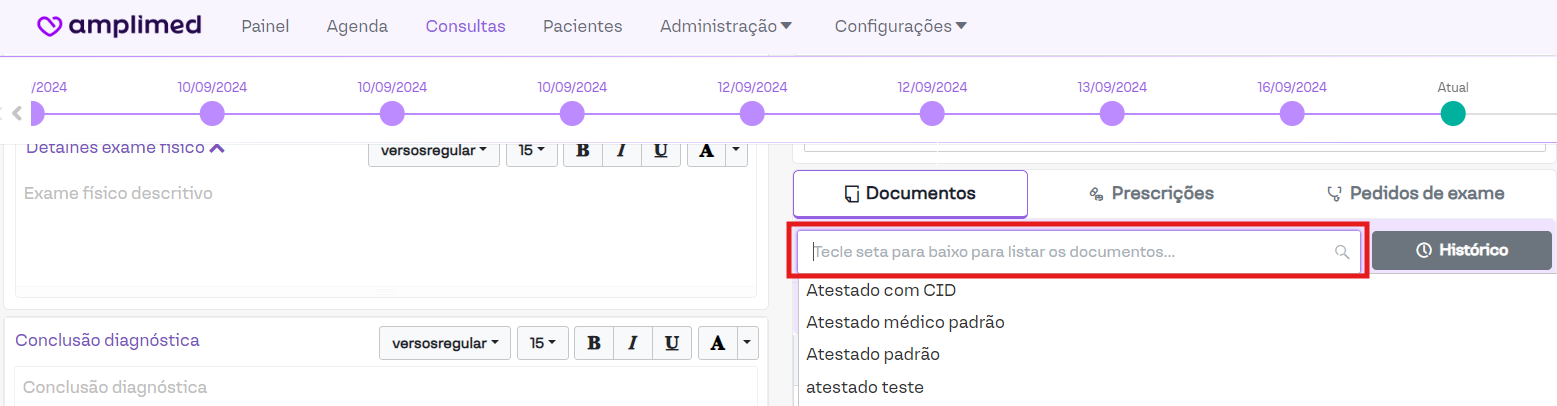
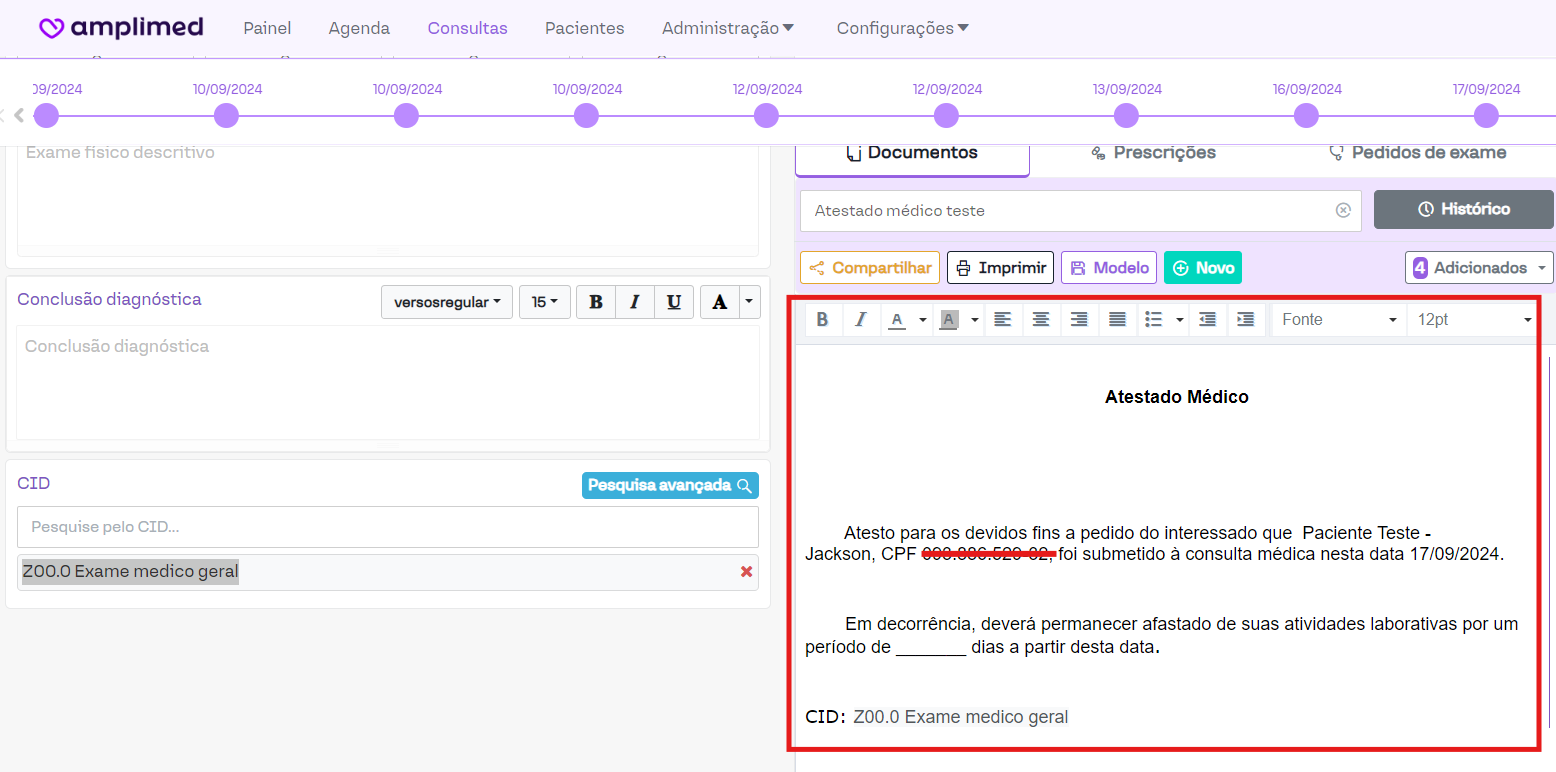
Para utilizar o modelo que foi criado, clicar no campo ***"Tecle seta para baixo para listar os documentos..."*** e teclar o botão para baixo do teclado, irá carregar todos os modelos salvos. Basta selecionar o documento desejado e o mesmo será automaticamente preenchido com os dados do paciente que está sendo atendido.
[](https://downloads.intercomcdn.com/i/o/1182831444/ab5061d510b8b3b669186cd4/image.png?expires=1742340600&signature=533f53af92364ab8a0124b6ca6bd0056c09b5ffb6fb2625950de7e8b9e18e3e3&req=dSEvFMF9nIVbXfMW1HO4za06ZallGjcwrvIQWStVNppWx6j8IslCKClFjXVx%0AsY2EWUojr7P1C2dfyKs%3D%0A)
O documento gerado ficará assim:
[](https://downloads.intercomcdn.com/i/o/1182940774/7f52c9e456a4322fba65ded7/image.png?expires=1742340600&signature=622548e522815a46866526a37495bcca812c93e4612bb666b4ccbc86617120fb&req=dSEvFMB6nYZYXfMW1HO4zRvVB9liqE4VQNrCIYgC1lKaZfgm1QQ3ObBgiYIK%0AplDYbEugxzJ8kR%2FInvI%3D%0A)
### 1.1 - Criar prescrição via prontuário:
Para gerar as prescrições simples via prontuário e salvar os modelos, o passo a passo é o mesmo da criação de um documento, porém, deve ser salvo na aba de prescrições se assim o profissional preferir.
Clicar em "**Atender"** o paciente > "**Prescrições" >** No campo de edição criar a prescrição ou colar os dados copiados do Word / computador.
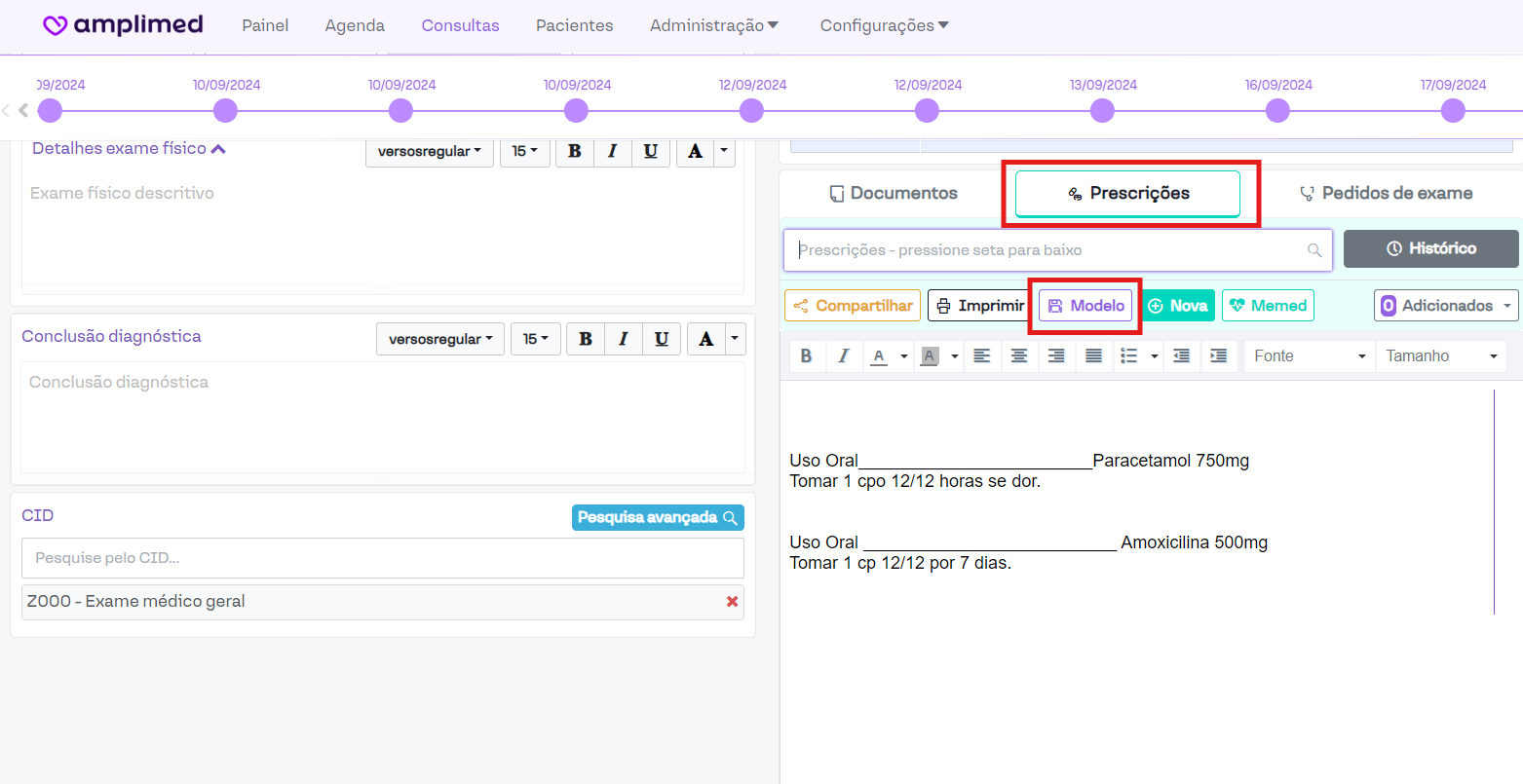
Caso deseje, o profissional pode salvar o modelo dessa prescrição, clicando em "**Modelo"**:
[](https://downloads.intercomcdn.com/i/o/1182952179/032f6aec75171aa7f0db26e3/image.png?expires=1742340600&signature=8ff831eb72d266b9ea72a8473befb795b8cc10cc25f93fe8cba137b2bd0c409e&req=dSEvFMB7n4BYUPMW1HO4zcjkrPgECMp2nJQSIXC0OriCEGGsBROAB161sqqu%0AolT1XX9XqPYnQHhlzwc%3D%0A)
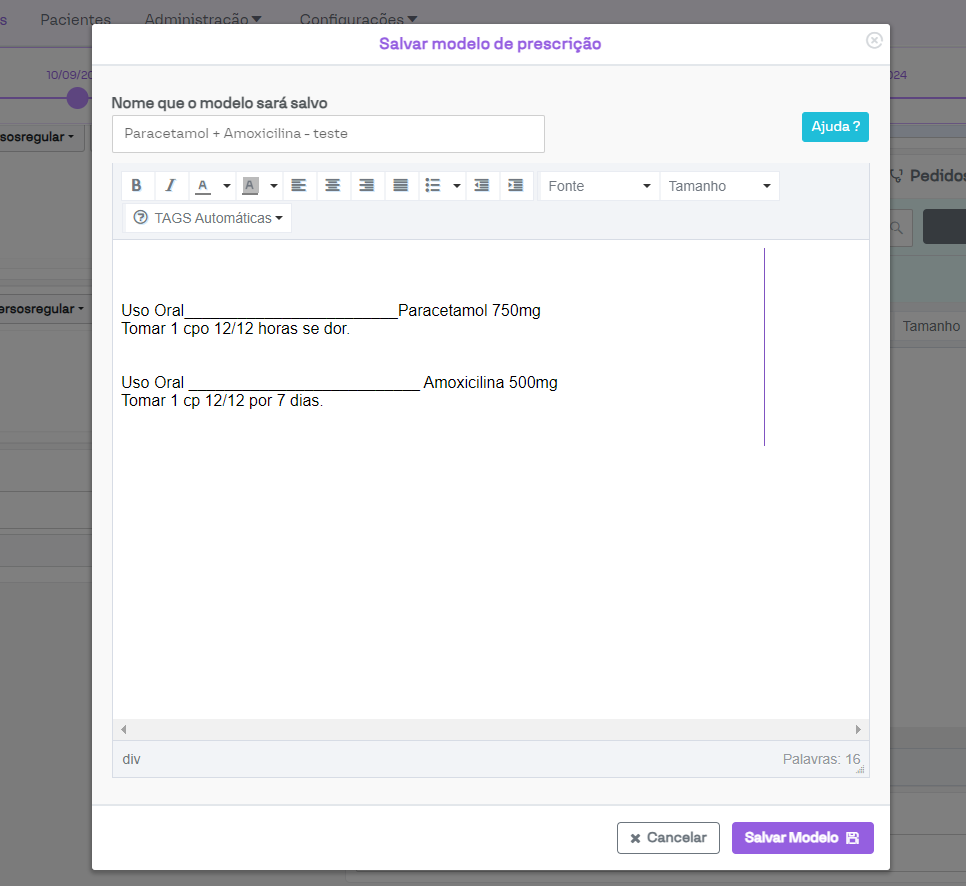
**Criar o nome** a ser salvo> fazer ou editar a prescrição e clicar em "**Salvar modelo"**:
[](https://downloads.intercomcdn.com/i/o/1182955924/9e2d76c97b5da90fe4e3106c/image.png?expires=1742340600&signature=efa5d52f82be197c07c78ee2d0e37f77183c20a9a5c3d5b47526eae420e69b52&req=dSEvFMB7mIhdXfMW1HO4zUnjIxhcmb0hmd2%2B3%2FK6V9KlSpz47noMGQtXlx3B%0AyQVsaZOqQMVcmQ6gHaA%3D%0A)
### 2 - Criar documento via configurações:
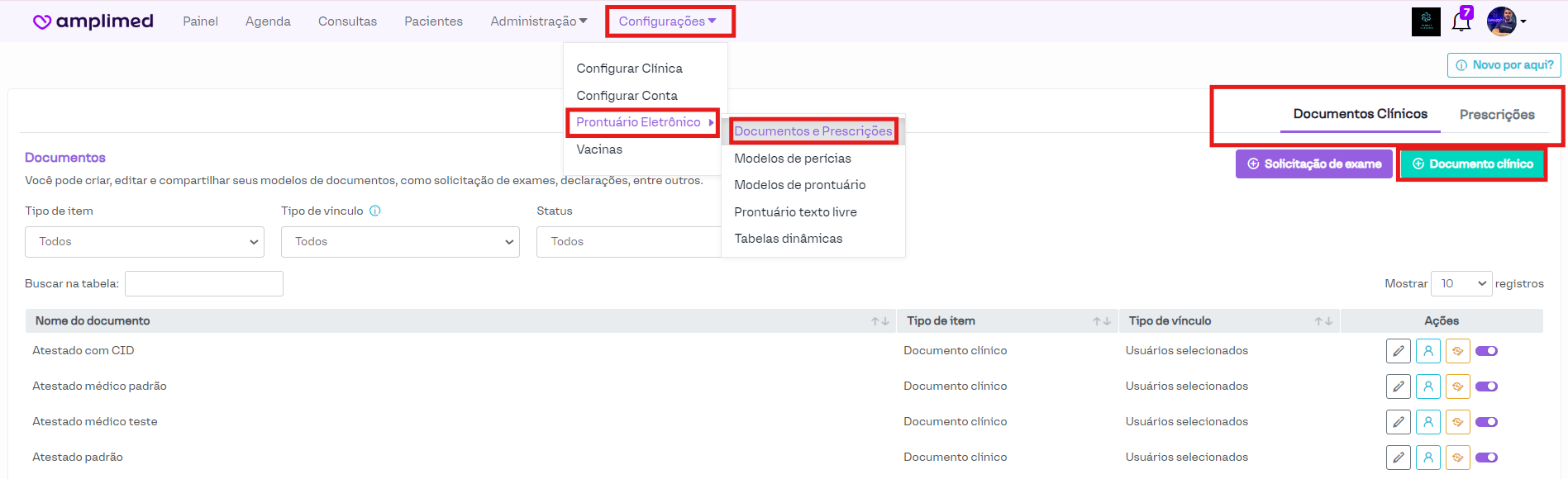
Conforme supracitado, o segundo modo de criar um documento ou uma prescrição é via configurações do prontuário. Clicando em "**Configurações" **> "**Prontuário Eletrônico"** > "**Documentos e Prescrições"**:
Selecionar a opção de criação de um novo documento clínico ou uma nova prescrição:
[](https://downloads.intercomcdn.com/i/o/1183115725/d7e23d080ebb73a8ef544774/image.png?expires=1742340600&signature=5a3b7860ed895dfca89bc1ee609bab78787d02b3c7e6be5026868f5c8b70b10b&req=dSEvFch%2FmIZdXPMW1HO4ze36Bm%2Ffy4VHRNsyWuPGRc2YV51UNszVTf7f4WWO%0A2EvciNQMgHc%2Bps0gNMQ%3D%0A)
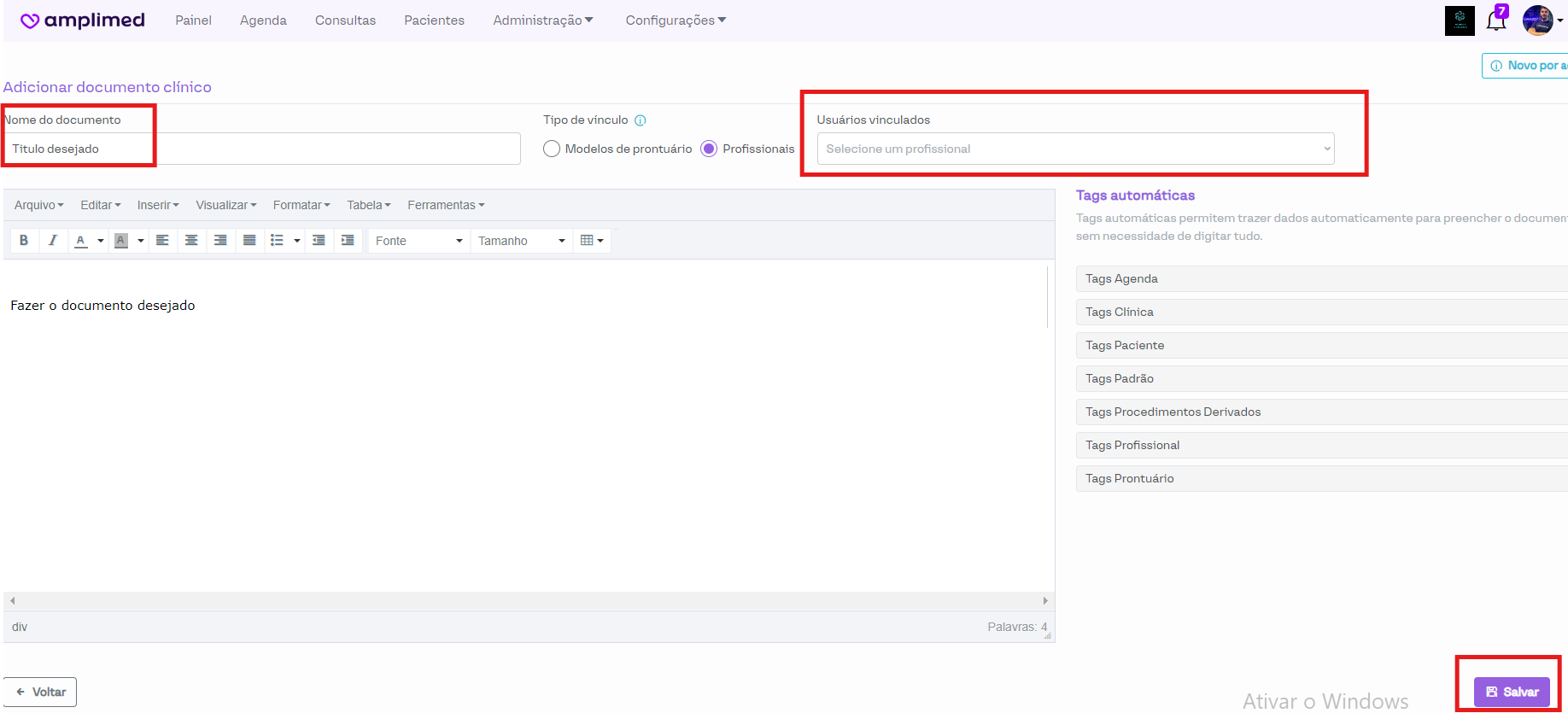
Ao clicar em gerar "**+ Documento clínico"**, a seguinte tela vai abrir, o processo de criação é o mesmo via prontuário, a diferença é que nesta tela haverá a opção de selecionar para quais profissionais cadastrados na base o documento será salvo, após criar o título e documento, clicar em "**Salvar"**:
[](https://downloads.intercomcdn.com/i/o/1183148351/56d3d87d4d25239bb3f27b95/image.png?expires=1742340600&signature=3d62962008c22047a7fdfe5511a2d74b87e3e7954f5cb3da11a32df15b39a8fc&req=dSEvFch6lYJaWPMW1HO4zbxS8q3LTwAXLRZguN2uHYg7WVOOulQztPAEz%2Fn5%0AtO38BTO4qx3MfpTZ750%3D%0A)
### 2.1 - Criar prescrições via configurações do prontuário.
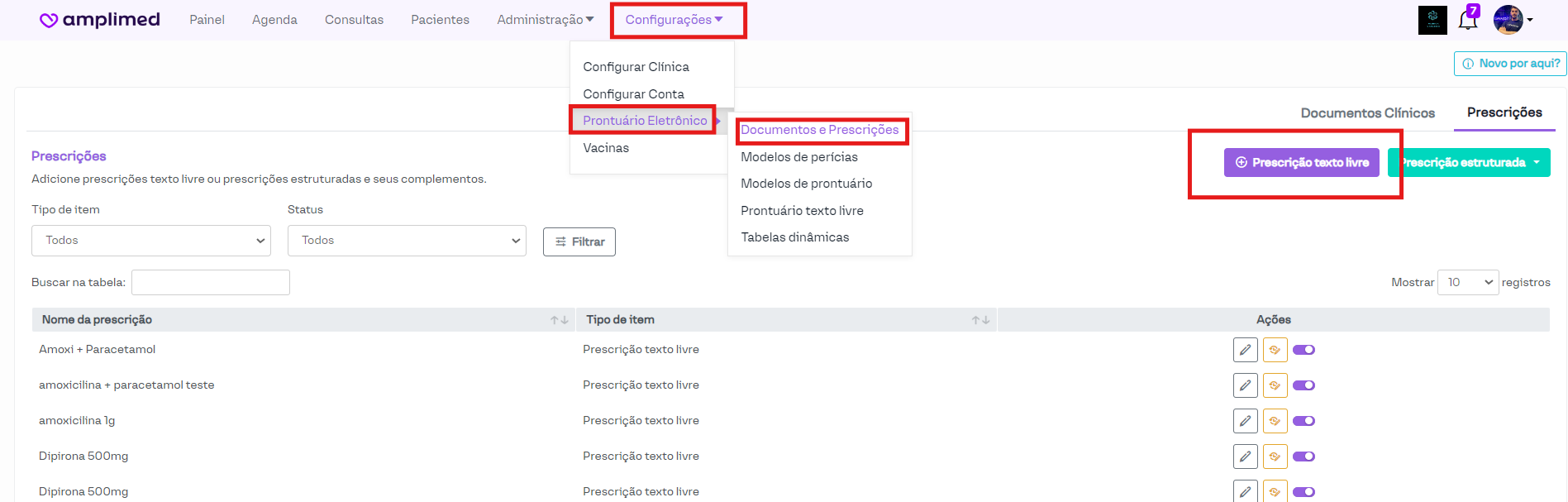
Para criar uma prescrição sem estar com o prontuário do paciente aberto, basta fazer o mesmo processo descrito no item 2, seguindo o caminho: "**Configurações" **> "**Prontuário Eletrônico"** > "**Documentos e Prescrições"** > "**+ Prescrição texto livre".**
[](https://downloads.intercomcdn.com/i/o/1183156855/f99b386f467c67436599fe10/image.png?expires=1742340600&signature=aad2c41ae6736953485d68dd4f7fc2b2dc097a169246667c7103aa8bcb6871e3&req=dSEvFch7m4laXPMW1HO4zShuzCuBI9Pu272D3pGwuc3zIYkYarKwD6QYnbO4%0A3KqFFCmWHPsGxcECGqU%3D%0A)
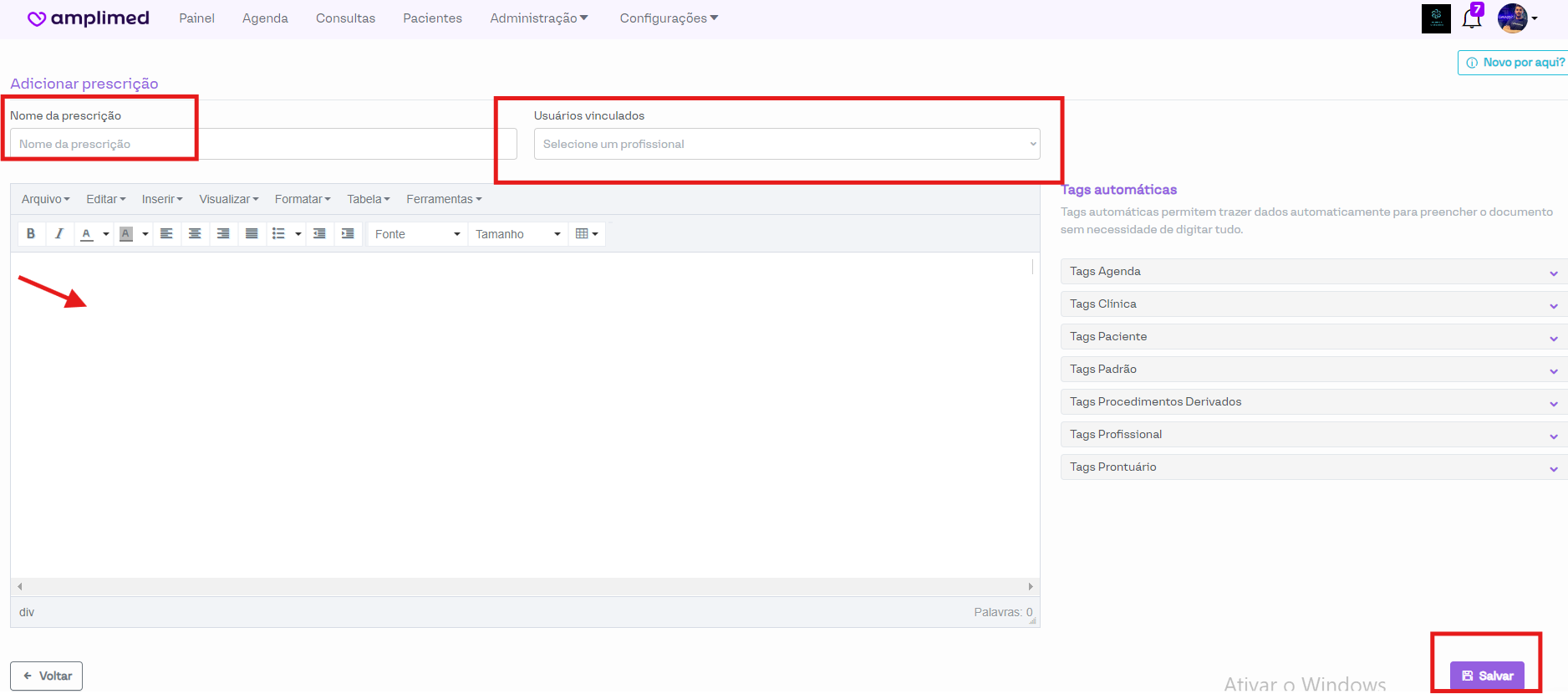
**Adicionar o nome da prescrição**, **fazer a prescrição** desejada, **selecionar o** **profissional** que pode utilizar e clicar em "**Salvar"**:
[](https://downloads.intercomcdn.com/i/o/1183160537/133fe896503690cbe83e79b4/image.png?expires=1742340600&signature=7145dbfdab154ed513204c596f00d285c9ab02add88e3e356ce42870dcc84af3&req=dSEvFch4nYRcXvMW1HO4zaiMAHJN%2BVnKdFk6wOlg2PZvRajnUa3X%2FhIFG3oP%0AZQdQ7MDQelbFZfUIN1E%3D%0A)
Caso precise de ajuda ou tenha mais perguntas, você pode contatar nosso time de suporte via chat!
- [Agenda](https://conhecimento.amplimed.com.br/agenda#main-content)
- [Configurações](https://conhecimento.amplimed.com.br/agenda#configurações)
- [Dicas de Suporte](https://conhecimento.amplimed.com.br/dicas-de-suporte)
- [Pacientes](https://conhecimento.amplimed.com.br/pacientes)
- [Administrativo](https://conhecimento.amplimed.com.br/administrativo)
- [Unimed](https://conhecimento.amplimed.com.br/unimed)
- [Configurações essenciais](https://conhecimento.amplimed.com.br/configura%C3%A7%C3%B5es-essenciais#main-content)
- [Configuração da Clinica](https://conhecimento.amplimed.com.br/configura%C3%A7%C3%B5es-essenciais#configuração-da-clinica)
- [Configuração de contas](https://conhecimento.amplimed.com.br/configura%C3%A7%C3%B5es-essenciais#configuração-de-contas)
- [Agendamento Online](https://conhecimento.amplimed.com.br/agendamento-online)
- [Operadoras - Tema novo](https://conhecimento.amplimed.com.br/operadoras-tema-novo)
- [Prontuários](https://conhecimento.amplimed.com.br/prontu%C3%A1rios#main-content)
- [Módulos de consulta](https://conhecimento.amplimed.com.br/prontu%C3%A1rios#módulos-de-consulta)
- [Perfil](https://conhecimento.amplimed.com.br/perfil)
- [Telemedicina](https://conhecimento.amplimed.com.br/telemedicina)
- [Financeiro](https://conhecimento.amplimed.com.br/financeiro#main-content)
- [Pagamento online](https://conhecimento.amplimed.com.br/financeiro#pagamento-online)
- Início
- Produtos
- Preços
- Blog
- Empresa
[](http://amplimed.com.br)
Avenida General Osório, nº 150 D
Edifício Maria Levina, Centro
Chapecó – SC
Copyright © 2025