---
title: Editor de Imagens
description: "Descubra como usar o editor de imagens da Amplimed para editar fotos no prontuário: cortar, redimensionar, adicionar texto, formas, stickers, molduras e aplicar efeitos personalizados."
---
[Pular para o conteúdo](https://conhecimento.amplimed.com.br/editor-de-imagens#main-content)

- Início
- Produtos
- Preços
- Blog
- Empresa
Abrir navegação principal
Fechar navegação principal
- Início
- Produtos
- Preços
- Blog
- Empresa
- [Entre em contato](https://www.amplimed.com.br/contato/)
[Entre em contato](https://www.amplimed.com.br/contato/)
Como podemos te ajudar?
- Não há sugestões porque o campo de pesquisa está em branco.
1. [Conhecimento Amplimed](https://conhecimento.amplimed.com.br/)
2. [Prontuários](https://conhecimento.amplimed.com.br/prontu%C3%A1rios)
# Editor de Imagens
Tempo de leitura: 5 minutos
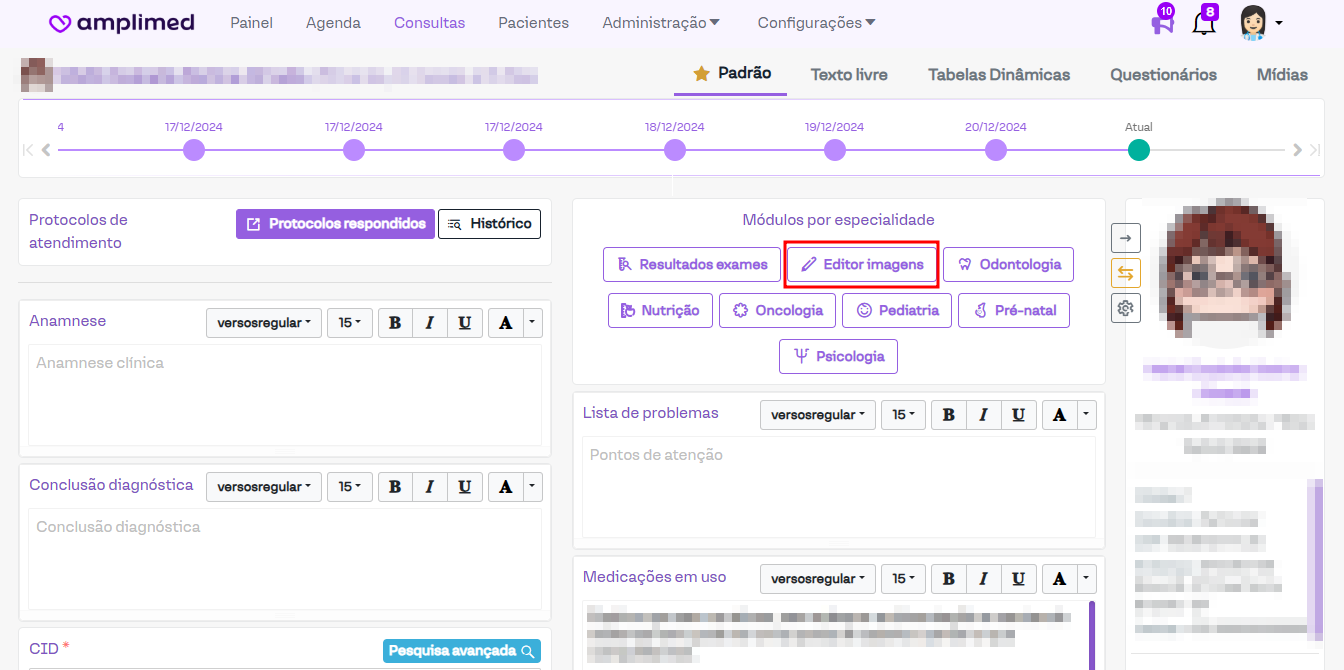
O editor de imagens permite realizar edições em imagens conforme necessário durante o atendimento.
[](https://downloads.intercomcdn.com/i/o/jlf76rzl/1307374325/48d9423423a08167a823b002ccd3/image.png?expires=1742339700&signature=fe578b4f01dda69de9d9e7dbb4aeaf29e3165286732bc45d6a772886fdc7f530&req=dSMnEcp5mYJdXPMW1HO4ze5dFchJ2fQn7LFB1QhvJDZAfvAjd0dSCHQgmf6P%0A9H4e%2Fsk3XABh61VYHJc%3D%0A)
**Acesse: Consultas > Atender/Editar > Editor imagens**
1. [Acessando o editor](https://conhecimento.amplimed.com.br/editor-de-imagens#AcessandoEditor)
2. [Topo da página](https://conhecimento.amplimed.com.br/editor-de-imagens#Topodapag.)
1. [Carregar do computador](https://conhecimento.amplimed.com.br/editor-de-imagens#Carregar-do-Computador)
2. [Salvar](https://conhecimento.amplimed.com.br/editor-de-imagens#Salvar)
3. [Zoom](https://conhecimento.amplimed.com.br/editor-de-imagens#Zoom)
4. [Desfazer/Refazer](https://conhecimento.amplimed.com.br/editor-de-imagens#DesfazerRefazer)
5. [Histórico de ações](https://conhecimento.amplimed.com.br/editor-de-imagens#historicoAcoes)
6. [Objetos](https://conhecimento.amplimed.com.br/editor-de-imagens#Objetos)
3. [Ações de edição de imagem](https://conhecimento.amplimed.com.br/editor-de-imagens#AcoesEdicao)
1. [Redimensionar](https://conhecimento.amplimed.com.br/editor-de-imagens#Redimensionar)
2. [Cortar](https://conhecimento.amplimed.com.br/editor-de-imagens#Cortar)
3. [Transformar](https://conhecimento.amplimed.com.br/editor-de-imagens#Transformar)
4. [Desenhar](https://conhecimento.amplimed.com.br/editor-de-imagens#Desenhar)
5. [Texto](https://conhecimento.amplimed.com.br/editor-de-imagens#Texto)
6. [Formas](https://conhecimento.amplimed.com.br/editor-de-imagens#Formas)
7. [Stickers](https://conhecimento.amplimed.com.br/editor-de-imagens#Stickers)
8. [Frame](https://conhecimento.amplimed.com.br/editor-de-imagens#Frame)
9. [Bordas](https://conhecimento.amplimed.com.br/editor-de-imagens#Bordas)
10. [Fundo](https://conhecimento.amplimed.com.br/editor-de-imagens#Fundo)
11. [Juntar](https://conhecimento.amplimed.com.br/editor-de-imagens#Juntar)
12. [Comparar](https://conhecimento.amplimed.com.br/editor-de-imagens#Comparar)
13. [Edição do objeto](https://conhecimento.amplimed.com.br/editor-de-imagens#EdicaoObjeto)
1. [Estilo de texto](https://conhecimento.amplimed.com.br/editor-de-imagens#EstiloTexto)
2. [Cor](https://conhecimento.amplimed.com.br/editor-de-imagens#cOR)
3. [Sombra](https://conhecimento.amplimed.com.br/editor-de-imagens#Sombra)
4. [Borda](https://conhecimento.amplimed.com.br/editor-de-imagens#Borda)
5. [Fundo](https://conhecimento.amplimed.com.br/editor-de-imagens#E.Fundo)
6. [Textura](https://conhecimento.amplimed.com.br/editor-de-imagens#Textura)
7. [Gradiente](https://conhecimento.amplimed.com.br/editor-de-imagens#Gradiente)
8. [Opacidade](https://conhecimento.amplimed.com.br/editor-de-imagens#Opacidade)
4. [Ações no objeto](https://conhecimento.amplimed.com.br/editor-de-imagens#AcoesNoObjeto)
1. [Duplicar](https://conhecimento.amplimed.com.br/editor-de-imagens#Duplicar)
2. [Inverter horizontalmente](https://conhecimento.amplimed.com.br/editor-de-imagens#InverterHorizontal)
3. [Trazer para a frente](https://conhecimento.amplimed.com.br/editor-de-imagens#TrazerparaFrente)
4. [Deletar](https://conhecimento.amplimed.com.br/editor-de-imagens#Deletar)
5. [Customizar](https://conhecimento.amplimed.com.br/editor-de-imagens#Customizar)
### Acessando o editor
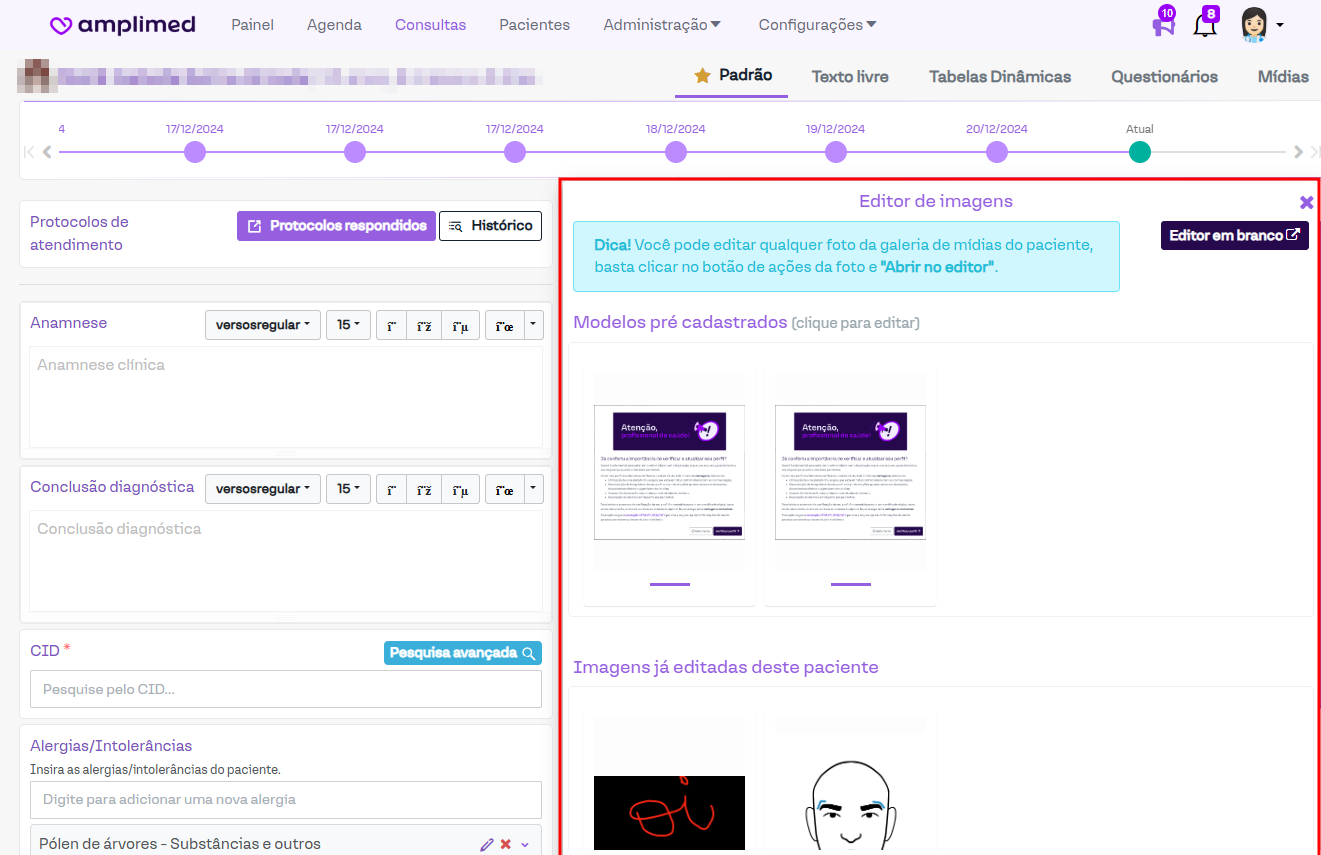
Ao clicar no botão destacado na imagem acima, será aberta uma janela no lado direito, apresentando as imagens já cadastradas no prontuário do paciente, conforme a imagem abaixo.
[](https://downloads.intercomcdn.com/i/o/jlf76rzl/1307377816/cc1219c157451dedd69471e14de9/image.png?expires=1742339700&signature=7ca5c5737f1a7729405584e9ae272b6ad4a4798ce047d9ffc15abae91f2ceee1&req=dSMnEcp5moleX%2FMW1HO4zcFgEgRl%2Fryzp4%2BXoLxw7oURFUYbVLm3rOlFeFBd%0AoyEOJ%2FLxQiO9xhBc%2Fig%3D%0A)
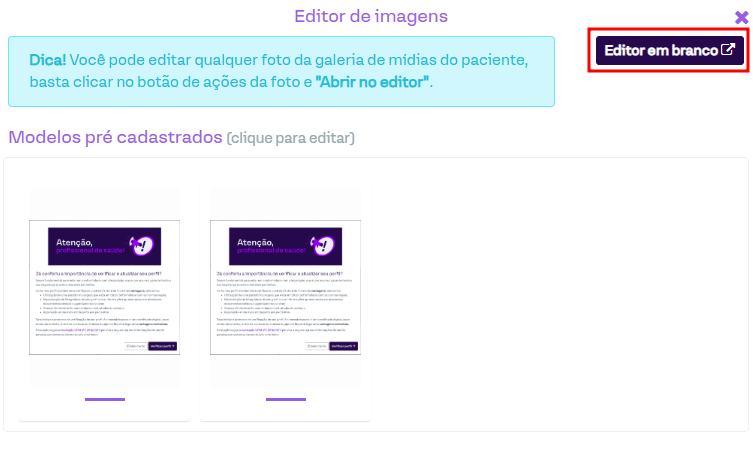
É possível abrir uma das imagens cadastradas para editar, ou selecionar a opção **Editor em branco** para iniciar o editor sem uma imagem selecionada.
[](https://downloads.intercomcdn.com/i/o/jlf76rzl/1307378720/18b5bd1b3a01764bc9107b1c9d03/image.png?expires=1742339700&signature=eae3e9238baeca375b000aa5a04e2122166c7e342a9c365db83248992bcf6bae&req=dSMnEcp5lYZdWfMW1HO4zdIj%2Fn5Sm7T1%2FjVZe1o9dzGqkEiJCmorOxx1BB5k%0Aii6yZS1%2Bo2eo%2B%2Bkf%2FbE%3D%0A)
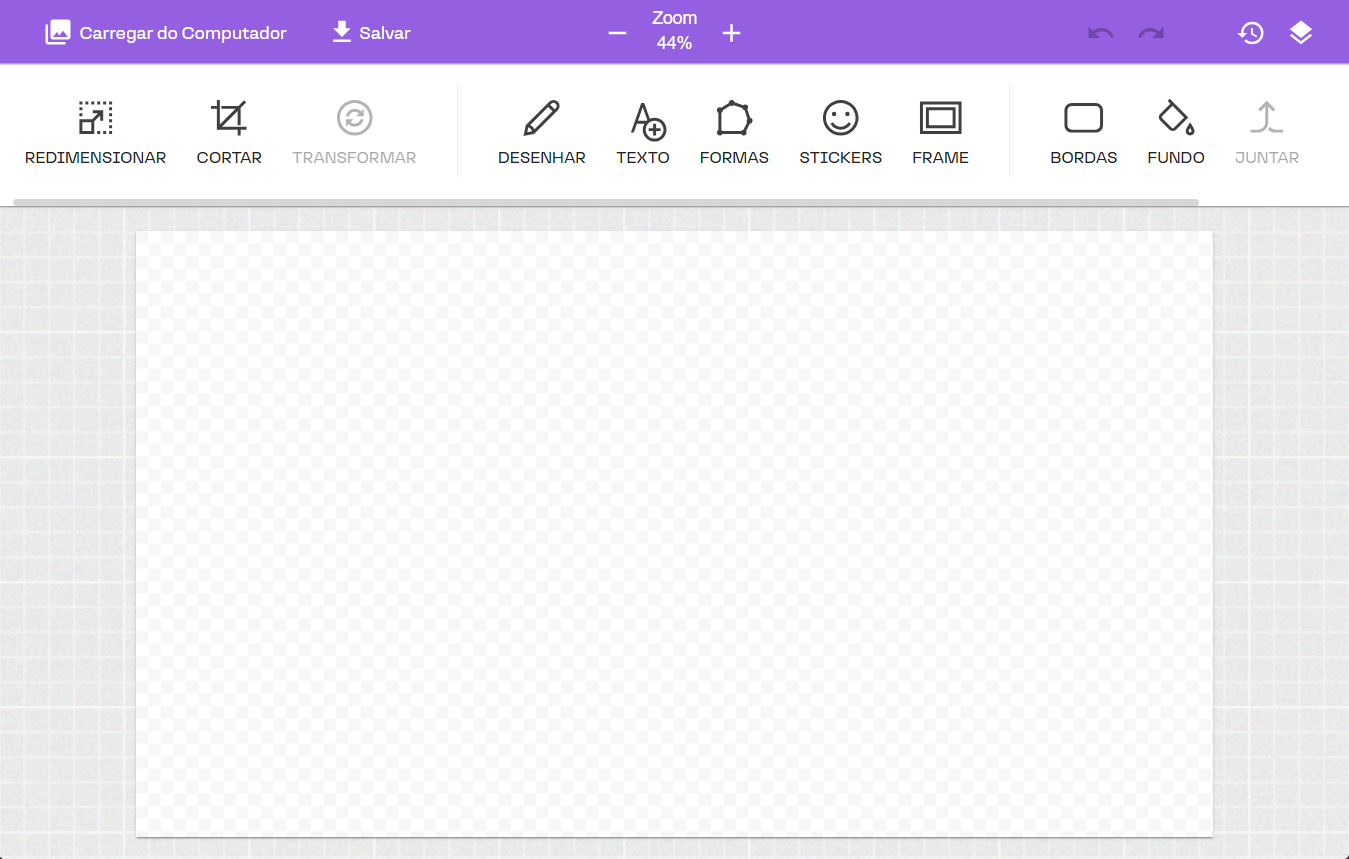
Independentemente da opção escolhida, o editor será aberto em uma nova guia, conforme mostrado na imagem a seguir.
[](https://downloads.intercomcdn.com/i/o/jlf76rzl/1307379276/7c2c022a49f971d7c416df8f9eee/image.png?expires=1742339700&signature=ecc78b6dda11d804b5fd0c4c56c9f34efd772bcd6c28faf32421d48a2c9867c6&req=dSMnEcp5lINYX%2FMW1HO4zYfH0eqEkCfn0pLB6dH4yCNaF42Ta92S94CdGB1n%0AskJPkTzh5Igp%2Fr9jJHg%3D%0A)
A seguir, explicaremos cada uma das funcionalidades.
### Topo da página
### Carregar do Computador
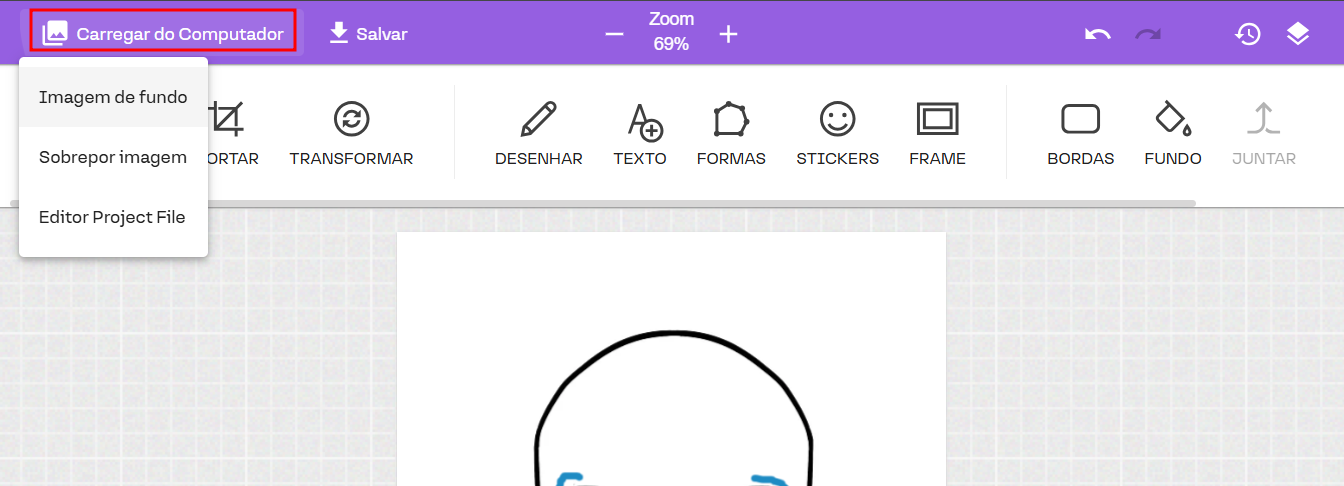
Permite enviar um arquivo de imagem salvo no computador diretamente para o editor de imagens. Ao clicar no botão, serão apresentadas três opções, que serão abordadas a seguir:
[](https://downloads.intercomcdn.com/i/o/jlf76rzl/1307401922/855f732a1107087dc822b729f6a0/image.png?expires=1742339700&signature=fd232a11fddbe1c2266695a903f8bdf6d8053bc57539a08591a4cd3e10d5e2ed&req=dSMnEc1%2BnIhdW%2FMW1HO4zV9SFjHjzYg8ErZEplaKVn6e2pgGaHhKl4fIX2G2%0AdI%2Ff87FE58kXRTaxP5c%3D%0A)
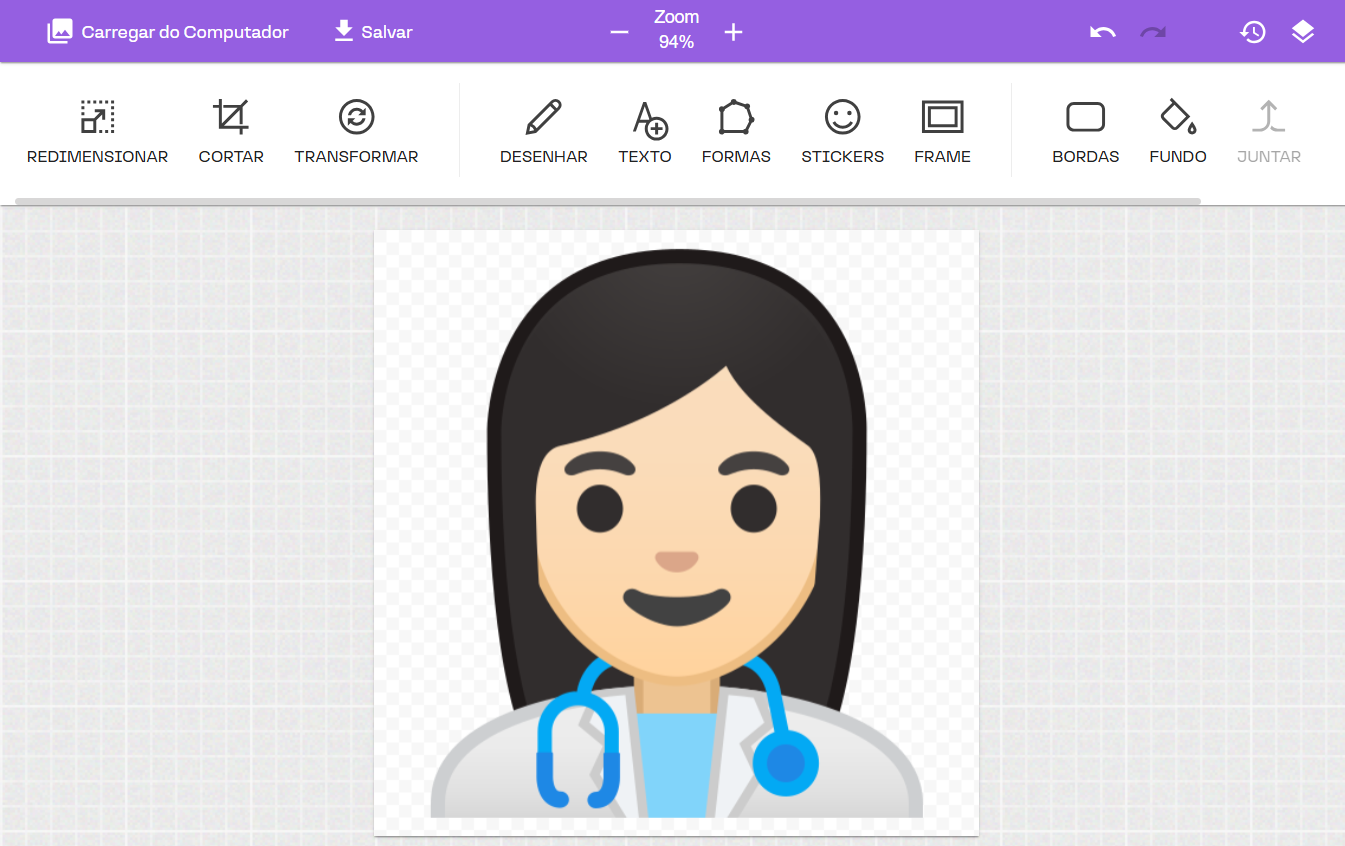
**Imagem de fundo**: A imagem carregada será inserida como fundo da imagem, substituindo qualquer objeto ou imagem que esteja sendo editada no momento, conforme ilustrado na figura abaixo.
[](https://downloads.intercomcdn.com/i/o/jlf76rzl/1307404370/946e9451ab8a47ea6ac56e8da4dd/image.png?expires=1742339700&signature=988ed9b64860201c16d6f338c31aef756052dd6d49fd34c7e815464e39749cca&req=dSMnEc1%2BmYJYWfMW1HO4zQ3wiIYVNsKKFo6QqHMuHRqp5gA8nXU86h9uSt1j%0Ap5dpd8HXZacZzSYrAgM%3D%0A)
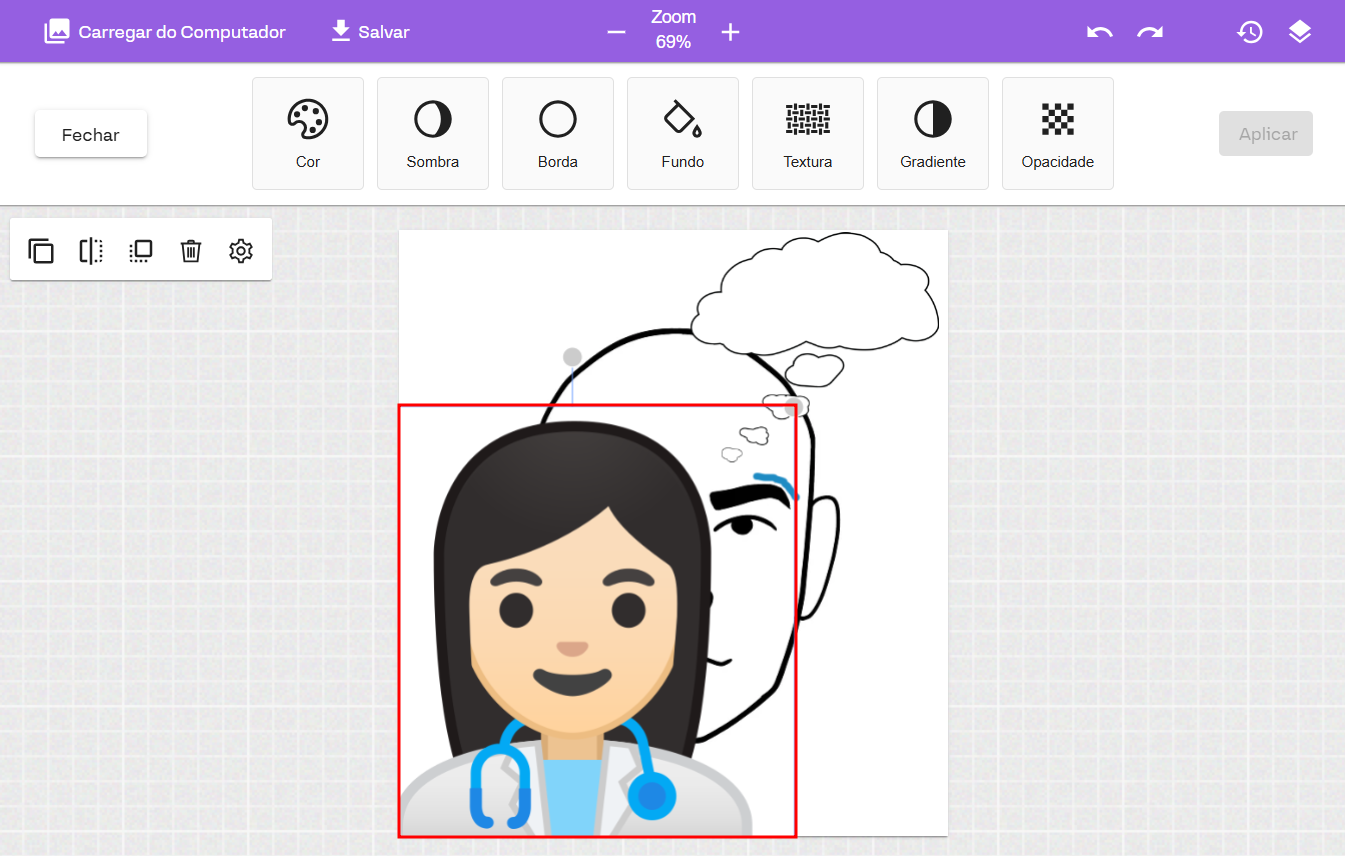
**Sobrepor imagem**: Permite adicionar uma imagem sobre a existente, sem removê-la, como mostrado na figura a seguir.
[](https://downloads.intercomcdn.com/i/o/jlf76rzl/1307405223/215311703b2a6dac770dab3dcbd0/image.png?expires=1742339700&signature=cdff1f99bb5bfb4578314a356651d97b3f0692a447d293e607b8a0624036fe7f&req=dSMnEc1%2BmINdWvMW1HO4zW%2FBIMqmsinNkCdi6lVGWhmhPwVdf3960Sl1DfxN%0Avn8f3xq3SUXF685QKMI%3D%0A)
**Editor Project File**: Permite incluir um arquivo que automatiza algumas edições de imagem. São permitidos arquivos no formato **.json**.
### Salvar
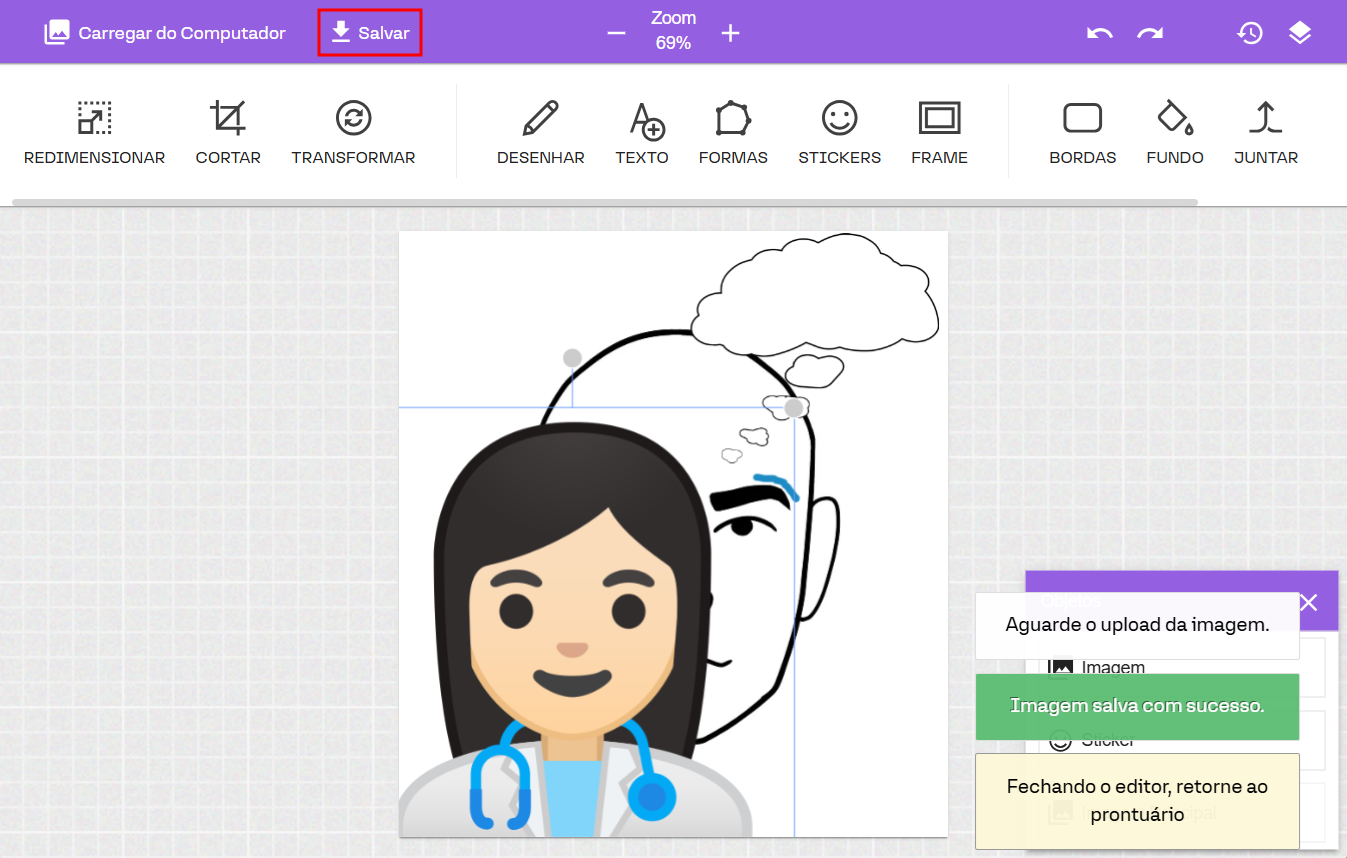
Permite salvar a imagem editada no prontuário. Após essa ação, todos os objetos inseridos são combinados em uma única imagem, não sendo possível editá-los individualmente posteriormente. Para mais detalhes sobre essa ação, consulte o subitem [Juntar](https://conhecimento.amplimed.com.br/editor-de-imagens#Juntar) neste manual.
[](https://downloads.intercomcdn.com/i/o/jlf76rzl/1307407368/bc70877a81db62f20aadd5d321ff/image.png?expires=1742339700&signature=d76ddf17b50e13e1d86f288fce5f3bc1569aad7210ecdbe372b52381c8d4f8c7&req=dSMnEc1%2BmoJZUfMW1HO4zX0rf3hWOnRuKaoN764%2F9KXsqVX7FeucFrO%2FoHGo%0A4eWZa%2FyiXgkIuzIDRdU%3D%0A)
Após salvar, a imagem será exibida no prontuário, conforme mostrado abaixo.
[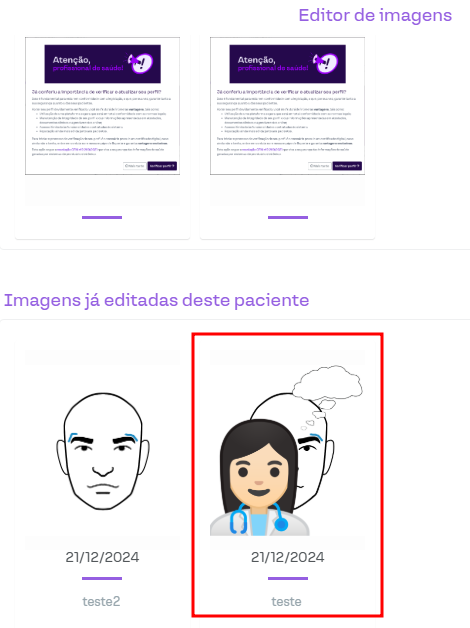](https://downloads.intercomcdn.com/i/o/jlf76rzl/1307409144/3a2f5283f0f14edec15658f9bed5/image.png?expires=1742339700&signature=c904bbde47989b100481656270dd008332f9f09db0459a91cf0244da1ae0ef76&req=dSMnEc1%2BlIBbXfMW1HO4zQNs2hgFqGyj1btJZSAYkstQtbYA7xDy4Ff3YVJZ%0A%2FXwN3NH6mrfwZHfBJcU%3D%0A)
### Zoom
Permite aumentar ou diminuir o zoom da imagem editada, conforme ilustrado na animação a seguir.
[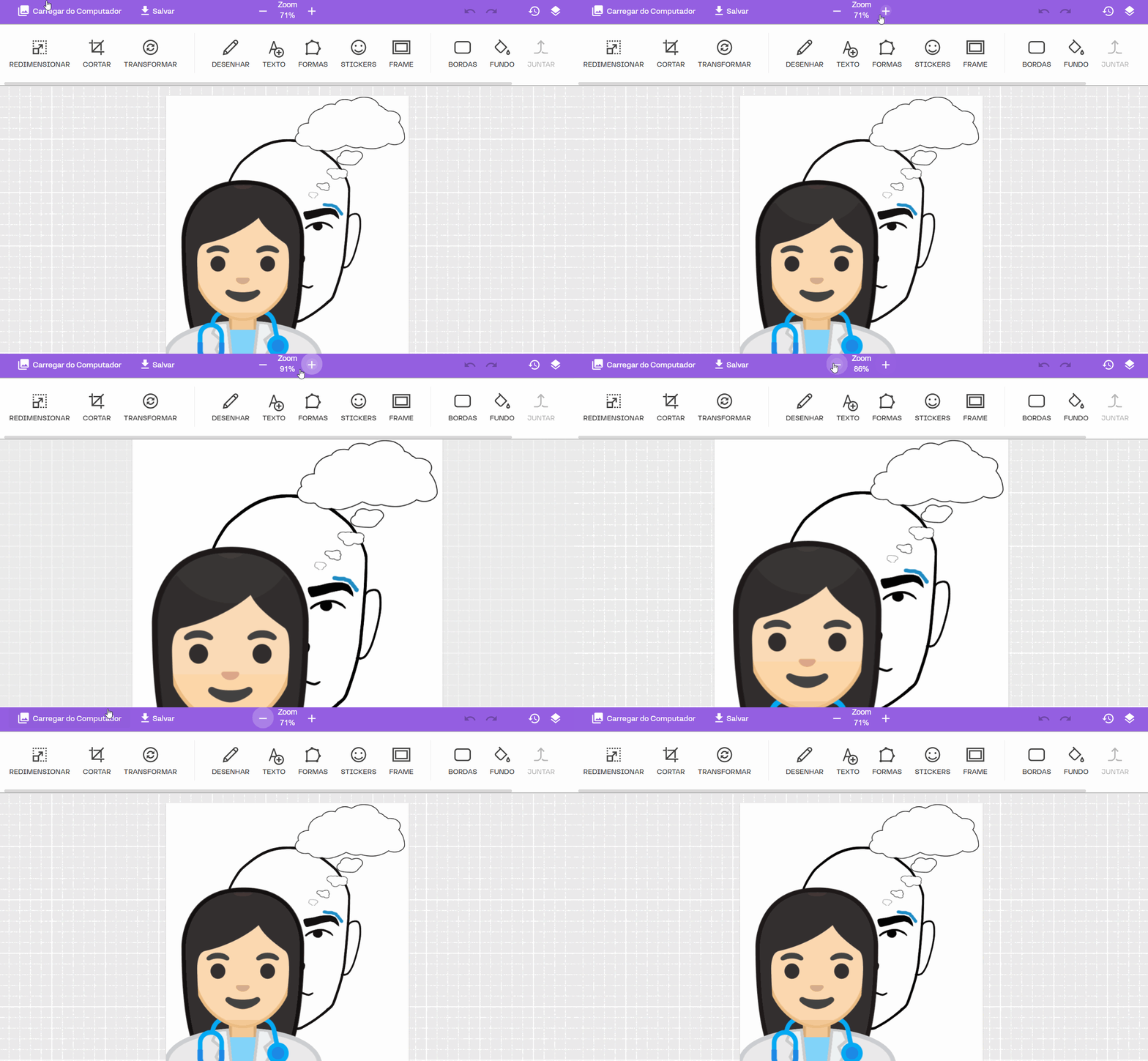](https://downloads.intercomcdn.com/i/o/jlf76rzl/1307412253/2f0c1755d8d2e29c050ebf6eee1f/teste263.gif?expires=1742339700&signature=03431d078038835c1c01d4645734a77dcf5523c48b41d11c42864387902a7459&req=dSMnEc1%2Fn4NaWvMW1HO4zSdxXWdI2SKAE8Ej0XD3PlBfvP2QUSK3Qwv2DpZe%0AwTyUfFbHMHeUcyQCARU%3D%0A)
### Desfazer/Refazer
Permite desfazer (seta reversa) ou refazer (seta para frente) as ações realizadas na imagem, como mostrado na animação abaixo.
[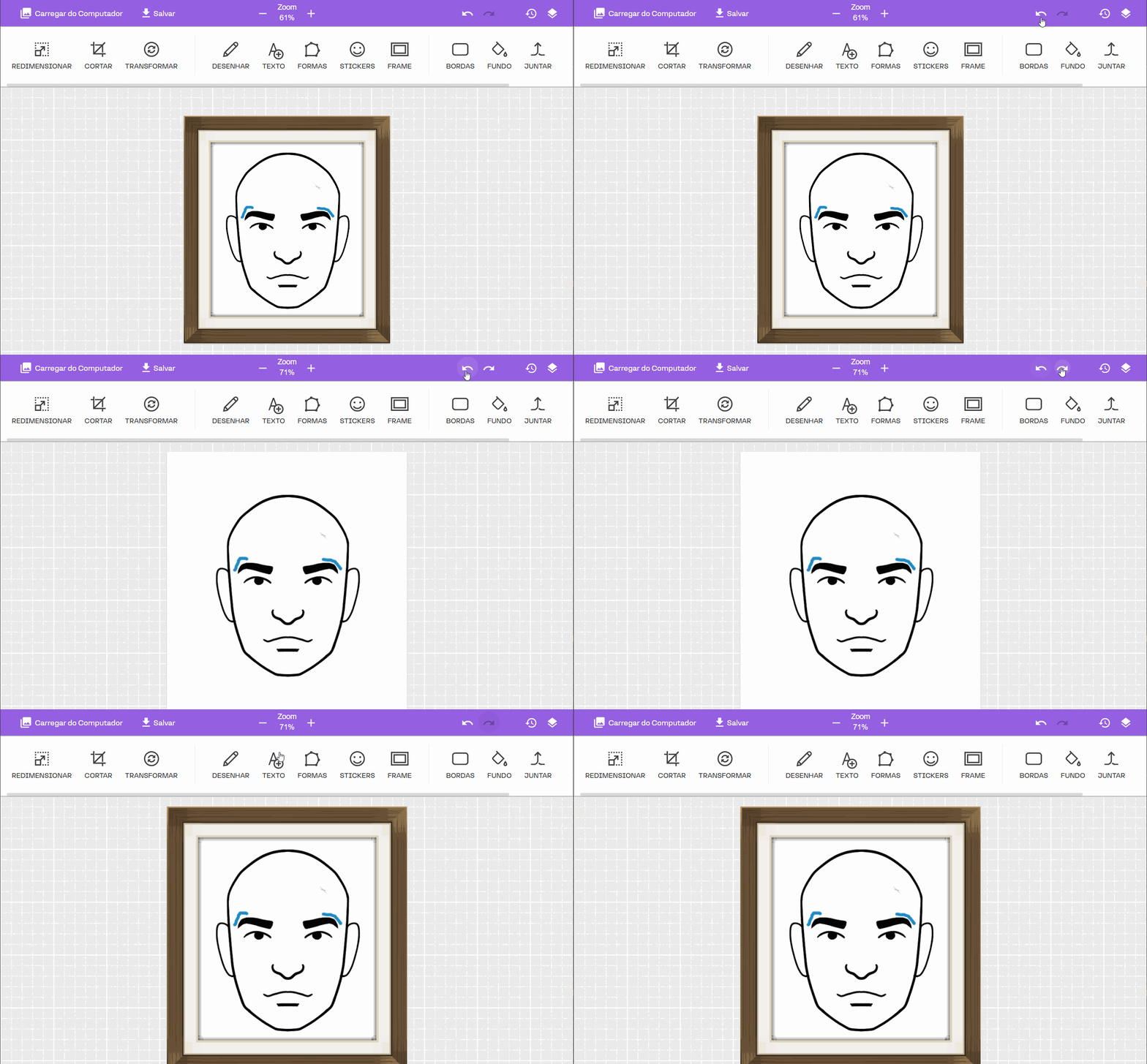](https://downloads.intercomcdn.com/i/o/jlf76rzl/1307414582/29288576d92235ea962004780f72/teste264.gif?expires=1742339700&signature=393cf08833b5d0caa3a6cec1a59040e618f923ed671f7e8eff5afb49c446b97c&req=dSMnEc1%2FmYRXW%2FMW1HO4zUe2v%2FgFWlyJwuPcnadkErqmfXsbKTcTVauv7WoK%0AU1E847PagmsTjC%2BXK6Y%3D%0A)
### Histórico de ações
Permite visualizar as ações realizadas na imagem na janela aberta no canto inferior direito, conforme destacado na imagem a seguir.
[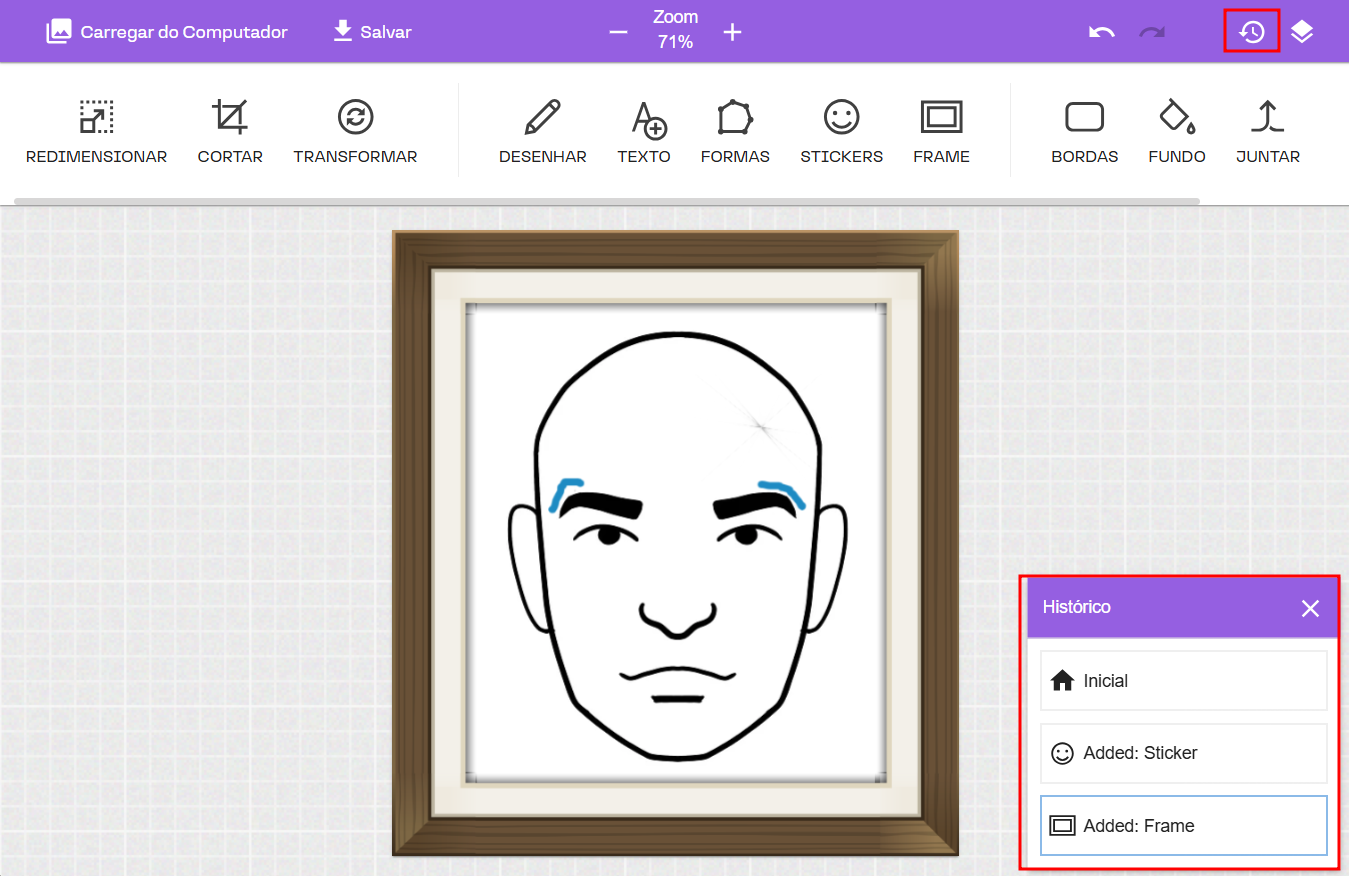](https://downloads.intercomcdn.com/i/o/jlf76rzl/1307416144/085bcdf08a71244234cebe4345dc/image.png?expires=1742339700&signature=a7354c0bf29b92e53a397892a748b1edfa657b441860b6e8503a6e5244a30996&req=dSMnEc1%2Fm4BbXfMW1HO4zU3k%2BLwYHM%2BUfAkOXTTyGqTJDZk%2FZxCEZh5mTfwr%0AYh6rhD7mw%2BKlwHKtrPo%3D%0A)
### Objetos
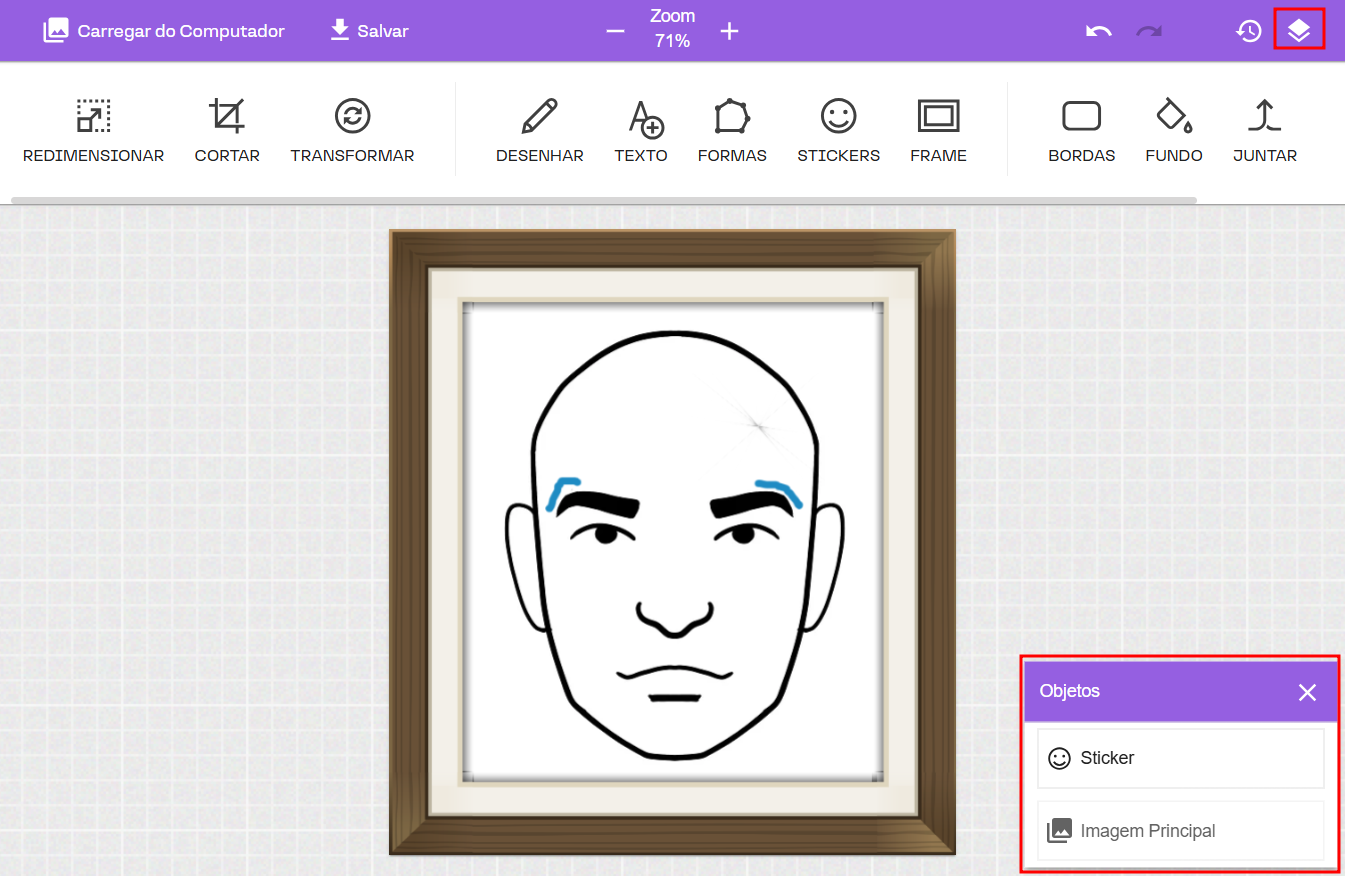
Permite visualizar os objetos inseridos na imagem na janela aberta no canto inferior direito, conforme destacado na imagem a seguir.
[](https://downloads.intercomcdn.com/i/o/jlf76rzl/1307417597/f26115dcf0968704438a6325dcdf/image.png?expires=1742339700&signature=24f603a6b07d3cae03dad497a26ba163be6fc4eb61f3fe7adff218d13fb07739&req=dSMnEc1%2FmoRWXvMW1HO4zVukJW0hMOVNRkEXEOSn50YE73r%2FhCP1dCXECa6P%0AAsF3ZERAq3Kv4A64%2B4Y%3D%0A)
### Ações de edição de imagem
### Redimensionar
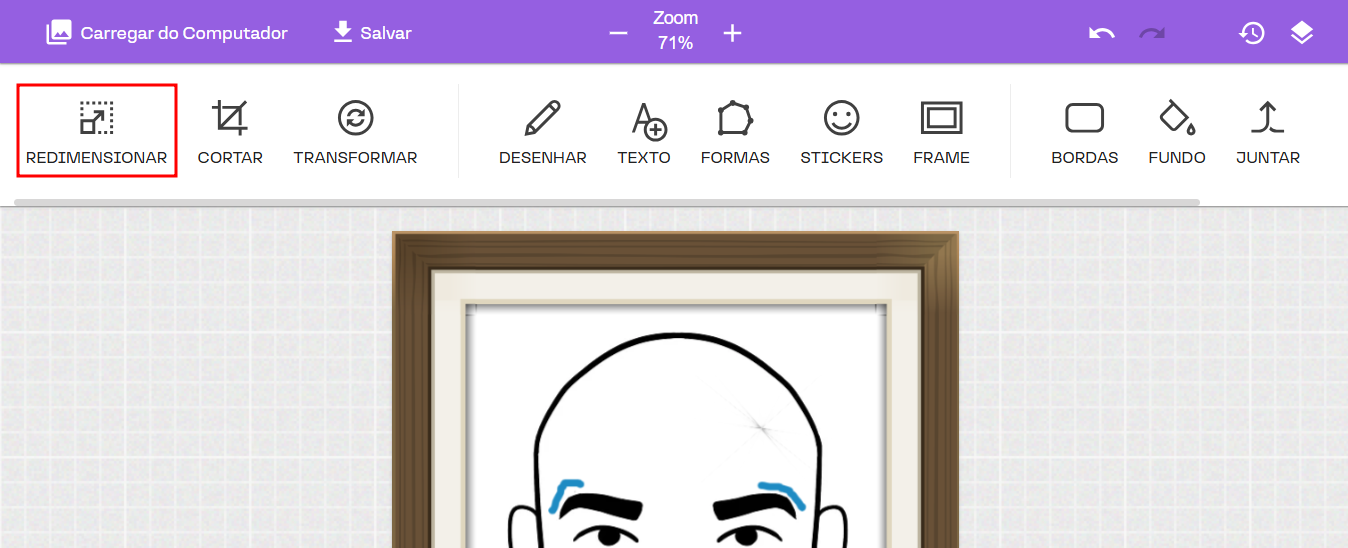
Redimensionar uma imagem é o processo de ajustar suas dimensões, alterando seu tamanho sem modificar seu conteúdo. Isso pode ser feito aumentando ou diminuindo a largura e altura da imagem, conforme necessário. Para acessar essa funcionalidade, basta clicar no local destacado na imagem a seguir.
[](https://downloads.intercomcdn.com/i/o/jlf76rzl/1307418521/4cf3b747e8779363a3fde207881f/image.png?expires=1742339700&signature=1cea575d7f9bd78436f3d64d1a5be358b6d08380df57ad85f549533796f874d6&req=dSMnEc1%2FlYRdWPMW1HO4zW0hlKLcPFodKYXu67NJEkMyYlwos%2FSmxkEGMDby%0A1pClBTKm113C6BcF97A%3D%0A)
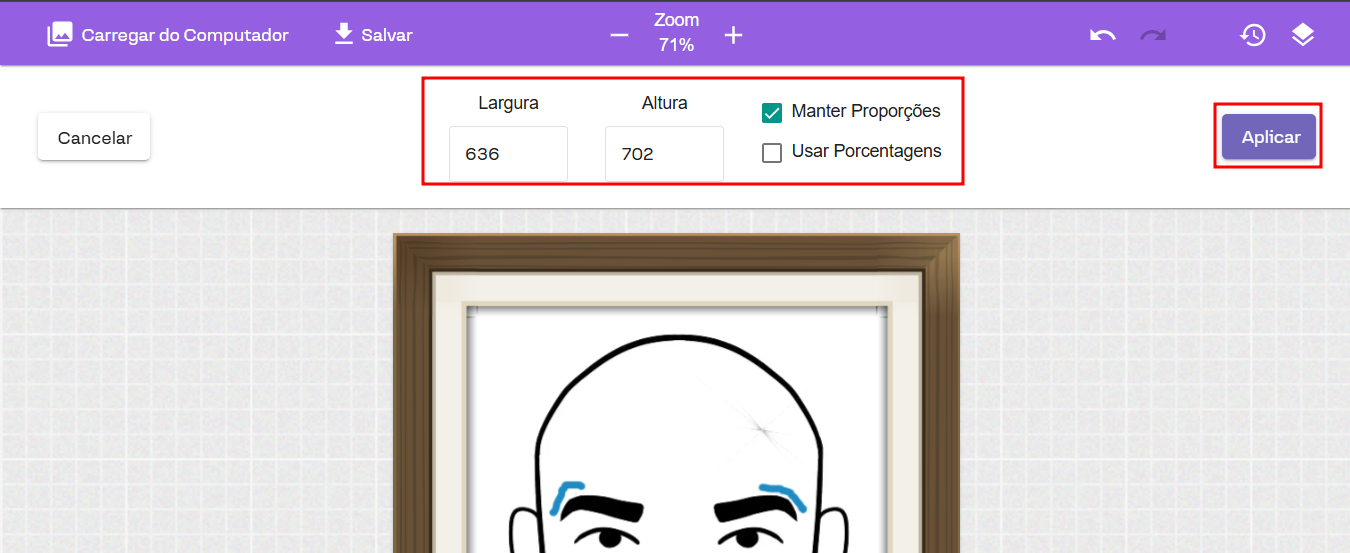
Ao clicar no botão, será solicitado que você informe a nova largura e altura da imagem, além de escolher se deseja manter as proporções da imagem. Se a opção for desativada, a imagem poderá ficar deformada.
[](https://downloads.intercomcdn.com/i/o/jlf76rzl/1307419665/9aaf096c71262d11c286cb138fa2/image.png?expires=1742339700&signature=c15cb6a8d59b0105447fb7d997bdbcc2731cc6cf18cca3207b1a3cc036a4d635&req=dSMnEc1%2FlIdZXPMW1HO4zWne8Rmxbso0IVbinljg6FZYn3t6JWie3E1hDR6c%0AV5pABuW7yArxmcO5vBM%3D%0A)
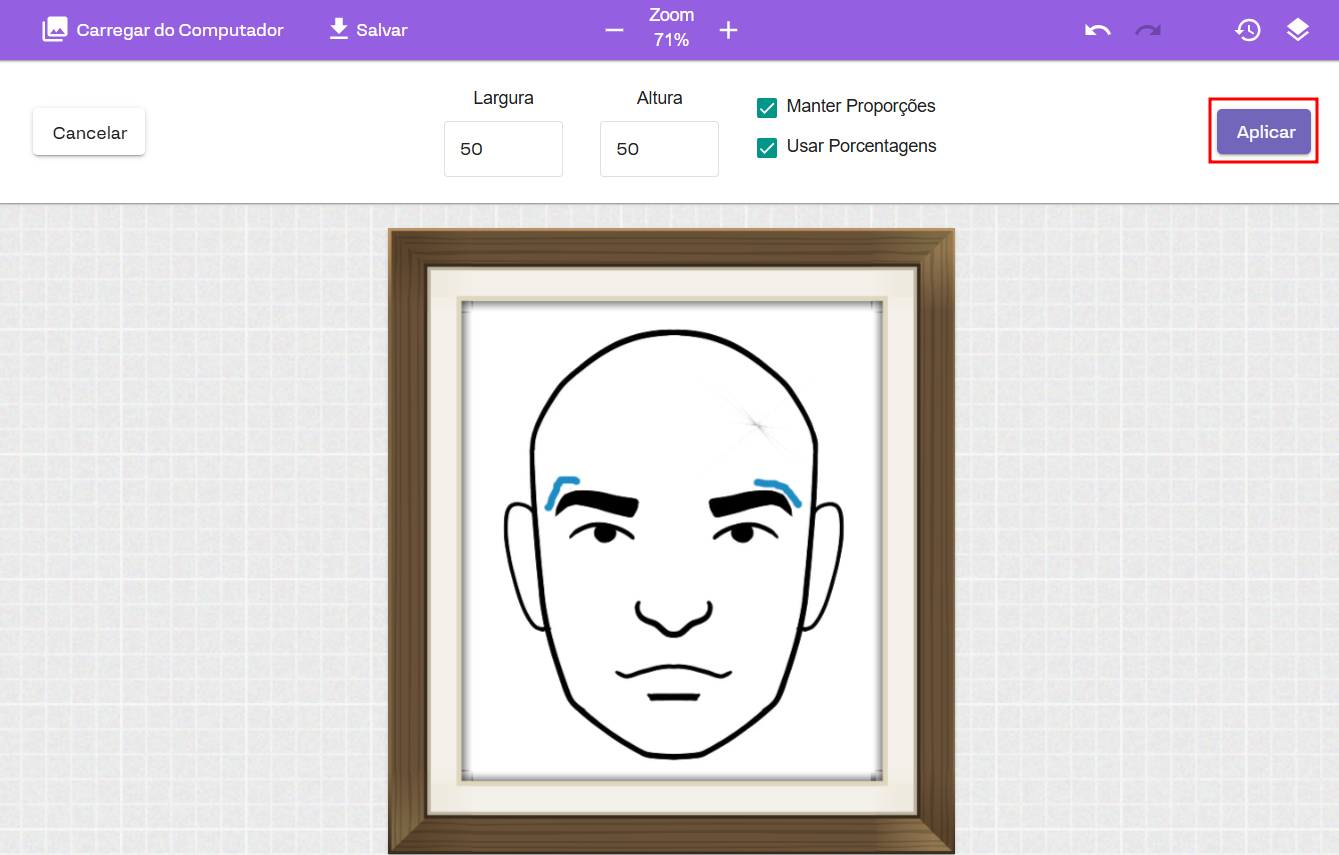
Além disso, o sistema permite redimensionar a imagem por porcentagem. Nesse caso, basta informar o valor desejado (por exemplo, 50%) e manter a opção **Usar Porcentagens** selecionada, conforme mostrado na imagem a seguir.
[](https://downloads.intercomcdn.com/i/o/jlf76rzl/1307421755/d2c9d79b06adf0c6f612a5eb626e/image.png?expires=1742339700&signature=4e57ead302160216bff8b3c663bf53284d830fea26bcf50b49d8466236d3300e&req=dSMnEc18nIZaXPMW1HO4zQgFN0TIQzOzBm%2Fy6X%2F7RB5RgQ261PlgW9UHkSrM%0AyvzcqcxG5x%2FrXdCyD6E%3D%0A)
Por fim, para aplicar as alterações, basta clicar em **Aplicar**.
### Cortar
A ferramenta **Cortar** permite recortar a imagem conforme desejado.
[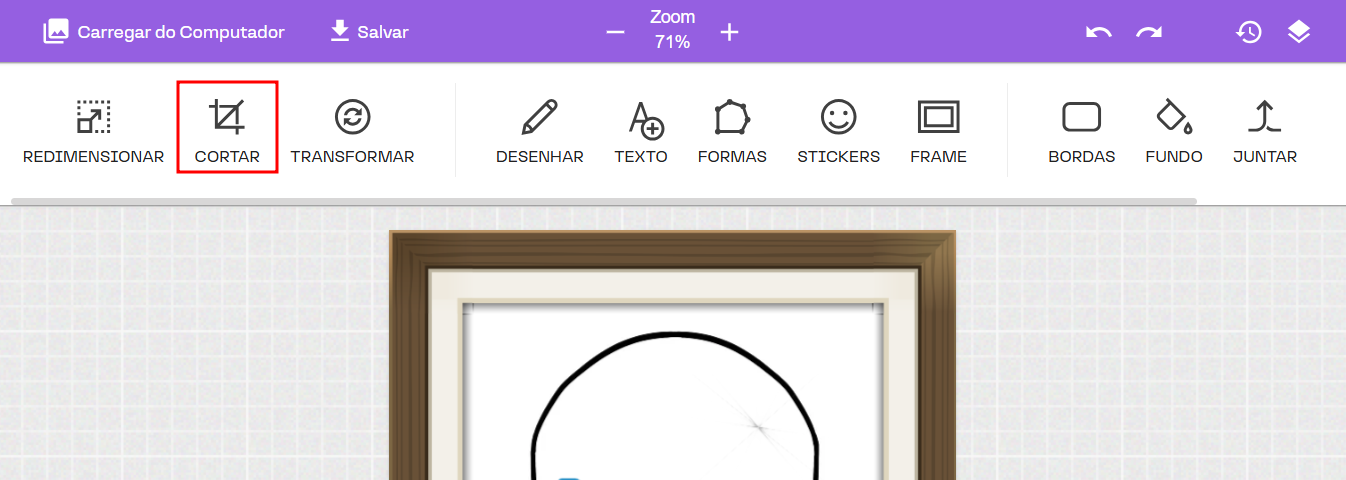](https://downloads.intercomcdn.com/i/o/jlf76rzl/1307426035/628871470b181d67579c7e90fdb1/image.png?expires=1742339700&signature=e8029492d54be376b1c7cfa405e5e8be906dd712c483aa50c9653febd5f03dbc&req=dSMnEc18m4FcXPMW1HO4zRrCwHDmBwCIWMh2cLPZyhwUdrGd6ycrLTQ6euL%2F%0A8%2Bgc3EO9OIwfYjCxN0o%3D%0A)
Se precisar utilizar um padrão de tamanho, basta selecionar uma das opções disponíveis, conforme destacado na imagem a seguir.
[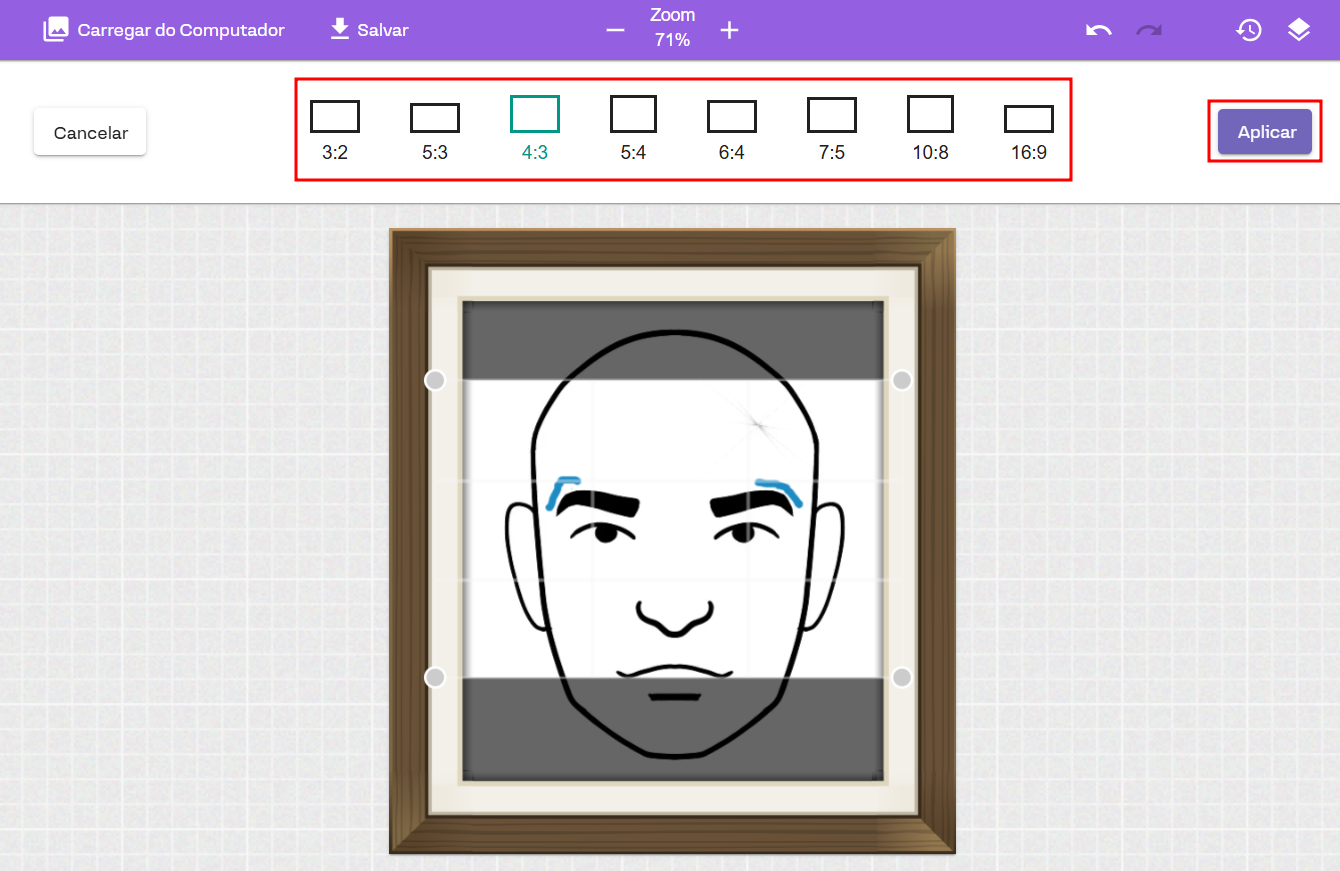](https://downloads.intercomcdn.com/i/o/jlf76rzl/1307424705/6cfad1303a5949e6b3b98547328c/image.png?expires=1742339700&signature=4ec5343473154b5fb2eeeaf2db34f7b01ebd274c3e098edd2d22efdab9e5eb81&req=dSMnEc18mYZfXPMW1HO4zSJqc34yTwQAFMAfYL55PE20Gbh4MDVyrcszNiuo%0AJ0xRJbuhYuzlIa9Z1s8%3D%0A)
Para finalizar o recorte, basta clicar em **Aplicar** e a imagem será ajustada conforme o recorte realizado.
[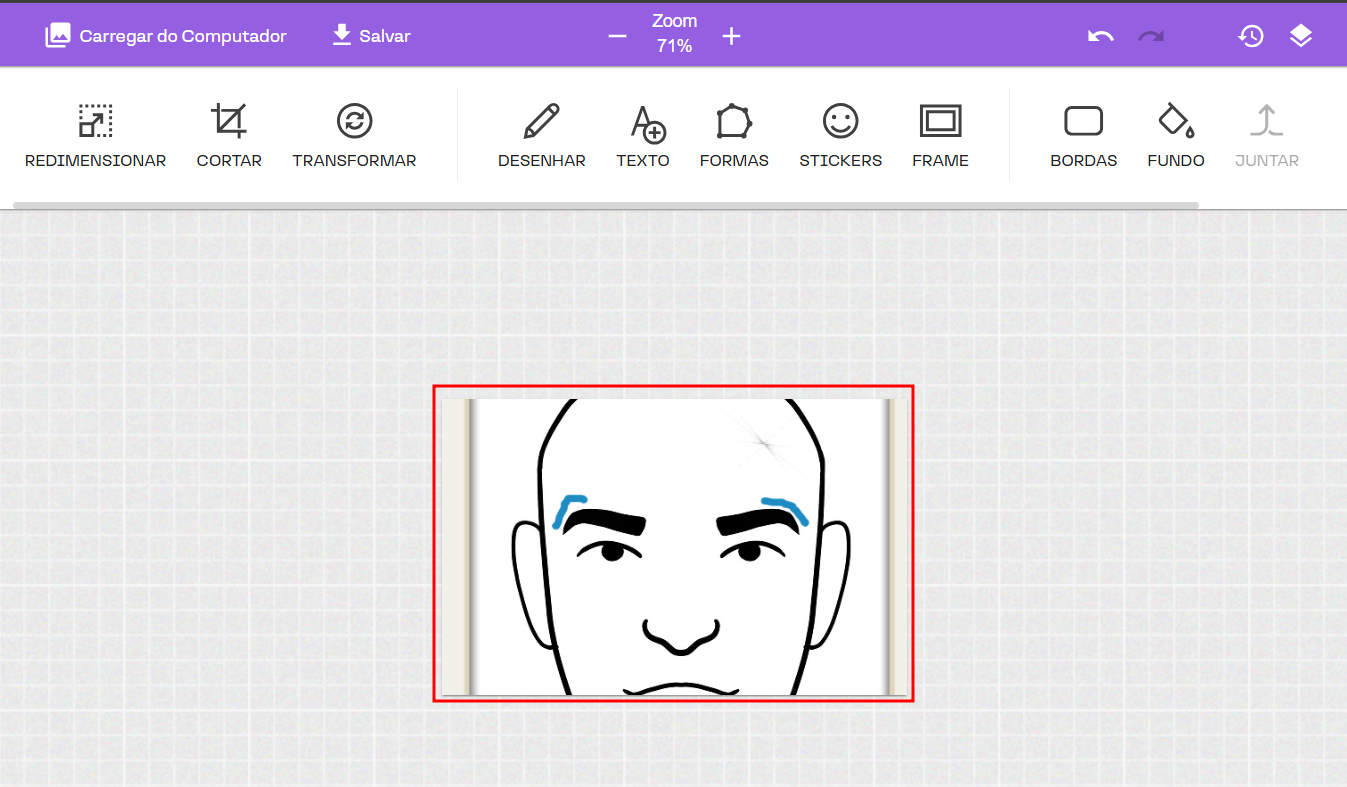](https://downloads.intercomcdn.com/i/o/jlf76rzl/1307425307/e93b63ef4ccc9dfd9864f2f4b444/image.png?expires=1742339700&signature=2e9deb224ae539bbb6c8ed21d74bef8b241570339d16cbfc03582b9726e8c9d5&req=dSMnEc18mIJfXvMW1HO4zeGf6Igw0mwN38g2Dv7sq49iuzoR0k2hs%2FO6E2rK%0AmB9jr29BHN2OCRv49rY%3D%0A)
### Transformar
A ferramenta **Transformar** permite rotacionar a imagem aberta no editor.
[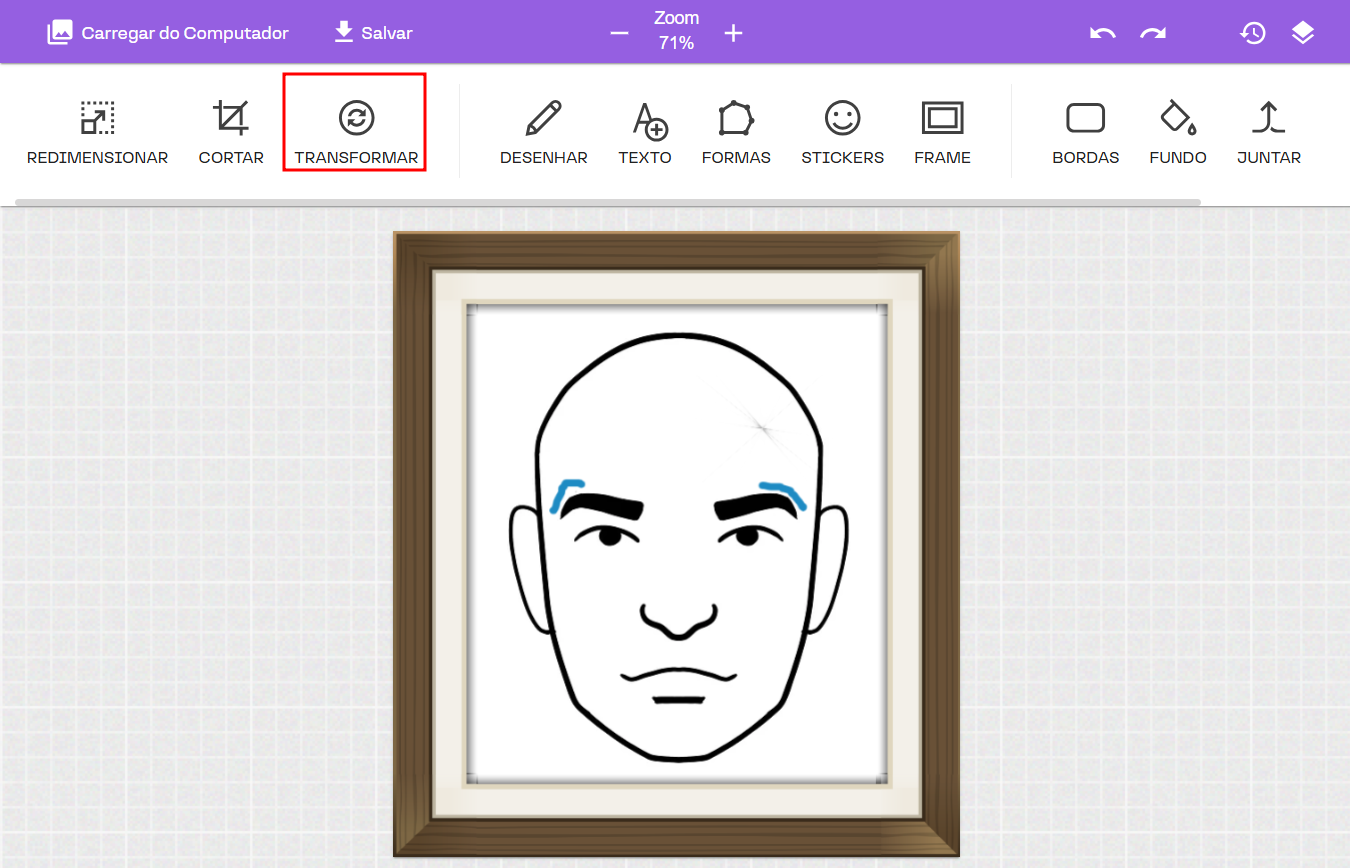](https://downloads.intercomcdn.com/i/o/jlf76rzl/1307426337/281d6be704d1f3e85438a1445b32/image.png?expires=1742339700&signature=f7d63a5631a9f3b2d444ed3ca953bb88c04416a1edaa939730eac9289c403568&req=dSMnEc18m4JcXvMW1HO4zZqaHkaaWW9ZcCceS9m%2B4wtMLgqD4QHFRtLmZOfH%0APZhJ7Jk0jr1mFv17chU%3D%0A)
Ao clicar no botão, serão habilitadas as opções para definir como deseja rotacionar a imagem. Vamos detalhar as opções a seguir:
[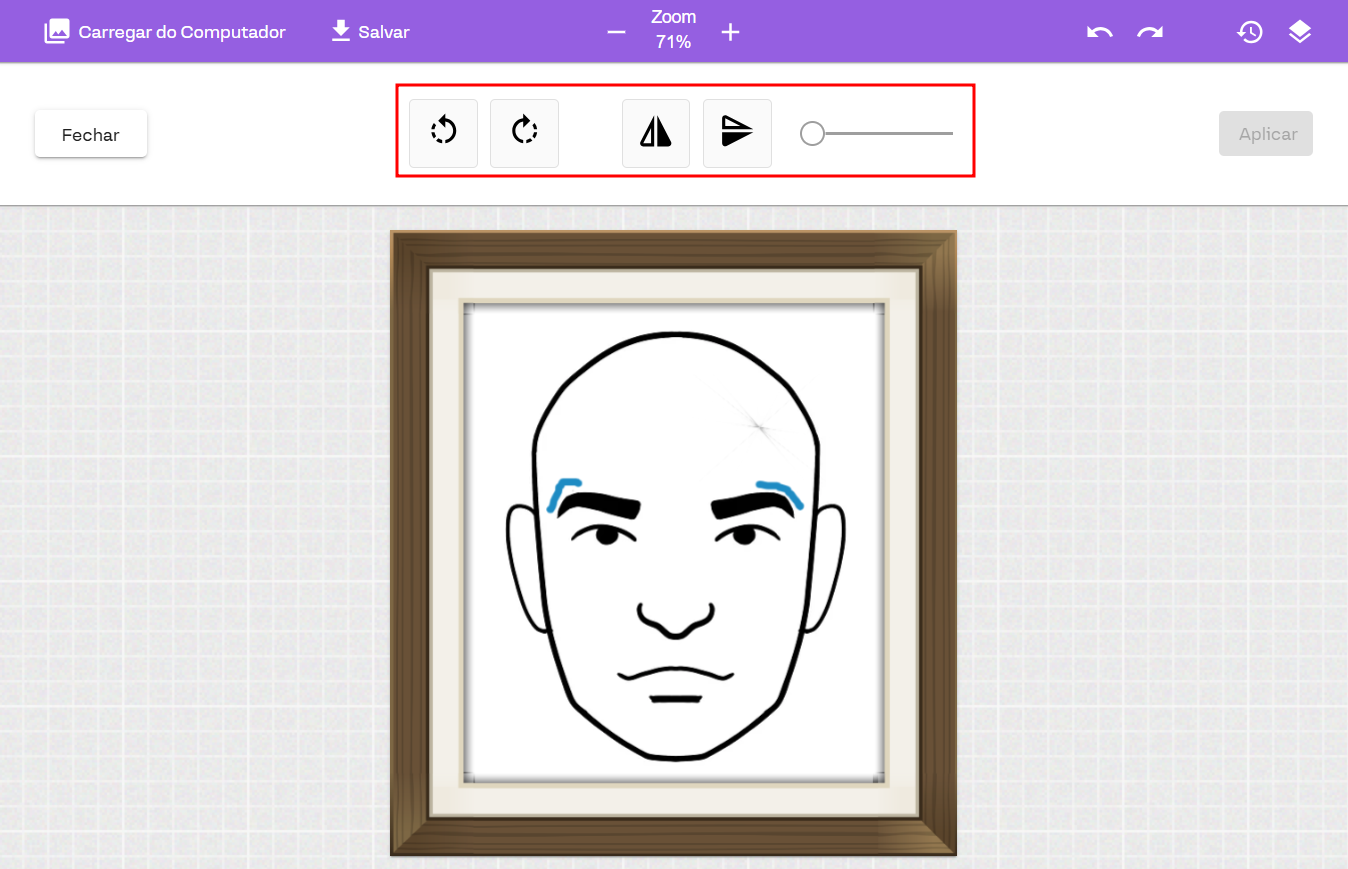](https://downloads.intercomcdn.com/i/o/jlf76rzl/1307426972/db16bb6acfd8fbbabde0933b864a/image.png?expires=1742339700&signature=c68787bd2d7cb3abc87c3577e8fc8c56dbf05095edd86f11ad90e91aa4fdcbd6&req=dSMnEc18m4hYW%2FMW1HO4zX%2BWwGM5nfPBlGH3e8ssU36gv9VMVMf5PFa%2BqkrY%0AQXyYw5dyuX9rVNJjK94%3D%0A)
**Girar imagem 90 graus**: Permite rotacionar a imagem para a direita ou para a esquerda, conforme desejado.
[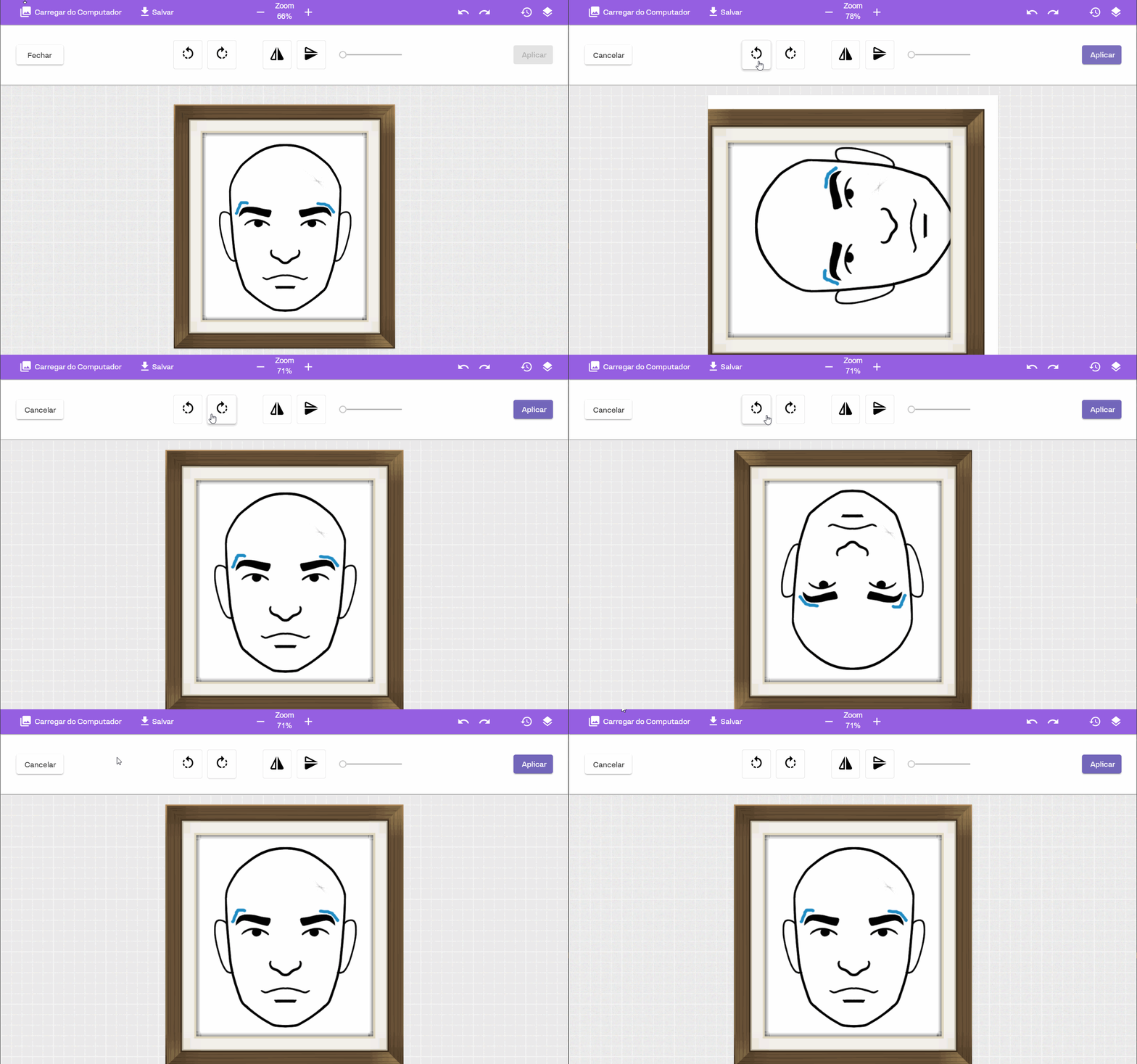](https://downloads.intercomcdn.com/i/o/jlf76rzl/1307428132/ab4f6a70eb3c010676433f3c3a09/teste265.gif?expires=1742339700&signature=32f703fe4a2dbcb7ea6a9c9637da0e7560ea78035808775a69beea9c59cd83d0&req=dSMnEc18lYBcW%2FMW1HO4zULPnVeeYsIcv4YmBfVrZPGrvNnqbeJMYXXv4Ccp%0ACDbTCWWfq%2F9olRpRirA%3D%0A)
**Inverter horizontalmente ou verticalmente**: Permite inverter (espelhar) a imagem, conforme ilustrado na animação a seguir.
[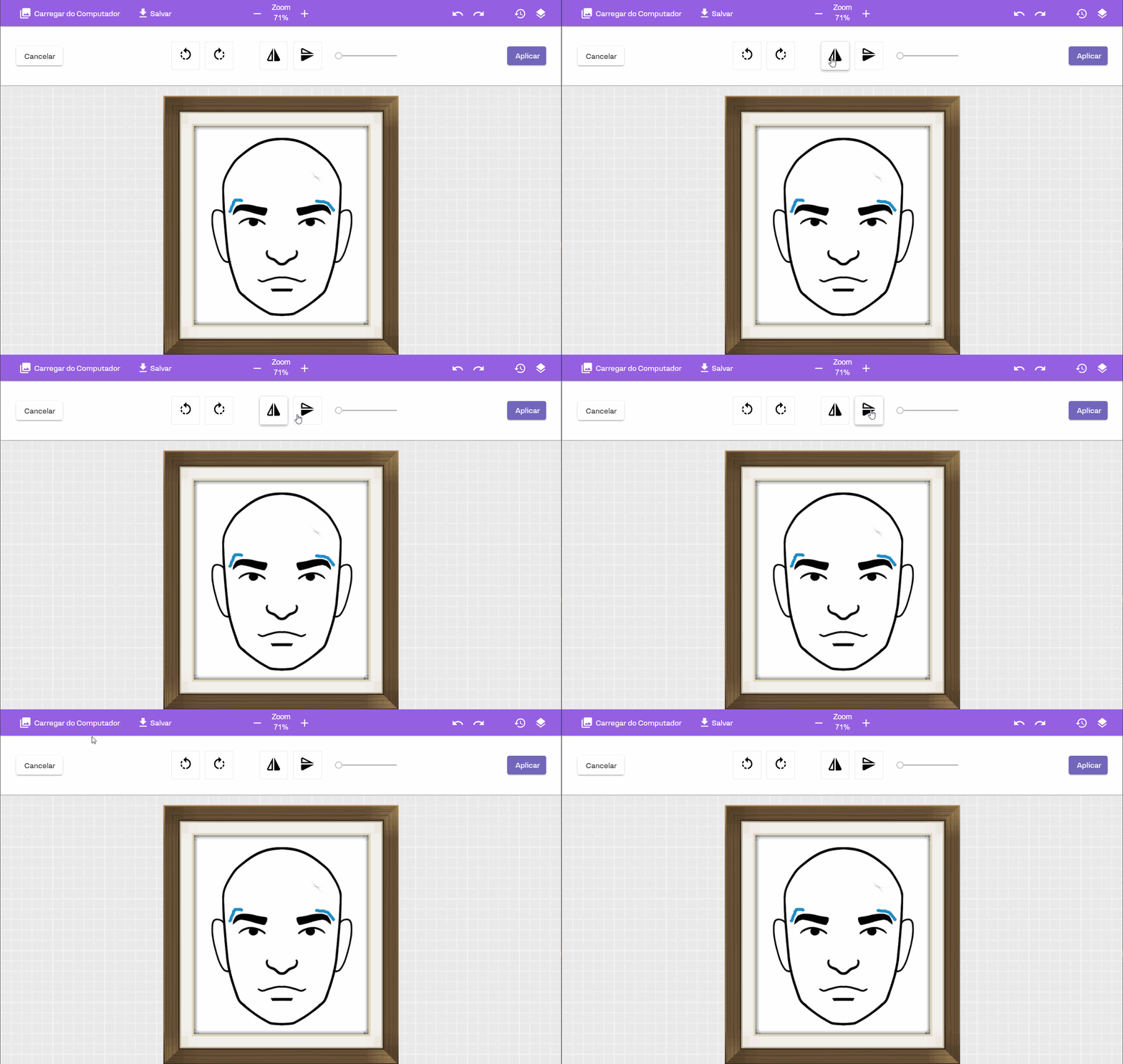](https://downloads.intercomcdn.com/i/o/jlf76rzl/1307429825/bfbf00904eec98c928dffe68374a/teste266.gif?expires=1742339700&signature=9487cc14019f198560529311c76cdfd24c835d981205b95c0cdcc94fdbb9ed68&req=dSMnEc18lIldXPMW1HO4zVNOl46rAR5gU2EUGZASZE8zcxBARa3alPn55qAl%0A4Bbm7anewHc%2FsXTy9L4%3D%0A)
**Barra de rotação**: Permite girar a imagem de forma livre, arrastando a bolinha para a posição desejada, conforme mostrado na imagem a seguir.
[](https://downloads.intercomcdn.com/i/o/jlf76rzl/1307431431/de74ddd81a9a881a65b40d6ab171/teste267.gif?expires=1742339700&signature=3a25c2f736a79d90933b33ac9bc5ac9c9d0846224dae80e58d8510af4992f1df&req=dSMnEc19nIVcWPMW1HO4zXgjNQD2pdq0QXyIYN2Z%2FeAz76t%2FZB4P31lLddFN%0AED0ITbeDWPGeduJHhDI%3D%0A)
Para aplicar as edições realizadas, basta clicar em **Aplicar**.
### Desenhar
A ferramenta **Desenhar** permite desenhar livremente na imagem. Para acessá-la, basta clicar no botão destacado na imagem a seguir.
[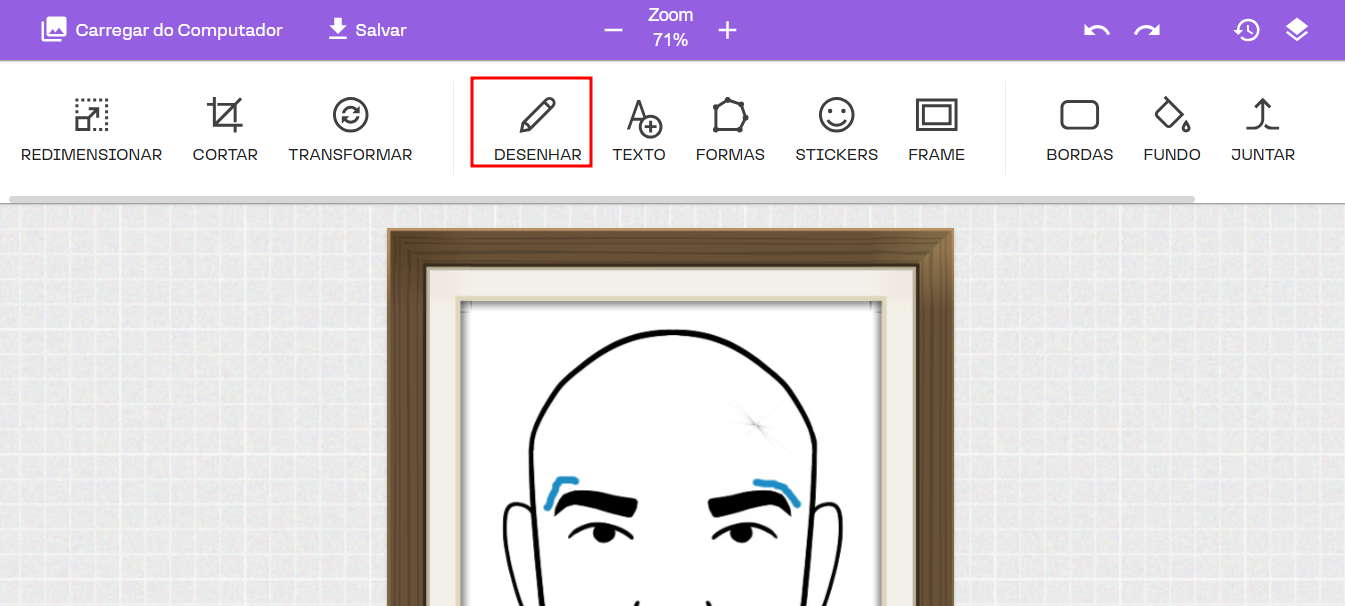](https://downloads.intercomcdn.com/i/o/jlf76rzl/1307432440/9e784a28092f0fa84e8254a3d73a/image.png?expires=1742339700&signature=44bff78f77d475d91792bfb3bf4ea6f0bc8617c18353a162e2d92321ce03d1a4&req=dSMnEc19n4VbWfMW1HO4zWTFsXFalsLAVW6qP4sSTCUPEkA66bK97XTTRjxK%0AUC0Fd5RUGf5n4iSkepU%3D%0A)
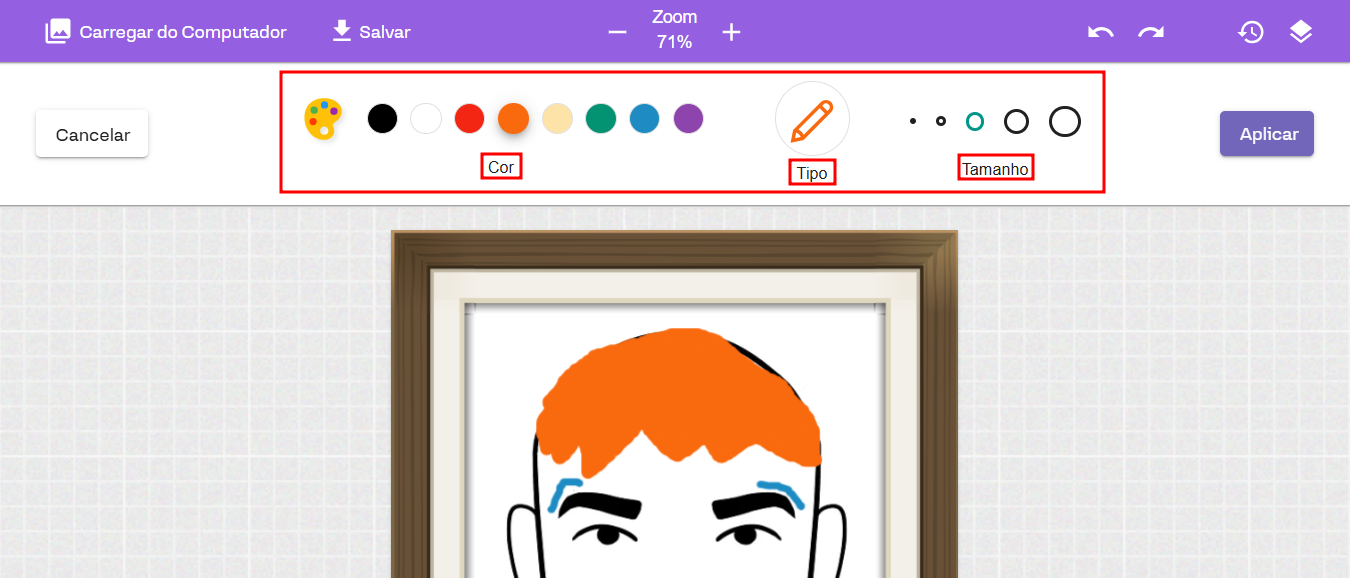
Ao selecionar essa opção, serão habilitadas várias configurações de ajuste, conforme detalhado abaixo.
[](https://downloads.intercomcdn.com/i/o/jlf76rzl/1307435394/4e179bf92bfbfa86df178017bc11/image.png?expires=1742339700&signature=8ebbcf16576978eb906055f27521a154d0afa15cec2a95b085aea00664d98203&req=dSMnEc19mIJWXfMW1HO4zfdUk5aChPm08Kb0p2EybsX1w6NHZqAUI4F0j8BO%0AbUquAfFjXoNajoni528%3D%0A)
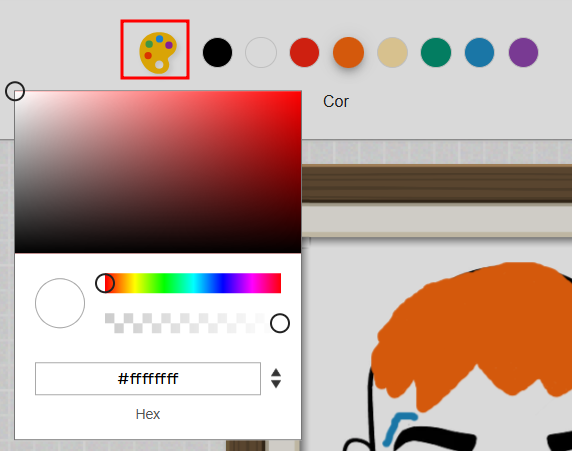
**Cor**: Permite escolher a cor do desenho a ser feito na imagem. Caso não queira usar as cores pré-selecionadas, basta clicar no ícone de aquarela para escolher a cor desejada.
[](https://downloads.intercomcdn.com/i/o/jlf76rzl/1307436297/ce90804dbb04ab384b1dc4767d74/image.png?expires=1742339700&signature=877c9f84f96d3b0b412dde2acb8d590b92a55e72b266cbe1cac2937e9917628a&req=dSMnEc19m4NWXvMW1HO4zWfILCB%2FT0CjHrXVXWePbG3t65w4iY4ezidkYBYF%0AEdoFI9QjxoWci0%2FZSug%3D%0A)
**Tipo**: Permite selecionar o tipo de pincel a ser utilizado na edição.
[](https://downloads.intercomcdn.com/i/o/jlf76rzl/1307436567/6cff4194d9003b7cd964222f1244/image.png?expires=1742339700&signature=b2db5f9f27e2d72cc5b4476a74f0f721bb0a4ee5f12296ba909f9eb7951ea1d9&req=dSMnEc19m4RZXvMW1HO4zZqQufyPYNBkzrBEeUbMywbG9cgdnsrRavU64Em8%0A49JFHMk974mnEeyHoxo%3D%0A)
**Tamanho:** Permite selecionar o tamanho do pincel que será utilizado no desenho.
Após realizar as edições, para salvar as alterações, basta clicar no botão **Aplicar**.
### Texto
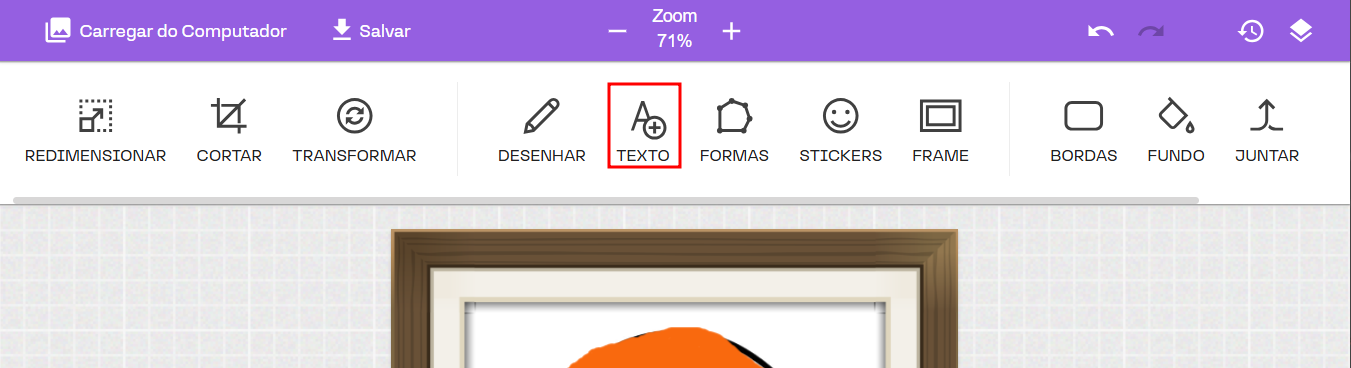
Essa opção permite incluir textos na imagem. Para acessá-la, basta clicar no botão destacado na imagem a seguir.
[](https://downloads.intercomcdn.com/i/o/jlf76rzl/1307437726/c5bb23118e0d1367608d0d4c630b/image.png?expires=1742339700&signature=4f974e28a101c1156c50f3304614212a3444fd69e9ac8d437a2721216cebf985&req=dSMnEc19moZdX%2FMW1HO4zSmICuU4MC7rScQASs2235a%2BPEXuQl5rpKekYWLl%0Au3gdJYKDCujd%2B4fxvyY%3D%0A)
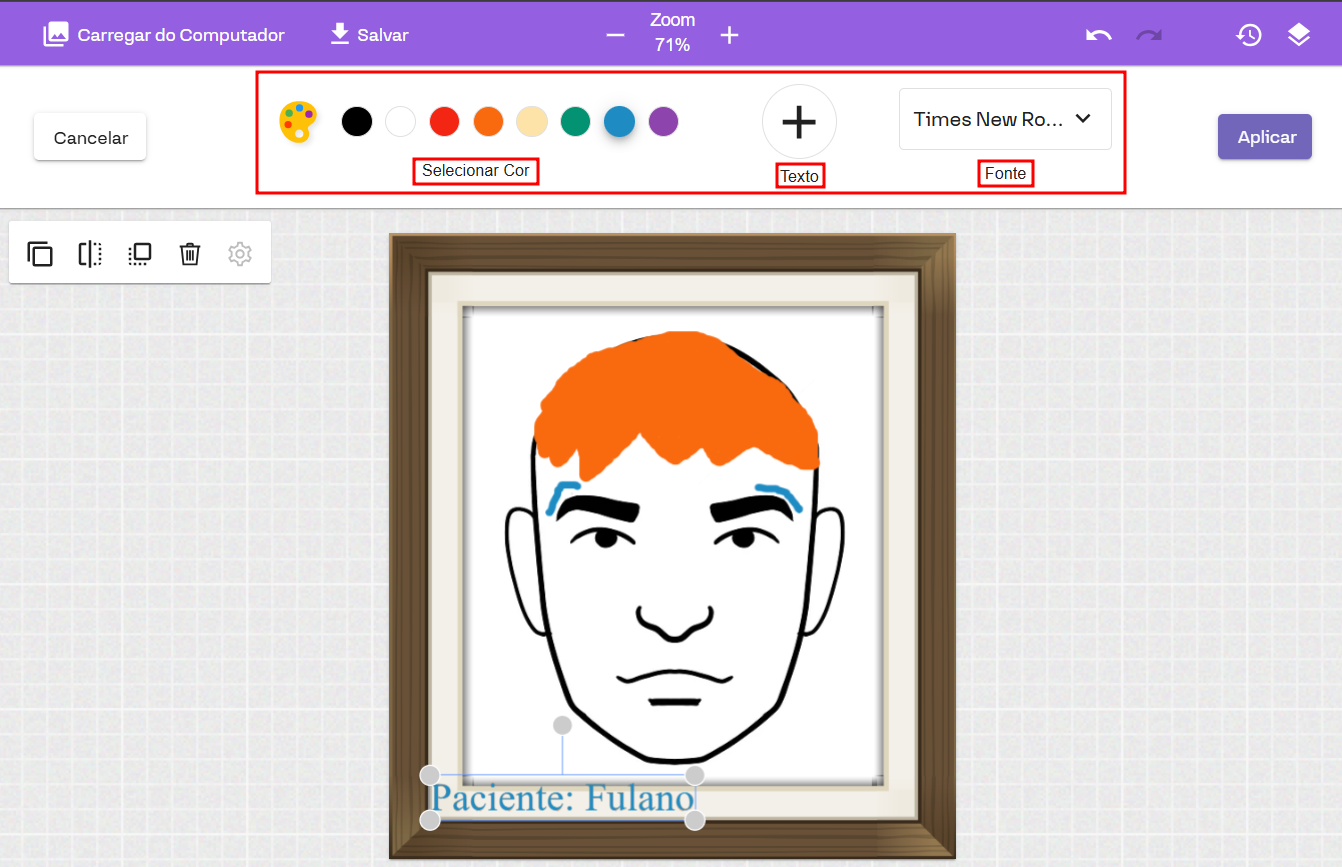
Ao clicar na opção, serão habilitadas as funcionalidades para selecionar a cor, a fonte do texto e a inclusão da caixa de texto.
[](https://downloads.intercomcdn.com/i/o/jlf76rzl/1307439788/1a1c99bf26f9eecc6b2c84d431db/image.png?expires=1742339700&signature=820fa82e2729d90cdf43cb5a572ddbf29d14f8eb1f784fcd9fdeb0ecc3148179&req=dSMnEc19lIZXUfMW1HO4zQKUtMYd5imwX1KKYIp3O2WHpyI4u1poPWF41NVN%0Ajv%2Fi1qXvXYUsSuRNLSo%3D%0A)
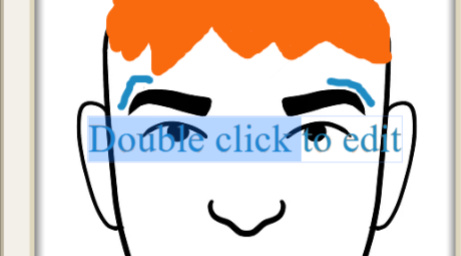
Ao clicar na opção **"+"**, será criada a caixa de texto. Para editar o texto, é necessário clicar duas vezes sobre a caixa criada. Após isso, o sistema permitirá que você insira o texto desejado.
[](https://downloads.intercomcdn.com/i/o/jlf76rzl/1307441814/60acffd51866cecb91e8bdbae415/image.png?expires=1742339700&signature=af91f4e81f760577604685767560262cff71d404c2a5cf8d238bcf7013b0e189&req=dSMnEc16nIleXfMW1HO4zay1QJJZbyKthdA5L1wgY9QbpqzRlpSUORT0Qi75%0A4%2Fd2G%2Fqwv%2BLl8vVOQRo%3D%0A)
Depois de inserir o texto, é possível mover a caixa de texto para a posição desejada na imagem.
[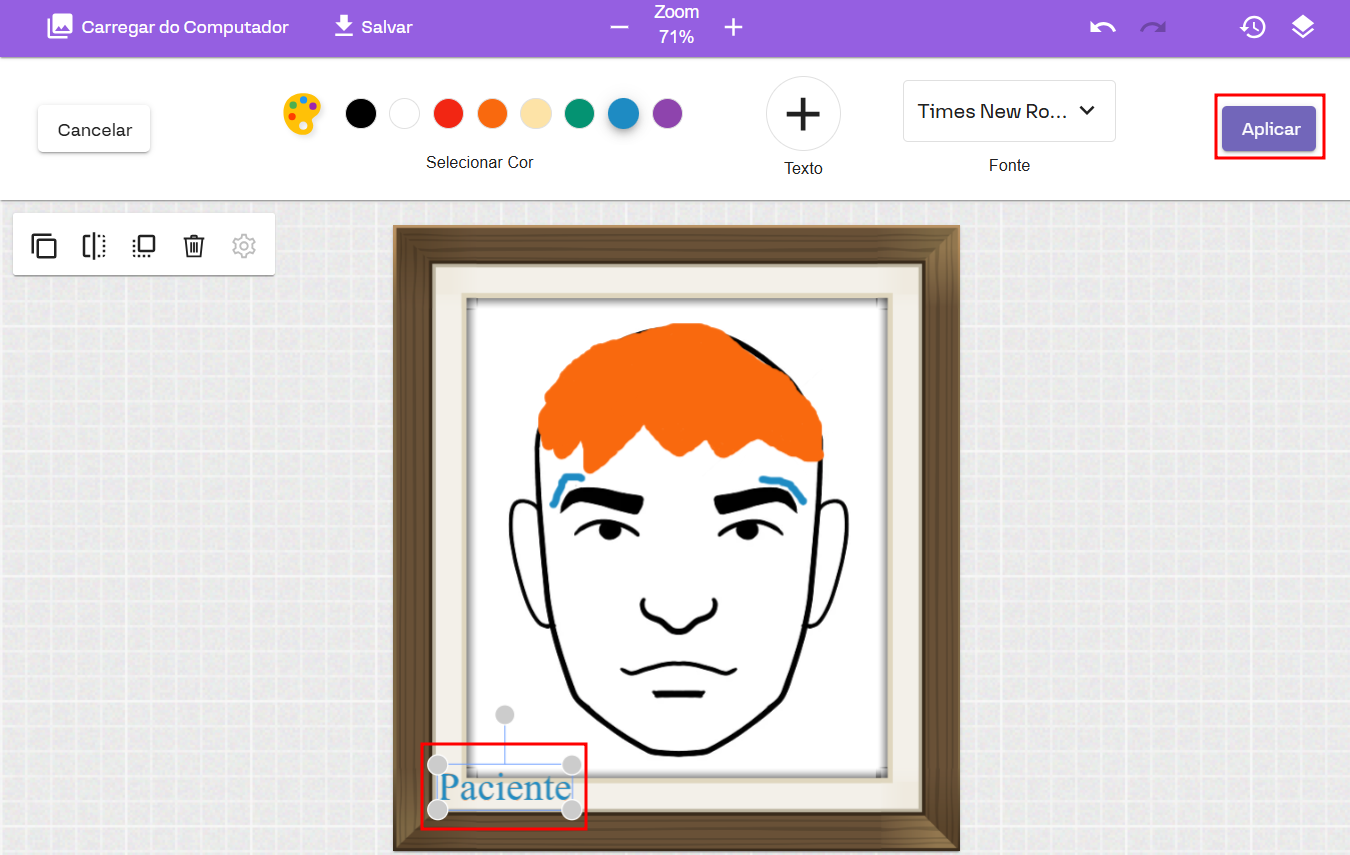](https://downloads.intercomcdn.com/i/o/jlf76rzl/1307442691/33141b41fe0aa2d41eba29c6eaf2/image.png?expires=1742339700&signature=b4e443fd1e6bb2d88da8a38d6aaa13f3dbab44a685b4fe7c98cd295d4a0de17b&req=dSMnEc16n4dWWPMW1HO4zWbBuoHt6Okhkq6cRZJV2BJzq4B7j8oVJsaORII7%0ARfa%2FlR3SE1bzGmY7qlw%3D%0A)
Para salvar as edições realizadas, basta clicar no botão **Aplicar**.
### Formas
Essa opção permite incluir formas na imagem. Para acessá-la, basta clicar no botão destacado na imagem a seguir.
[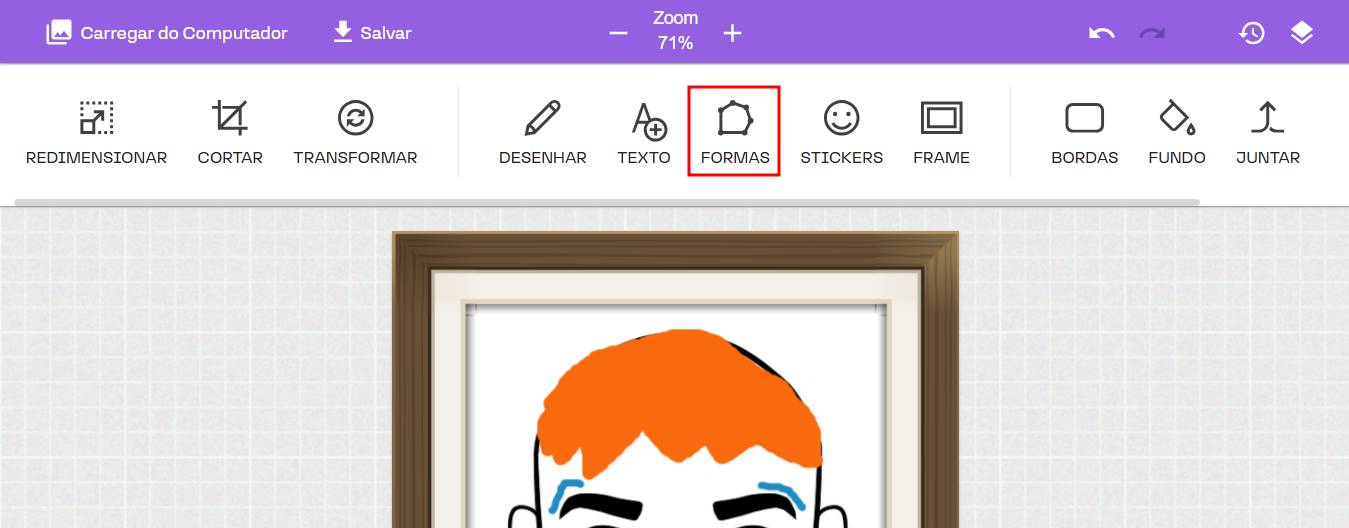](https://downloads.intercomcdn.com/i/o/jlf76rzl/1307443150/acb5fad988c363606f81ac7aa115/image.png?expires=1742339700&signature=afcef6abcbdb610699b35321c657b17748790090ec57dbfc08ecdd9b82a17c9b&req=dSMnEc16noBaWfMW1HO4zbvjh%2Bfnkg%2FZAiNvPjVzqTVuoOIAhSQdwSTqYP06%0Ap8l%2FJIg%2F6A5zrNkLjcI%3D%0A)
Ao clicar na opção, serão exibidas as formas que podem ser inseridas na imagem, conforme mostrado na figura a seguir.
[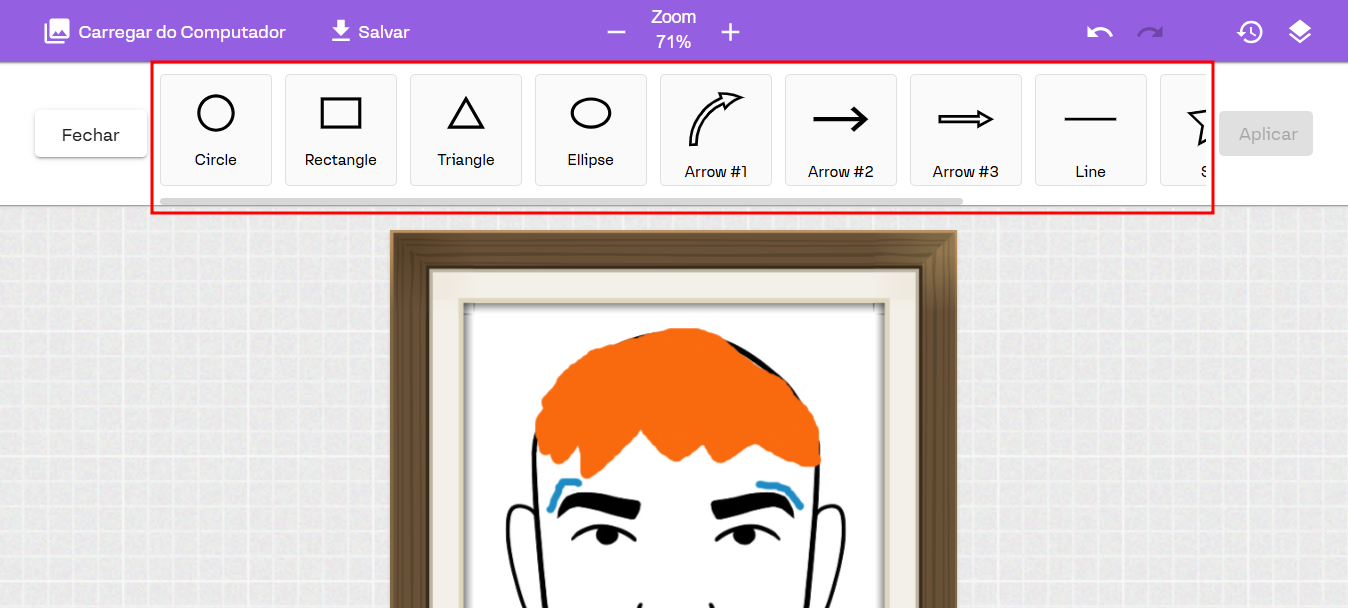](https://downloads.intercomcdn.com/i/o/jlf76rzl/1307443902/d63ff3c813761148baa5955d8c23/image.png?expires=1742339700&signature=6980ff713f508db6e3226bd8d1077d033f9932cc31190bf26dc052d05fce1ebf&req=dSMnEc16nohfW%2FMW1HO4zfBOt9iCKbu%2FqsQ3pWF9w68yfEd9HB0pCCStsKWK%0AtADP4mh83%2F6%2BVlzBzOk%3D%0A)
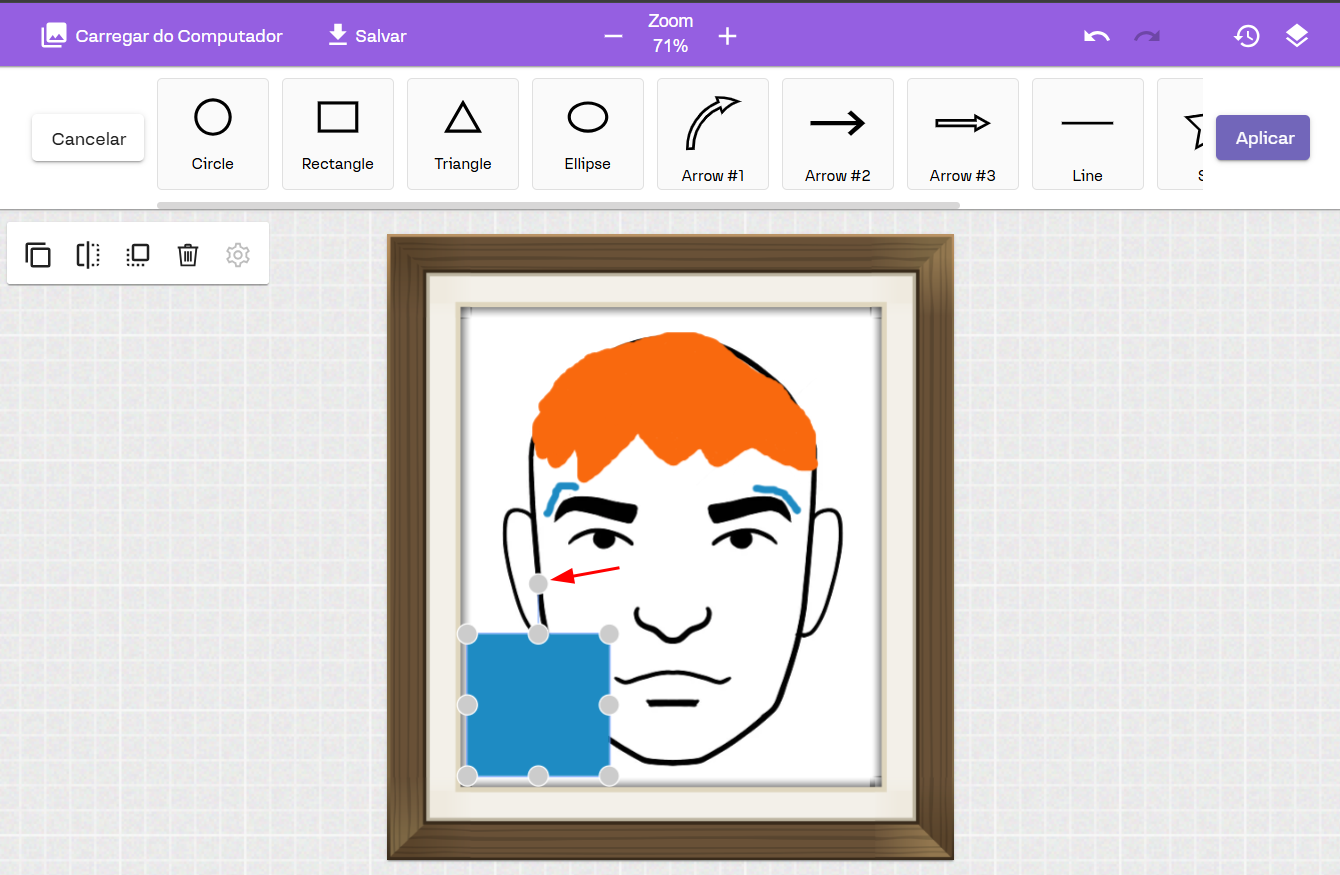
Para rotacionar a forma, basta clicar e arrastar a marcação destacada na imagem abaixo.
[](https://downloads.intercomcdn.com/i/o/jlf76rzl/1307446231/de9938118712b0a8fe47e3b53892/image.png?expires=1742339700&signature=ee071fd244e85414c2d65979c787f9731e1f221ccd9fce8b59df41a79b8b68a2&req=dSMnEc16m4NcWPMW1HO4zUwYf5IthG9NEkYaZ%2B3fpFQ5mAme9q6CFNLbXtxB%0AafkhdWkIXXaSkSlxYrs%3D%0A)
Para verificar outras ações possíveis para a forma, consulte o item [Ações no objeto](https://conhecimento.amplimed.com.br/editor-de-imagens#AcoesNoObjeto) neste manual.
Por fim, basta clicar no botão **Aplicar** para salvar as edições realizadas.
### Stickers
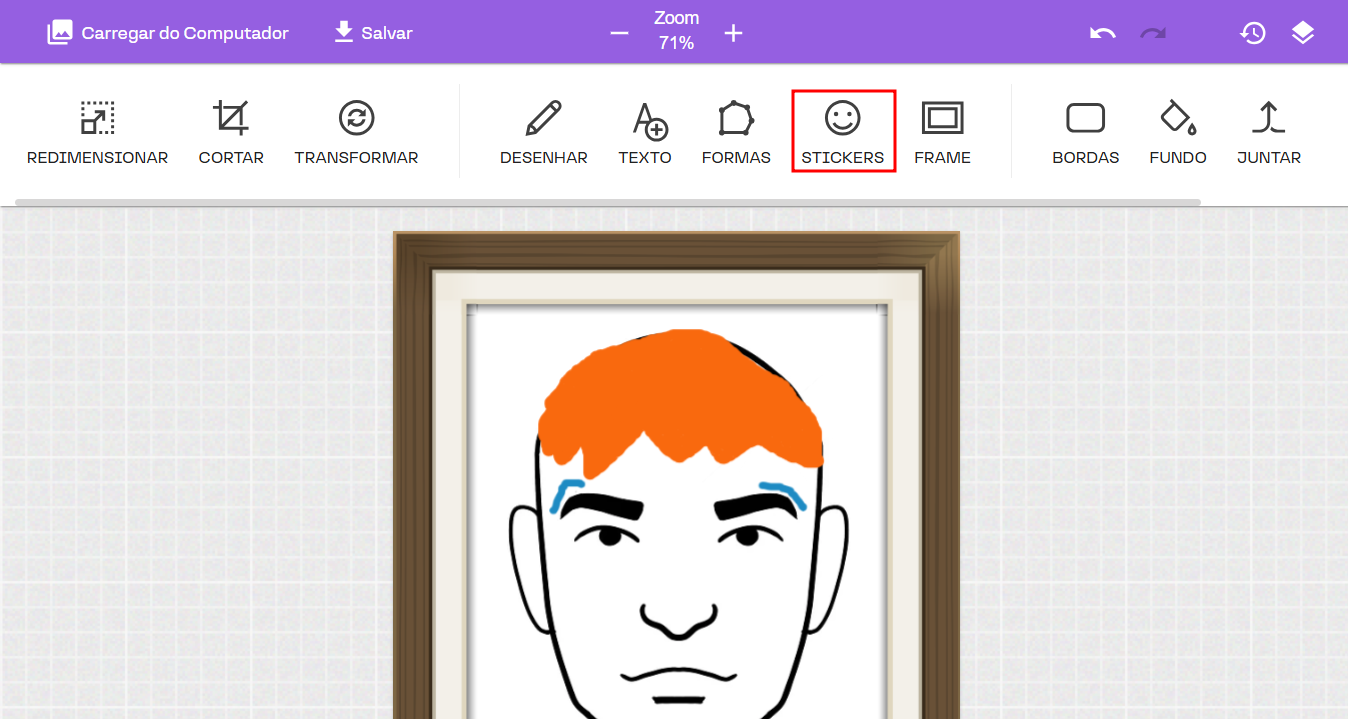
Essa opção permite incluir stickers (imagens ou gráficos que podem ser colados em superfícies virtuais) na imagem. Para acessá-la, basta clicar no botão destacado na imagem a seguir.
[](https://downloads.intercomcdn.com/i/o/jlf76rzl/1307449854/10c97c8d8becb8e2c51275c3bafa/image.png?expires=1742339700&signature=d743753d38ec6c8b9117736a78215c244f4fd510c4f131b1beea243c74f70ce7&req=dSMnEc16lIlaXfMW1HO4zTLTIYBZHeJwd78OzQC2taYoz%2FaJn2hwox%2B9hFsP%0AVVL%2BPfaFbqy%2FNCZ2IBE%3D%0A)
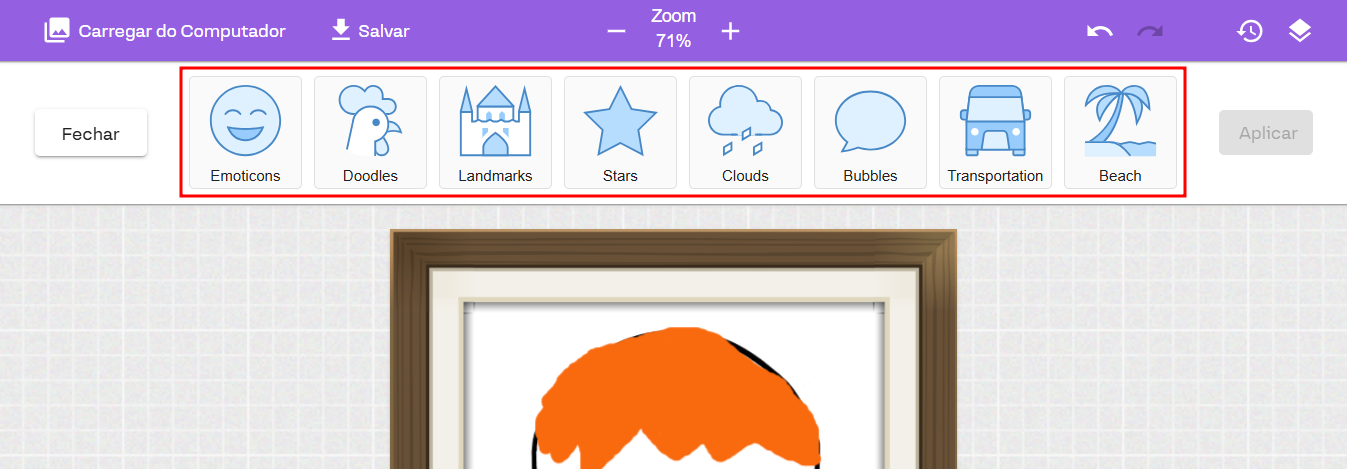
Serão apresentadas várias categorias de stickers. Basta selecionar a categoria desejada e, em seguida, escolher o sticker que você deseja incluir na imagem.
[](https://downloads.intercomcdn.com/i/o/jlf76rzl/1307452100/7764607b9141179a7b915689ed40/image.png?expires=1742339700&signature=7f92edfe6d3460077acd8d0a6035bdae24f42c4dd7296272bd1a20a0212fa3a4&req=dSMnEc17n4BfWfMW1HO4zf6S%2FNqCx0wX5G1oFuOgcVoWJs3jiuwgnOSIknhc%0A53KL68tZWdMFRUhVxXQ%3D%0A)
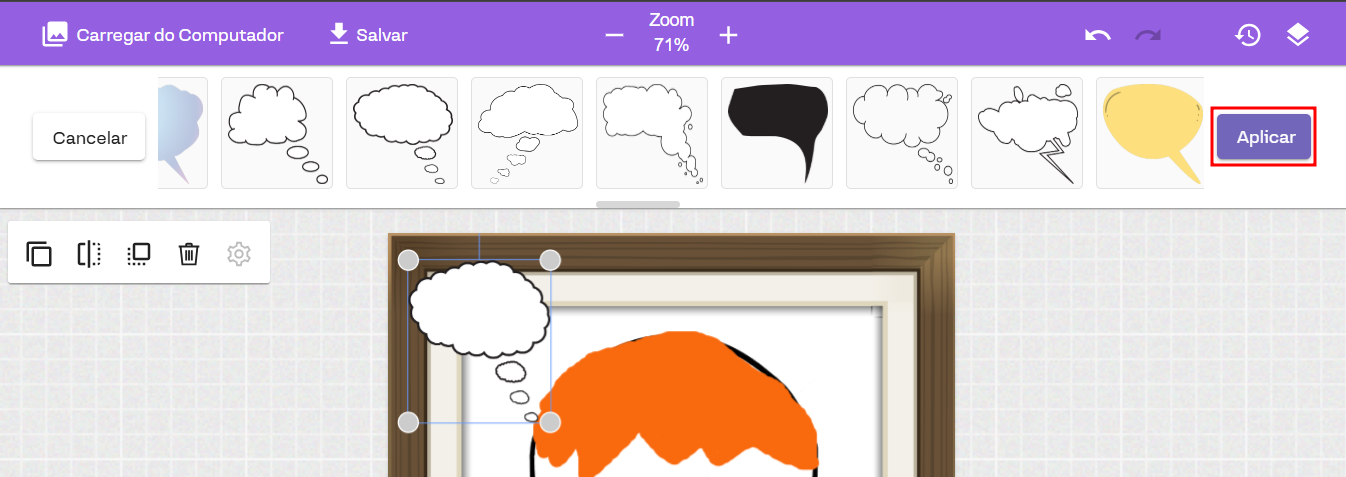
Por fim, clique em **Aplicar** para salvar a inclusão do sticker.
[](https://downloads.intercomcdn.com/i/o/jlf76rzl/1307452420/ca2b2eb784cf78201d7328a3fae3/image.png?expires=1742339700&signature=a08c8415c644159418ebfeac62755544f7c17b531a6cb457a167f298b53294ee&req=dSMnEc17n4VdWfMW1HO4zQfoWQLcgwGzQ57En4HOeX%2Fj8zYBlpH%2FxS%2F1ceFr%0AumedRMA%2FtjmlBhBlXMU%3D%0A)
### Frame
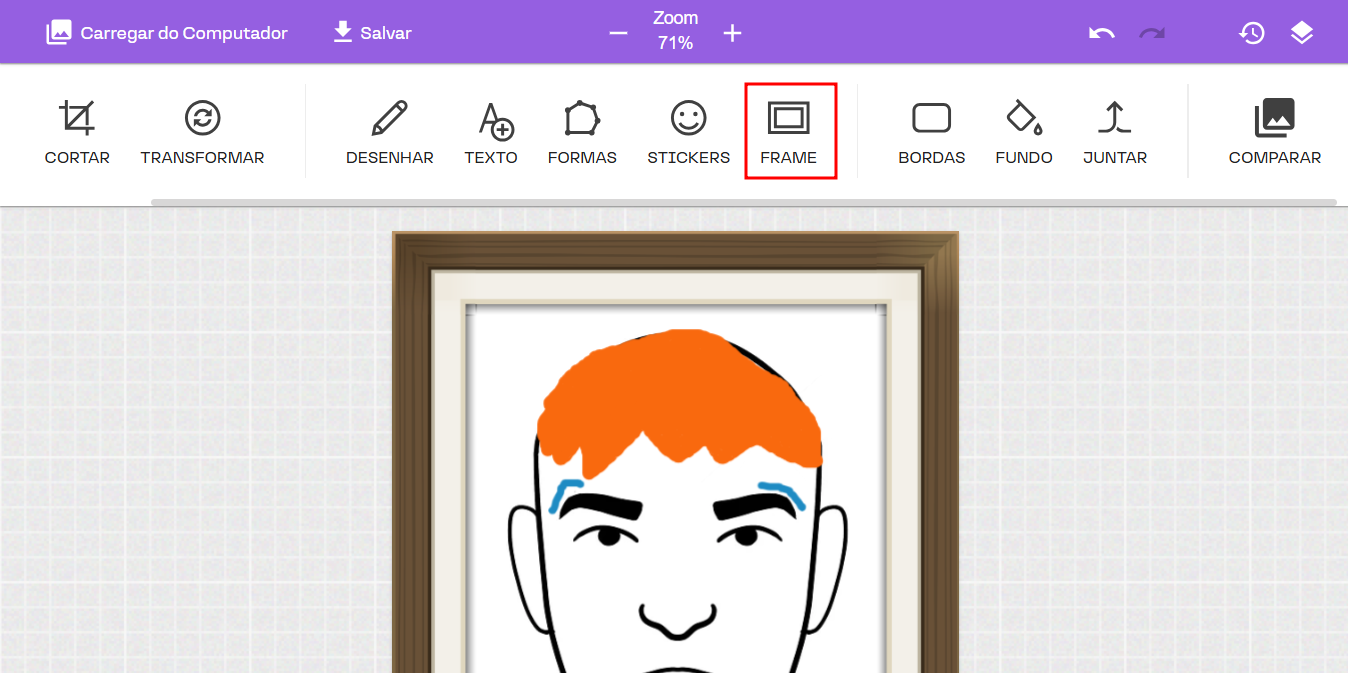
Essa opção permite incluir molduras na imagem. Para acessá-la, basta clicar no botão destacado na imagem a seguir.
[](https://downloads.intercomcdn.com/i/o/jlf76rzl/1307454650/a1b45407278df920905a1704db8f/image.png?expires=1742339700&signature=4de5df920767659e62520bdfa5b671f6a86371335d6b7ff467109e0fada9a1d3&req=dSMnEc17mYdaWfMW1HO4zS4WbAJPetyaw0J9%2BoHml0DBUfdsh398A7qof8Lb%0A5kBhUsfeA4jTKyZJCAo%3D%0A)
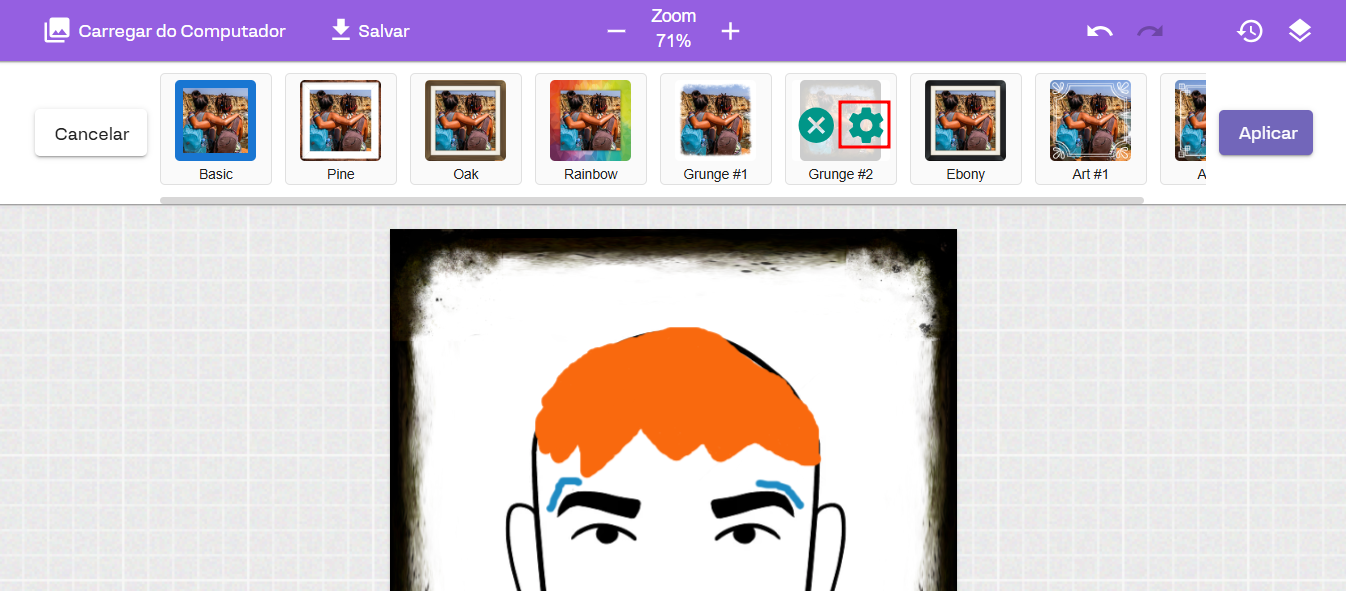
Após selecionar a moldura desejada, você poderá ajustar o tamanho clicando no ícone de engrenagem destacado na imagem abaixo.
[](https://downloads.intercomcdn.com/i/o/jlf76rzl/1307455160/f8e4c3671616fd5f15425e166bac/image.png?expires=1742339700&signature=c8cbe1a1437132dab91ec73738c59ac1d1d9e360f65b28e63e83eca5fb22a980&req=dSMnEc17mIBZWfMW1HO4zdFUBgZPg9Q0cEX%2F57v0KmObecTat34dcjSz5PDp%0APi25blF8mskeKq2Vjbc%3D%0A)
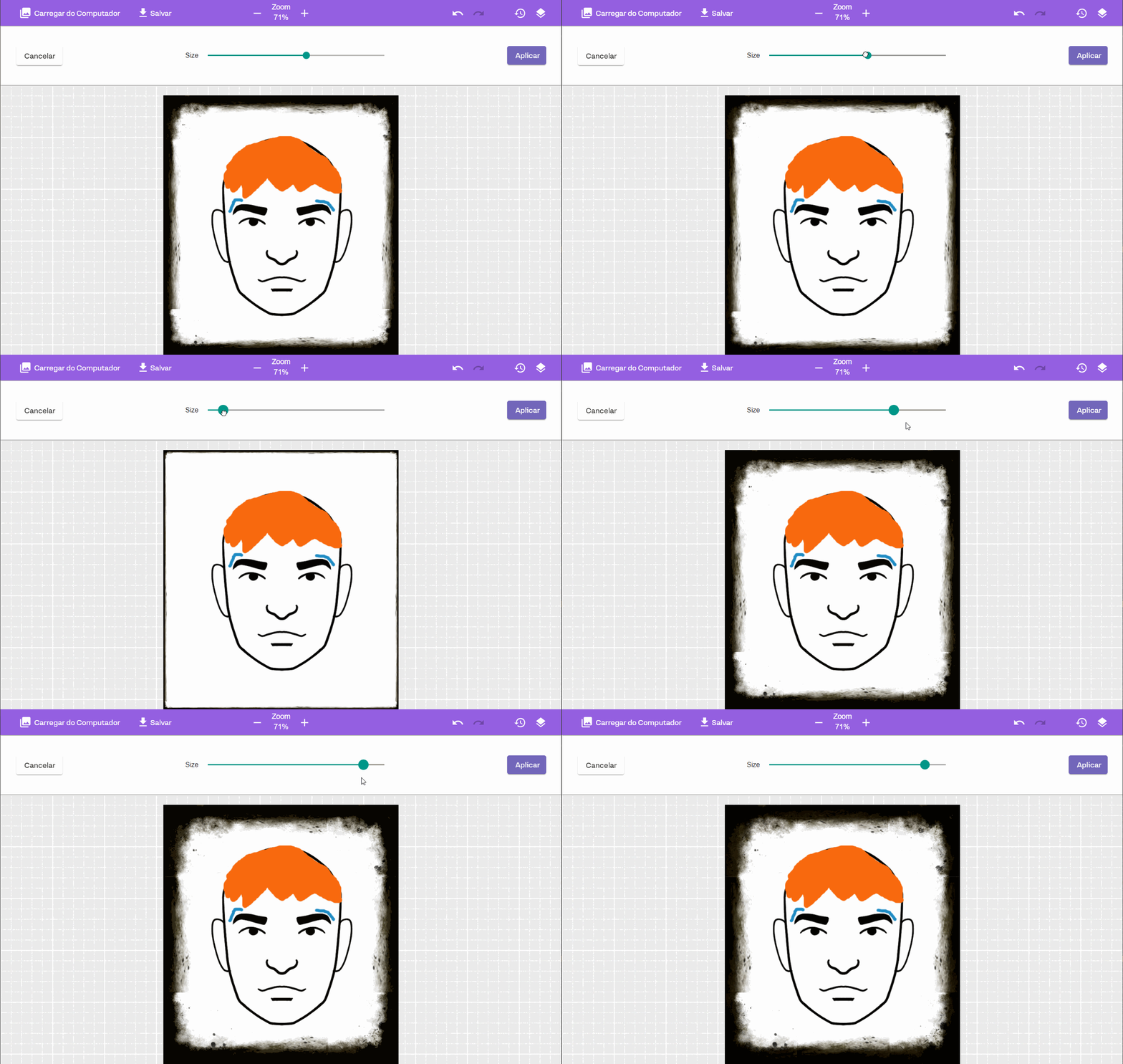
Para ajustar o tamanho, arraste o marcador do controle deslizante, conforme demonstrado na imagem a seguir.
[](https://downloads.intercomcdn.com/i/o/jlf76rzl/1307456856/ef7bdb62e60d6662a3990c76893f/teste268.gif?expires=1742339700&signature=4fb5f96191d4757d0005d6e3fbd1f11e6df508c81f95494a25578915f0a007cd&req=dSMnEc17m4laX%2FMW1HO4zVF16hREXXXpp1Eq0qytDNzhgji9WbIU2authGsF%0APp9N0%2BsYJrXNqU5q5HU%3D%0A)
Por fim, basta clicar em **Aplicar** para salvar as alterações.
### Bordas
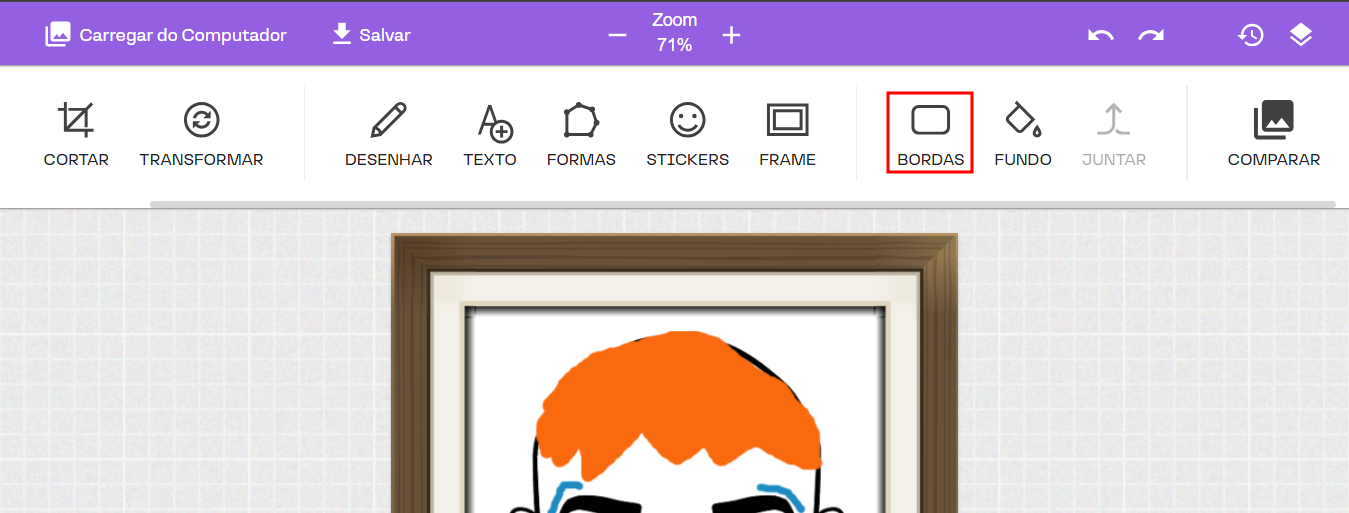
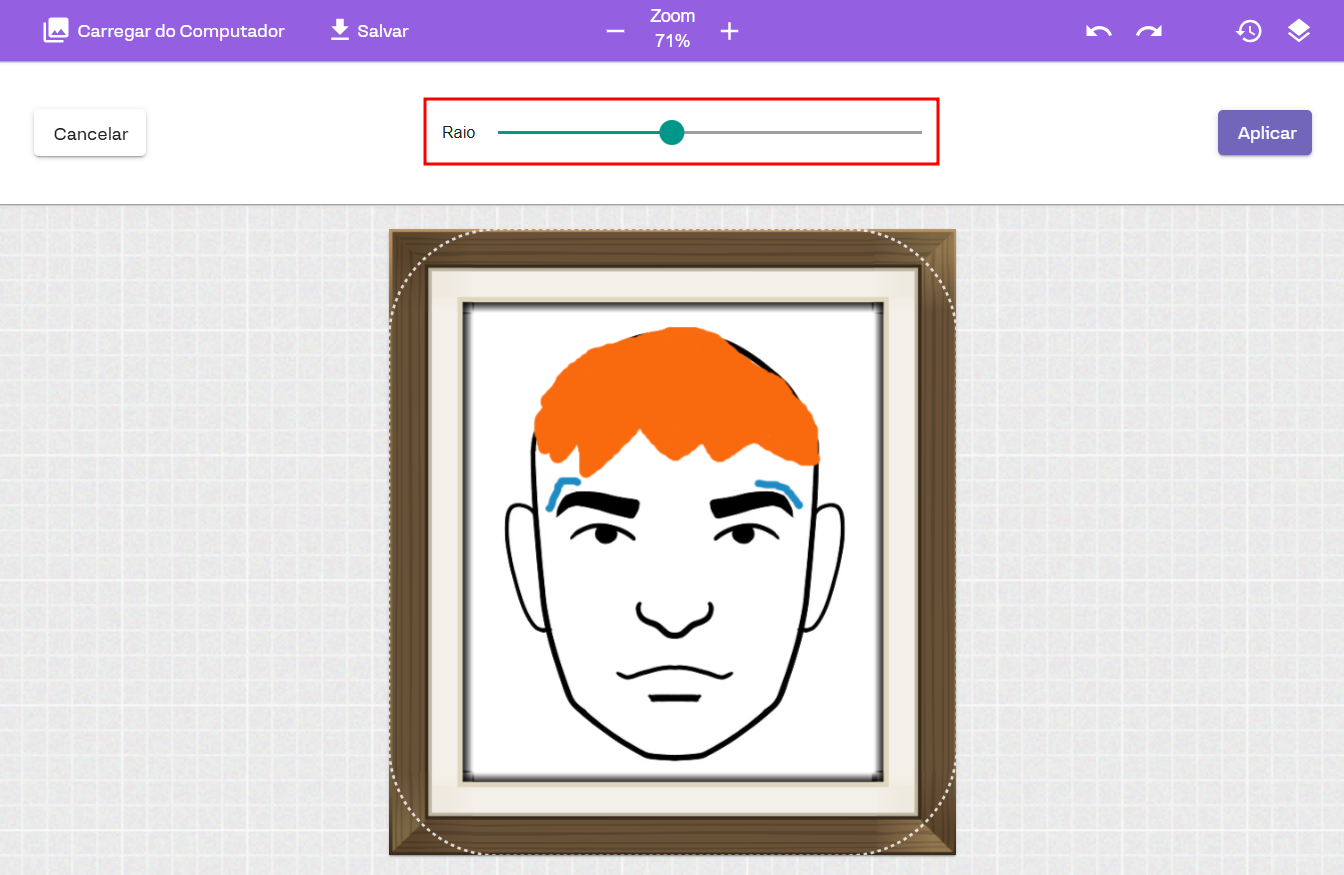
Essa opção permite suavizar as bordas da imagem. Para acessá-la, basta clicar no botão destacado na imagem a seguir.
[](https://downloads.intercomcdn.com/i/o/jlf76rzl/1307459688/3bb88d3d3099b4773deca81945e3/image.png?expires=1742339700&signature=48bd84aa2a57f7bbe236d2d956986c6627b36259b980c3956ba143aee1de58ae&req=dSMnEc17lIdXUfMW1HO4zUtGqjfuFLphoPNHgG6zATJRH3baqyIBLNGH5XFW%0AofeM8kedL%2BvTU04qA%2Bo%3D%0A)
Ao clicar no botão, será exibido um campo de controle deslizante que permite definir o efeito de suavização das bordas da imagem, conforme ilustrado na figura a seguir.
[](https://downloads.intercomcdn.com/i/o/jlf76rzl/1307460056/24d11462874f2514294dd65b08b9/image.png?expires=1742339700&signature=8a3a3d9117261e9a40ded620671bfbd54bd0c4ad39e9fe442bf3e51b4be9eff1&req=dSMnEc14nYFaX%2FMW1HO4zV%2BUqmutknNMPAdPoiKD%2FzvBKjPca9HG3W208d1P%0ArCO0J7YQyEc3bGxzGOE%3D%0A)
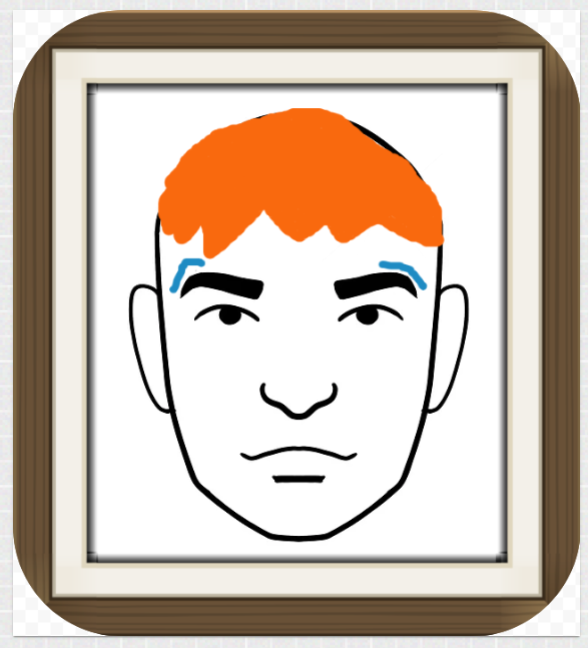
Ao clicar em **Aplicar**, a imagem terá suas bordas suavizadas, conforme mostrado na imagem a seguir.
[](https://downloads.intercomcdn.com/i/o/jlf76rzl/1307460493/a2b4352a14ca66e620455d0a5bd0/image.png?expires=1742339700&signature=d485c94493616160f8fa3088fb5d364b18ba4165fb9c060f277d1011b36ac128&req=dSMnEc14nYVWWvMW1HO4zTwqU0iLfW1P4Obi9WhsRatfyTycZ%2FUTKt0EFIQg%0AkRwFm7DNiOhYTabCVDE%3D%0A)
### Fundo
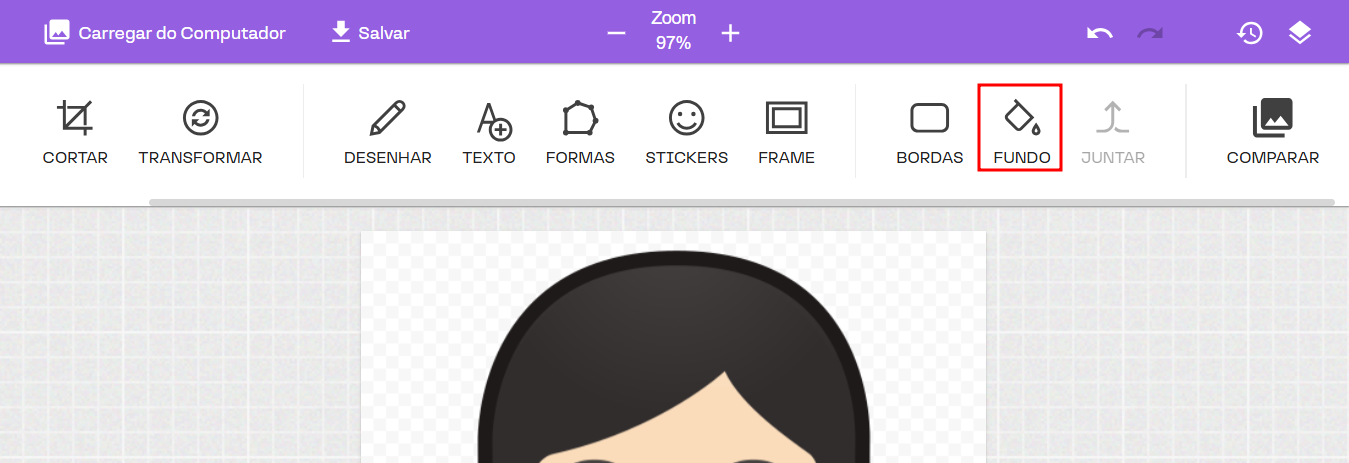
Essa opção permite adicionar um fundo à imagem. Para acessá-la, basta clicar no botão destacado na imagem a seguir.
[](https://downloads.intercomcdn.com/i/o/jlf76rzl/1307461452/bbfc7685335bae68d0775e1c6f61/image.png?expires=1742339700&signature=ea4652da6003863dd12a9b142a21d3008d42eba8a71c6e75a4b1dfa80a900e01&req=dSMnEc14nIVaW%2FMW1HO4zSzv1Gwn4ccjUuFy24DZG5JzeG505UJwUaV7wFye%0ApdfwD6Bs%2BrQjkfnrulg%3D%0A)
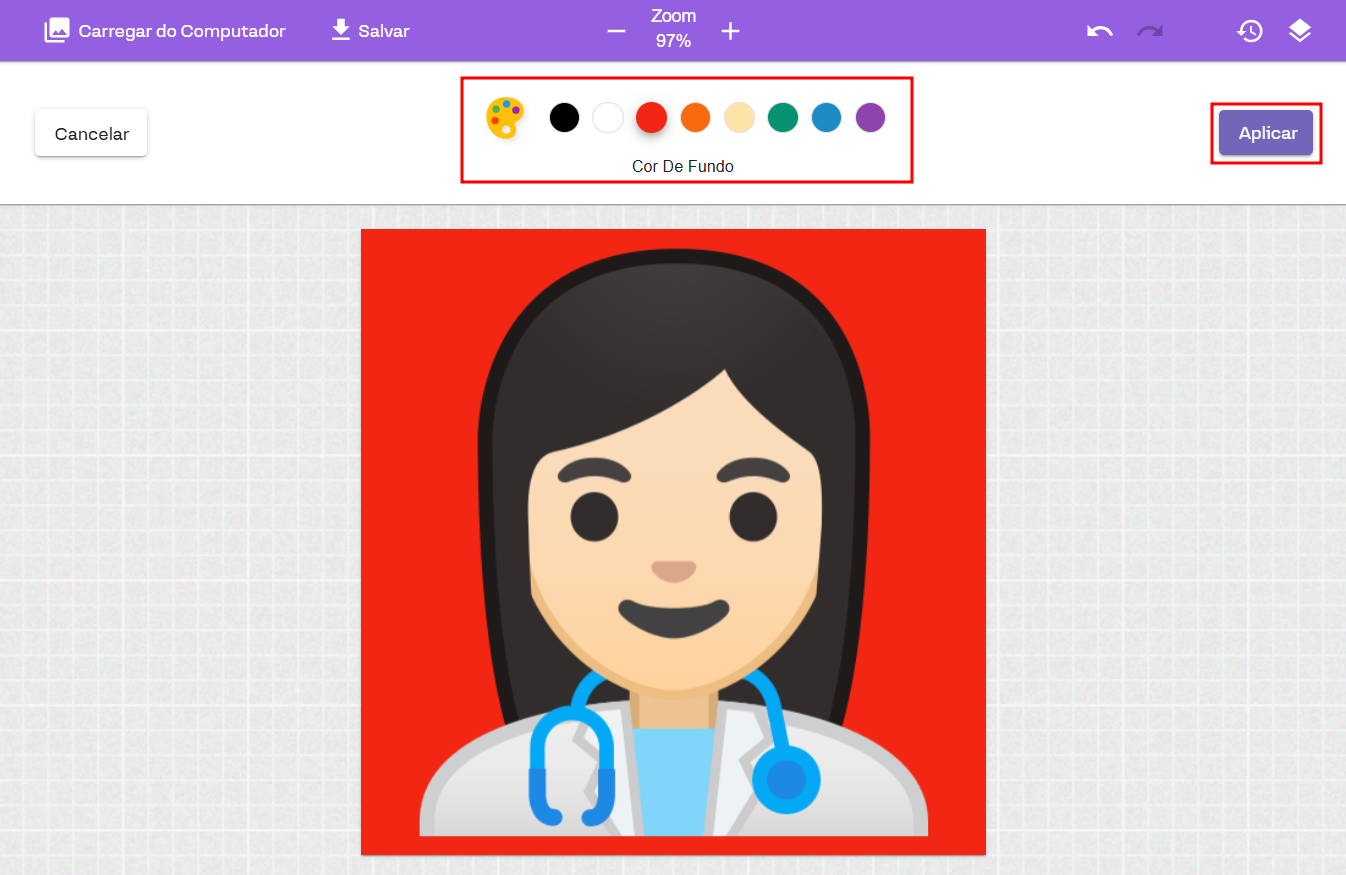
Ao clicar no botão, será exibida uma paleta de cores para você selecionar o fundo desejado para a imagem, conforme ilustrado na figura a seguir.
[](https://downloads.intercomcdn.com/i/o/jlf76rzl/1307461288/cb098102d99fa3060ddc7ff1e027/image.png?expires=1742339700&signature=ab95b630234b2f1669d5aacce8cc77b3ca785c91b4fc8d73c9627cd8034be86b&req=dSMnEc14nINXUfMW1HO4zUcCF21MrTX8ut%2FFoJBZPig7Ea7esyweszAunuMr%0ACXyP7ios0lgoJxgmv68%3D%0A)
Após escolher a cor de fundo, clique em **Aplicar** para salvar a alteração.
### Juntar
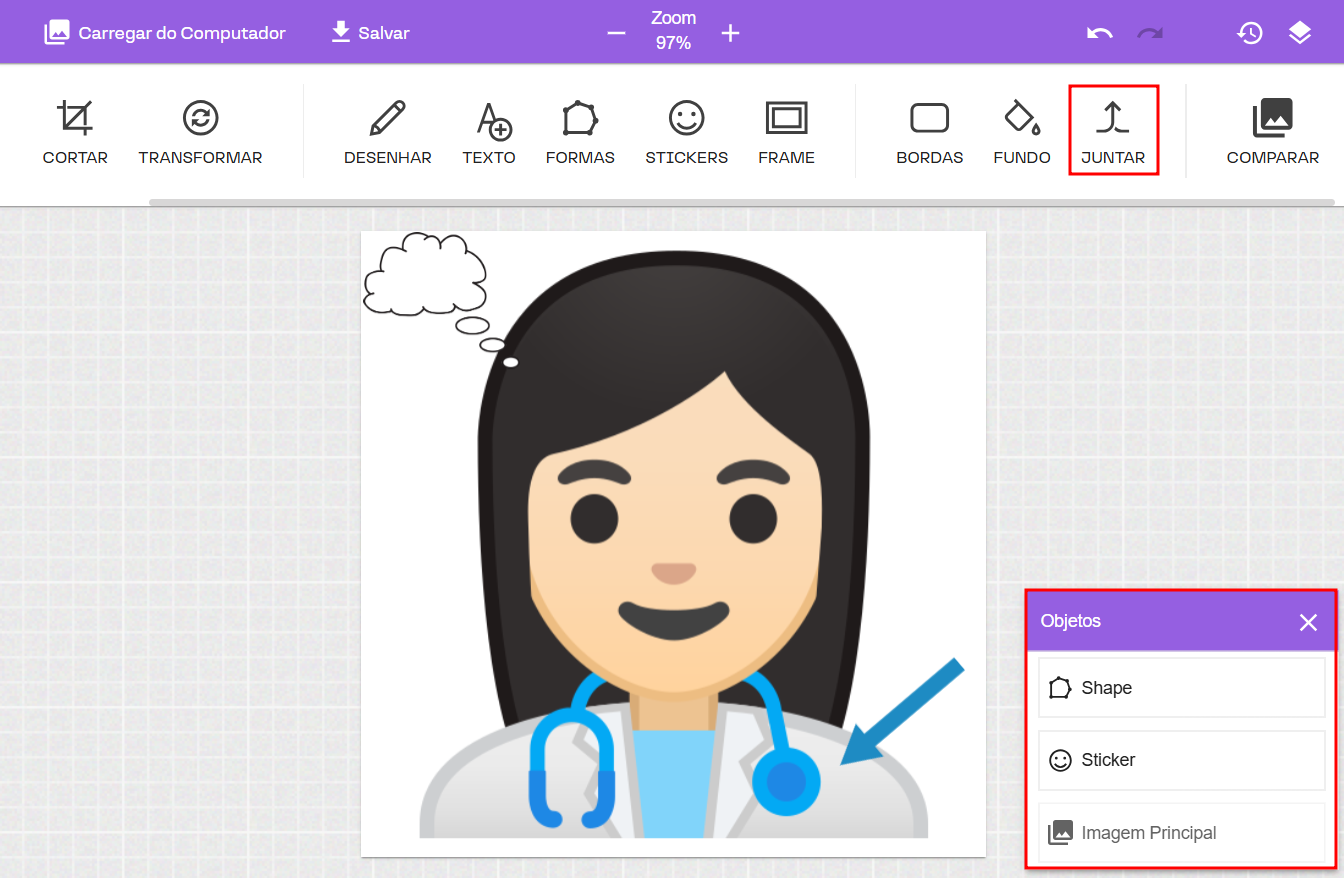
Essa opção permite unir todos os objetos inseridos na imagem em um único elemento. Para acessá-la, basta clicar no botão destacado na imagem a seguir.
[](https://downloads.intercomcdn.com/i/o/jlf76rzl/1307464065/27ce3bc4f75294dfa1d702b546e7/image.png?expires=1742339700&signature=8862aeecd24e160dd6cea5f1ed394d152581eb2b703966c665a25794b2f864be&req=dSMnEc14mYFZXPMW1HO4zaiBt5uZI7Di57Ozj%2BiII1NL8LXGETIpbUT4xMDu%0AG8%2BNH0eMMrtCs1fgosk%3D%0A)
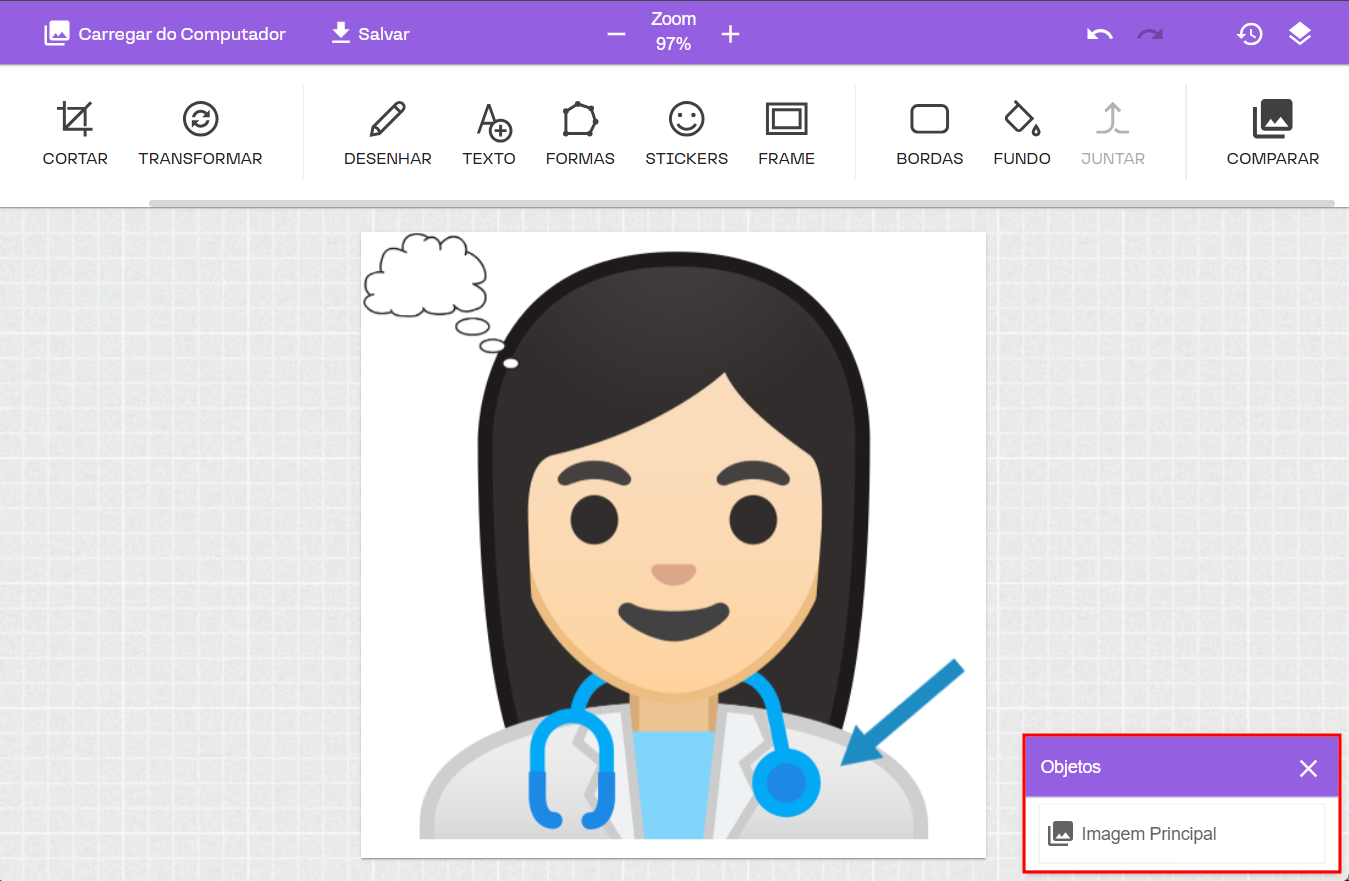
Como mostrado na figura acima, existem três objetos na imagem que está sendo editada. Ao clicar no ícone **Juntar**, todos os objetos serão combinados em uma única imagem, conforme mostrado na figura a seguir.
[](https://downloads.intercomcdn.com/i/o/jlf76rzl/1307464767/e2a3ed949c5289c74a848238a9ef/image.png?expires=1742339700&signature=aa3deccf771163abd6f14c13fb89b1e1190254bee98e97a523daabd300a11f5f&req=dSMnEc14mYZZXvMW1HO4zdszm9R5OpkGTv7twlI92VOsPNGne598xG1w5x9k%0AIUYfO6%2B%2FTbfU5LSBwyQ%3D%0A)
Após essa ação, **não será possível editar separadamente as formas, textos, stickers, entre outros objetos que foram inseridos na imagem**.
### Comparar
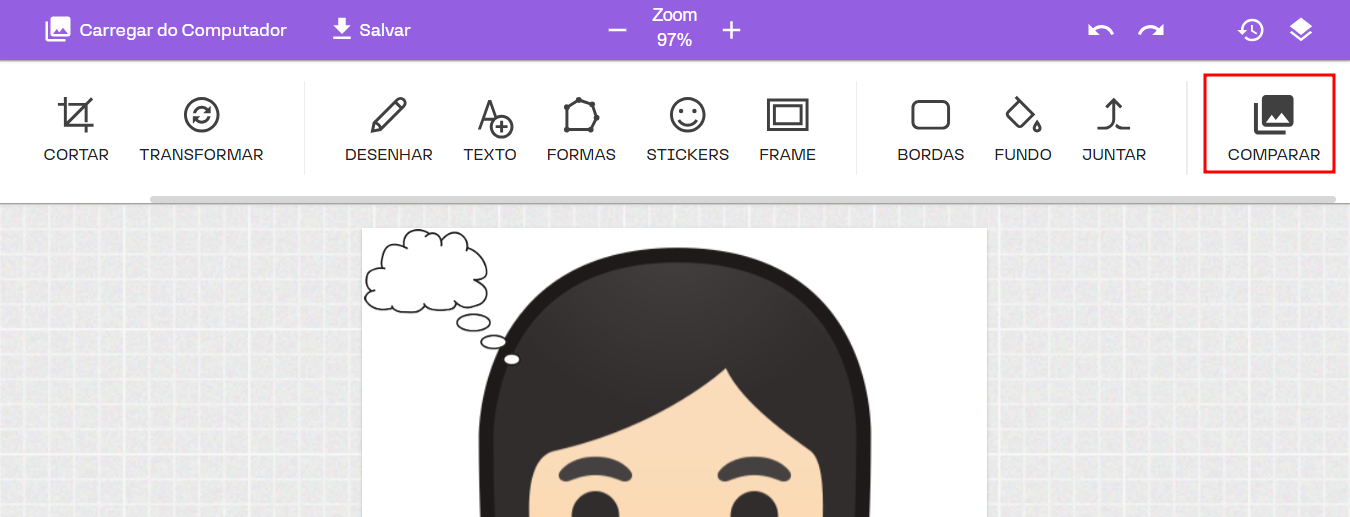
Essa opção permite adicionar outra imagem para realizar a comparação com a imagem editada. Para acessá-la, basta clicar no botão destacado na imagem a seguir.
[](https://downloads.intercomcdn.com/i/o/jlf76rzl/1307467979/a59447b5cb318eaa494ac90e12fc/image.png?expires=1742339700&signature=066fa1408959bbc8f760075921ddf3e4a31c6b8c9b25341bfc2ad335581d264b&req=dSMnEc14mohYUPMW1HO4zY6cJSJe3K0acIvnpX%2BJK0OA79W%2Bu86ctVzO5Mx%2B%0Ap7vhBSjbvpMBB6Exurc%3D%0A)
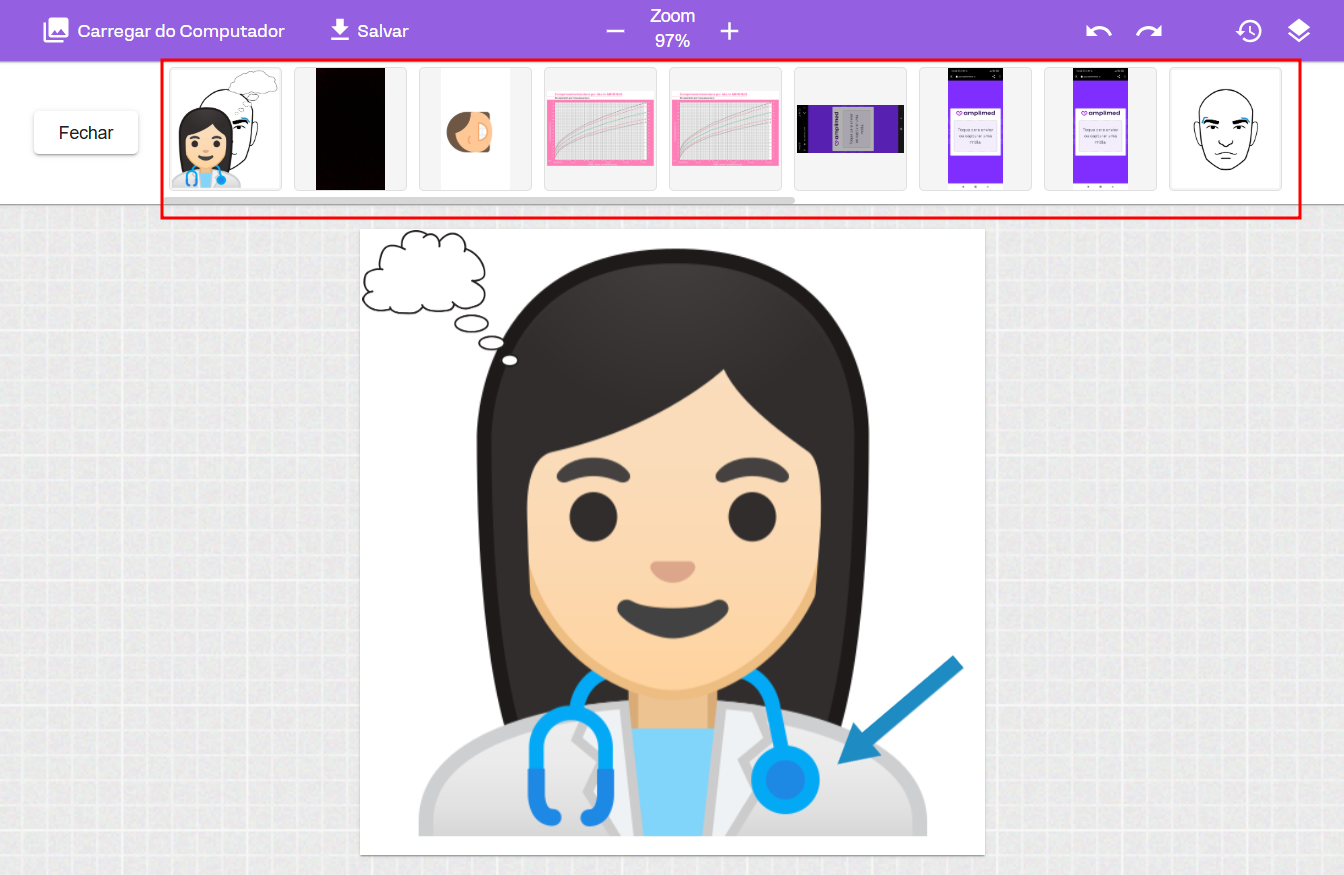
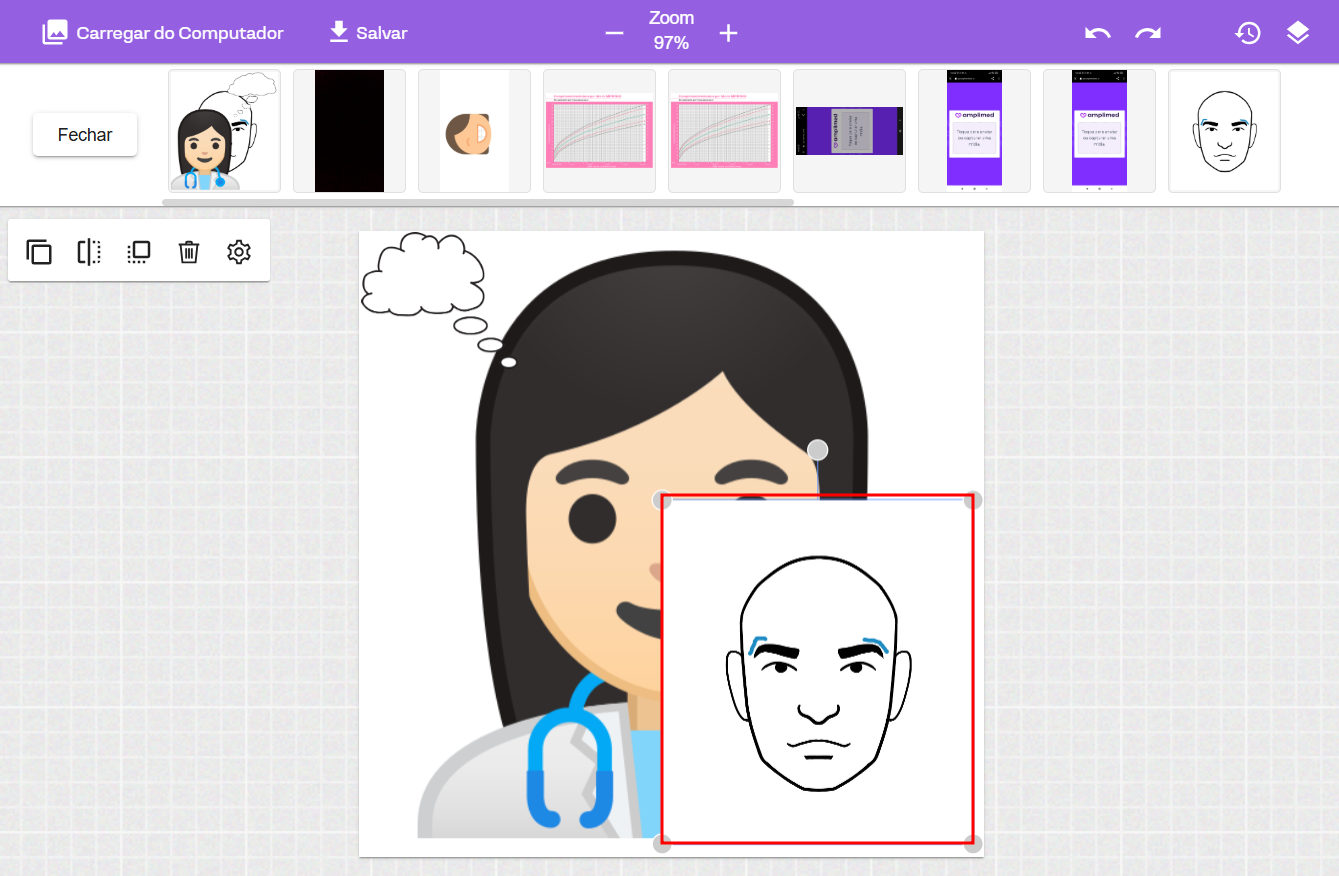
Ao clicar nessa opção, serão listadas as imagens cadastradas do paciente, para que você possa realizar a comparação, conforme ilustrado na figura a seguir.
[](https://downloads.intercomcdn.com/i/o/jlf76rzl/1307471010/b1715abd3c7cf9ec0313631b90b1/image.png?expires=1742339700&signature=f77481b13a2520a85945f030abc6a6ac2a2b516e6cb92098acef6531a8c605fe&req=dSMnEc15nIFeWfMW1HO4zTWgyMaoyhjor5h4WNHRMzot7hV1zgOO0828kbA6%0Apt1NyDqZDMJ5WxH5B%2Fc%3D%0A)
Ao selecionar uma imagem, ela será inserida no editor, conforme mostrado na imagem a seguir.
[](https://downloads.intercomcdn.com/i/o/jlf76rzl/1307471375/1a35dc74afa7df6983eff50b11b6/image.png?expires=1742339700&signature=9f96c76c05c3b4e8fb0d20ab9bfebdacc43695af898681b62775647f41d87ee9&req=dSMnEc15nIJYXPMW1HO4zYa37NeZwn5rBI5wHUPjlUyOA6pMxM0uCmf2MwN2%0AZJJdtDQExEiZOs9TS1g%3D%0A)
### Edição do objeto
Ao selecionar um objeto já inserido na imagem (como forma, sticker ou texto), o sistema permite realizar edições adicionais. As funcionalidades disponíveis serão detalhadas a seguir.
#### Estilo de texto
Essa opção é exclusiva para objetos do tipo **texto**. Ela permite ajustar o alinhamento do texto (à esquerda, centralizado ou à direita), além de opções de formatação, como sublinhado, tachado ou itálico, e a escolha da fonte.
[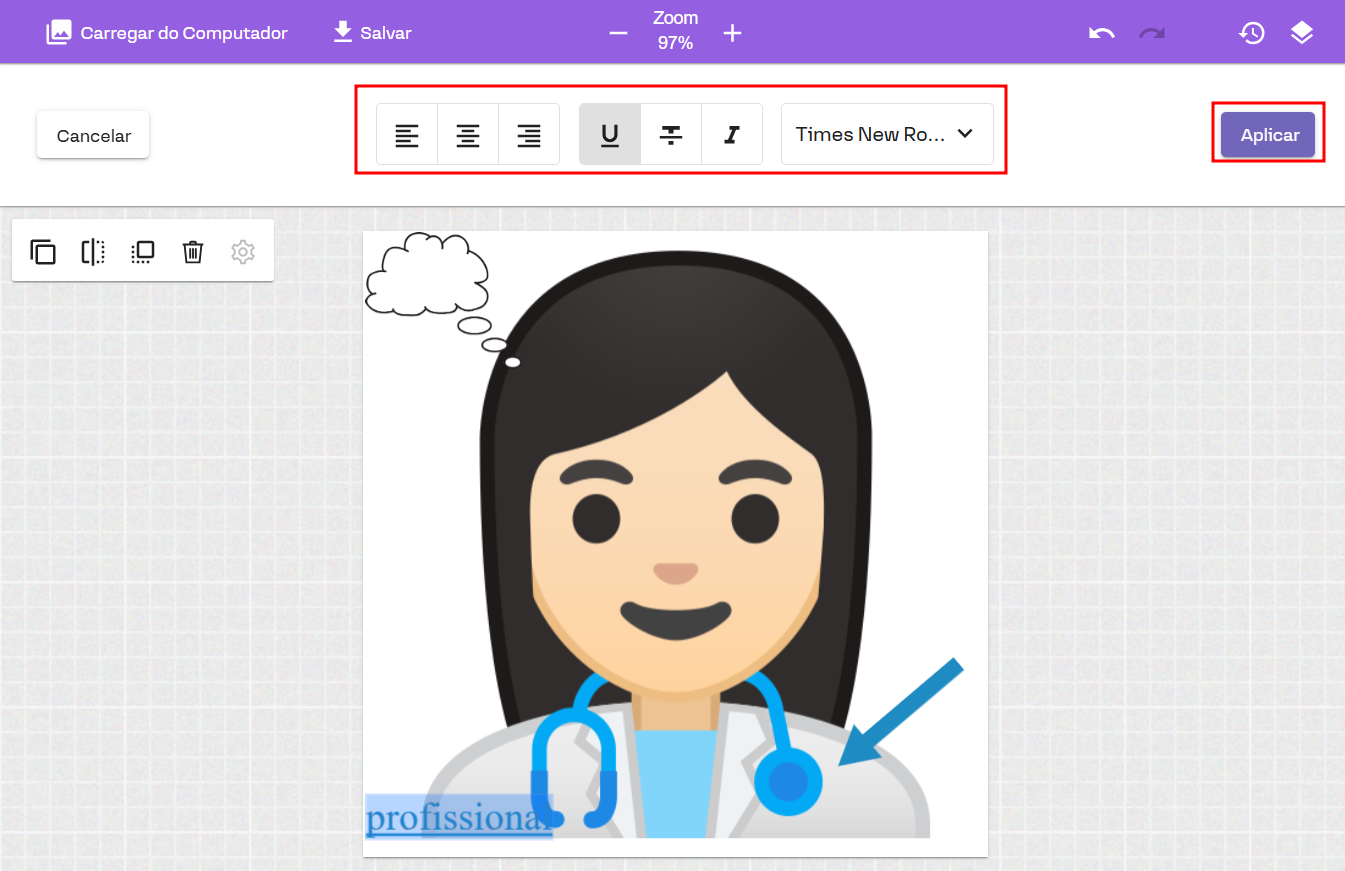](https://downloads.intercomcdn.com/i/o/jlf76rzl/1307476756/8ca4d3283b00e6b38c7bd8860304/image.png?expires=1742339700&signature=719528abc8ae93173fd55abffc914838504e5281c095af573615d626805952de&req=dSMnEc15m4ZaX%2FMW1HO4zVQd%2FCG9w039MlLIW%2BjOiZlc9nQPrMtsRhkX4XUp%0A9mJW3fthiKbKXAhKRPg%3D%0A)
Após realizar os ajustes, basta clicar em **Aplicar** para salvar as alterações.
#### Cor
Permite alterar a cor do objeto. Para acessar essa funcionalidade, basta clicar no ícone destacado na imagem a seguir.
[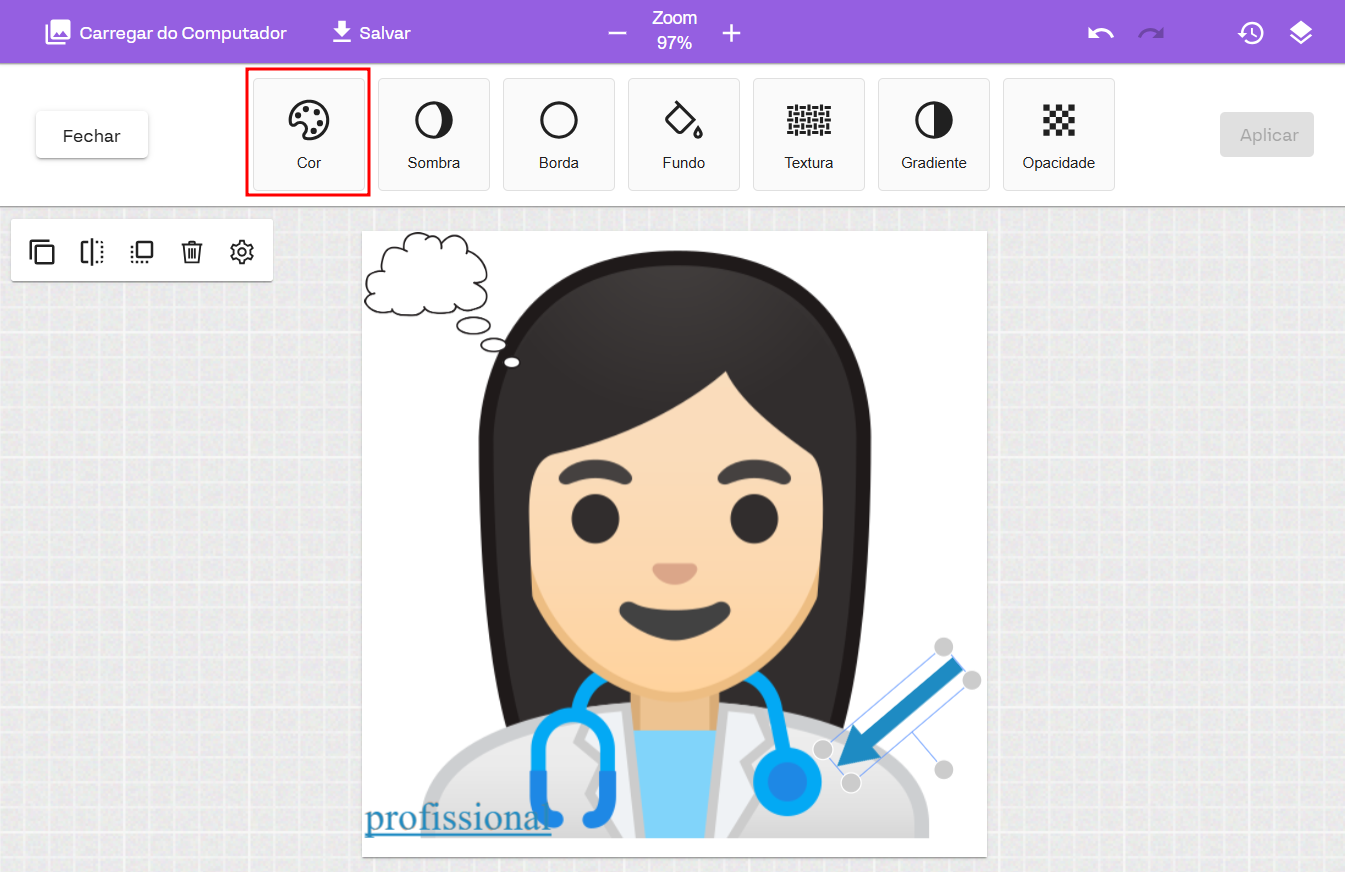](https://downloads.intercomcdn.com/i/o/jlf76rzl/1307477000/07349babd2dc6c1fc0663da0eede/image.png?expires=1742339700&signature=aade49a81d1fb097b6ebd93dbd290a33b3b9b296f5756a92d629c01e96e2fdc7&req=dSMnEc15moFfWfMW1HO4zTAz%2FAYikDq28LFc73qhtCv2K5h8zKLFZ19dP0NH%0A8t2p5x2YM%2FPnbAKsBLw%3D%0A)
Após ajustar a cor, clique em **Aplicar** para salvar as alterações.
[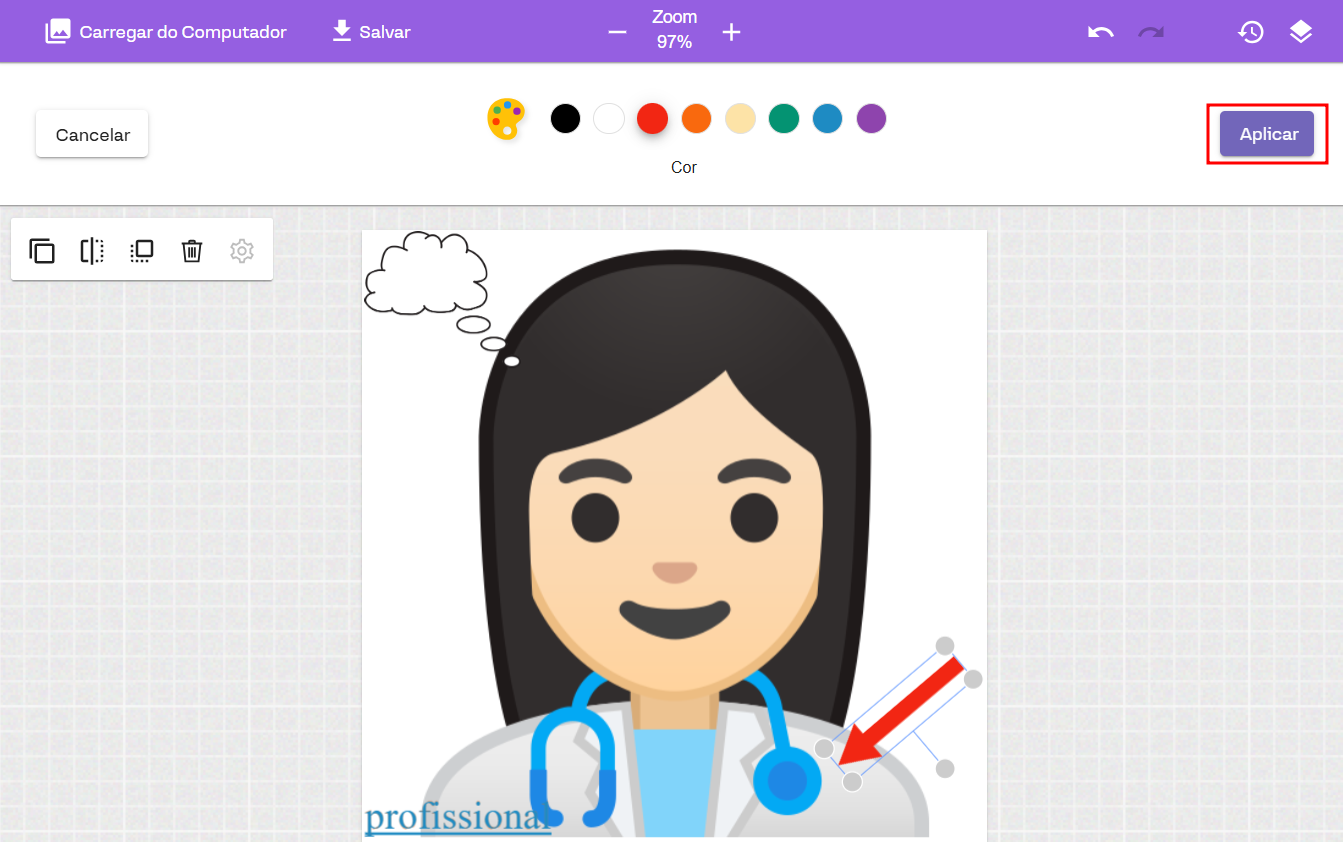](https://downloads.intercomcdn.com/i/o/jlf76rzl/1307477605/3e17c20e6514fae768110f549245/image.png?expires=1742339700&signature=9e3c39ba8cd329adb770e8fd31264589e4831c4f2dfa312d616f1da37ea159a8&req=dSMnEc15modfXPMW1HO4zfOFpD438MaYJNdEocFzwx%2F93cho46mjD3p4Lg7D%0A58i83LH71IaZkHWouQU%3D%0A)
#### Sombra
Essa funcionalidade permite adicionar sombra ao objeto. Para acessá-la, basta clicar no ícone destacado na imagem a seguir.
[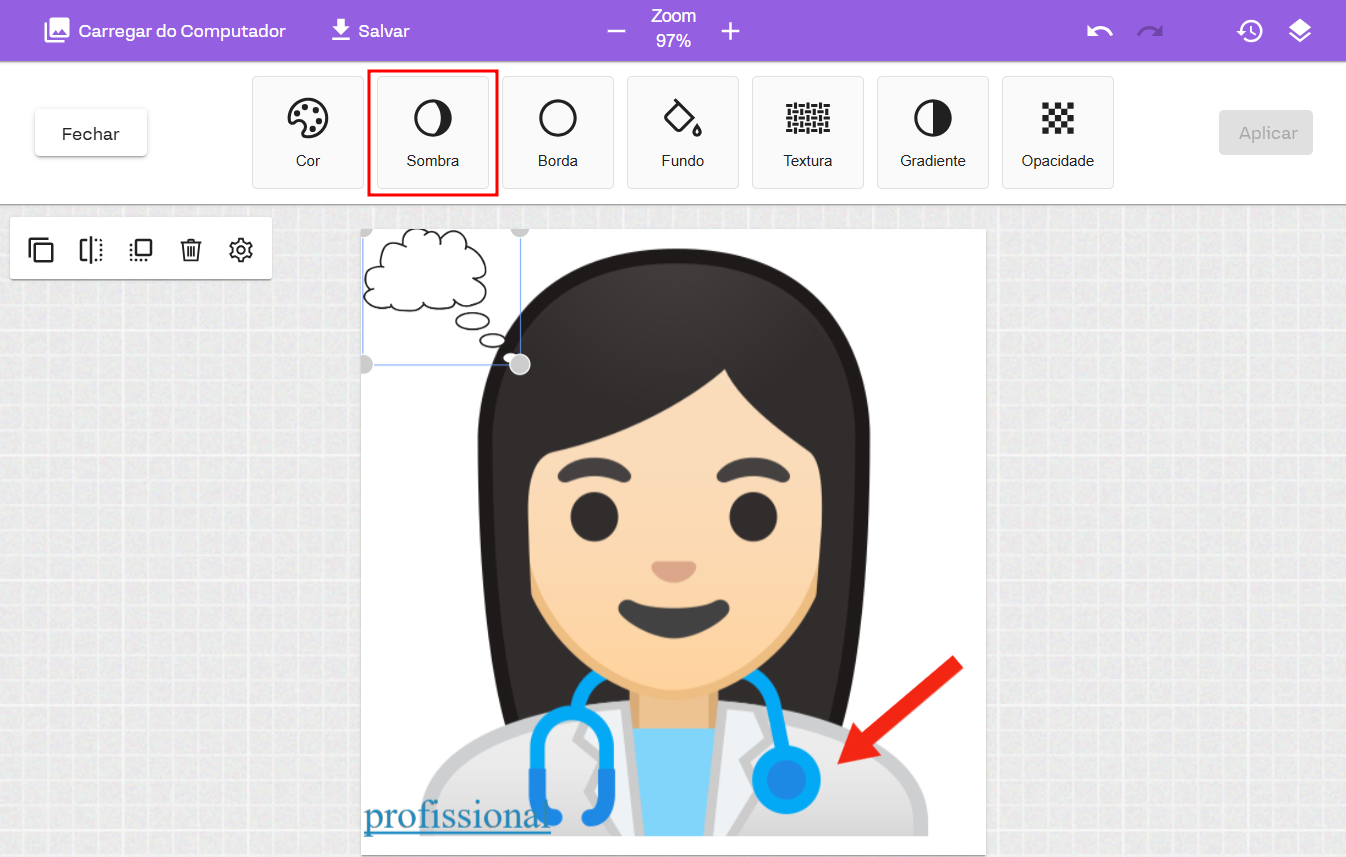](https://downloads.intercomcdn.com/i/o/jlf76rzl/1307479290/9c0042e9879ff219b294c07032c9/image.png?expires=1742339700&signature=f0b85890464185b3b18bf7d159dd31c7f7023890dba15f64b6e1ac84f311f585&req=dSMnEc15lINWWfMW1HO4zSWkGkxmuDEBKbmRq4kw%2BWPTGrhFSKp%2FOxfgmasZ%0AohjAEepoPbHQa%2FDyqFc%3D%0A)
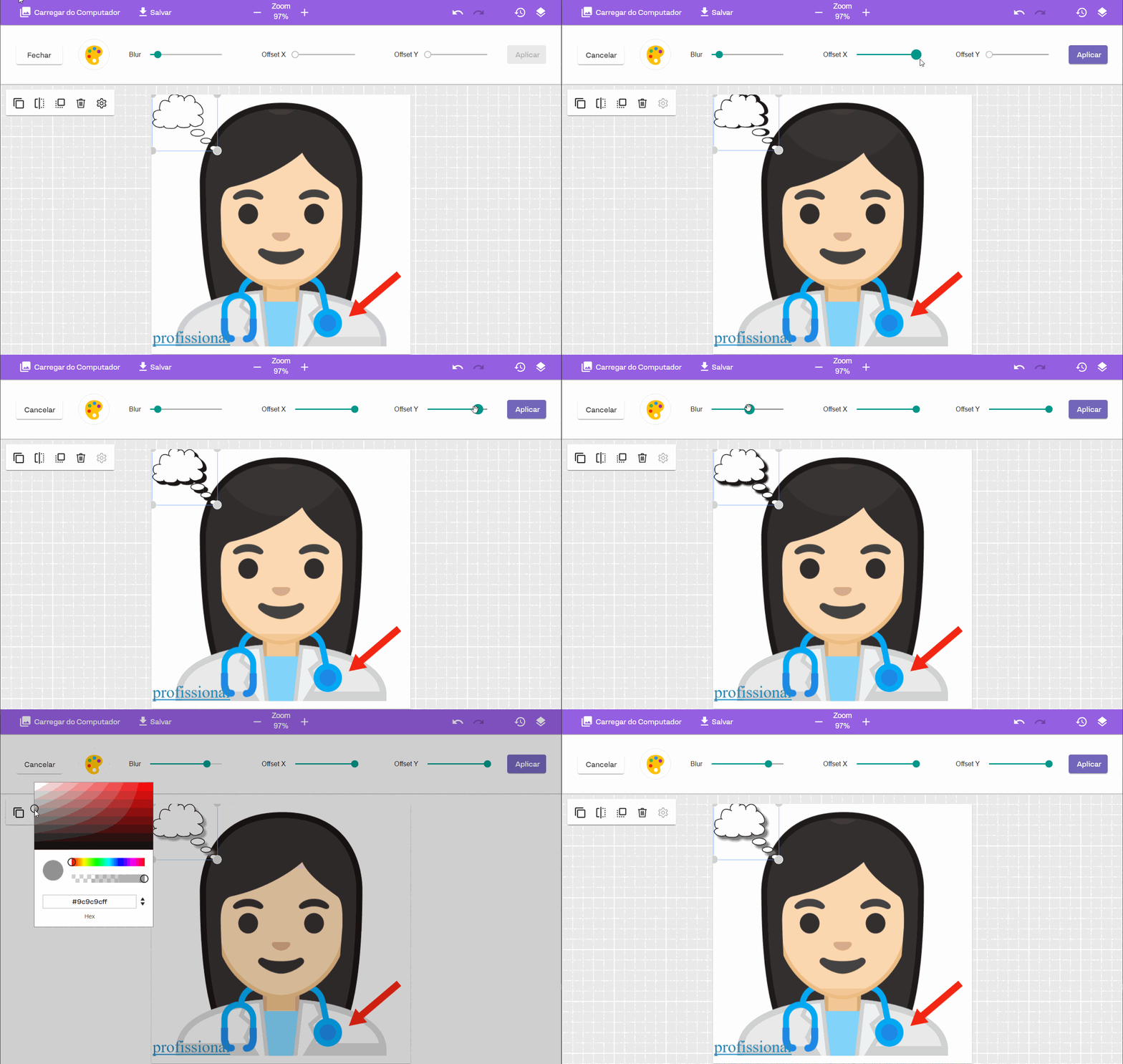
Após selecionar a opção, serão habilitados campos para ajustar a sombra de acordo com suas preferências. O campo **Blur** refere-se ao desfoque da sombra, **Offset X** altera o deslocamento da sombra no eixo X, e **Offset Y** ajusta o deslocamento da sombra no eixo Y, conforme ilustrado na figura abaixo.
[](https://downloads.intercomcdn.com/i/o/jlf76rzl/1307482723/3ca72b5e94091821721ff7e79089/teste269.gif?expires=1742339700&signature=78d96a03bea76fd2e7fdf7512ccea121baea03e4bc9c81c94d6fdef14d4d2f60&req=dSMnEc12n4ZdWvMW1HO4zX7fHqn7iip2ZRXzhv4GsDCc30g3Ladz44U8C65L%0AgeZJ6t2ypyjEqYH7Ox4%3D%0A)
Além disso, é possível ajustar a cor da sombra clicando no ícone de aquarela, como mostrado na imagem acima. Para salvar os ajustes realizados, basta clicar em **Aplicar**.
#### Borda
Permite adicionar uma borda ao objeto. Para acessar essa funcionalidade, basta clicar no ícone destacado na imagem a seguir.
[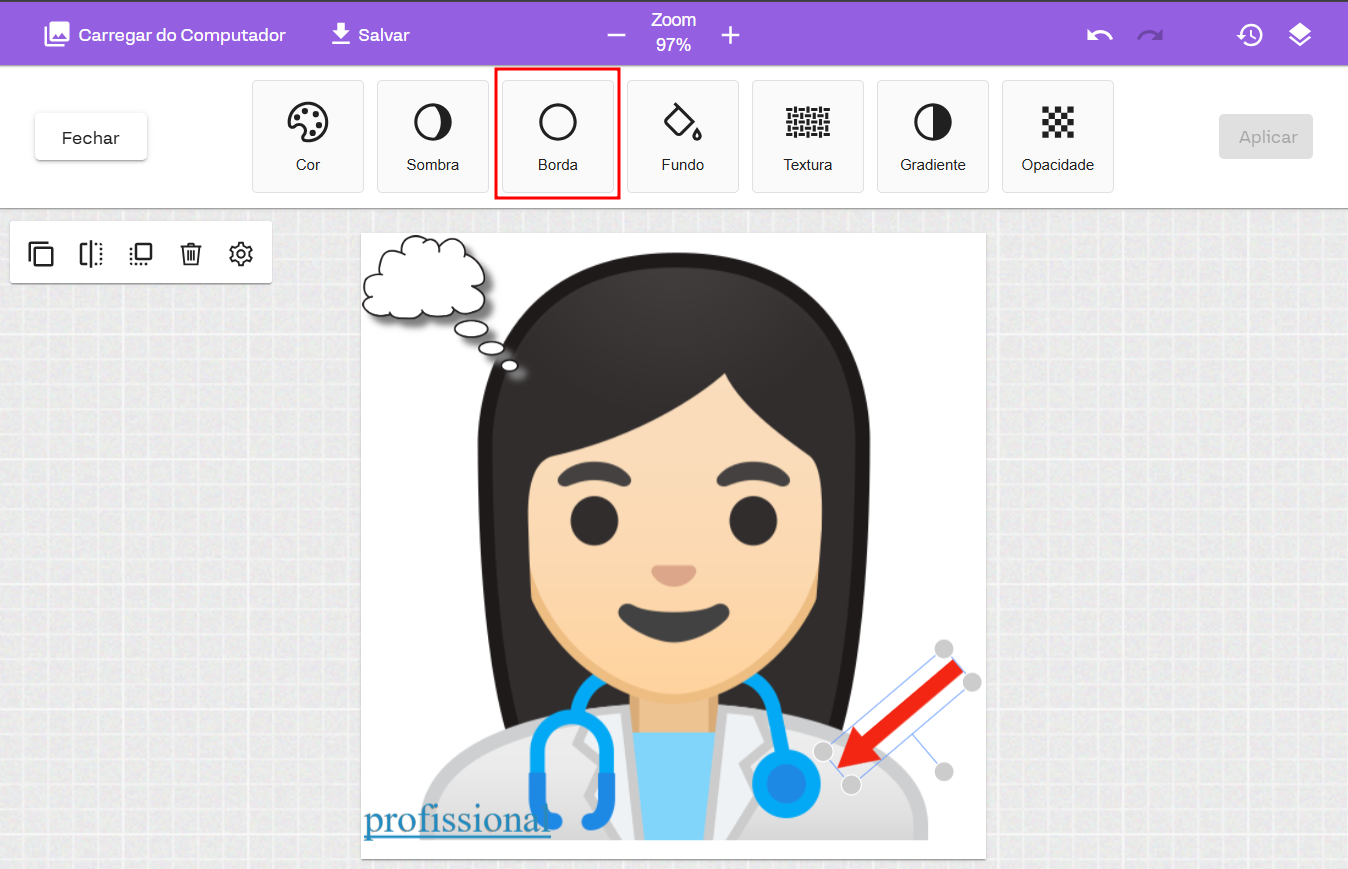](https://downloads.intercomcdn.com/i/o/jlf76rzl/1307484647/87a4e02426d4c4794a06b9f100f6/image.png?expires=1742339700&signature=bf201754ad4dde40f42a51f741d22c224e4e32bbc4caf0905deda6e19e33521e&req=dSMnEc12mYdbXvMW1HO4za75DNJnhJg7EqUYZSerDXWMOOH7xjXGSqHO0C0g%0ADWDycB5hW8Yncbu1YB8%3D%0A)
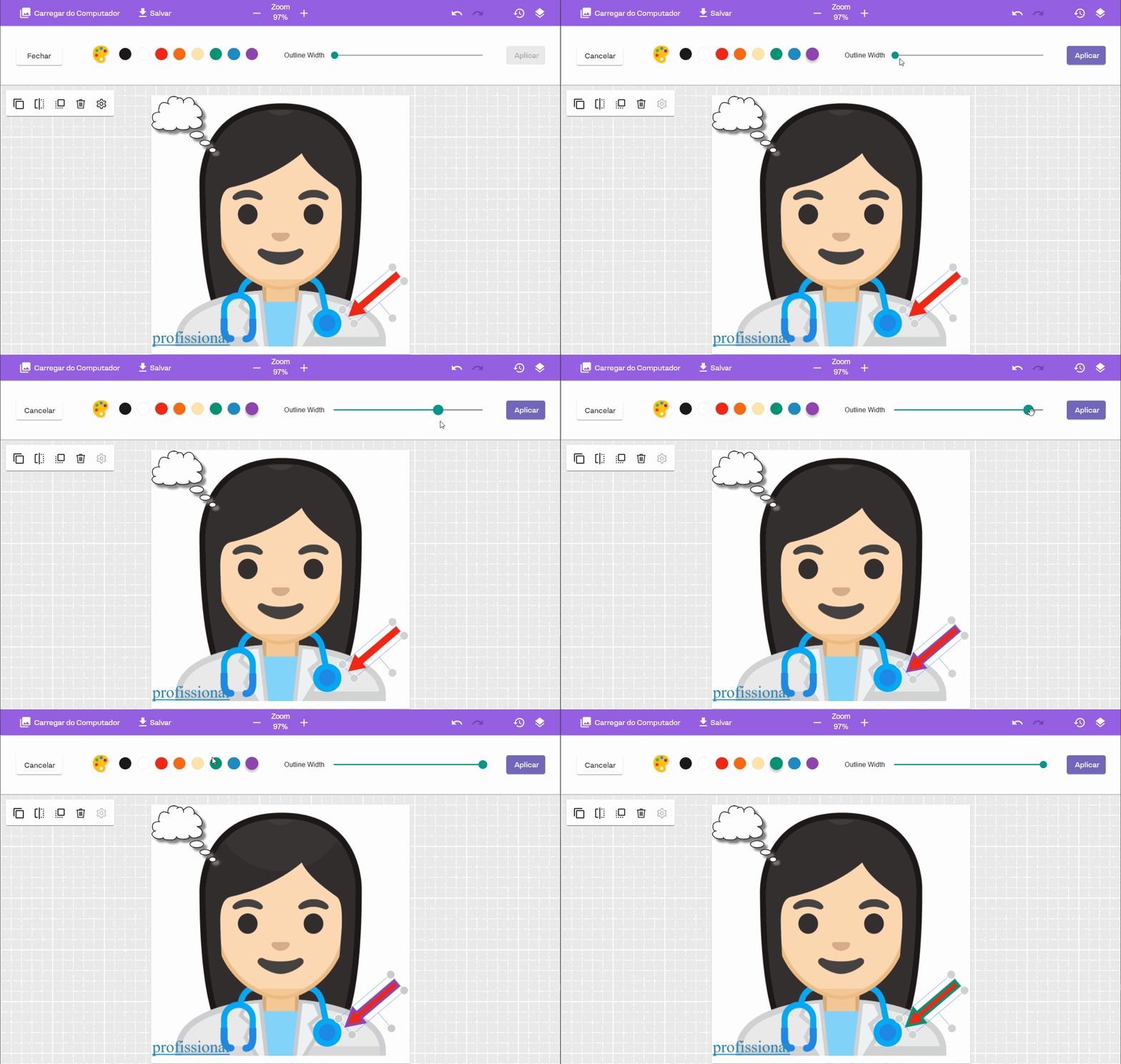
Após isso, serão habilitados os campos para configurar a cor e o tamanho da borda, conforme mostrado na imagem abaixo.
[](https://downloads.intercomcdn.com/i/o/jlf76rzl/1307486726/093ac9f8a7a27b200b9f46785d07/teste270.gif?expires=1742339700&signature=94ee03d67bbd22589002f58ee7b420447bc569d265de4160ae962e3a0eea2604&req=dSMnEc12m4ZdX%2FMW1HO4zR3gQacqrps5kDVZlmJbaNd%2B%2BysYvAkWdERPiG9V%0AGAbpCOz2sPUc6KfLnmc%3D%0A)
Clique em **Aplicar** para salvar as alterações realizadas.
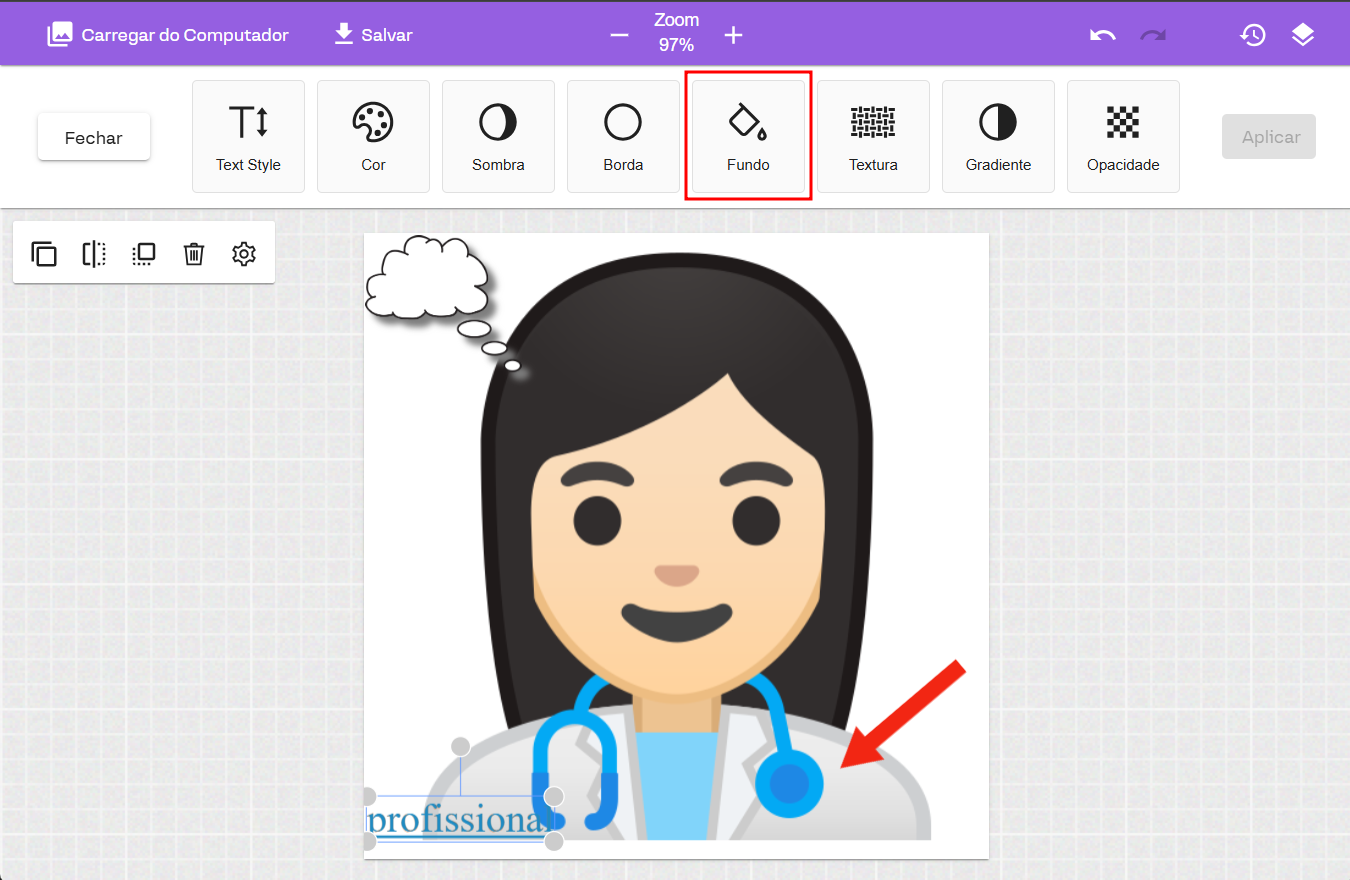
#### Fundo
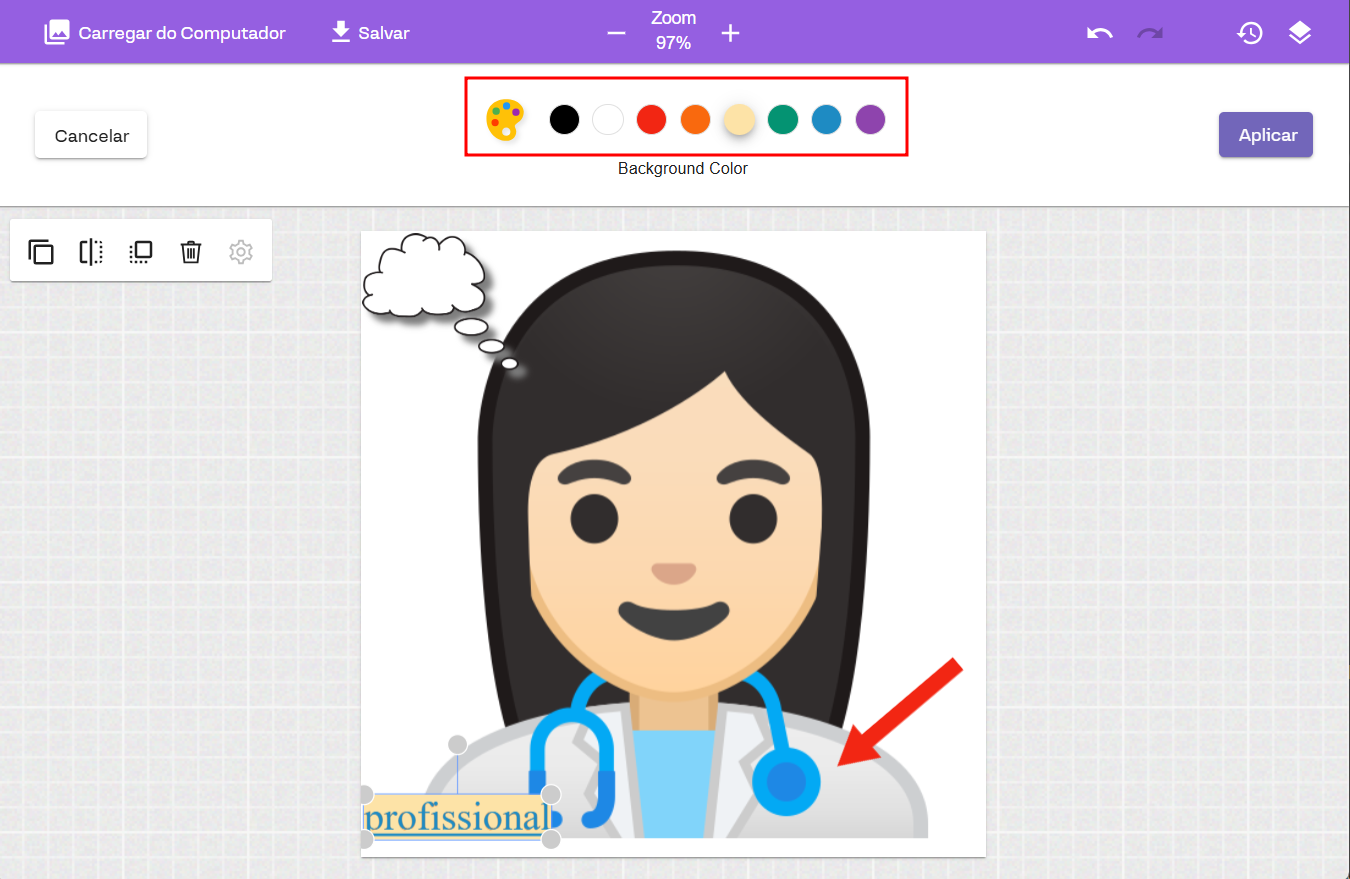
Essa opção permite adicionar uma cor de fundo ao objeto. Para acessá-la, basta clicar no ícone destacado na imagem a seguir.
[](https://downloads.intercomcdn.com/i/o/jlf76rzl/1307487912/fe268083e763ebdad19b32eb4dff/image.png?expires=1742339700&signature=73e468db00c7bdb04a93cd481f0be3b06ae0084eca1514893a600bd94f20c882&req=dSMnEc12moheW%2FMW1HO4zZK6G0YTFA72JTRHVUwzK4pIBmq9Q%2FUMlnl2pA0Q%0AHkG7MT04VKDy02bVbCg%3D%0A)
Após selecionar a cor de fundo desejada, basta clicar em **Aplicar** para salvar as edições realizadas.
[](https://downloads.intercomcdn.com/i/o/jlf76rzl/1307488465/8e6e31ee1c3f5bbbb2efa2092181/image.png?expires=1742339700&signature=1c1c1fc84436e70a5a86074f79d2ec4caf7504bf533e9a8330ce429b5df22d96&req=dSMnEc12lYVZXPMW1HO4zSLqklQFXP%2F9tRDxNHJA5D0BNUz7cCCudq1h7gzx%0AXRUcXGgri%2BJWgh2ndtA%3D%0A)
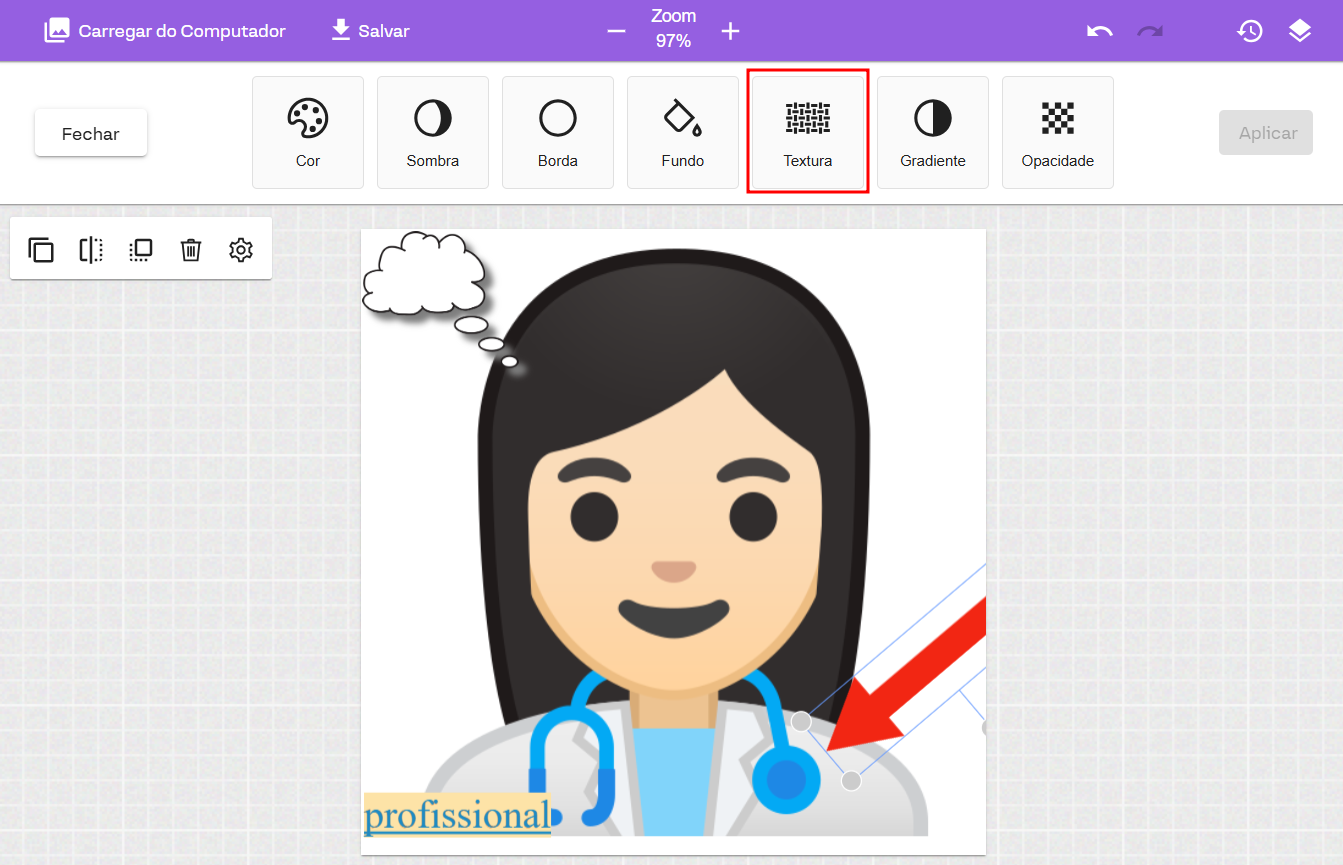
#### Textura
Permite alterar a textura do objeto. Para acessar essa funcionalidade, basta clicar no ícone destacado na imagem a seguir.
[](https://downloads.intercomcdn.com/i/o/jlf76rzl/1307490871/40ce5ebdb70984318f99e943cc9c/image.png?expires=1742339700&signature=2596dd5183a6b5f921b7190468694a464fb04aa3f769e5a59277f0db65dfdb42&req=dSMnEc13nYlYWPMW1HO4zd1un2mlVhrty7zyDrrki%2FvaZmr%2BGAKOORzSroNJ%0A4l0XGpfhNyGbjyb7%2BXY%3D%0A)
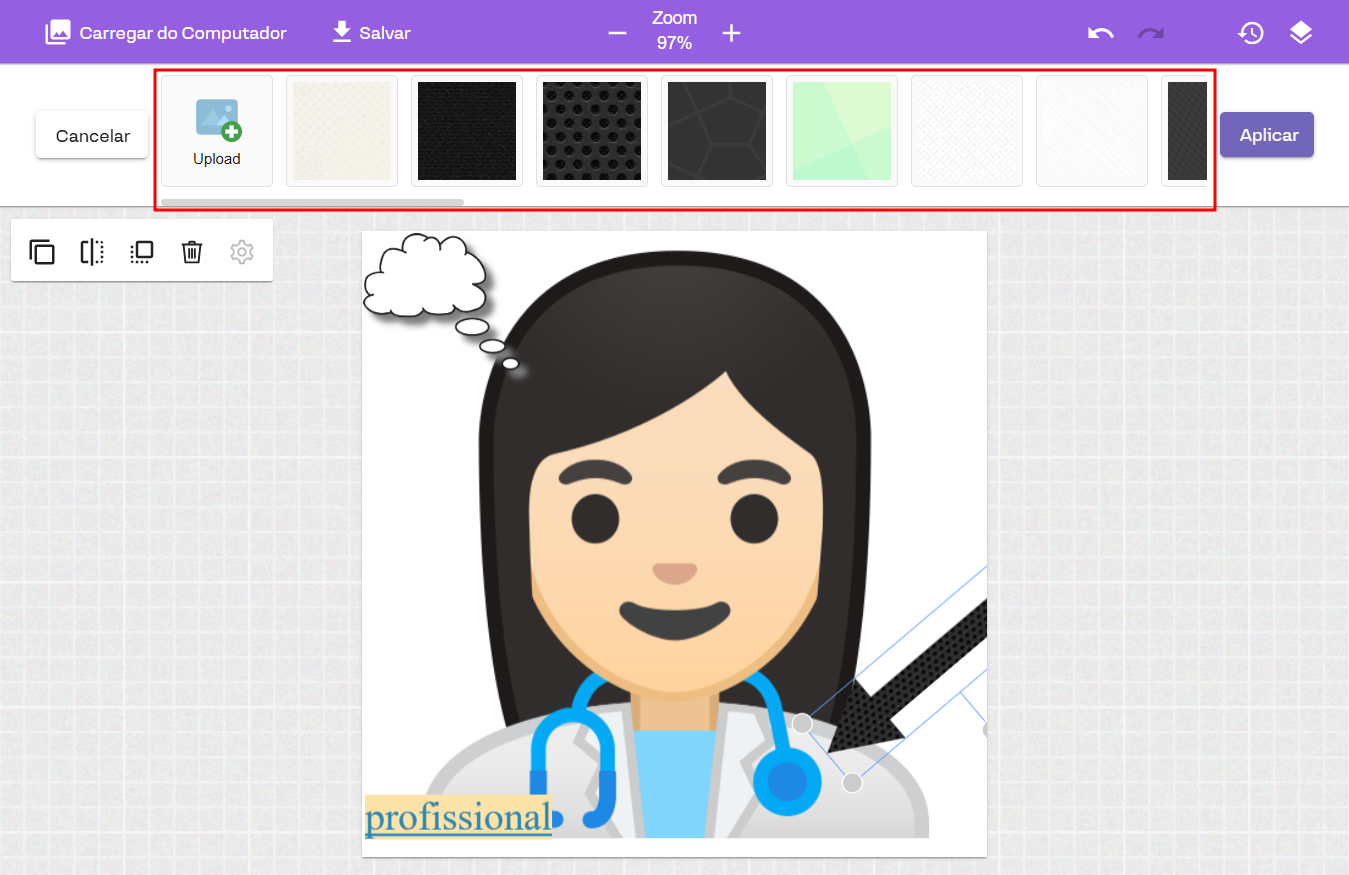
Em seguida, serão habilitados os campos para modificar a textura do objeto, conforme ilustrado na imagem abaixo.
[](https://downloads.intercomcdn.com/i/o/jlf76rzl/1307491364/c5c6b795192048aea31ef43875a0/image.png?expires=1742339700&signature=e19b08484ba48de007fe3a22cfa7a9ddc7149f87e0ab66b0fcf43d083e600761&req=dSMnEc13nIJZXfMW1HO4zQCYFK92FFr0s7CJlbhH7S8xkQ5oyDZdliVzQxHn%0ABv3OfW7JLPk0u8LpMkY%3D%0A)
Clique em **Aplicar** para salvar as alterações.
#### Gradiente
Essa funcionalidade permite alterar o preenchimento do objeto com um gradiente de cores. Para acessá-la, basta clicar no ícone destacado na imagem a seguir.
[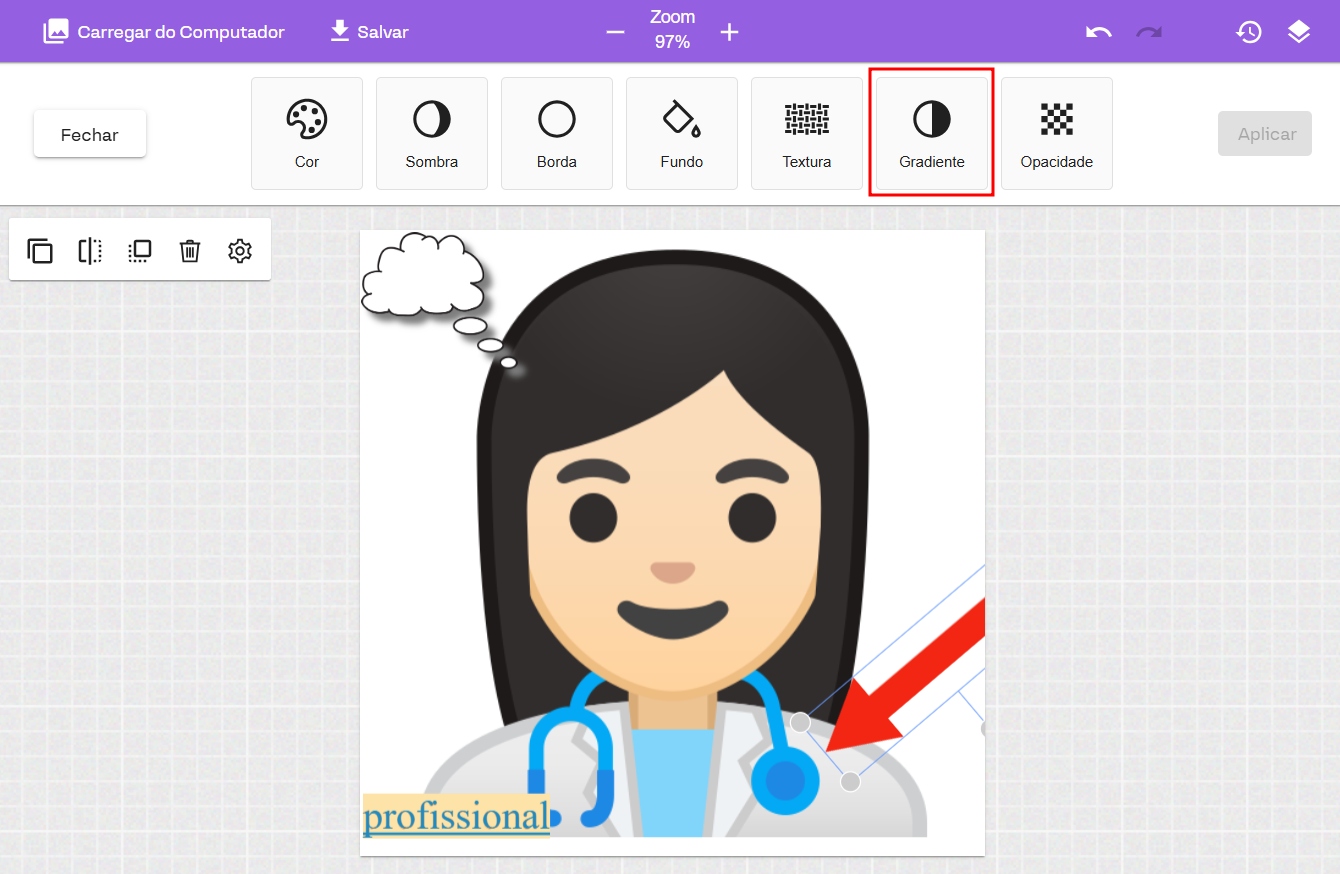](https://downloads.intercomcdn.com/i/o/jlf76rzl/1307492292/5e3e198c254c846a5f2f0c22ab4a/image.png?expires=1742339700&signature=53df275a9df0ddfa4f163e4b0eee87d2deee619c0ff7b8f2ba1b646d1705ab65&req=dSMnEc13n4NWW%2FMW1HO4zaoAtcxtLXeX5BMVBpIXmIQLBp7NPJgUqBIG%2Fezz%0AEAsoXYCBZrXGYoe0nvA%3D%0A)
Serão habilitados os campos para ajustar o gradiente do objeto, conforme mostrado na imagem abaixo.
[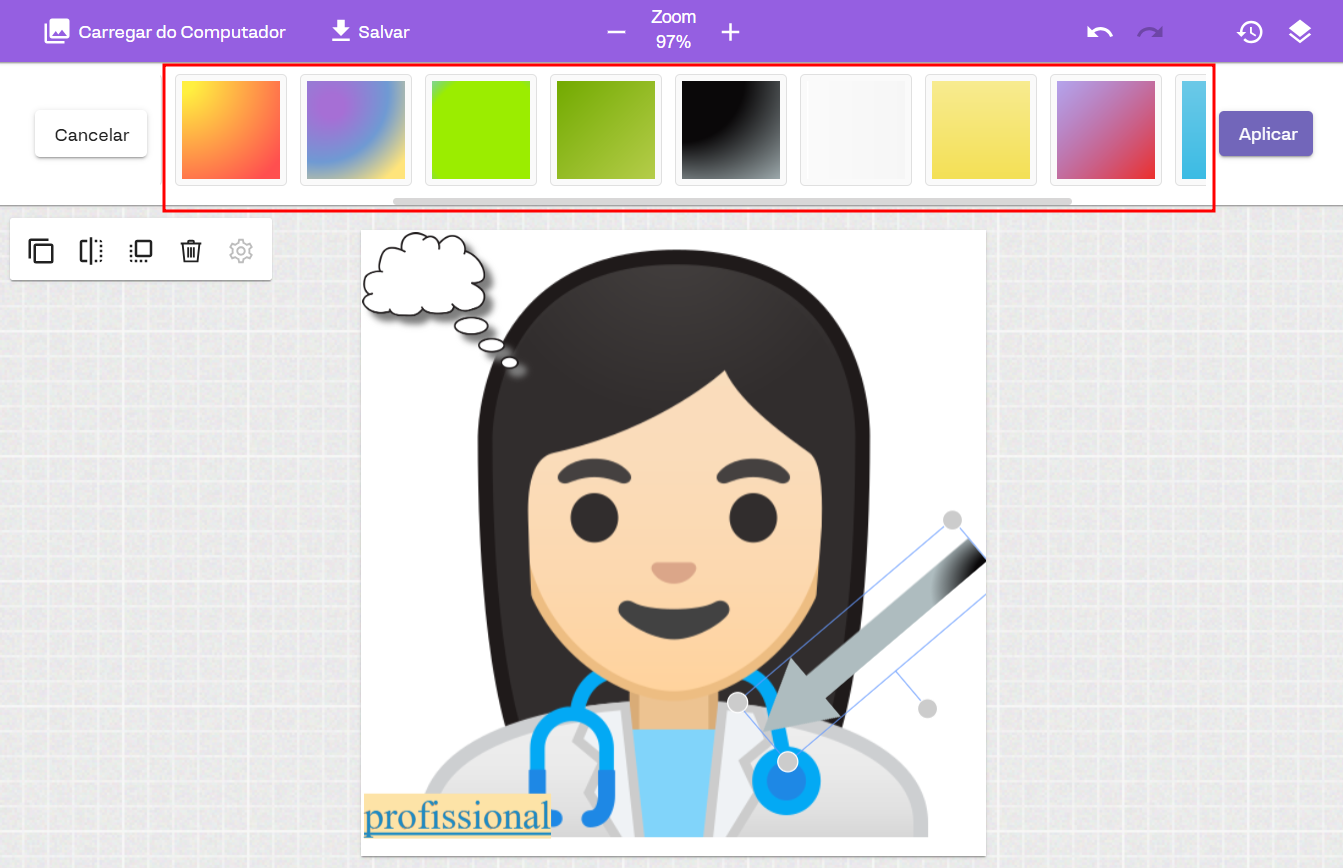](https://downloads.intercomcdn.com/i/o/jlf76rzl/1307493149/bb8ca90454cb7006f54cfa40f20d/image.png?expires=1742339700&signature=a74f869327bd202277b184d9e064bf10013314c173dbfd51ebd772748637e84e&req=dSMnEc13noBbUPMW1HO4zbKeazpctI2nHW%2FfyFTJorsftpnxBLin9qj8T%2BEQ%0Ap0BI52GIAug4yj0k%2Fj8%3D%0A)
Para salvar as edições realizadas, clique em **Aplicar**.
#### Opacidade
Permite alterar a opacidade do objeto. Para acessá-la, basta clicar no ícone destacado na imagem a seguir.
[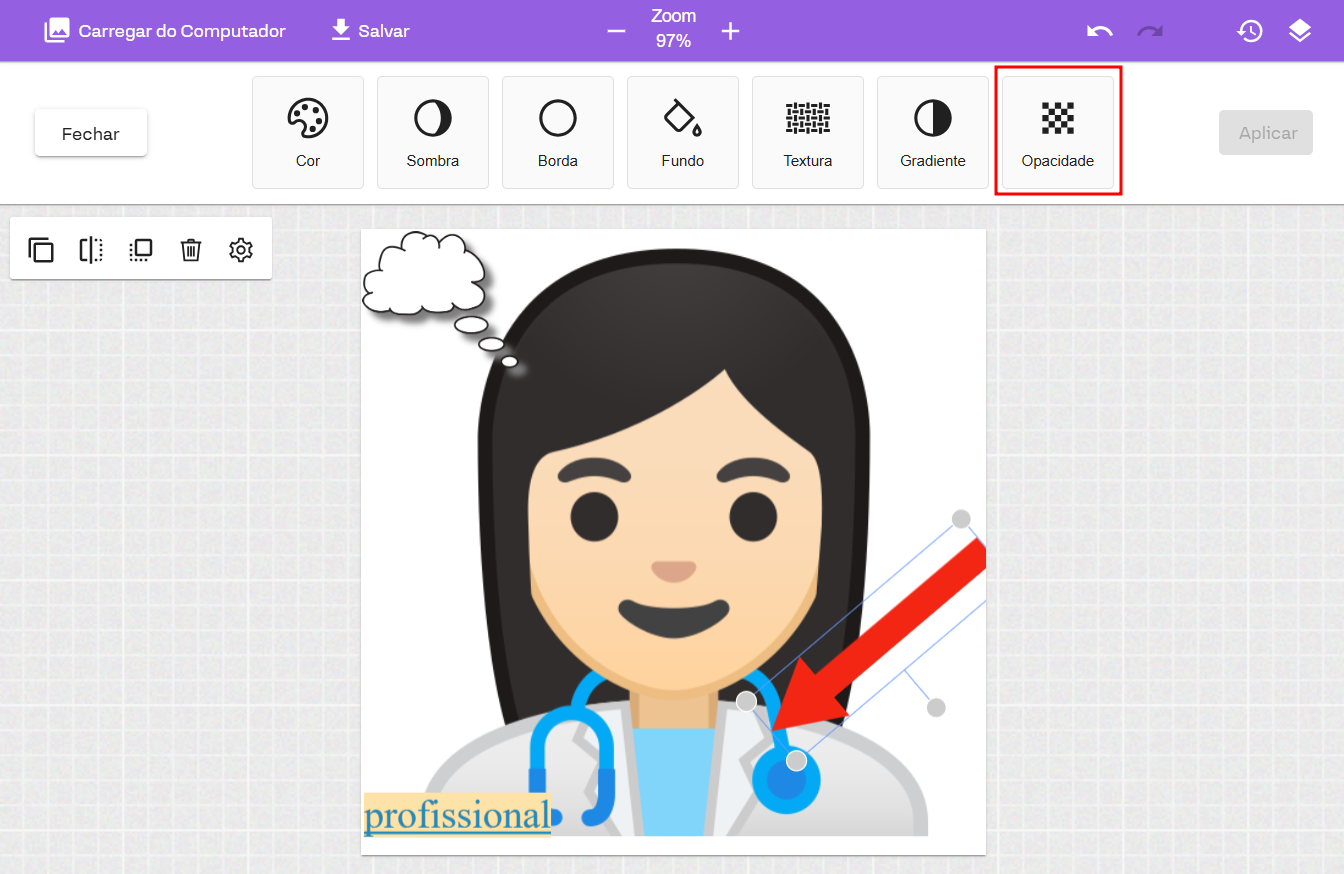](https://downloads.intercomcdn.com/i/o/jlf76rzl/1307493787/56973ea8a56a1623c3eeb65787dd/image.png?expires=1742339700&signature=524fbdfce5e822a359570cff55eb8d9792facb6664f2d8d70dd3916aa8f39903&req=dSMnEc13noZXXvMW1HO4zVHIqL953Za2B%2BCOk6LCUZwNL1be5WTwiS%2Fwhqvx%0Am9zWMeXQNvJk7ZoNhns%3D%0A)
Em seguida, serão habilitados os campos para ajustar a opacidade do objeto, conforme mostrado na imagem abaixo.
[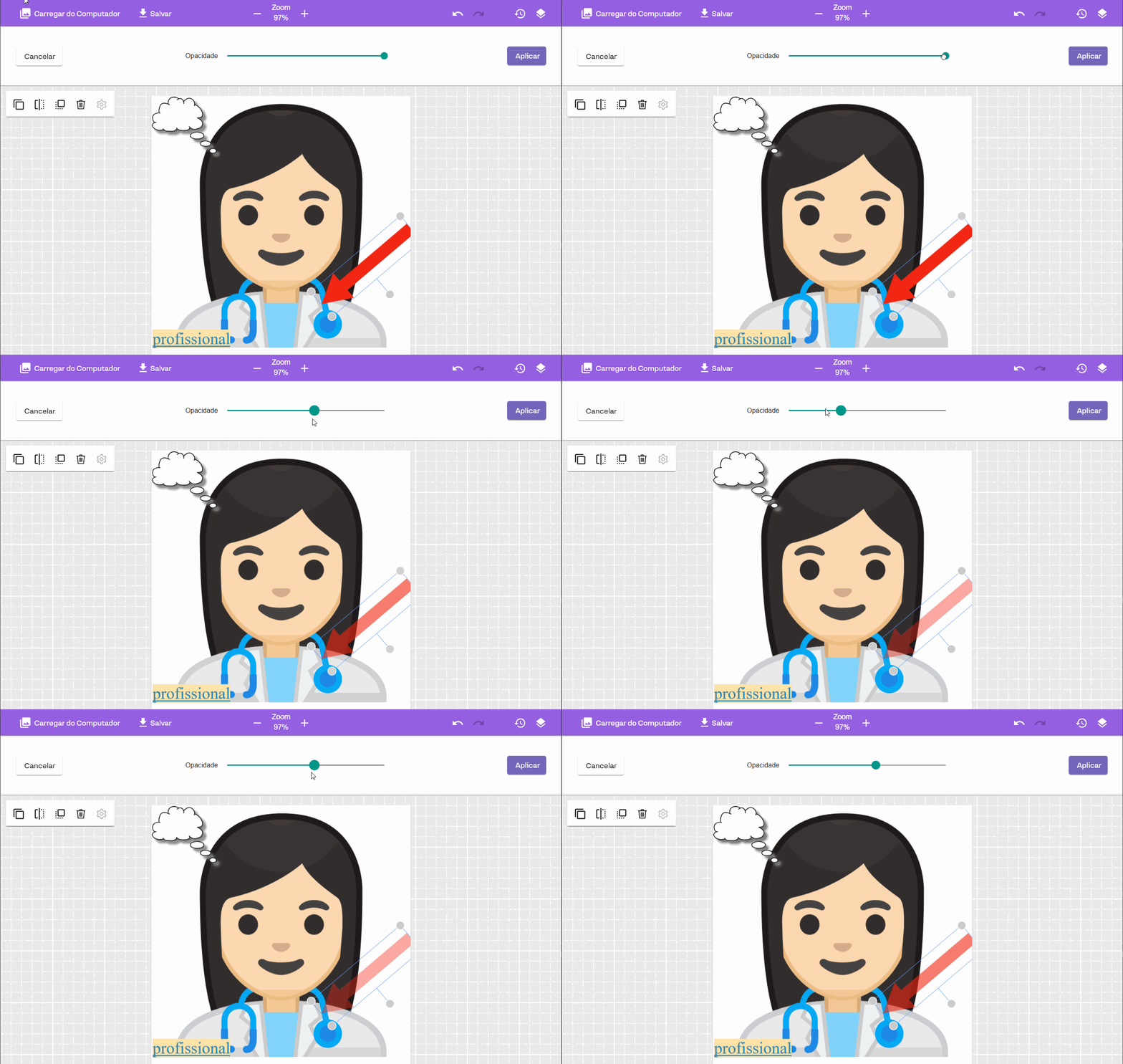](https://downloads.intercomcdn.com/i/o/jlf76rzl/1307495239/948635d3bb8a004cda27402a8bfe/teste271.gif?expires=1742339700&signature=ed530b8ec3a5a4bc959e49ca29fe545ed0500f603a65395c726b18588601fb4d&req=dSMnEc13mINcUPMW1HO4zWFZT8tC1P7SDSpNbWAJa6%2F13kiLrIxxNIq8Ynw8%0ALeCuj3qe5I0SvFvJkvE%3D%0A)
Clique em **Aplicar** para salvar as alterações.
### Ações no objeto
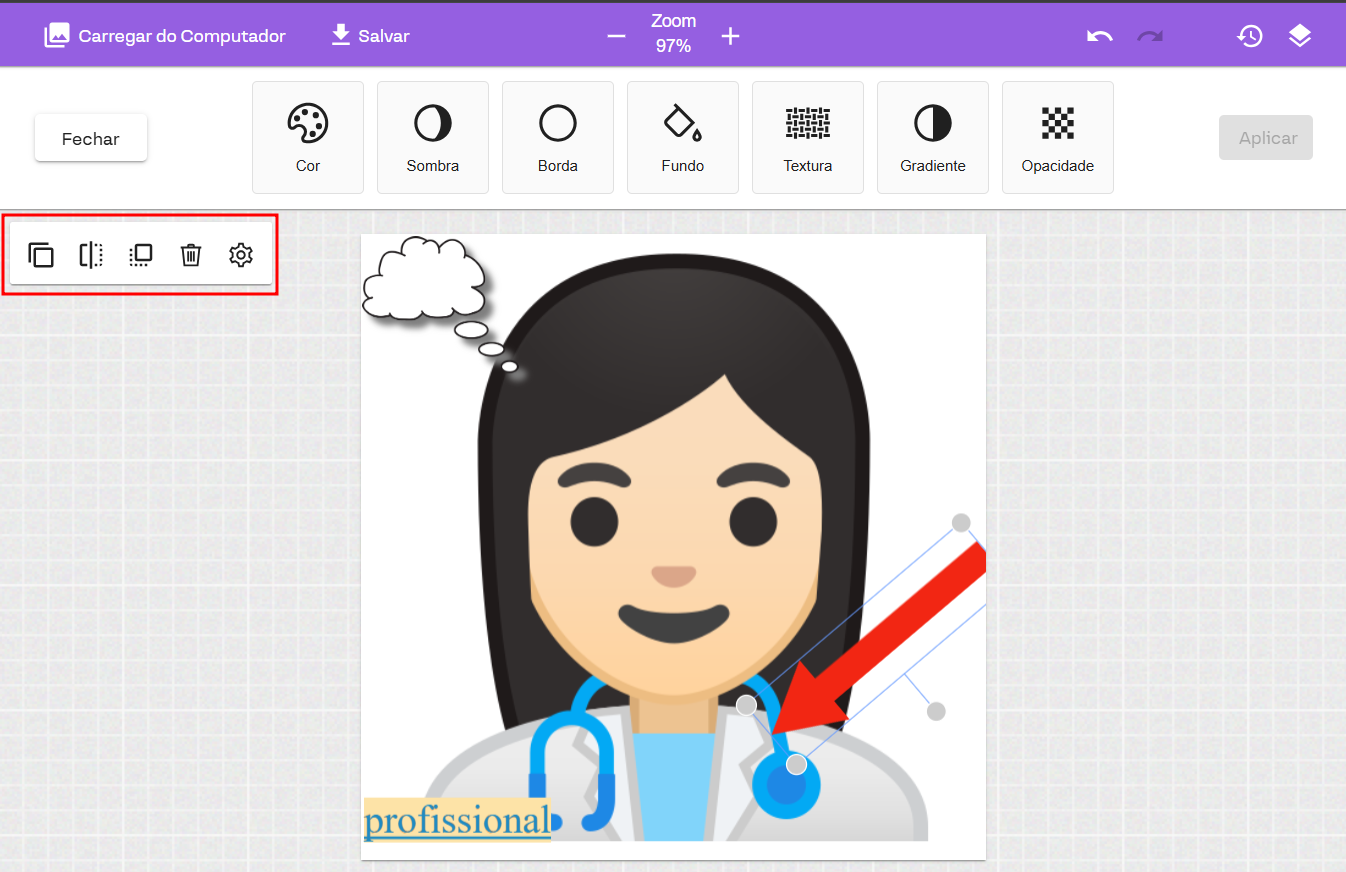
Ao selecionar um objeto, o sistema também permite realizar outras ações localizadas na lateral esquerda do mesmo, conforme detalhado a seguir.
[](https://downloads.intercomcdn.com/i/o/jlf76rzl/1307496012/ec5ce48fa467e63a6e3106260d0b/image.png?expires=1742339700&signature=49179ebbe16365ca8c59791a8600fa9d4515910552effd9caf7ee6c81b1224fe&req=dSMnEc13m4FeW%2FMW1HO4zSTNXIOfX6eTYmXCenY9A%2B0U%2B2EkLphsNIp%2BOJ1o%0Awkx04V%2FrWfXK1Ynqapg%3D%0A)
### Duplicar
Permite duplicar o objeto selecionado, criando uma cópia exata do mesmo, conforme ilustrado na imagem a seguir.
[](https://downloads.intercomcdn.com/i/o/jlf76rzl/1307500136/8eff2f85ff9a33717105f975f808/image.png?expires=1742339700&signature=85721549050c76ebd8e059b8fa226fd731868fed1fce9b887df6dad0bc5ee8e1&req=dSMnEcx%2BnYBcX%2FMW1HO4zWeKn6GIEC97sy8lZZ8YtAgYGEKqDnBQ3qzFZWbN%0AqDCQ3tOOL5XIU0%2Fj7hw%3D%0A)
### Inverter horizontalmente
Permite inverter o objeto horizontalmente, criando um espelhamento do mesmo, conforme mostrado na imagem a seguir.
[](https://downloads.intercomcdn.com/i/o/jlf76rzl/1307500414/8c83f7f927f32060efe2fff97bfa/image.png?expires=1742339700&signature=53d95510f8615d3ac39553ddcc500a80a286563823bd4697cec8557e78fd83bb&req=dSMnEcx%2BnYVeXfMW1HO4zTD3rA689JT%2FU4yEf0U8qarE3domL9cVrZM6xr1o%0AWkfJ2VEsho6OWgqgFK0%3D%0A)
### Trazer para a frente
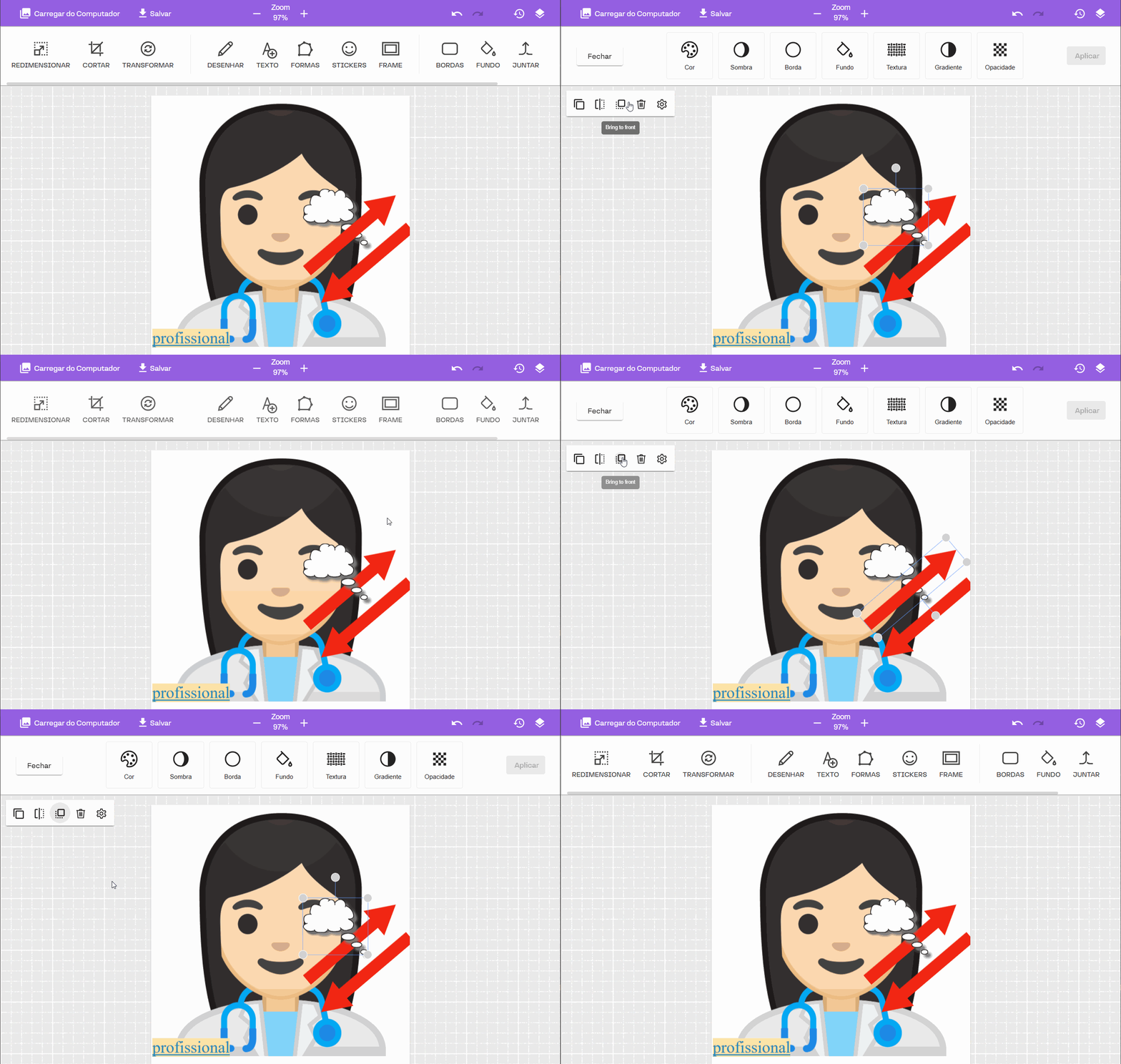
Permite ajustar a posição de um objeto para frente de outro, colocando-o acima de objetos que possam estar sobrepondo-o, conforme ilustrado na animação a seguir.
[](https://downloads.intercomcdn.com/i/o/jlf76rzl/1307501966/cdbe0f011bddb5e6a96fa1ed3afd/teste272.gif?expires=1742339700&signature=587a7d8116e4470de11f0d6c1e8f0ab75f9610a9fb1d3461473ca1c0bf432b21&req=dSMnEcx%2BnIhZX%2FMW1HO4zU7ZnhJQXVoHvZMtu0iE7uFvAF9UFdzhbXDGXDor%0AMMK4zrmMnMtaNmwBOjs%3D%0A)
### Deletar
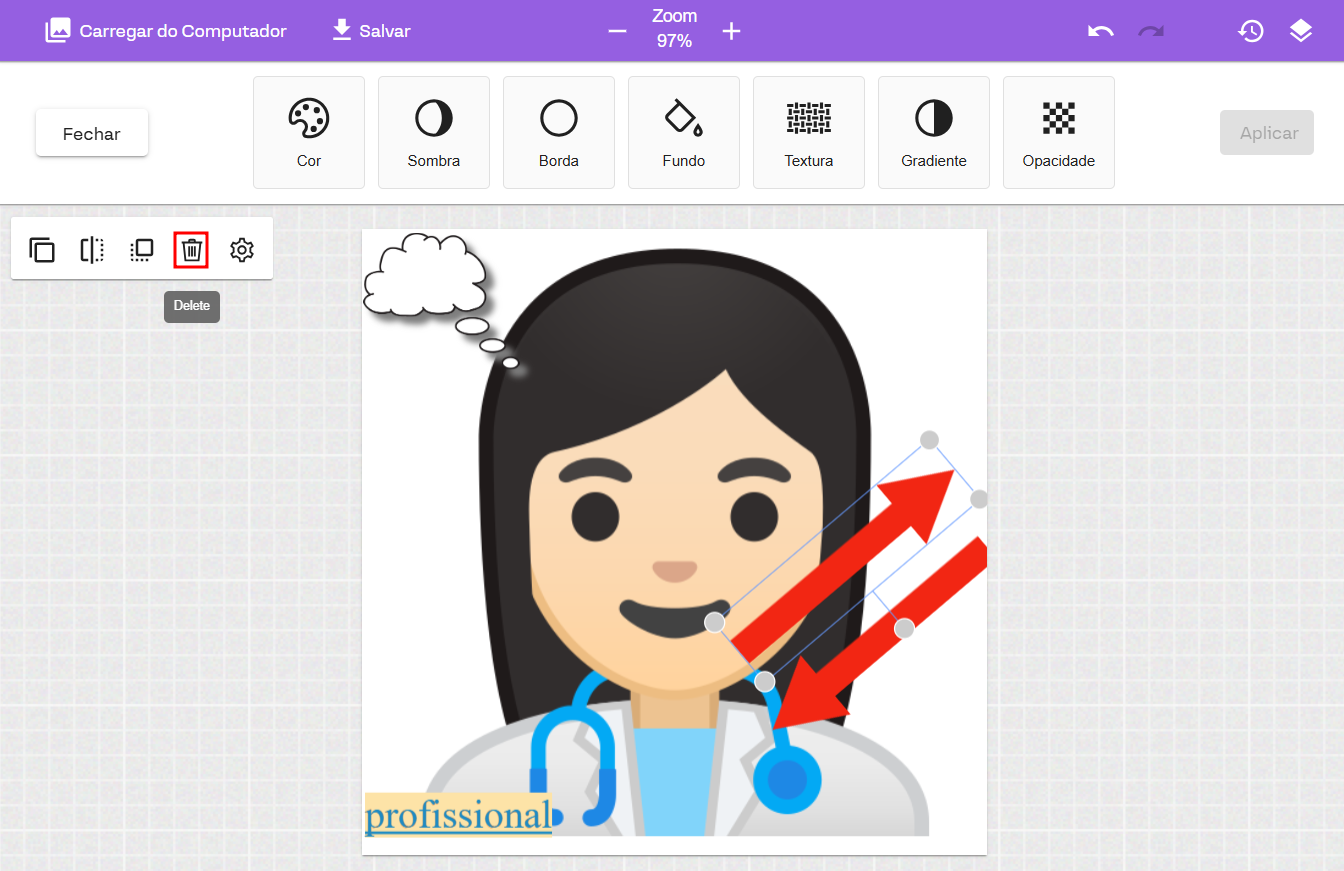
Permite remover o objeto selecionado da imagem.
[](https://downloads.intercomcdn.com/i/o/jlf76rzl/1307502791/f1a87b2f94622bb884402cd9a10b/image.png?expires=1742339700&signature=a3aa599e4f0f8598105a09896838c7674ba8897eb9516bceae4d5d34460f0c7b&req=dSMnEcx%2Bn4ZWWPMW1HO4zcwzhqLaCsel68qYCohB9Ts8dYL%2FvXvRoB13AIb1%0AUJeH%2Bffmi9dMY5F2jNQ%3D%0A)
### Customizar
Essa ação refere-se às funcionalidades já detalhadas na seção [Edição do objeto](https://conhecimento.amplimed.com.br/editor-de-imagens#EdicaoObjeto), permitindo a personalização do objeto de acordo com as opções disponíveis naquela seção.
Em caso de dúvidas, consulte nosso suporte. Ficaremos gratos em poder lhe atender.
- [Agenda](https://conhecimento.amplimed.com.br/agenda#main-content)
- [Configurações](https://conhecimento.amplimed.com.br/agenda#configurações)
- [Dicas de Suporte](https://conhecimento.amplimed.com.br/dicas-de-suporte)
- [Pacientes](https://conhecimento.amplimed.com.br/pacientes)
- [Administrativo](https://conhecimento.amplimed.com.br/administrativo)
- [Unimed](https://conhecimento.amplimed.com.br/unimed)
- [Configurações essenciais](https://conhecimento.amplimed.com.br/configura%C3%A7%C3%B5es-essenciais#main-content)
- [Configuração da Clinica](https://conhecimento.amplimed.com.br/configura%C3%A7%C3%B5es-essenciais#configuração-da-clinica)
- [Configuração de contas](https://conhecimento.amplimed.com.br/configura%C3%A7%C3%B5es-essenciais#configuração-de-contas)
- [Agendamento Online](https://conhecimento.amplimed.com.br/agendamento-online)
- [Operadoras - Tema novo](https://conhecimento.amplimed.com.br/operadoras-tema-novo)
- [Prontuários](https://conhecimento.amplimed.com.br/prontu%C3%A1rios#main-content)
- [Módulos de consulta](https://conhecimento.amplimed.com.br/prontu%C3%A1rios#módulos-de-consulta)
- [Perfil](https://conhecimento.amplimed.com.br/perfil)
- [Telemedicina](https://conhecimento.amplimed.com.br/telemedicina)
- [Financeiro](https://conhecimento.amplimed.com.br/financeiro#main-content)
- [Pagamento online](https://conhecimento.amplimed.com.br/financeiro#pagamento-online)
- Início
- Produtos
- Preços
- Blog
- Empresa
[](http://amplimed.com.br)
Avenida General Osório, nº 150 D
Edifício Maria Levina, Centro
Chapecó – SC
Copyright © 2025