---
title: Efetuar entrada de produtos
description: Aprenda como registrar a entrada de produtos no estoque do Amplimed, incluindo nota fiscal, fornecedor, lotes, valores e quantidades de forma simples e organizada.
---
[Pular para o conteúdo](https://conhecimento.amplimed.com.br/efetuar-entrada-de-produtos#main-content)

- Início
- Produtos
- Preços
- Blog
- Empresa
Abrir navegação principal
Fechar navegação principal
- Início
- Produtos
- Preços
- Blog
- Empresa
- [Entre em contato](https://www.amplimed.com.br/contato/)
[Entre em contato](https://www.amplimed.com.br/contato/)
Como podemos te ajudar?
- Não há sugestões porque o campo de pesquisa está em branco.
1. [Conhecimento Amplimed](https://conhecimento.amplimed.com.br/)
2. [Administrativo](https://conhecimento.amplimed.com.br/administrativo)
# Efetuar entrada de produtos
Efetuar entrada de produtos
Tempo de leitura: 3 minutos
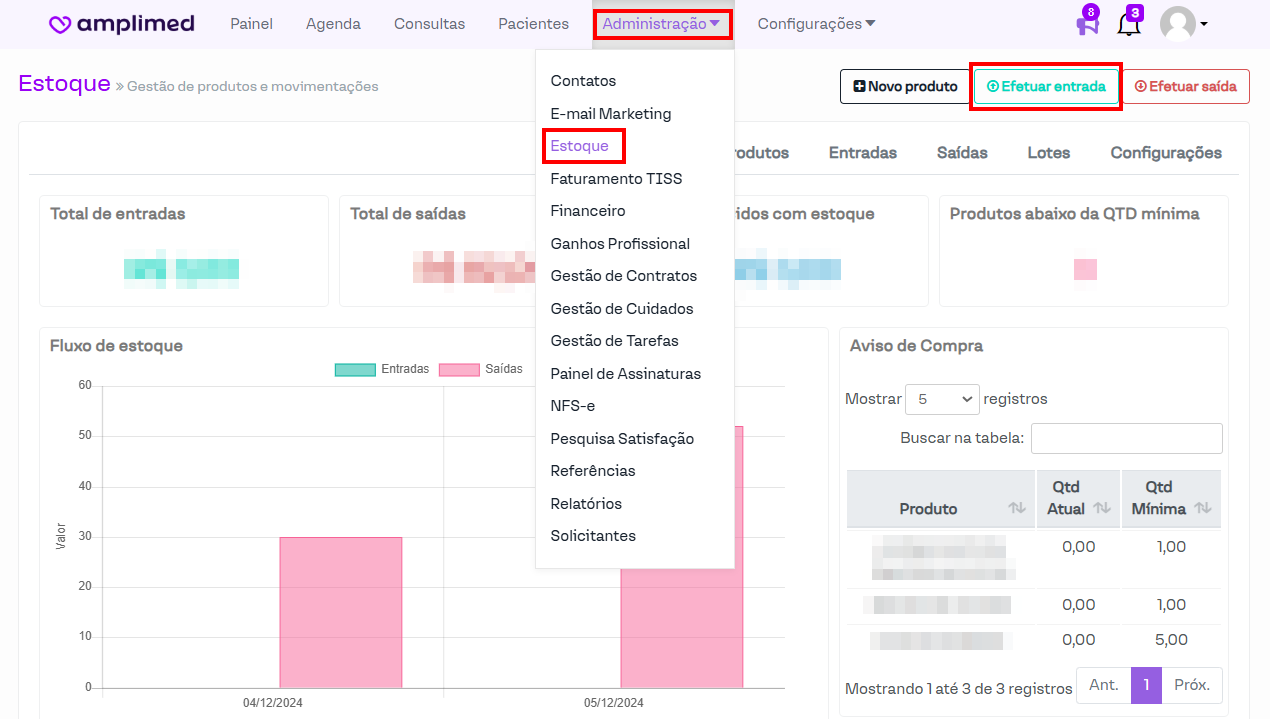
Nesta parte do sistema, será possível registrar a entrada dos produtos já cadastrados.
[](https://downloads.intercomcdn.com/i/o/jlf76rzl/1280413906/3569445071639c622c667ad6ff23/image.png?expires=1742339700&signature=8df9b9788657d3618e554c80c7aeea51fa44d94eb9e45b0fc747b42b3201e9fc&req=dSIvFs1%2FnohfX%2FMW1HO4zW9DIGqArlhB7I2%2B%2F0o3Wxv5blMeOQdiqBuQK0Xx%0AqYSfexZxt29O5fVu28c%3D%0A)
**Acesse: Administração > Estoque > Efetuar entrada**
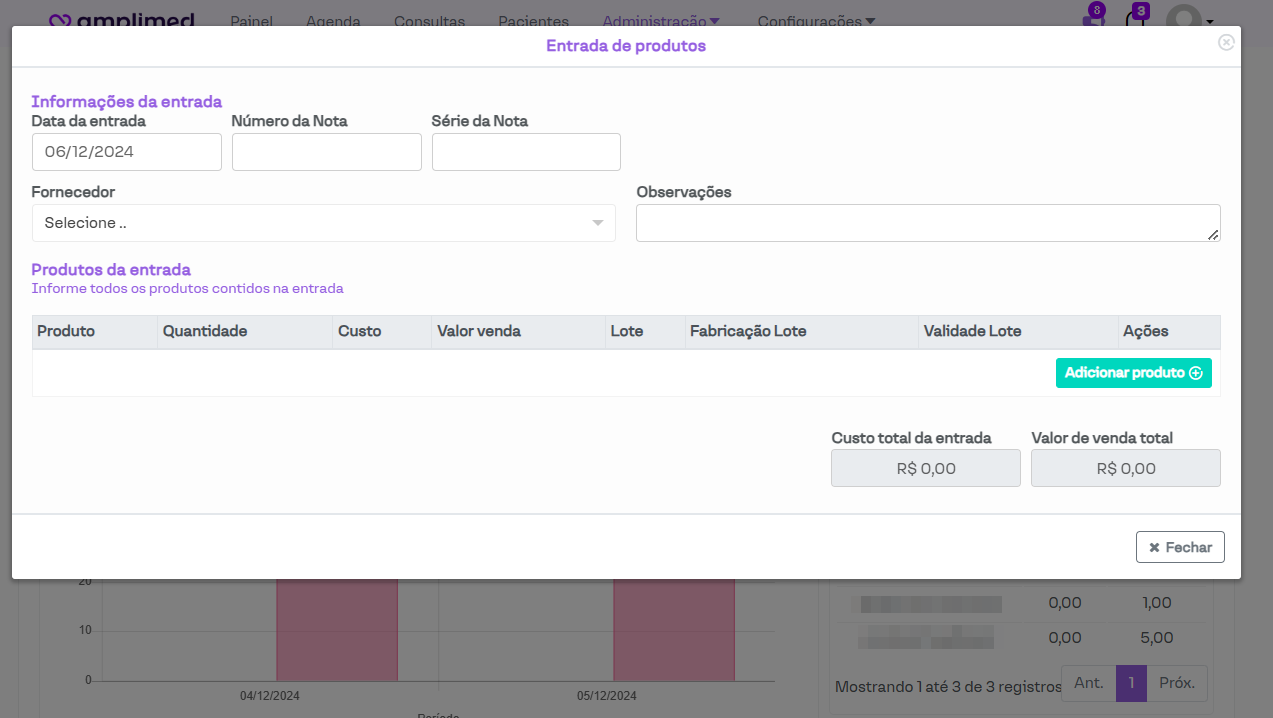
Após clicar no botão **Efetuar Entrada**, será aberta uma janela na qual o sistema solicitará os dados necessários para realizar essa ação.
[](https://downloads.intercomcdn.com/i/o/jlf76rzl/1280419544/698342837649f826829c966a4236/image.png?expires=1742339700&signature=9fdfda3002f448e7a9189b4dffe3bbec45bc9684d2ef0694e9b25b67974a589c&req=dSIvFs1%2FlIRbXfMW1HO4zREgEUsa2BqpZX%2FNcH%2BWNJBi%2BrLRFZ8MCnWgJJYR%0AHX%2FAx68UEWjp8qLIRcg%3D%0A)
Vale destacar que, ao cadastrar a entrada de produto(s), o sistema registra uma única entrada, que pode conter vários produtos. Os campos exibidos abaixo do título "Informações da Entrada" referem-se aos dados gerais dessa entrada (e não a informações específicas de cada produto). A seguir, detalhamos esses campos:
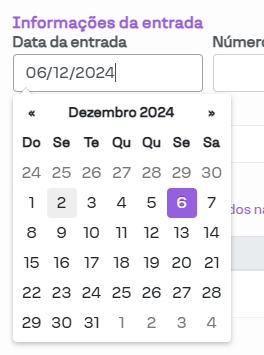
**Data da entrada:** Permite selecionar a data em que a entrada será registrada no sistema. Por padrão, esse campo vem preenchido com a data atual, mas é possível escolher outra data conforme necessário para o registro.
[](https://downloads.intercomcdn.com/i/o/jlf76rzl/1280422065/cc0bfe295344abaef27eaf532cc1/image.png?expires=1742339700&signature=c5d4e82d4b4fc879a1ce55046a41a058770474602c168c3b8d7ede4432fedb7e&req=dSIvFs18n4FZXPMW1HO4zR%2B%2F0oWgz7kMD6UmhvJ0vL4j5jkhIkroKsZhdxQS%0ANA91VAbeQ5ce%2BfMyYfc%3D%0A)
**Número da Nota:** Campo que permite inserir o número da Nota Fiscal referente à compra do(s) produto(s).
**Série da Nota:** Campo para inserir a série da Nota Fiscal correspondente à compra do(s) produto(s).
**Fornecedor:** Campo para informar o fornecedor do(s) produto(s) desta entrada. É necessário que o fornecedor já esteja cadastrado na seção Contatos. Para cadastrar um fornecedor, consulte o manual disponível abaixo.
**Observações:** Campo que permite incluir informações adicionais sobre a entrada a ser registrada.
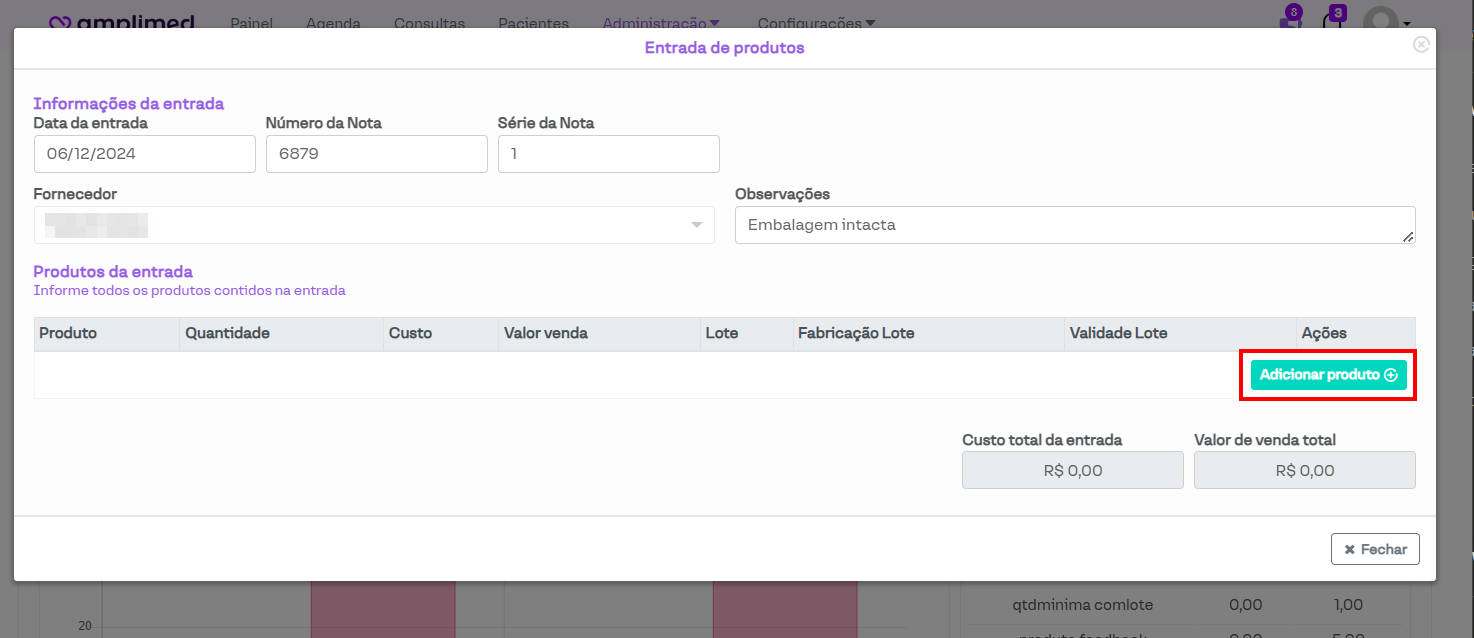
Após preencher esses campos, basta clicar no botão **Adicionar Produto**.
[](https://downloads.intercomcdn.com/i/o/jlf76rzl/1280461620/23ff44e3dcab24cdb09118cb4de3/image.png?expires=1742339700&signature=3a534ba7e886e25c6934ba5ccac0a7b8f3d18f5881455a2143ffaf24b70fb202&req=dSIvFs14nIddWfMW1HO4zePvyb61UIOdLcT3eRdVaAPX1grxx4pOGeIJ84Xr%0AZlzTWwHkH01m9bbKrTI%3D%0A)
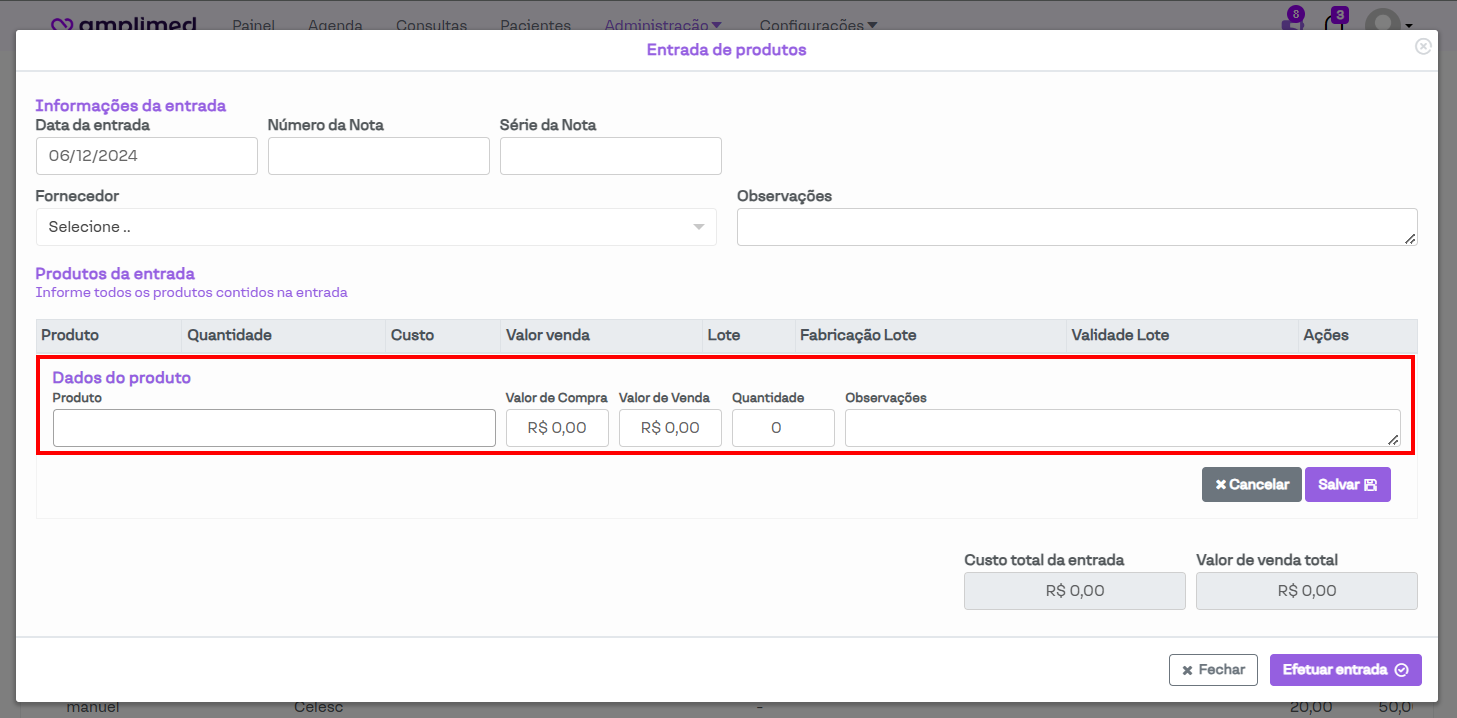
Após isso, serão habilitados os campos referentes às informações do produto para o qual está sendo registrada a entrada.
[](https://downloads.intercomcdn.com/i/o/jlf76rzl/1280492406/d6f369b460db89e9f4119e364a60/image.png?expires=1742339700&signature=1c7e9067e3526faf18fa6a10214efa424db0d288b4dad3223e95006d9e19fc02&req=dSIvFs13n4VfX%2FMW1HO4zRgEa0SlnDXgoDmHs3nrkmegrzdG08n8Z2BuMjwj%0AqtafIWVI7dxJ1zkOXs4%3D%0A)
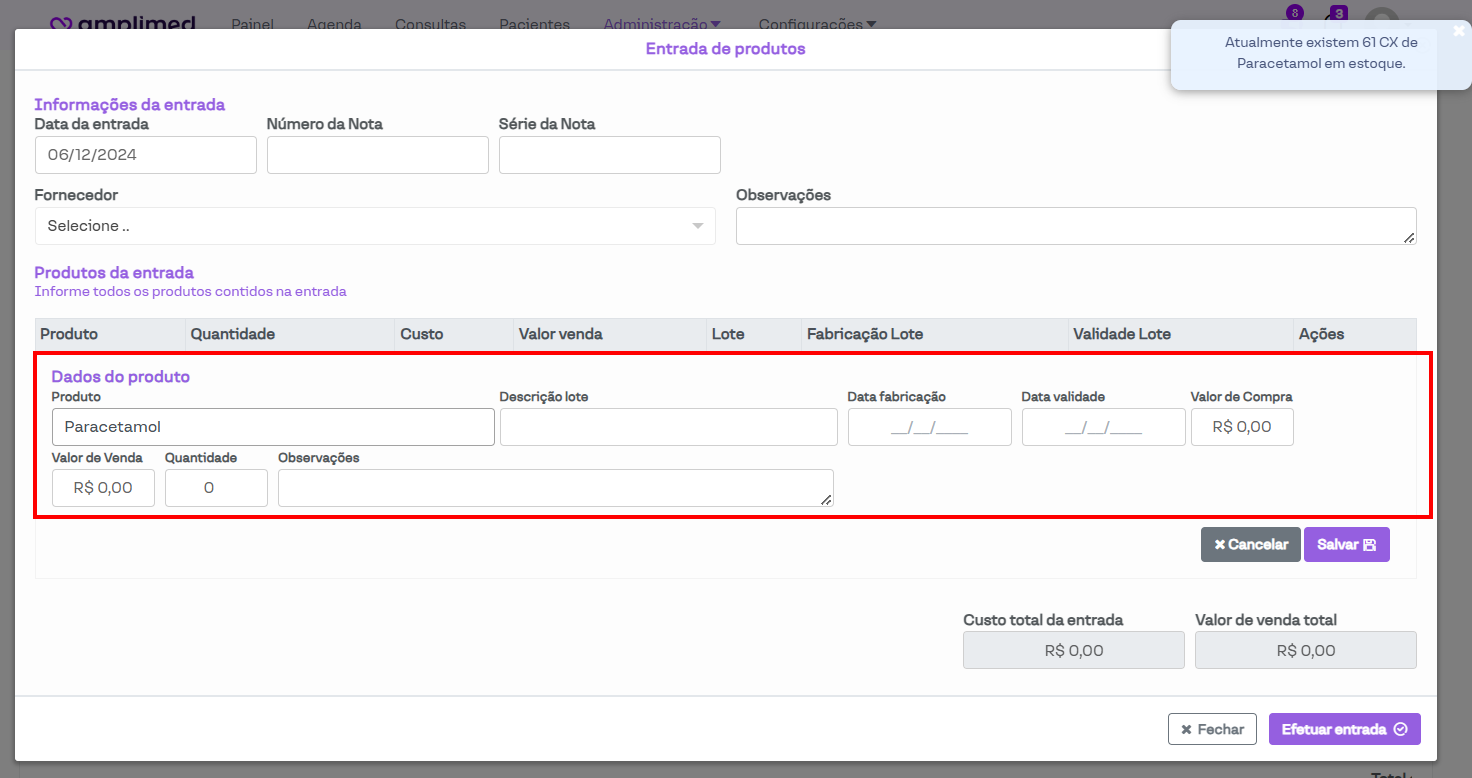
Ao selecionar um produto que possua controle por lotes, os campos Descrição do Lote, Data de Fabricação e Data de Validade serão habilitados para preenchimento. Vale destacar que, ao selecionar o produto, uma notificação será exibida no canto superior direito da tela, informando a quantidade atual do item em estoque.
[](https://downloads.intercomcdn.com/i/o/jlf76rzl/1280490212/feba90fb05a0211c47caab829124/image.png?expires=1742339700&signature=9ff8fd0ec15b7db1b0463b8cabcf769d98da5e362c6a4f9e8e50a78064f5c81a&req=dSIvFs13nYNeW%2FMW1HO4zfiamfv3L%2FiQhlm%2FpAWu7Ucu4dPeEZU7DWt0onsW%0Azuh5kMx3kGiuCeNbjgE%3D%0A)
Os campos destacados na imagem acima serão detalhados a seguir:
**Dados do produto:** Permite selecionar o produto para o qual está sendo registrada a entrada. É necessário que o produto esteja previamente cadastrado no sistema. Caso seja necessário cadastrar o produto, consulte o manual disponível abaixo.
**Descrição do Lote:** Campo para inserir o lote do produto.
**Data de Fabricação:** Permite registrar a data de fabricação do produto.
**Data de Validade:** Permite registrar a data de validade do produto.
**Valor de Compra:** Permite informar o valor de compra do produto por item. Esse valor será atualizado no cadastro do produto ou no lote (caso o produto tenha controle por lotes ativo).
**Valor de Venda:** Permite informar o valor de venda do produto por item. Esse valor será atualizado no cadastro do produto ou do lote (caso o produto tenha controle por lotes ativo).
**Quantidade:** Campo para inserir a quantidade do produto que será adicionada ao estoque.
**Observações:** Permite incluir informações adicionais específicas sobre o produto.
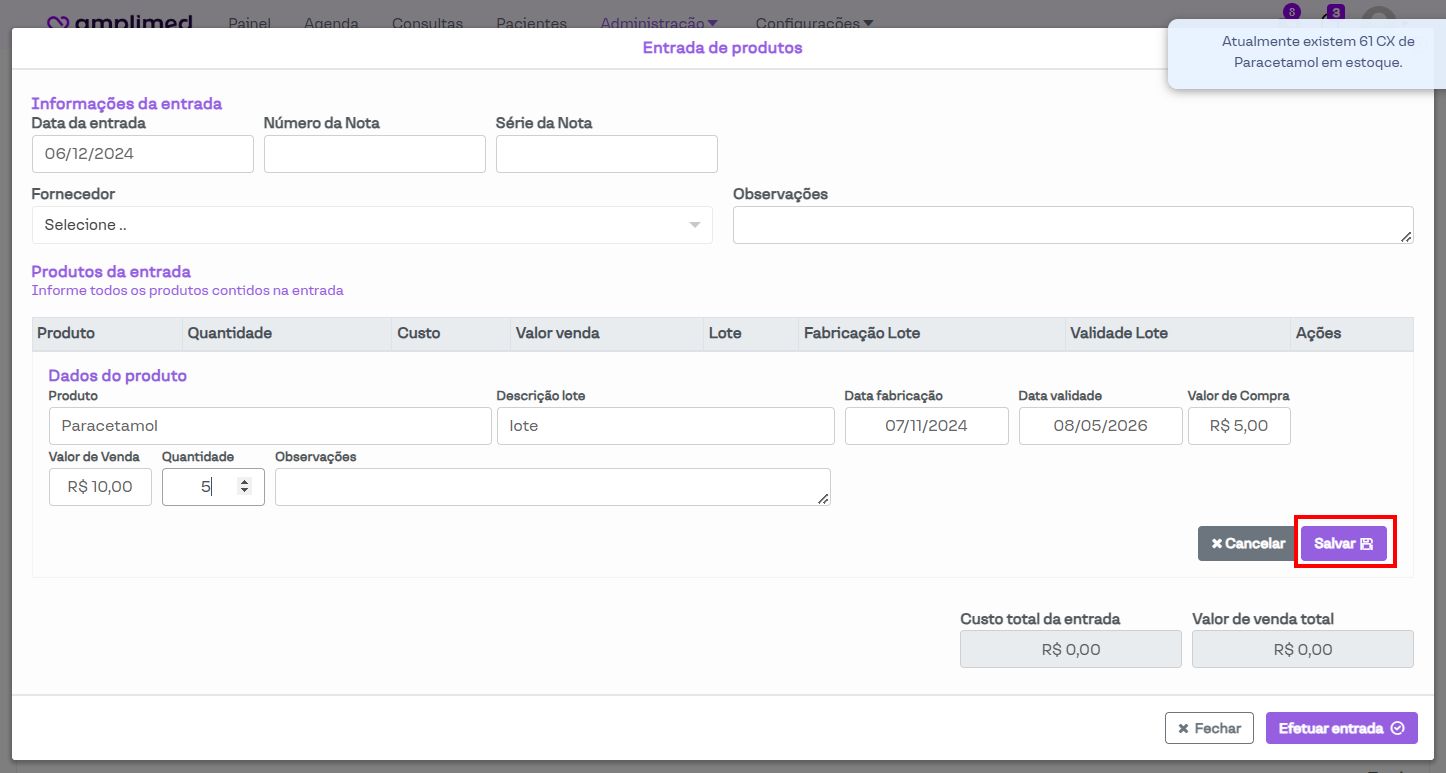
Por fim, clique na opção **Salvar** para adicionar o produto à entrada.
[](https://downloads.intercomcdn.com/i/o/jlf76rzl/1280496128/10f0f06b1953cd4fa67556bdaf76/image.png?expires=1742339700&signature=671eb0c8e267c25534ca7d82132056f45979f4c17234614728df6d8498f2f8f4&req=dSIvFs13m4BdUfMW1HO4zaAWkMe9mnqF5MAfk0PFMpmWDAtCzdjhhDyHzV5Z%0A%2FhMZfi8WLrPzvrpu%2BpI%3D%0A)
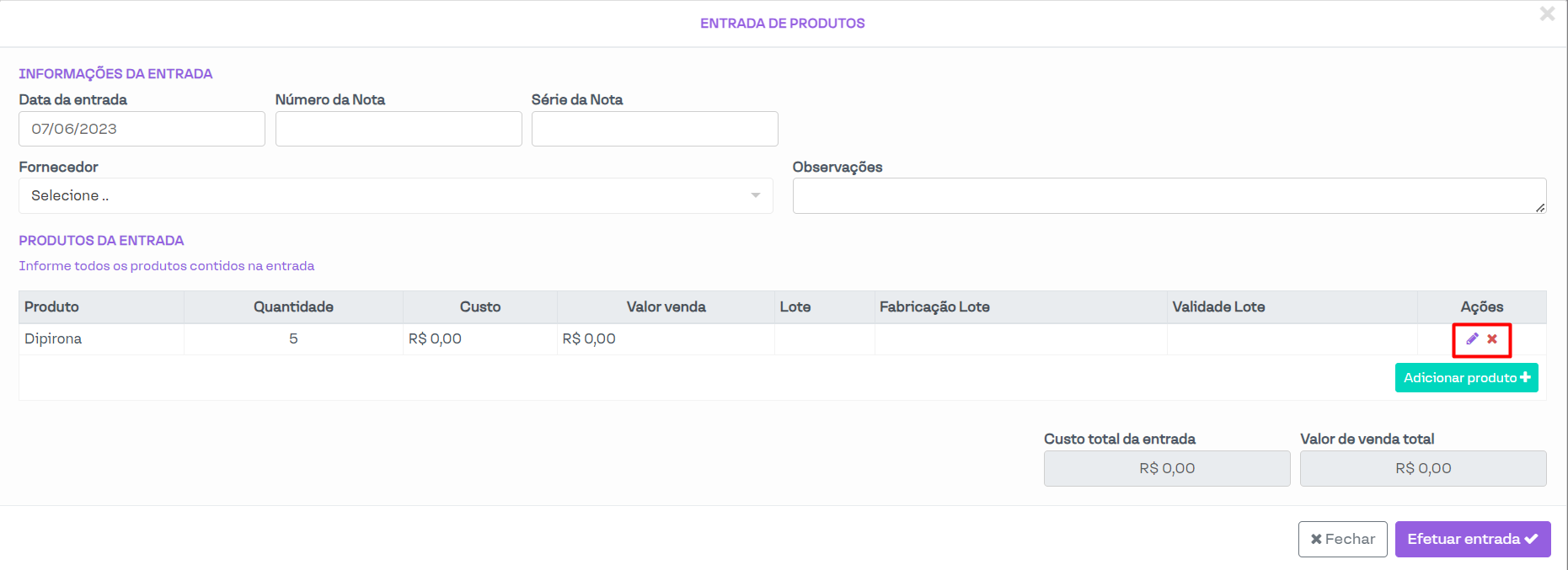
Após salvar o produto, é possível editar suas informações clicando no ícone de lápis roxo ou remover o item da entrada clicando no ícone de X vermelho.
[](https://downloads.intercomcdn.com/i/o/jlf76rzl/1278560804/150553fcf6e8e39ae0bc5b3b1979/image.png?expires=1742339700&signature=ec85b07196595a775ff1f63189614275a6e15049132d132520fa93bae98571cf&req=dSIgHsx4nYlfXfMW1HO4za75KMqe8Yu5mu%2BCNnF9zQwQ6bgIj3aSUtdGk8lB%0Aj0mVg4spQrmK935%2Fnqo%3D%0A)
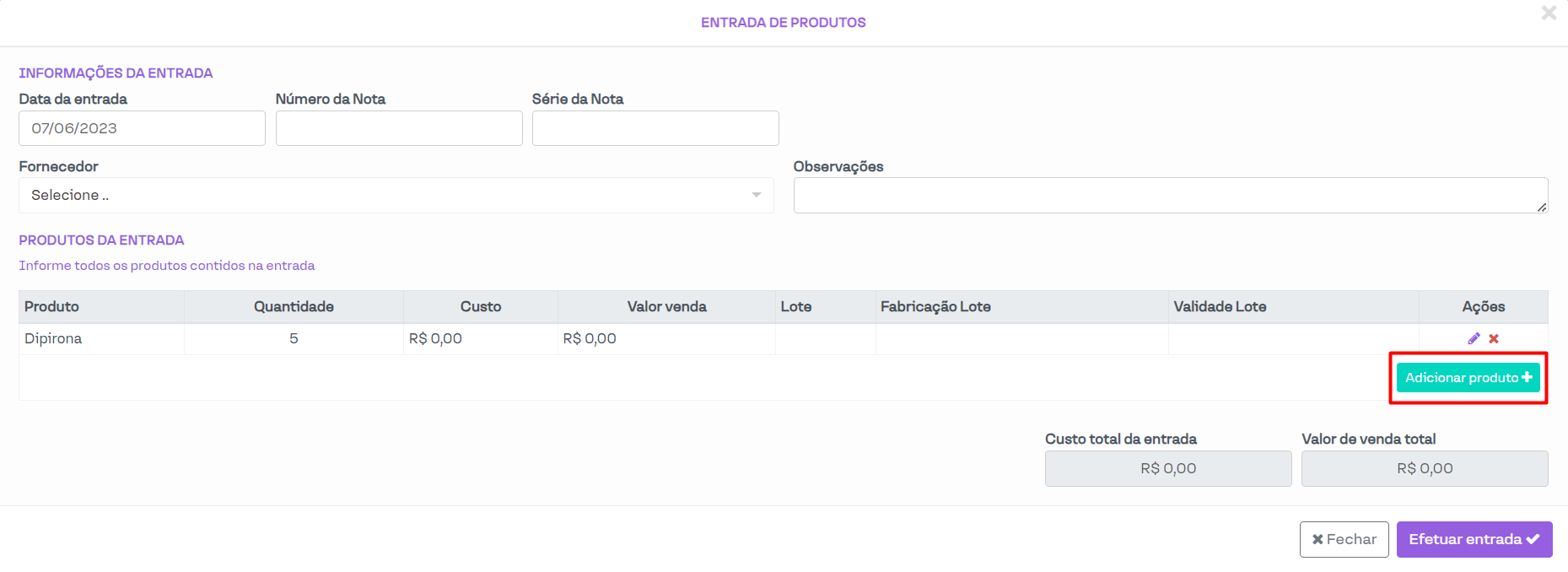
Também é possível adicionar mais produtos à mesma entrada clicando em Adicionar Produto e repetindo o processo para incluir um novo produto.
[](https://downloads.intercomcdn.com/i/o/jlf76rzl/1278560806/8cc37515db77941a8f76203aa6b2/image.png?expires=1742339700&signature=9562805fca5c6e4d349f148e5b61ea56d51de23eaa97e86c9ea03bd5ce325e8d&req=dSIgHsx4nYlfX%2FMW1HO4zTo7%2Fa%2Blxq4CxJtzZqOj0fass3dHwrrT9Jm5gTXx%0AWAATeZRu7uV%2FBkuPVNc%3D%0A)
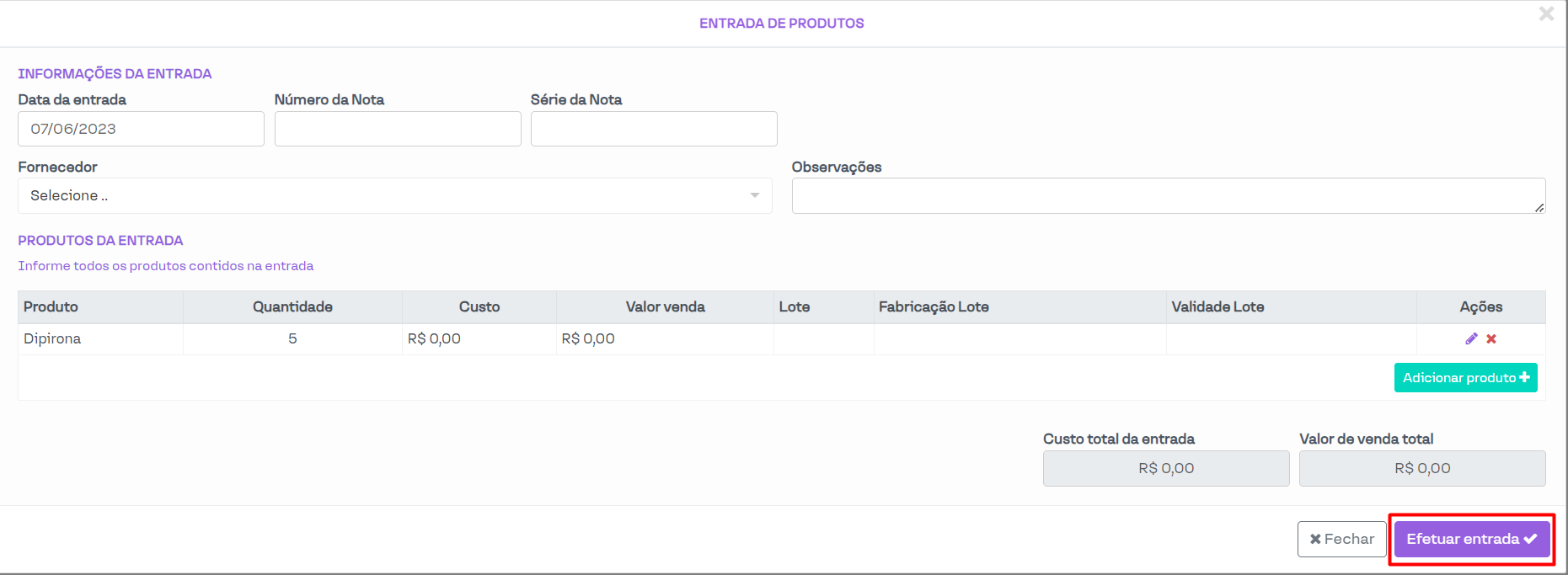
Após inserir todos os produtos desejados, basta clicar no botão **Efetuar Entrada** para salvar e registrar os produtos no sistema.
[](https://downloads.intercomcdn.com/i/o/jlf76rzl/1278560807/c18aaf0c22c7d5c04bfc58943dca/image.png?expires=1742339700&signature=518f7484ccecc5f8692652649a0de0554a9e79130eec9f87e9281568752eedcf&req=dSIgHsx4nYlfXvMW1HO4zbTjQdTKPuchB7U0cT%2BS7A2zmh9aXCd%2FONhwKhOy%0AY5xfaYjRqpkfC5mRZ2Y%3D%0A)
Antes de registrar a entrada, é **recomendável revisar todos os itens, pois, após a confirmação, não será possível excluir a entrada**. Se for necessário ajustar a entrada, a única opção é realizar a respectiva saída.
Em caso de dúvidas, consulte nosso suporte. Ficaremos gratos em poder lhe atender.
- [Agenda](https://conhecimento.amplimed.com.br/agenda#main-content)
- [Configurações](https://conhecimento.amplimed.com.br/agenda#configurações)
- [Dicas de Suporte](https://conhecimento.amplimed.com.br/dicas-de-suporte)
- [Pacientes](https://conhecimento.amplimed.com.br/pacientes)
- [Administrativo](https://conhecimento.amplimed.com.br/administrativo)
- [Unimed](https://conhecimento.amplimed.com.br/unimed)
- [Configurações essenciais](https://conhecimento.amplimed.com.br/configura%C3%A7%C3%B5es-essenciais#main-content)
- [Configuração da Clinica](https://conhecimento.amplimed.com.br/configura%C3%A7%C3%B5es-essenciais#configuração-da-clinica)
- [Configuração de contas](https://conhecimento.amplimed.com.br/configura%C3%A7%C3%B5es-essenciais#configuração-de-contas)
- [Agendamento Online](https://conhecimento.amplimed.com.br/agendamento-online)
- [Operadoras - Tema novo](https://conhecimento.amplimed.com.br/operadoras-tema-novo)
- [Prontuários](https://conhecimento.amplimed.com.br/prontu%C3%A1rios#main-content)
- [Módulos de consulta](https://conhecimento.amplimed.com.br/prontu%C3%A1rios#módulos-de-consulta)
- [Perfil](https://conhecimento.amplimed.com.br/perfil)
- [Telemedicina](https://conhecimento.amplimed.com.br/telemedicina)
- [Financeiro](https://conhecimento.amplimed.com.br/financeiro#main-content)
- [Pagamento online](https://conhecimento.amplimed.com.br/financeiro#pagamento-online)
- Início
- Produtos
- Preços
- Blog
- Empresa
[](http://amplimed.com.br)
Avenida General Osório, nº 150 D
Edifício Maria Levina, Centro
Chapecó – SC
Copyright © 2025