---
title: Imprimir etiquetas de múltiplos pacientes
description: Aprenda a imprimir etiquetas de pacientes no sistema Amplimed de forma rápida, individual ou em lote, incluindo dados essenciais como nome, convênio e contato.
---
[Pular para o conteúdo](https://conhecimento.amplimed.com.br/imprimir-etiquetas-de-múltiplos-pacientes#main-content)

- Início
- Produtos
- Preços
- Blog
- Empresa
Abrir navegação principal
Fechar navegação principal
- Início
- Produtos
- Preços
- Blog
- Empresa
- [Entre em contato](https://www.amplimed.com.br/contato/)
[Entre em contato](https://www.amplimed.com.br/contato/)
Como podemos te ajudar?
- Não há sugestões porque o campo de pesquisa está em branco.
1. [Conhecimento Amplimed](https://conhecimento.amplimed.com.br/)
2. [Pacientes](https://conhecimento.amplimed.com.br/pacientes)
# Imprimir etiquetas de múltiplos pacientes
Tempo de leitura: 2 minutos
Para auxiliar na identificação dos pacientes, é possível imprimir etiquetas para eles através do sistema. Temos duas maneiras de fazer isso e aqui vamos ver como realizar a impressão da etiquetas de vários pacientes de uma só vez.
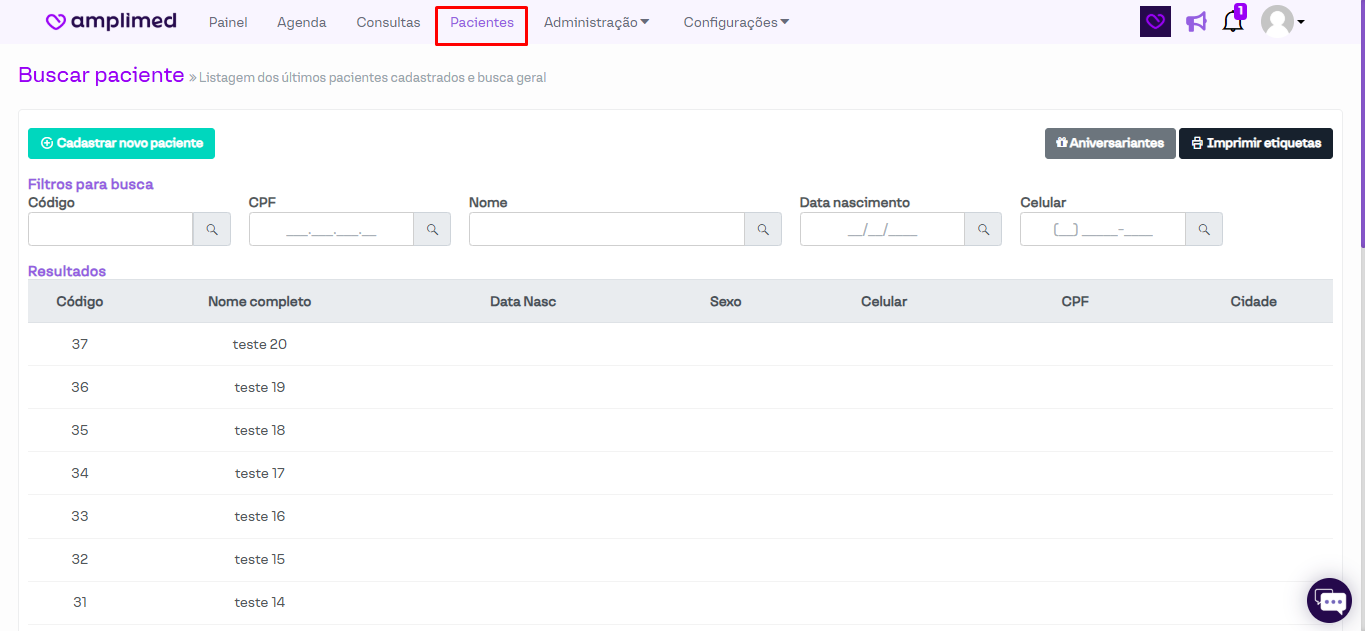
**Acesse: Pacientes.**
[](https://downloads.intercomcdn.com/i/o/jlf76rzl/1297916032/5718e53e1e6e4d981f51a2ae4cf5/image.png?expires=1742340600&signature=89d59cf580fe51302c204734bcdb9926af953632811463f3720a364368f1d3b8&req=dSIuEcB%2Fm4FcW%2FMW1HO4zfZPpodqMvNILxF%2BBW70%2BUQ9mMm0u32%2Bti%2B0IqG8%0A%2FIH759YF2amb98WPHLw%3D%0A)
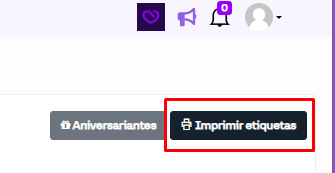
Para fazer a impressão das etiquetas dos pacientes, clique no botão "Imprimir etiquetas", localizado no canto superior esquerdo da sua tela.
[](https://downloads.intercomcdn.com/i/o/jlf76rzl/1297938698/ac312cf518491441a721784c8644/image.png?expires=1742340600&signature=13ca2b61dbacf06edde1cc8501839d82aef68d89195a00d362dcc4b1e76932cc&req=dSIuEcB9lYdWUfMW1HO4zX6rBo%2FYDpQuZzLFkiOb0dT8c0qtgWcwrcXF60aW%0AlB1W9lPKN1ugn%2F3MACw%3D%0A)
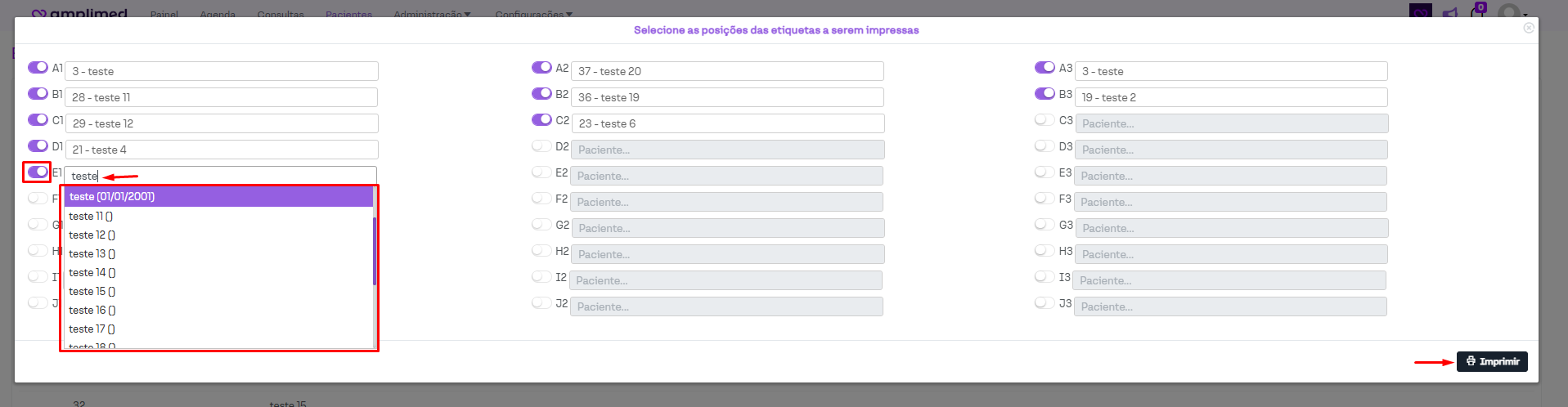
Na janela que será aberta, ative a chave que aparece a frente da posição e pesquise pelo nome do paciente desejado. Por exemplo, na posição "E1", vamos adicionar o paciente "teste". Após adicionados os pacientes desejados em suas posições, clique no botão "Imprimir", localizado ao final desta janela, à direita.
[](https://downloads.intercomcdn.com/i/o/jlf76rzl/1297941401/e48f89352a99734658549c8a1f04/image.png?expires=1742340600&signature=c0d28d952d7c64ba34bcfb4c1f6dd74ec721eb8023e735840ed3a642fdc6fe5b&req=dSIuEcB6nIVfWPMW1HO4zTgSPfXdq6OG8ieL6qy3T7jkZktjlex8tATxhBjY%0AXR2I790xNxTiegvHXBI%3D%0A)
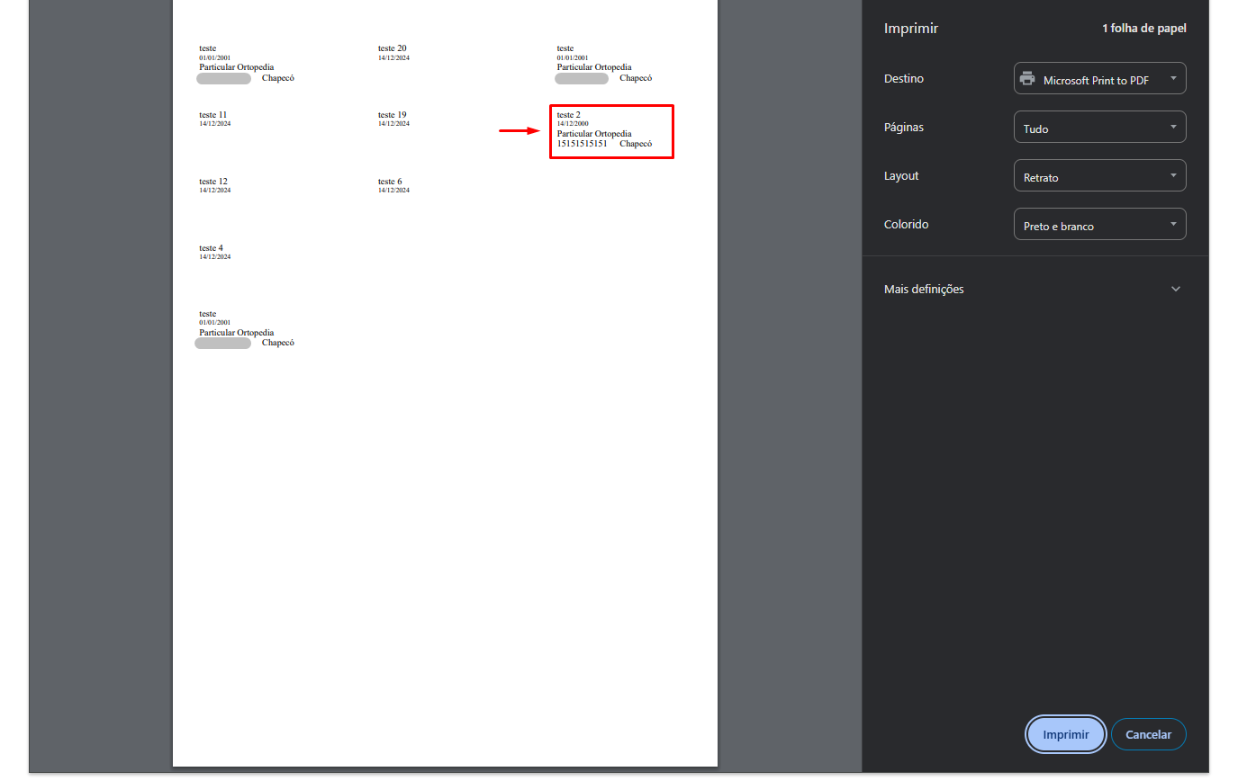
Uma nova guia será aberta automaticamente para que a impressão possa ser realizada. As informações serão puxadas do cadastro do paciente e são as seguintes:
- Nome
- Data de nascimento
- Convênio do paciente
- Celular
- Cidade
[](https://downloads.intercomcdn.com/i/o/jlf76rzl/1297943532/5f93f1978419e17529331c23f66c/image.png?expires=1742340600&signature=b88bb7a1d62dd1fd549133b1a6cac7f5ba8c4e89e45c14233fcfdada02bd30e1&req=dSIuEcB6noRcW%2FMW1HO4zV3Bm%2FDAYMyp3cWLrEBa9RVUZf2qip9s1%2Bj0RLoN%0AhjEhzw6WrUZDqUHSjZg%3D%0A)
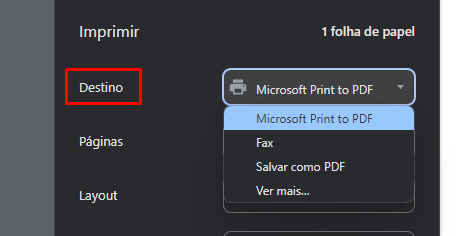
**Dica importante:** caso você possua uma impressora térmica para etiquetas, é possível alterar o "Destino" para ela. Assim é puxada a configuração que você fez para a sua impressora térmica.
[](https://downloads.intercomcdn.com/i/o/jlf76rzl/1297948511/802fa27bec8ef8acd3e350789149/image.png?expires=1742340600&signature=78f4b0d54278f18144a28e0c5646d2badfe8ff2e5476f79459977b6e76e2d403&req=dSIuEcB6lYReWPMW1HO4zY2tU0nb2joGijWcMBKAdDjzOBpj6iCeaX8rYHol%0AL9vK%2FifZMkqpSSMCDP8%3D%0A)
Como mencionado, há outra maneira de imprimir etiquetas. Ela serve para imprimir somente a etiqueta de um paciente em específico, pelo cadastro dele. Para ver essa opção, acesse este artigo: [Acessando o cadastro dos pacientes: ações foto e outras ações](https://conhecimento.amplimed.com.br/acessando-o-cadastro-dos-pacientes-ações-foto-e-outras-ações)
Em caso de dúvidas, consulte nosso suporte. Ficaremos gratos em poder lhe atender.
- [Agenda](https://conhecimento.amplimed.com.br/agenda#main-content)
- [Configurações](https://conhecimento.amplimed.com.br/agenda#configurações)
- [Dicas de Suporte](https://conhecimento.amplimed.com.br/dicas-de-suporte)
- [Pacientes](https://conhecimento.amplimed.com.br/pacientes)
- [Administrativo](https://conhecimento.amplimed.com.br/administrativo)
- [Unimed](https://conhecimento.amplimed.com.br/unimed)
- [Configurações essenciais](https://conhecimento.amplimed.com.br/configura%C3%A7%C3%B5es-essenciais#main-content)
- [Configuração da Clinica](https://conhecimento.amplimed.com.br/configura%C3%A7%C3%B5es-essenciais#configuração-da-clinica)
- [Configuração de contas](https://conhecimento.amplimed.com.br/configura%C3%A7%C3%B5es-essenciais#configuração-de-contas)
- [Agendamento Online](https://conhecimento.amplimed.com.br/agendamento-online)
- [Operadoras - Tema novo](https://conhecimento.amplimed.com.br/operadoras-tema-novo)
- [Prontuários](https://conhecimento.amplimed.com.br/prontu%C3%A1rios#main-content)
- [Módulos de consulta](https://conhecimento.amplimed.com.br/prontu%C3%A1rios#módulos-de-consulta)
- [Perfil](https://conhecimento.amplimed.com.br/perfil)
- [Telemedicina](https://conhecimento.amplimed.com.br/telemedicina)
- [Financeiro](https://conhecimento.amplimed.com.br/financeiro#main-content)
- [Pagamento online](https://conhecimento.amplimed.com.br/financeiro#pagamento-online)
- Início
- Produtos
- Preços
- Blog
- Empresa
[](http://amplimed.com.br)
Avenida General Osório, nº 150 D
Edifício Maria Levina, Centro
Chapecó – SC
Copyright © 2025