---
title: Link de pagamento
description: Saiba como criar, editar e gerenciar links de pagamento no sistema, permitindo cobranças únicas ou recorrentes e ajustes nas contas a receber.
---
[Pular para o conteúdo](https://conhecimento.amplimed.com.br/link-de-pagamento#main-content)

- Início
- Produtos
- Preços
- Blog
- Empresa
Abrir navegação principal
Fechar navegação principal
- Início
- Produtos
- Preços
- Blog
- Empresa
- [Entre em contato](https://www.amplimed.com.br/contato/)
[Entre em contato](https://www.amplimed.com.br/contato/)
Como podemos te ajudar?
- Não há sugestões porque o campo de pesquisa está em branco.
1. [Conhecimento Amplimed](https://conhecimento.amplimed.com.br/)
2. [Financeiro](https://conhecimento.amplimed.com.br/financeiro)
# Link de pagamento
Tempo de leitura: 3 minutos
Para as clínicas que possuem o módulo contratado, é possível gerar um link de pagamento para enviar aos pacientes e vinculá-lo a uma conta a receber.
[](https://downloads.intercomcdn.com/i/o/jlf76rzl/1298120697/5f51cf6711f9c12be0d98479d4d7/image.png?expires=1742339700&signature=8a6f0e1f1ffd22a04c52eb26f4442444572a364e68f8e66dfa3f8d3c25ca148a&req=dSIuHsh8nYdWXvMW1HO4zYuNYV5QKOGHFkZ8q31bsqCyefpAxfowUY34Wo9Q%0AzzKdfrxfE60nbhC79xA%3D%0A)
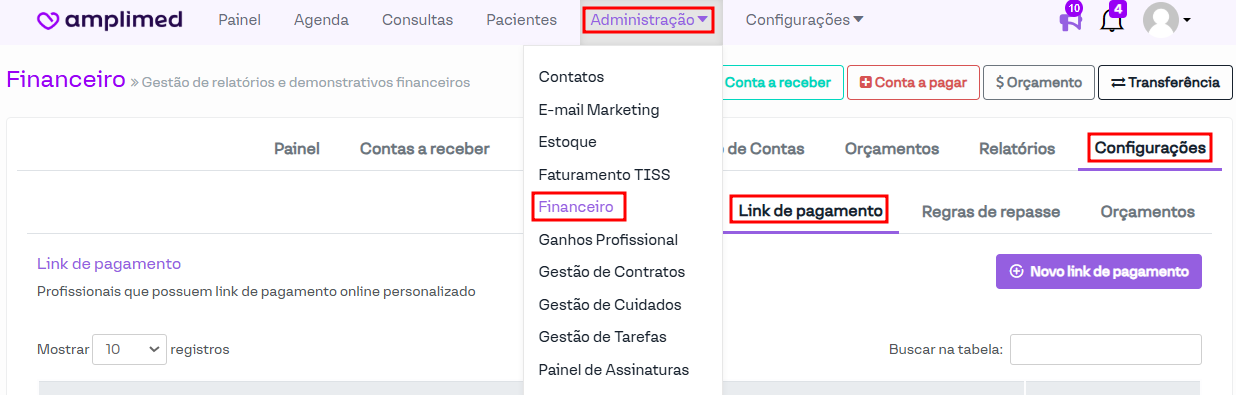
**Acesse: Administração > Financeiro > Configurações > Link de pagamento**
Neste artigo, abordaremos a manutenção do link de pagamento no sistema e como criar os links nas contas a receber.
1. [Criando link de pagamento na conta a receber](https://conhecimento.amplimed.com.br/link-de-pagamento#link)
2. [Realizando manutenção no link de pagamento da clínica](https://conhecimento.amplimed.com.br/link-de-pagamento#manutencao)
1. [Editando o link de pagamento](https://conhecimento.amplimed.com.br/link-de-pagamento#editar)
2. [Visualizar logs](https://conhecimento.amplimed.com.br/link-de-pagamento#logs)
3. [Ativar/Desativar](https://conhecimento.amplimed.com.br/link-de-pagamento#desativar)
Criando link de pagamento na conta a receber
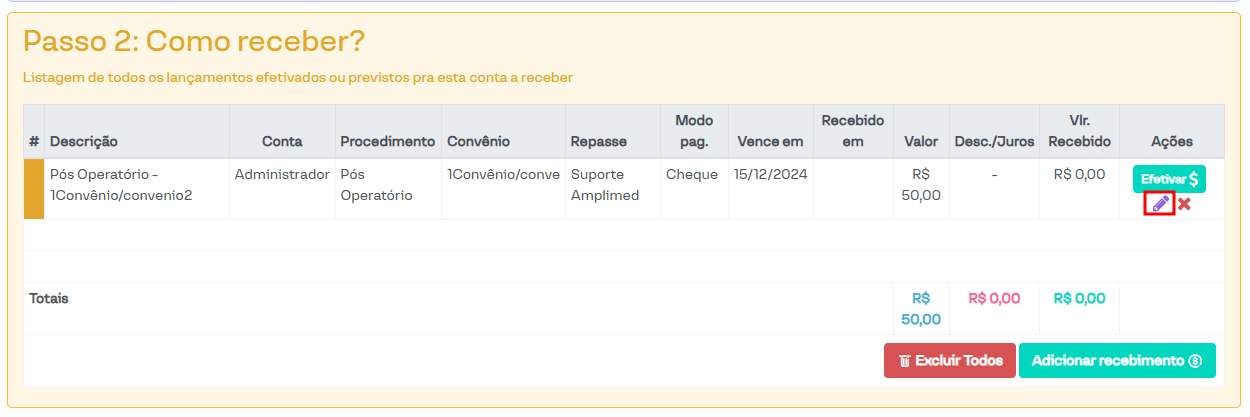
Para criar um link na conta a receber, basta abrir a conta a receber desejada e clicar no botão de editar (ícone de lápis), destacado na imagem a seguir.
[](https://downloads.intercomcdn.com/i/o/jlf76rzl/1298768999/71ccce00b0ba902dce9b48fd6577/image.png?expires=1742339700&signature=593fe78030f5221b59422eab557e2a23431b3b02632da7867a8fbd0c496bed83&req=dSIuHs54lYhWUPMW1HO4zSjlesfzyAOdfQP5jwxHGtqn7GlXGuI75e1c7wBJ%0AI7kayy0SHifzPVp7aPY%3D%0A)
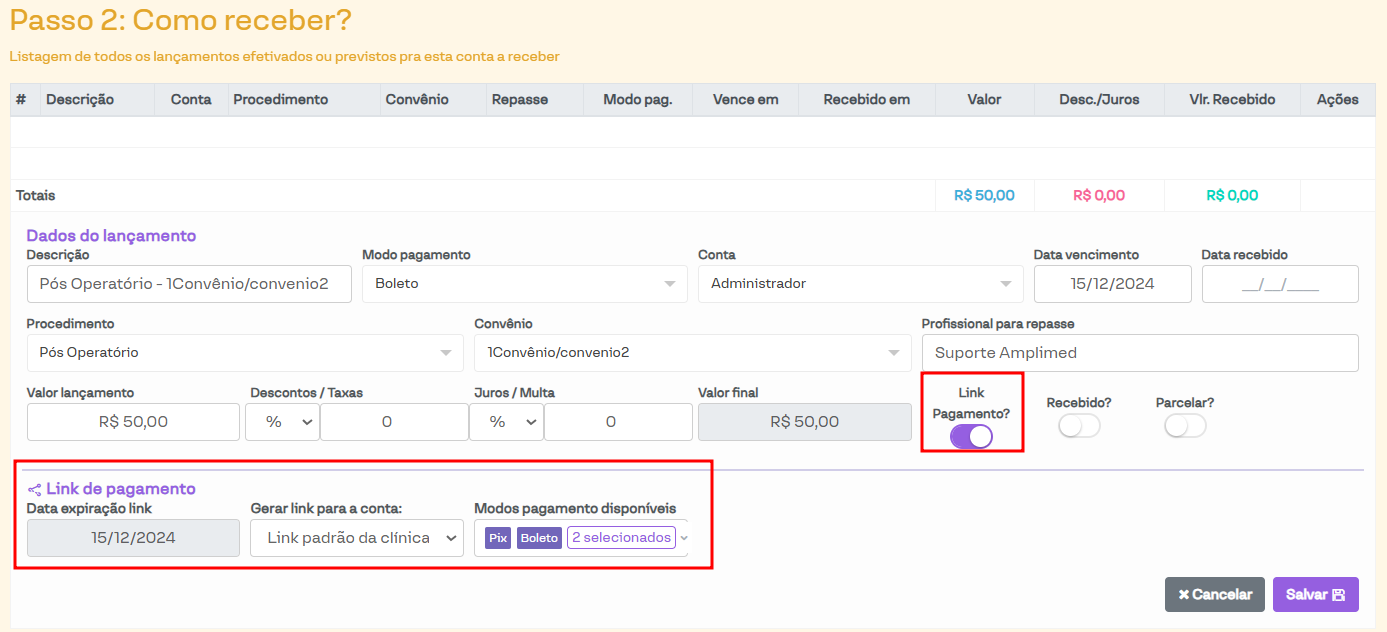
Após isso, serão habilitados vários campos para edição, incluindo o botão **Link de pagamento**. Para criar o link, basta marcar esse botão, e novos campos para ajustar o link de pagamento serão habilitados, conforme a imagem abaixo.
[](https://downloads.intercomcdn.com/i/o/jlf76rzl/1298770115/cbc30f0a5ff01bcf10905d249936/image.png?expires=1742339700&signature=9e8821b693e1161a0a42d0ffe8b400ea4c2ce1b8764a5a6a8babbf50de0eec1a&req=dSIuHs55nYBeXPMW1HO4zeWAO2BKpj9p276v%2FEbzOlPIhtAIfTMU38fLIYo4%0AiA9lVZ4DuiY6xoLNmag%3D%0A)
Vamos detalhar os campos a seguir.
**Data expiração do link**: Permite definir a data até a qual o link será válido para pagamento pelo paciente. Geralmente, essa data coincide com a data de vencimento da conta.
**Gerar link para a conta**: Permite selecionar a conta à qual o link será vinculado. Neste campo, serão exibidas várias opções apenas se várias contas estiverem configuradas para a clínica no módulo de pagamentos (diferente das contas criadas no sistema).
**Modos de pagamento disponíveis**: Permite selecionar as formas de pagamento disponíveis para o paciente escolher no momento do pagamento.
Após realizar os ajustes desejados, basta clicar no botão **Salvar** e o link será criado.
[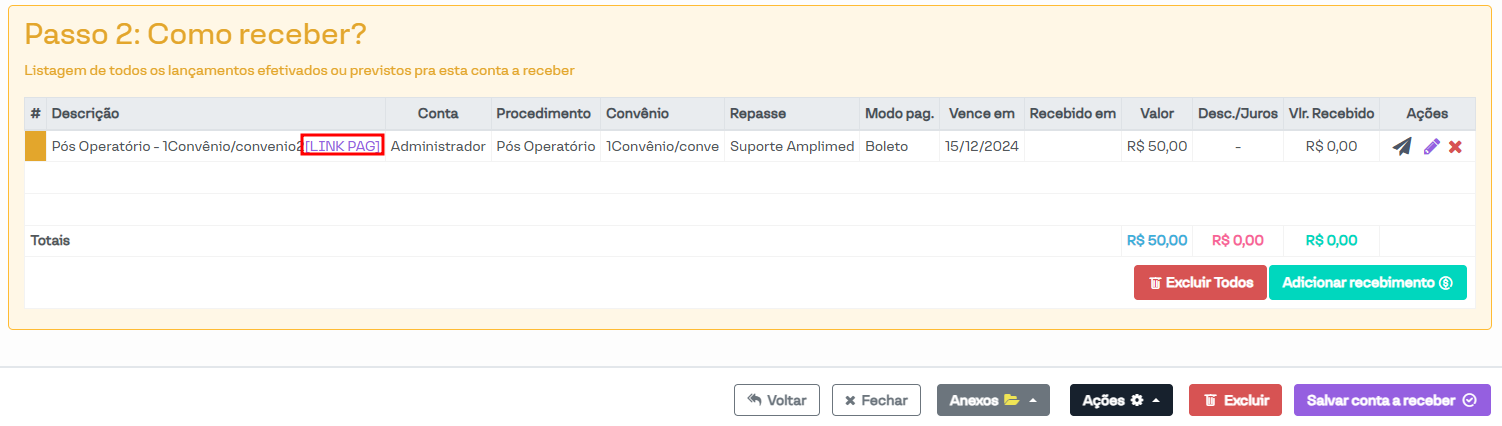](https://downloads.intercomcdn.com/i/o/jlf76rzl/1298772706/06e80ce3a144572aadee66e4978a/image.png?expires=1742339700&signature=e31c77437c896b67e820c2a63b61270b2a4fd49b16595ad3d67e4a27989ddbee&req=dSIuHs55n4ZfX%2FMW1HO4zQVgYvg7rj2Fnt6ffvRm4RxwACK4eMdu4LwgsfYp%0AdgF6hcE%2FMIbdGTfLCwQ%3D%0A)
O link gerado possibilitará a seleção do pagamento conforme a opção definida no momento da criação do link, conforme a imagem a seguir.
[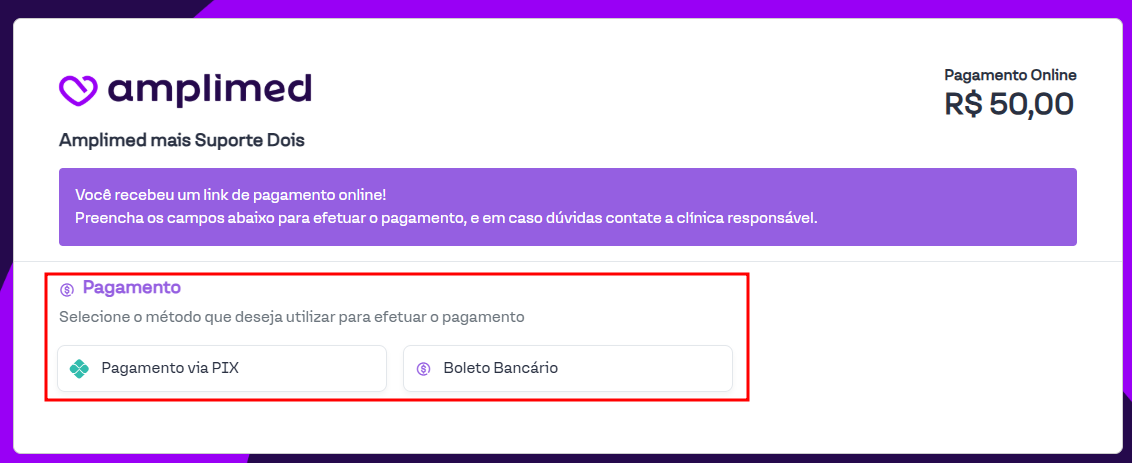](https://downloads.intercomcdn.com/i/o/jlf76rzl/1298773596/f2ac77716f67ac6c59638170dc4e/image.png?expires=1742339700&signature=b8d97e6aadd36f2f30ef4f0f89dcbf9384121f0e463d1b152753d083604f93c6&req=dSIuHs55noRWX%2FMW1HO4zTRgEar42ehheYl%2FRsyEkUGAp7Zg3odGFAu%2B5DC5%0A4jJIvJnMTlAEQF6M7Hs%3D%0A)
Vale destacar que, para pagamentos no cartão de crédito, é necessário selecionar as opções de parcelamento que serão apresentadas ao paciente. Por exemplo, para permitir que o paciente escolha entre pagamento à vista, em 2x ou 3x, é necessário selecionar todas essas opções, conforme a imagem a seguir.
[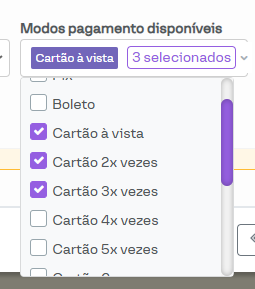](https://downloads.intercomcdn.com/i/o/jlf76rzl/1298775440/7763638e3cdc8bbc28c1f6d77705/image.png?expires=1742339700&signature=57b5c6a02b582890dc825e9e04418460dff04720236cbe6c2295810b5de42732&req=dSIuHs55mIVbWfMW1HO4zYWajjxkgbG6l1BSY7BSfLZmfcLaoEPGUwvhSAWC%0APztC3uWkOGJeMm8Spzg%3D%0A)
O link gerado será da maneira apresentada na imagem a seguir.
[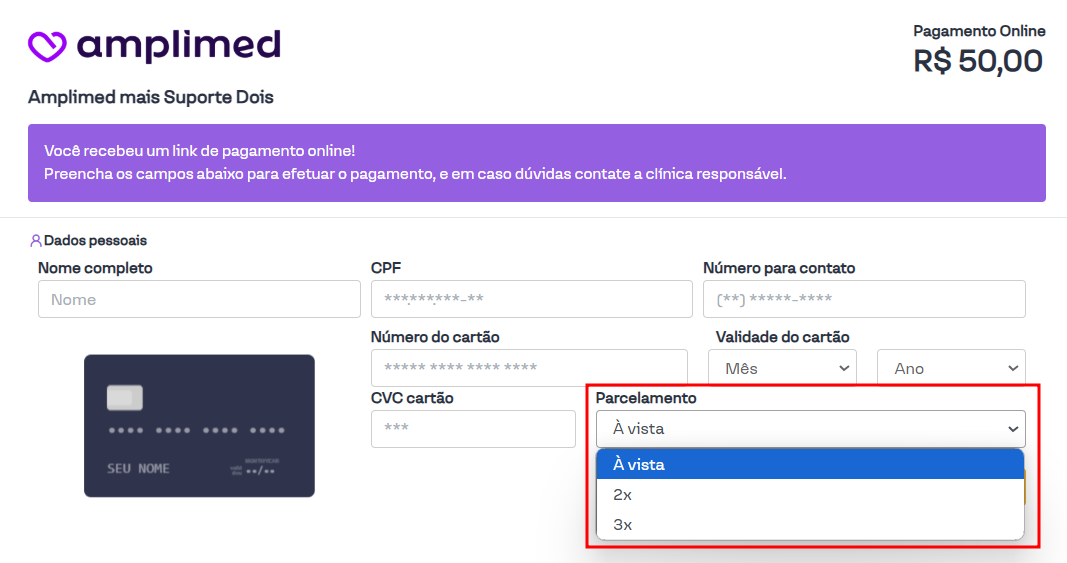](https://downloads.intercomcdn.com/i/o/jlf76rzl/1298775734/d2d3ef56c226c94d984814975fd8/image.png?expires=1742339700&signature=c8026320d2a03e3b5ea9d4b6359f0d19f8aaa1c6643aabc1de54398ecc8fd627&req=dSIuHs55mIZcXfMW1HO4zYGqYwgS%2Fczh6JeaDWEoGDjmwoJ69zHFum7N2OMk%0At0G6O9a1bI%2F1%2FkH%2FwsM%3D%0A)
Para estornar o pagamento realizado, basta clicar no botão em forma de seta circular, destacado na imagem a seguir.
[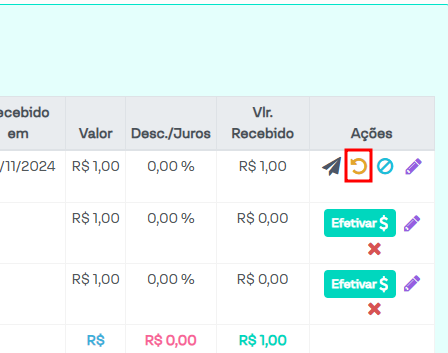](https://downloads.intercomcdn.com/i/o/jlf76rzl/1298784501/b452b88713509d2d5cea57425d5a/image.png?expires=1742339700&signature=783be88f3f1e429609ec6a6e52404d56a18824c0ede8fdbbb34c3eaf30b17a45&req=dSIuHs52mYRfWPMW1HO4zdhF9DWxwF9QyD7GA7OJ0h4h6A%2FJVB5bRlCEWEyC%0AG4t2zMynd%2FIO7XmnmW8%3D%0A)
Em alguns casos, o sistema possibilita a cobrança recorrente ao paciente. A recorrência funciona como um plano de assinatura, no qual o sistema solicita a frequência com que o pagamento será realizado pelo paciente.
[](https://downloads.intercomcdn.com/i/o/jlf76rzl/1298779444/051c62bd2e1f1b1454cf4137a4e4/image.png?expires=1742339700&signature=1fa91771702c764af5e6e777498d7ada78ced349e32eeebd5cee6e7369fd5606&req=dSIuHs55lIVbXfMW1HO4zV3AoEYtZKvPjrjxGPhM2Xo6gTqBZANYgvyD9po5%0ATit%2BmDZ6HjIOa6zx%2BUA%3D%0A)
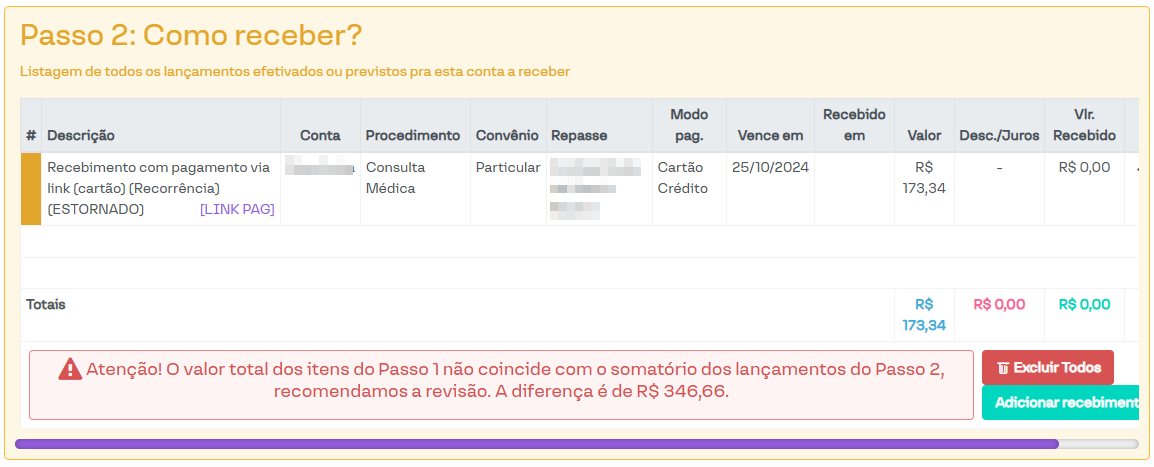
Quando o pagamento recorrente gera uma nova cobrança, o sistema cria automaticamente uma nova conta a receber e gera um novo link para o paciente realizar o pagamento.
[](https://downloads.intercomcdn.com/i/o/jlf76rzl/1298791944/826c73c1a1575f76ad0eb4f6aff1/image.png?expires=1742339700&signature=9b0e969aee9040c2f4d2f8ac5e52fd6566ecf0b1aa3b8bcf56d735b652c5f8bc&req=dSIuHs53nIhbXfMW1HO4zZkSZNB0ENbiHgNO3y0danQv6EIqtdxFuslLSgWZ%0A%2F2buUvyahxzj2vDSgXU%3D%0A)
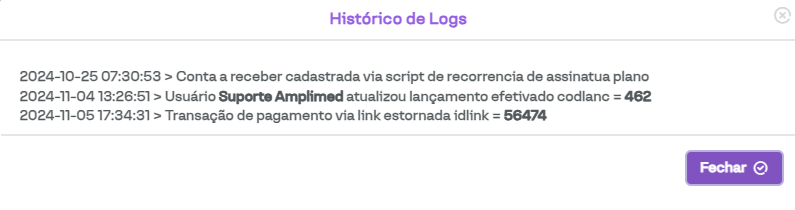
Ao verificar os logs da conta, será possível ver que a conta foi criada por um script de recorrência.
[](https://downloads.intercomcdn.com/i/o/jlf76rzl/1298793312/29c4caa218fa235af68f0207d5bf/image.png?expires=1742339700&signature=a5fa67d8877eff110096ca44589e9004f685ffe31be1ce5045fc54056b0a90ed&req=dSIuHs53noJeW%2FMW1HO4zU1inBODgyQREmp7DPWwZ2jvyJAfNqdfcycnYfMg%0AmG4pHzrgHDu4iLRk4tU%3D%0A)
É importante destacar que pagamentos parcelados no cartão de crédito **não precisam utilizar a opção de recorrência**. A recorrência é válida para casos em que não se sabe exatamente quando o cliente irá cancelar o serviço, sendo necessário um pagamento mensal, semestral ou anual.
### Realizando manutenção no link de pagamento da clínica
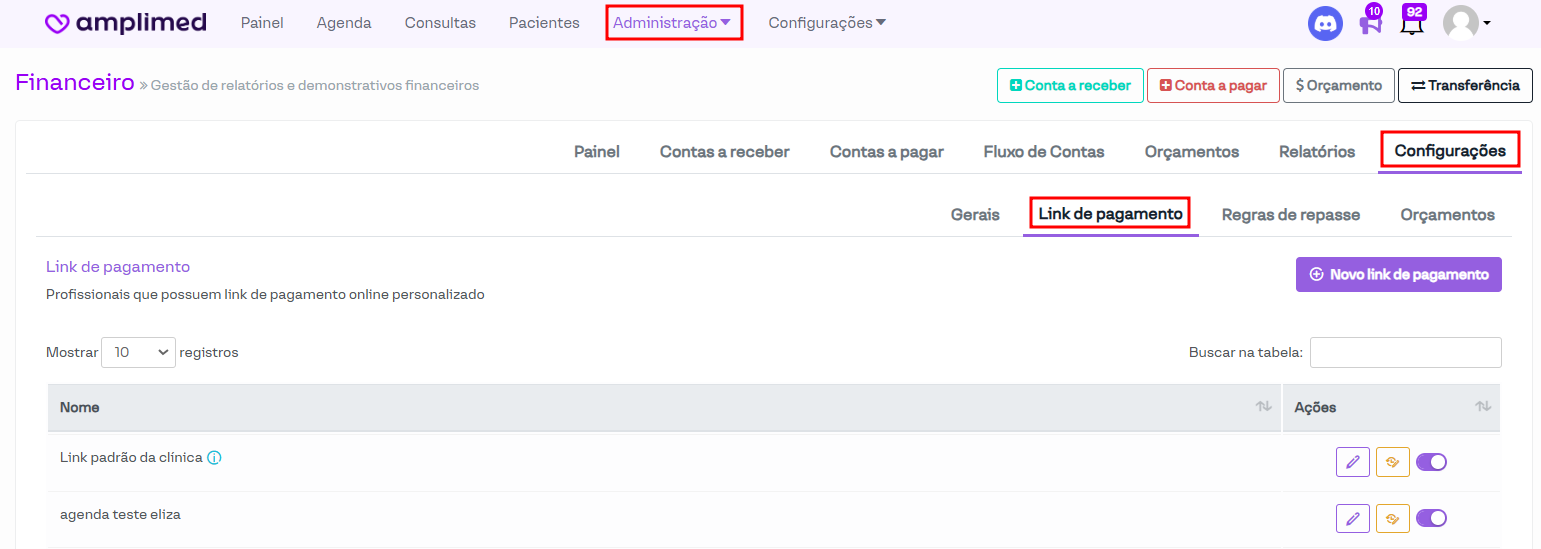
Para realizar ajustes nos links de pagamento cadastrados no sistema, basta acessar a configuração na seção financeira e ir para a subseção **Link de pagamento**, conforme destacado na imagem abaixo.
[](https://downloads.intercomcdn.com/i/o/jlf76rzl/1298795571/5f1a9b78d05ab9257be17b860024/image.png?expires=1742339700&signature=cce9d25e3bb77b883500cd2e0272f55224b8a250bbe38fb93852f1b79c9f7f64&req=dSIuHs53mIRYWPMW1HO4zeR20zIBc8hYqVCwaN2qdkzFfj1DHDLFSLY%2FSsy7%0ALlOaPOacJMTzB26jVYk%3D%0A)
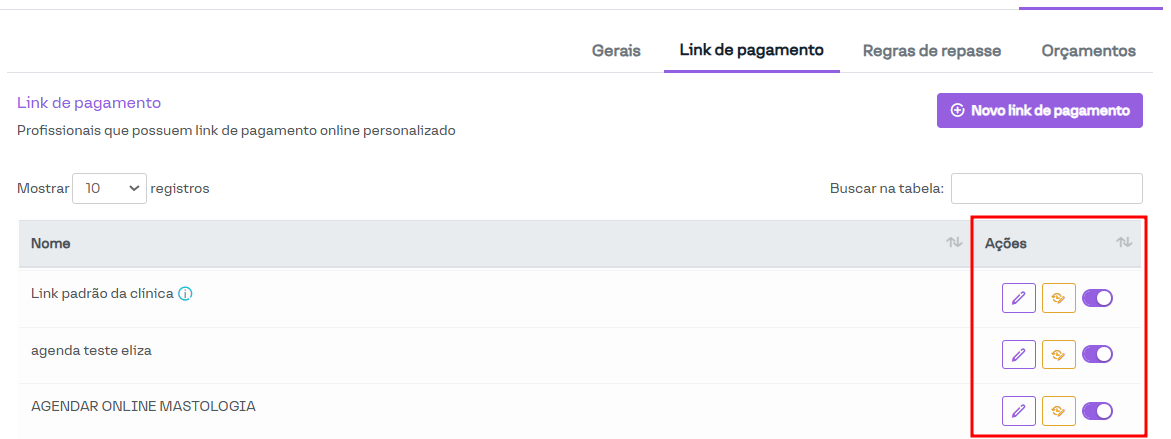
Nessa área, será possível visualizar os links cadastrados e realizar edições nos mesmos. Para isso, detalharemos as opções a seguir.
[](https://downloads.intercomcdn.com/i/o/jlf76rzl/1298796595/b1cb56364aed55c92d869b61d9de/image.png?expires=1742339700&signature=87fc2207a31ebbfd547fff855b6096a6e023239120d79dcd14b9f68781569b9f&req=dSIuHs53m4RWXPMW1HO4zZz7zs%2FcZmkTI517HC0rmnqH8jvmi1qrdr%2FcBug8%0AZ0FovDr4ezEC3ieOmTU%3D%0A)
Os ajustes que podem ser realizados estarão localizados na coluna **Ações**, conforme destacado na imagem acima.
### Editando o link de pagamento
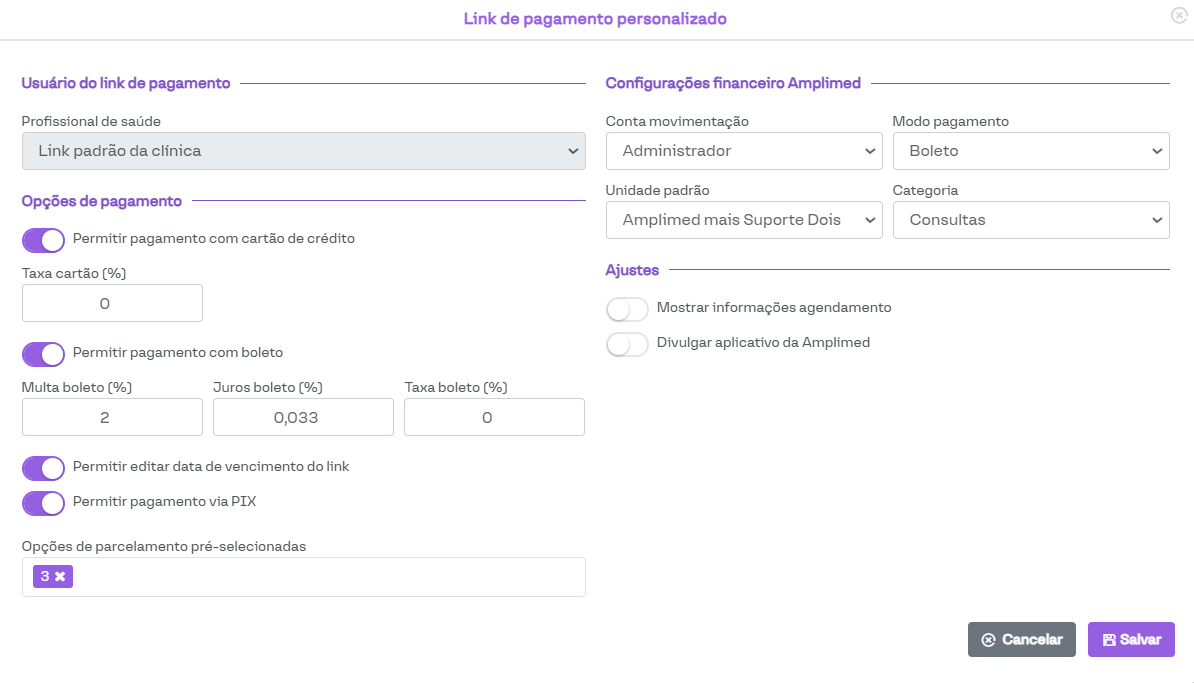
No ícone em forma de lápis, é possível editar as informações do link de pagamento, conforme a imagem abaixo.
[](https://downloads.intercomcdn.com/i/o/jlf76rzl/1298797662/de531ca2c69f4bc2c73b10ce7f23/image.png?expires=1742339700&signature=16d74a4a849bd7552e3ec0adbf08c7a6d896d25e30f66a659fab188d5727799c&req=dSIuHs53modZW%2FMW1HO4zYFFqWBs9wPMViVhfxzmCbqZIHO36opPBXCYv%2BYo%0A4qgsQPYCz%2B1lLtvqoYc%3D%0A)
Na seção **Opções de pagamento**, é possível definir as formas de pagamento que poderão ser selecionadas no momento da geração do link de pagamento, além de ajustar as taxas para cada uma dessas opções.
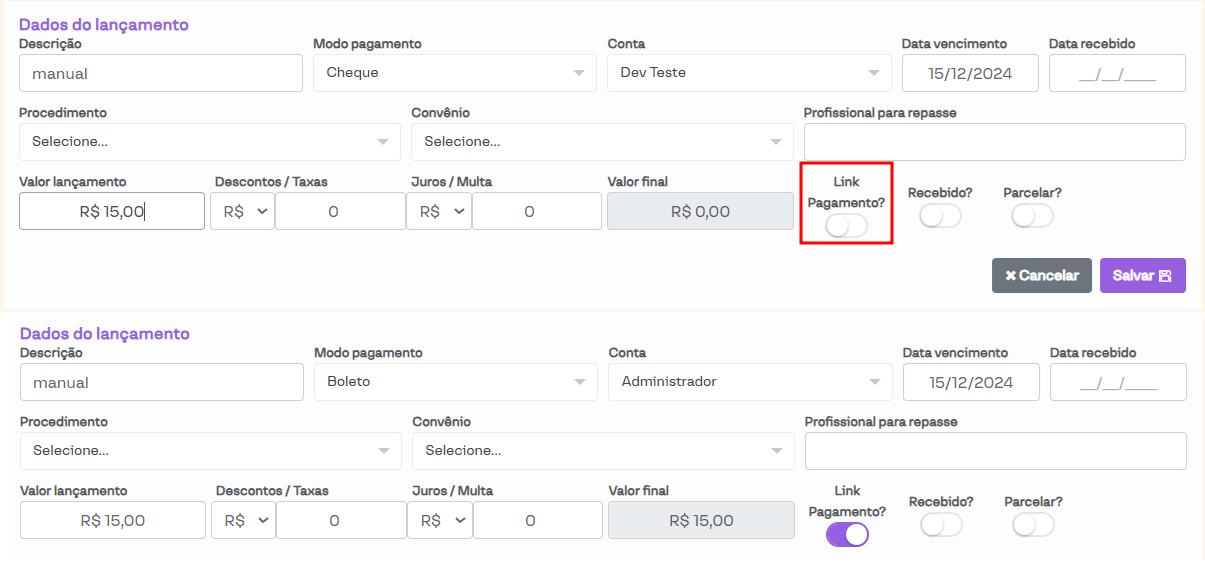
Na seção **Configurações Financeiras Amplimed**, é possível definir para qual conta, modo de pagamento, unidade padrão e categoria a conta será ajustada ao clicar no botão **Link de pagamento** na conta a receber. Abaixo, segue imagem que demonstra os campos **Modo de pagamento** e **Contas**, antes e depois de selecionar o campo **Link de pagamento**.
[](https://downloads.intercomcdn.com/i/o/jlf76rzl/1298801433/2ccefe63f1c3195c617c03523a08/image.png?expires=1742339700&signature=d1e140011b200ac3143122b5e5660c16973e1de25ea93b3bb4c18fdaf1d581f3&req=dSIuHsF%2BnIVcWvMW1HO4zZusaDaBt78rxmchj64V0nfCFYM3XBuyKKhcQPdB%0AvvIkJ%2FzUqPKRuAvOueo%3D%0A)
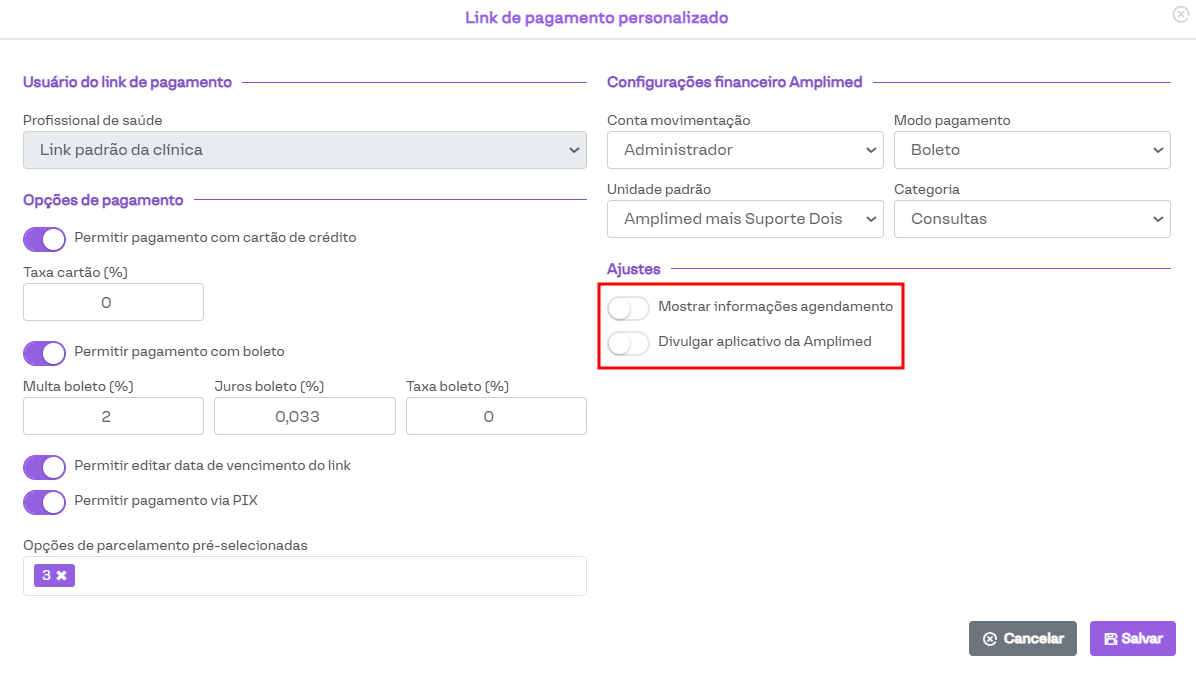
Por fim, alguns ajustes podem ser realizados no link de pagamento.
[](https://downloads.intercomcdn.com/i/o/jlf76rzl/1298806873/cd0bc43c6e7ae42523be17d5733a/image.png?expires=1742339700&signature=1402a6ec914a38e85cf474dc503624329e21ba8b6c999c711a1cb9b4a8d4f1e6&req=dSIuHsF%2Bm4lYWvMW1HO4zey%2BCvuIzTS936ByCRtpg9FN8BxlQgeG0c0iiAQl%0APB0u07hlVEd9slO2gcY%3D%0A)
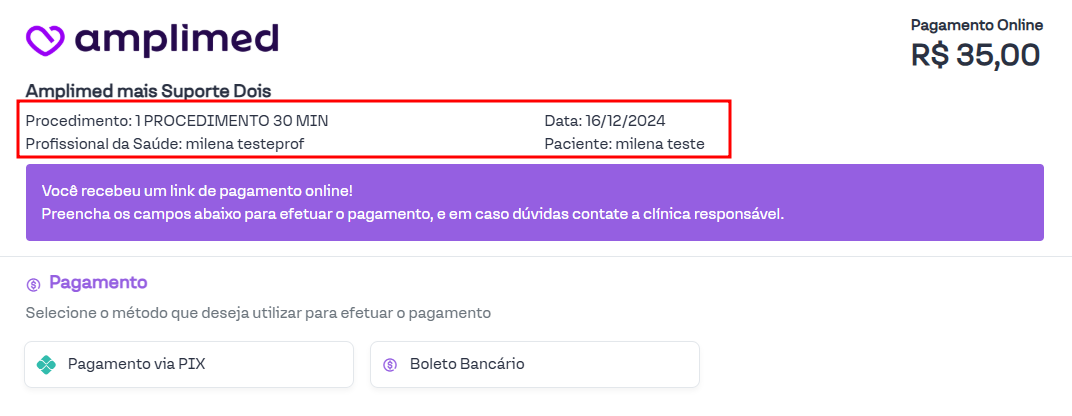
A opção **Mostrar informações de agendamento** permite que algumas informações relevantes sobre o agendamento apareçam no link de pagamento, conforme a imagem a seguir.
[](https://downloads.intercomcdn.com/i/o/jlf76rzl/1298807068/b142e4313d57a533a1e2453e24a8/image.png?expires=1742339700&signature=ab03924d904de4d44d28a5d6ba95a435889446e544fa568a18aa16f2372cff30&req=dSIuHsF%2BmoFZUfMW1HO4zQ2Fw4Yf22omqCtH0f4b5DL%2FCdxgZDULuW98tdky%0AZMsK1Dophldbu%2FioDRA%3D%0A)
Além disso, ao marcar a opção **Divulgar aplicativo da Amplimed**, será exibida uma divulgação para o paciente baixar o aplicativo, conforme destacado na imagem a seguir.
[](https://downloads.intercomcdn.com/i/o/jlf76rzl/1298807572/6aa285b1c4bd749341aeea7b8f44/image.png?expires=1742339700&signature=f41aa4847cde1c427324aeb590310411763c9b9a3ac2e11a52818b2abd8b6cfe&req=dSIuHsF%2BmoRYW%2FMW1HO4zfq0UaUfDWxnJVghK0%2B50QD%2BeiF%2BzCq9yO7O9Vo5%0AzNloOWfbXj9h%2BO9ldd0%3D%0A)
### Visualizar logs
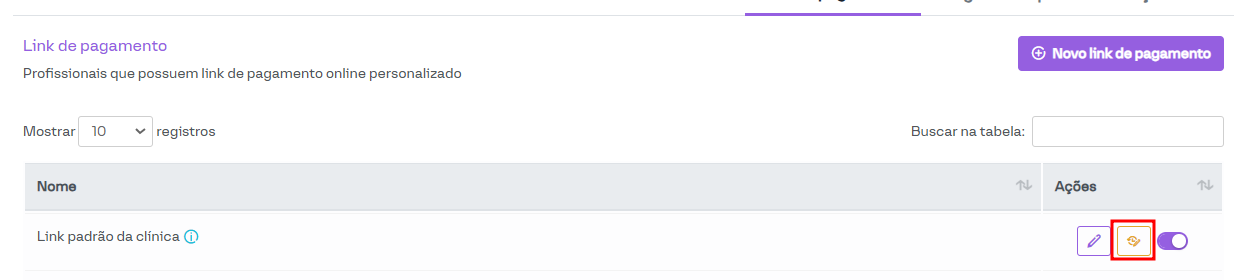
No botão amarelo, destacado na imagem abaixo, é possível visualizar as alterações realizadas no link de pagamento.
[](https://downloads.intercomcdn.com/i/o/jlf76rzl/1298812790/e6f6d76fb3757485f904fd855b71/image.png?expires=1742339700&signature=c524e44a3877930e74dae3939b762b7987d8e359d2140bc84b0be3f21d0671b2&req=dSIuHsF%2Fn4ZWWfMW1HO4zeT%2BDFRtWcHLJDunExONcOt%2Fci89EK3u18%2F2DFb1%0ARp8aix59S2Ck7qXiIZY%3D%0A)
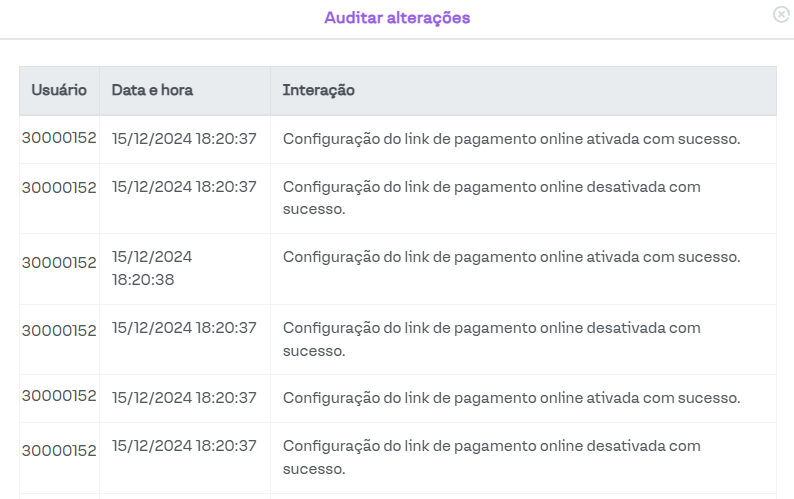
Em seguida, será aberta uma janela com o título **Auditar alterações**, conforme a imagem a seguir.
[](https://downloads.intercomcdn.com/i/o/jlf76rzl/1298812518/2b453f183dd17e59fc666c3b28d9/image.png?expires=1742339700&signature=05c10274a74235a06ed0659497d2506c999478fb66f7683406db64d2cea21d22&req=dSIuHsF%2Fn4ReUfMW1HO4zZjoPvC9dkLXwdhR8nrDYg9t4UyrKvRwriBS4nop%0Aae6S0CVi6exHoqeukq4%3D%0A)
### Ativar/desativar
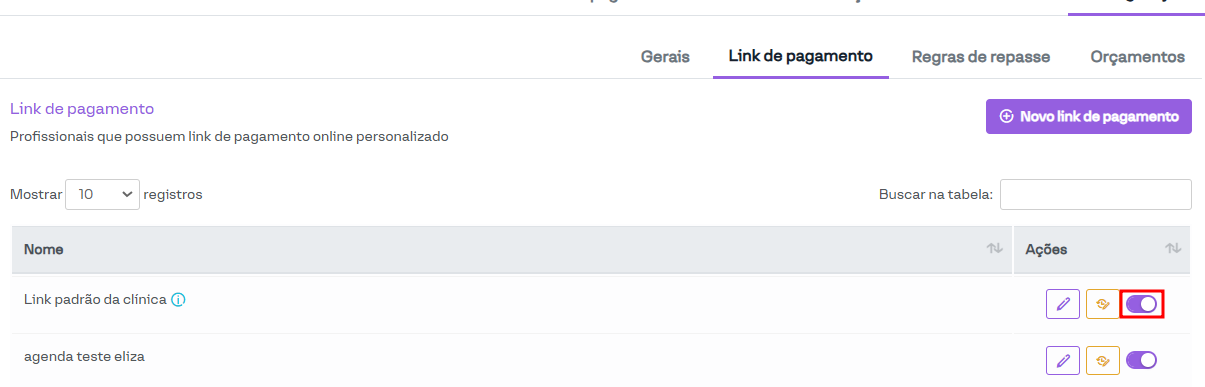
Além disso, é possível ativar ou desativar o link de pagamento, impedindo que ele seja selecionado na opção **Gerar link para a conta**.
[](https://downloads.intercomcdn.com/i/o/jlf76rzl/1298813314/8458d0b9c8f627bfd2231f7b37fb/image.png?expires=1742339700&signature=7dd5fb02d6ee8af389ecf90b41447b6cfa2a07e8b926771fe63c5bbd71dd8cf7&req=dSIuHsF%2FnoJeXfMW1HO4zdRGTg9lGsCfzcrapE2lhVaZ3%2Bv90G%2FULql4C29e%0AJWRlmUEmWo0pY2yBjbQ%3D%0A)
Para isso, basta desmarcar a opção destacada na imagem a seguir.
[](https://downloads.intercomcdn.com/i/o/jlf76rzl/1298813535/788ef0664ede186ed67d79c1b699/image.png?expires=1742339700&signature=40e57c263bfd7ea65a1827695760e072aa62a9f26410ee958570a684c049b06c&req=dSIuHsF%2FnoRcXPMW1HO4zcIphEXflgWMw6xn37%2FpGxl0qYoi6pW2t0Eg%2FZsa%0AxJpZuCvKoMWsIL1kbX8%3D%0A)
Para criar um novo link de pagamento, por favor, entre em contato com o Sucesso do Cliente, que poderá auxiliá-lo nessa questão.
Em caso de dúvidas, consulte nosso suporte. Ficaremos gratos em poder lhe atender.
- [Agenda](https://conhecimento.amplimed.com.br/agenda#main-content)
- [Configurações](https://conhecimento.amplimed.com.br/agenda#configurações)
- [Dicas de Suporte](https://conhecimento.amplimed.com.br/dicas-de-suporte)
- [Pacientes](https://conhecimento.amplimed.com.br/pacientes)
- [Administrativo](https://conhecimento.amplimed.com.br/administrativo)
- [Unimed](https://conhecimento.amplimed.com.br/unimed)
- [Configurações essenciais](https://conhecimento.amplimed.com.br/configura%C3%A7%C3%B5es-essenciais#main-content)
- [Configuração da Clinica](https://conhecimento.amplimed.com.br/configura%C3%A7%C3%B5es-essenciais#configuração-da-clinica)
- [Configuração de contas](https://conhecimento.amplimed.com.br/configura%C3%A7%C3%B5es-essenciais#configuração-de-contas)
- [Agendamento Online](https://conhecimento.amplimed.com.br/agendamento-online)
- [Operadoras - Tema novo](https://conhecimento.amplimed.com.br/operadoras-tema-novo)
- [Prontuários](https://conhecimento.amplimed.com.br/prontu%C3%A1rios#main-content)
- [Módulos de consulta](https://conhecimento.amplimed.com.br/prontu%C3%A1rios#módulos-de-consulta)
- [Perfil](https://conhecimento.amplimed.com.br/perfil)
- [Telemedicina](https://conhecimento.amplimed.com.br/telemedicina)
- [Financeiro](https://conhecimento.amplimed.com.br/financeiro#main-content)
- [Pagamento online](https://conhecimento.amplimed.com.br/financeiro#pagamento-online)
- Início
- Produtos
- Preços
- Blog
- Empresa
[](http://amplimed.com.br)
Avenida General Osório, nº 150 D
Edifício Maria Levina, Centro
Chapecó – SC
Copyright © 2025