
Tempo de leitura: 2 minutos
Caso tenha sido criado um cadastro por engano ou um paciente tenha seu cadastro duplicado, é possível excluir ou unificar estes cadastros. Neste artigo vamos lhe explicar como fazer isso de forma bem simples.
Acesse: Pacientes > Cadastro do paciente desejado.

Excluir um cadastro
A maneira mais simples e prática de remover um cadastro indesejado ou duplicado é realizando a exclusão dele. Para isso, acesse este cadastro e verifique se pouco abaixo do local onde pode ser inserida a foto do paciente aparece o botão "Excluir paciente".

Caso o botão esteja aparecendo, clique sobre ele e na tela de confirmação que será aberta, escolha a opção "OK" para confirmar. E prontinho! Este cadastro será excluído.

Unificar um cadastro
Por outro lado, caso o cadastro possua prontuários cadastrados, agendamentos, tarefas ou financeiro vinculado essa opção se torna indisponível. Assim, nos casos em que o cadastro está duplicado, é possível usar a função "Unir cadastro", que permite juntar os dados de dois cadastros em somente um.
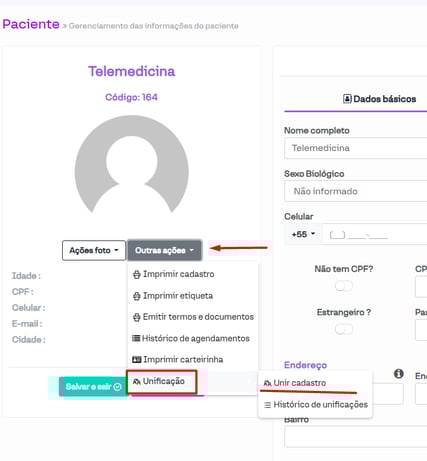
Para utilizá-la é preciso ter a permissão "Unificar cadastros" ativa, para garantir a segurança e integridade desta ação. Caso isso conferir, basta acessar o cadastro que deseja que seja unificado e clicar em "Outras ações > Unir cadastro".
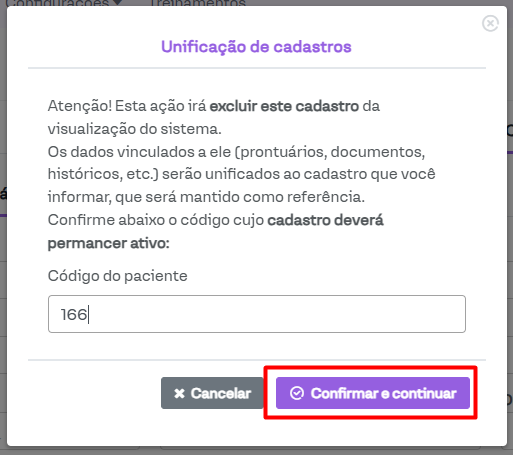
Na tela que será exibida, insira o código correto do cadastro do paciente, para que este cadastro seja unido ao correto. Após preencher, clique em "Confirmar".
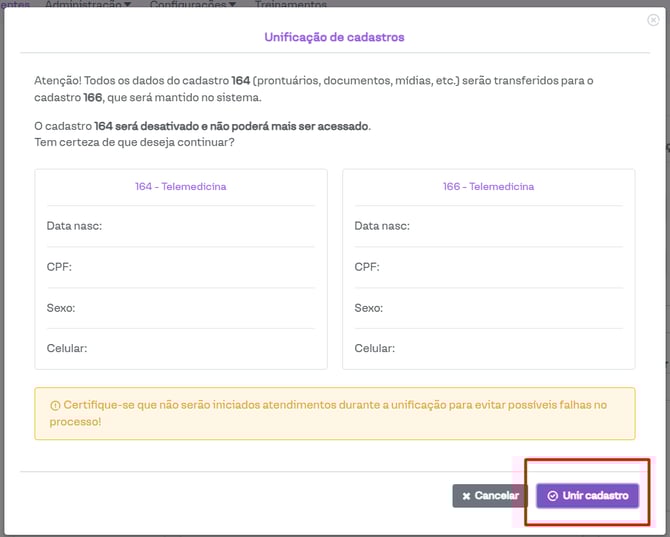
Logo após será destacado quais cadastros serão unidos, para finalizar a unificação, clique em "Unir cadastros". E prontinho! Os cadastros serão unificados.
Histórico de unificações
Além da opção de unir os cadastros, também temos o histórico de unificações, onde é possível visualizar todas as unificações já realizadas.
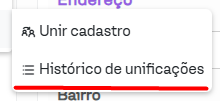
Quando aberto o histórico é apresentado todas as informações de unificações realizadas, juntamente com algumas ações, as quais serão explicadas em sequência.
Ações
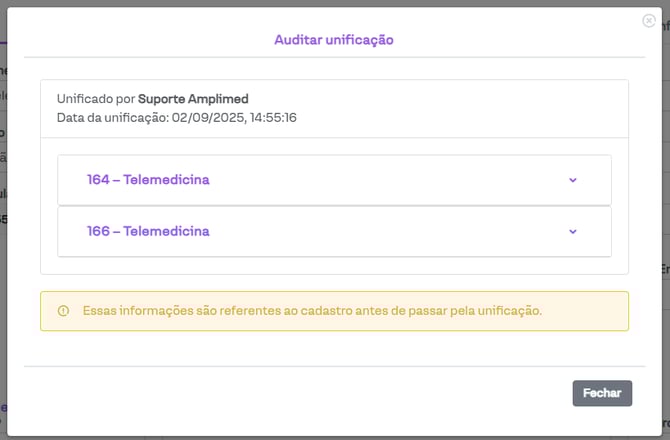
- Auditar unificação: No ícone ! amarelo, o sistema permite auditar a unificação em questão, nele será apresentado os dados isolados de cada cadastro antes de passar pela unificação.
- Desfazer unificação: Caso tenha sido realizada erroneamente, o sistema permite desfazer a unificação. Para isso, basta clicar no ícone de seta, e então o sistema solicitará a confirmação para desfazer.

Ao confirmar, a unificação é desfeita, e os dados voltam para seus respectivos pacientes.
Em caso de dúvidas, consulte nosso suporte. Ficaremos gratos em poder lhe atender.