---
title: Pesquisa de Satisfação
description: Saiba como ativar, enviar e analisar pesquisas de satisfação na Amplimed para avaliar a experiência dos pacientes e melhorar os atendimentos.
---
[Pular para o conteúdo](https://conhecimento.amplimed.com.br/pesquisa-satisfação#main-content)

- Início
- Produtos
- Preços
- Blog
- Empresa
Abrir navegação principal
Fechar navegação principal
- Início
- Produtos
- Preços
- Blog
- Empresa
- [Entre em contato](https://www.amplimed.com.br/contato/)
[Entre em contato](https://www.amplimed.com.br/contato/)
Como podemos te ajudar?
- Não há sugestões porque o campo de pesquisa está em branco.
1. [Conhecimento Amplimed](https://conhecimento.amplimed.com.br/)
2. [Administrativo](https://conhecimento.amplimed.com.br/administrativo)
# Pesquisa de Satisfação
Tempo de leitura: 2 minutos
A pesquisa de satisfação é uma ferramenta para avaliar diversos aspectos da sua clínica e obter, de forma proativa, a percepção dos clientes sobre o atendimento, as instalações, o tempo de espera, entre outros fatores.
[](https://downloads.intercomcdn.com/i/o/jlf76rzl/1308334742/1130be09f98c9712de050f2777bc/image.png?expires=1742340600&signature=f636ea0ed87447b3f5e58e32190bf86713b3009322e9660cfce4951a6d89f2c4&req=dSMnHsp9mYZbW%2FMW1HO4zX60elwAcwXoUiMsy0nsOMLf98D0jqNHt20cblOw%0ADiB65QeLcfmmDn2zAQo%3D%0A)
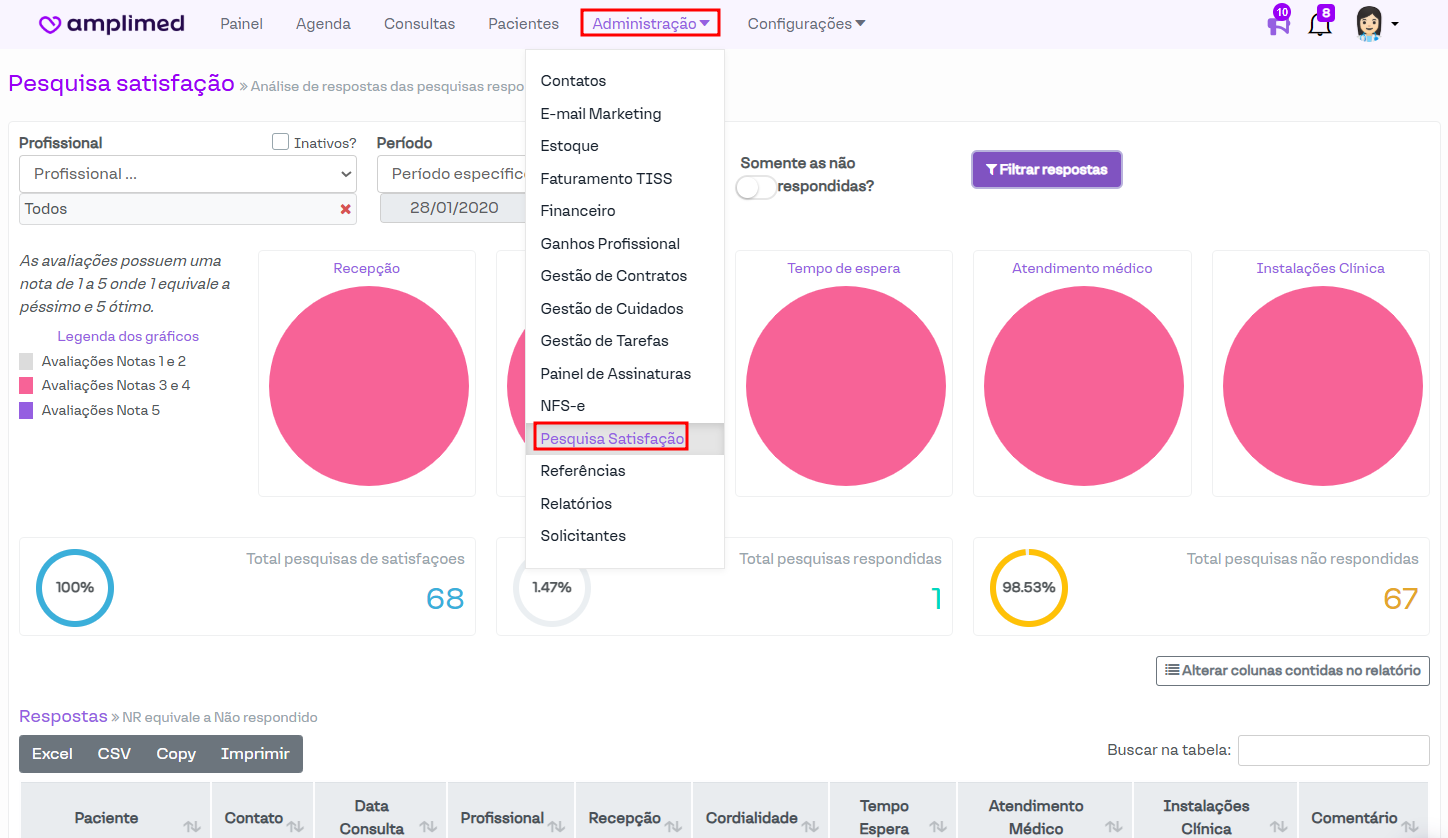
**Acesse: Administrativo > Ganhos profissional**
1. [Ativando o envio](https://conhecimento.amplimed.com.br/pesquisa-satisfação#AtivandoEnvio)
2. [Enviar pesquisa de satisfação para os pacientes](https://conhecimento.amplimed.com.br/pesquisa-satisfação#EnviarPesquisa)
3. [Verificando os resultados da pesquisa](https://conhecimento.amplimed.com.br/pesquisa-satisfação#VerificandoResultadas)
1. [Filtros](https://conhecimento.amplimed.com.br/pesquisa-satisfação#Filtros)
2. [Gráficos de avaliação](https://conhecimento.amplimed.com.br/pesquisa-satisfação#GraficosAvaliacao)
3. [Respostas](https://conhecimento.amplimed.com.br/pesquisa-satisfação#Respostas)
### Ativando o Envio
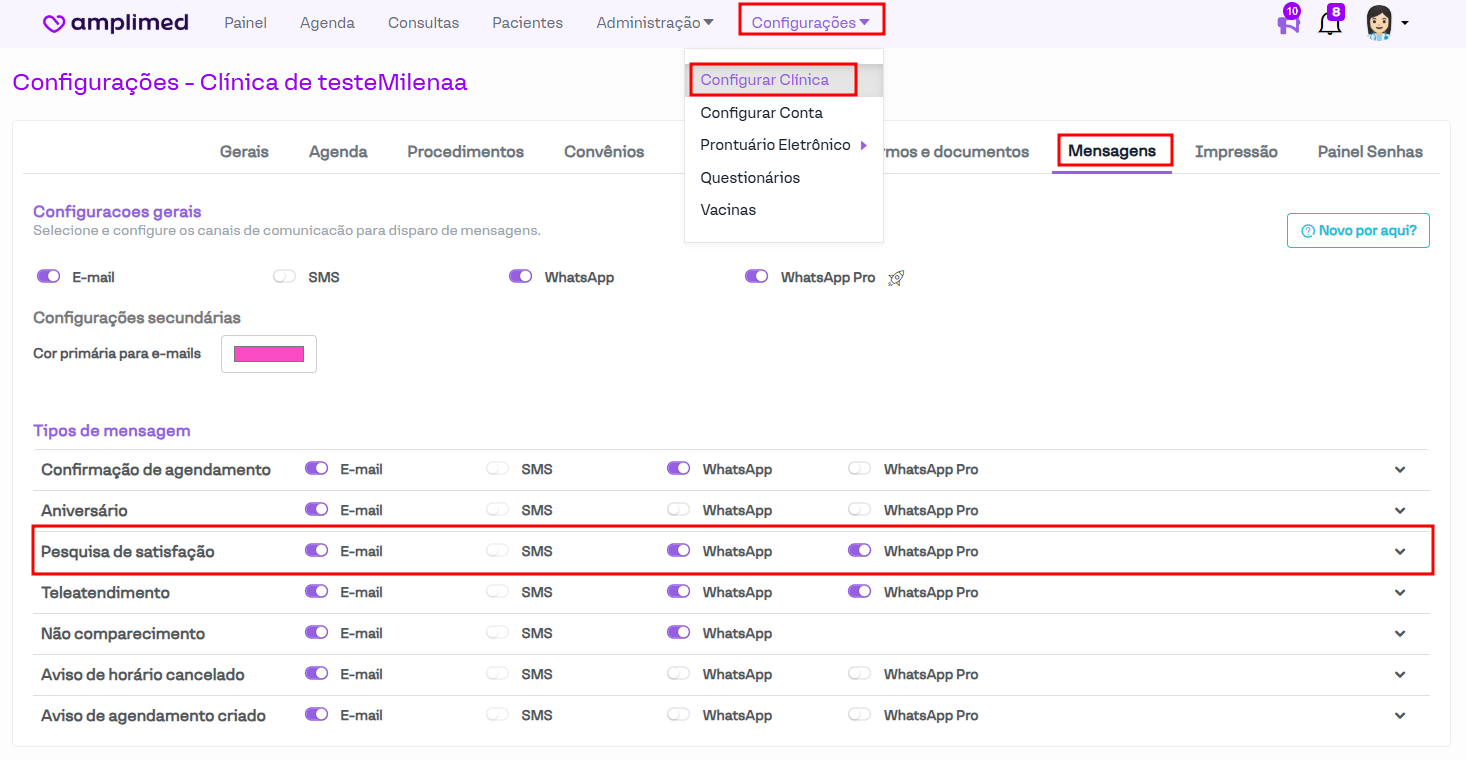
Para ativar o envio, basta acessar **Configurações > Configurar Clínica > Mensagens > Pesquisa de Satisfação**.
[](https://downloads.intercomcdn.com/i/o/jlf76rzl/1308338363/b3543dad5396a798bfa0d9148282/image.png?expires=1742340600&signature=7dc9769cf329063f8dad4a3aaac3475c101e2306af02c62a9fe704281affd85a&req=dSMnHsp9lYJZWvMW1HO4ze%2Bclr1yGnhh9P0cAXSjncJBfptau3KWACum8ZGz%0AmvRwPPaCc66L7W2X3z4%3D%0A)
Em seguida, ative as formas de envio desejadas para a pesquisa de satisfação, conforme destacado na imagem acima. Para mais detalhes sobre o envio de mensagens, consulte o manual a seguir. [Envio de Mensagens do Agendamento](https://conhecimento.amplimed.com.br/mensagens)
Também é possível ativar pesquisa de satisfação personalizada, a qual permite incluir um link de uma pesquisa de satisfação personalizada pela clínica.
[](https://downloads.intercomcdn.com/i/o/jlf76rzl/1308369869/9ff2c405e3e475db6e13fa5bb11e/image.png?expires=1742340600&signature=df5fd8fbdb7bbfb526f9f24b2997ddea2970b22b175469bfea2870378cfe538c&req=dSMnHsp4lIlZUPMW1HO4zWN%2B6zU2bas7ShoZ2vaGn1TFh6KbLTLoy50jGVpm%0AF4M%2Fg5JUI4iA25EJKlI%3D%0A)
### Enviar pesquisa de satisfação para os pacientes
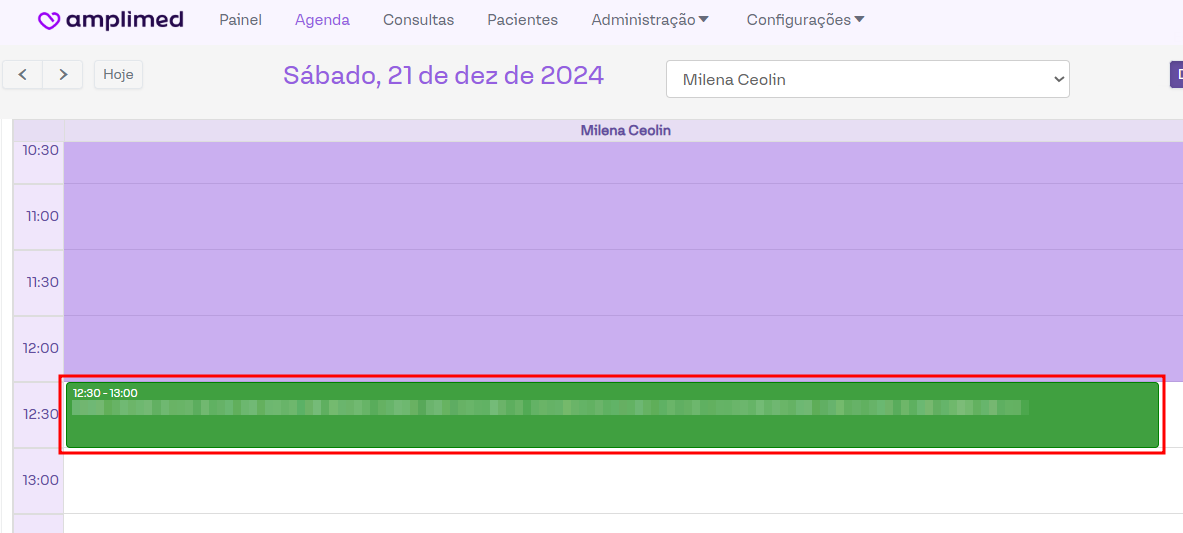
O sistema envia automaticamente a pesquisa de satisfação após a finalização do atendimento (ou seja, quando o status do agendamento é alterado para **Finalizado**).
[](https://downloads.intercomcdn.com/i/o/jlf76rzl/1308348909/00023c97a1654c228a5fef287e94/image.png?expires=1742340600&signature=f3392fe79268d13d1d88ac0d075d7cfed1e334a54ae8c83908f0a8f4602019b7&req=dSMnHsp6lYhfUPMW1HO4zY8mfQiTTeWrr3iKKHlA6kL4uOm18Vj%2F1j%2F5Z4vW%0A48J0ZG%2F99o0TXnrBXqU%3D%0A)
O link da pesquisa será enviado pelas formas de envio selecionadas na configuração das mensagens, conforme descrito na seção [Ativando o envio](https://conhecimento.amplimed.com.br/pesquisa-satisfação#AtivandoEnvio).
Se uma forma de envio automático estiver ativada, o sistema verificará se o cadastro do paciente contém as informações necessárias para o envio. Por exemplo, se o envio for por e-mail, o sistema precisará que o e-mail esteja registrado no cadastro do paciente; caso contrário, o envio não ocorrerá.
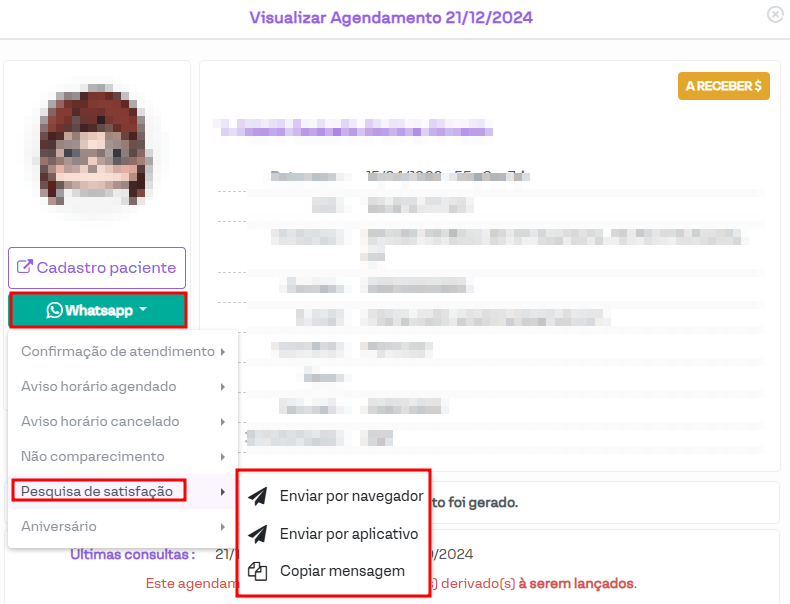
Além disso, é possível encaminhar a pesquisa manualmente por meio da agenda, clicando no botão **WhatsApp > Pesquisa de Satisfação**.
[](https://downloads.intercomcdn.com/i/o/jlf76rzl/1308349699/b77defffc8791a0ddcabe7f7c3c4/image.png?expires=1742340600&signature=8e81cc778857e51d6b972b7784f1ce6ccf116573190921dadde76f7df6317c0b&req=dSMnHsp6lIdWUPMW1HO4zdDeIXNkpr5b6uRc0uhbtUxfKA5Tirf8uO6xEHkb%0ADU8cPQmurzBHzv0%2BjaA%3D%0A)
### Verificando os resultados da pesquisa
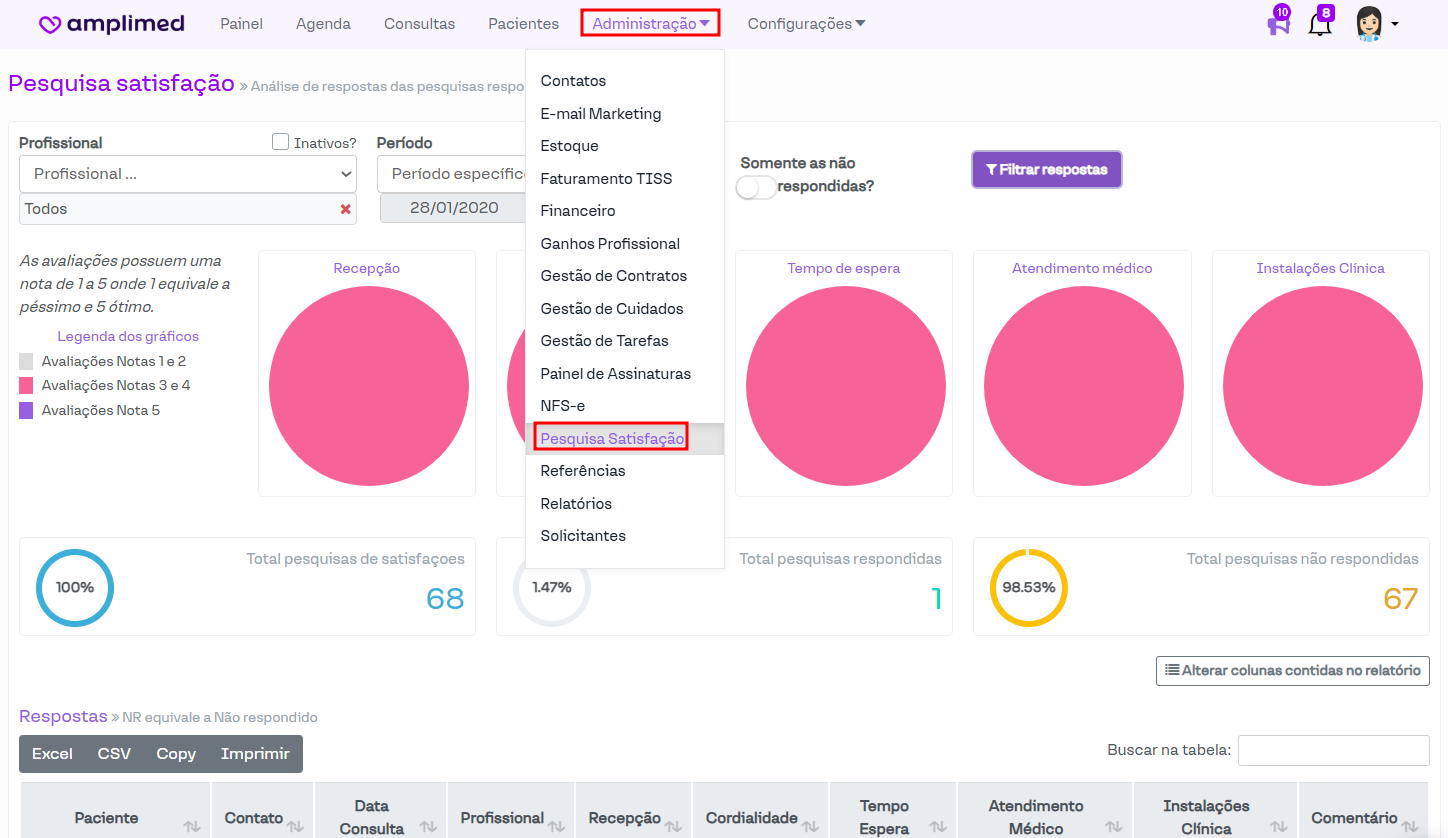
Você pode verificar os resultados das pesquisas respondidas acessando **Administração > Pesquisa de Satisfação**, conforme ilustrado na imagem a seguir.
[](https://downloads.intercomcdn.com/i/o/jlf76rzl/1308351012/4c027b5b83432a001093a3914dba/image.png?expires=1742340600&signature=9c85bf4164a51474e45a9c206d433462ba153ff584c867f2cddab26450c110ca&req=dSMnHsp7nIFeW%2FMW1HO4zQTpYEpsbNhAkF9kVlJ5L9wy%2FGvWGBOZzmfWwsZq%0AVLjsApRr4I7zOY2cZoo%3D%0A)
A seguir, detalhamos as informações apresentadas nesta página.
### Filtros
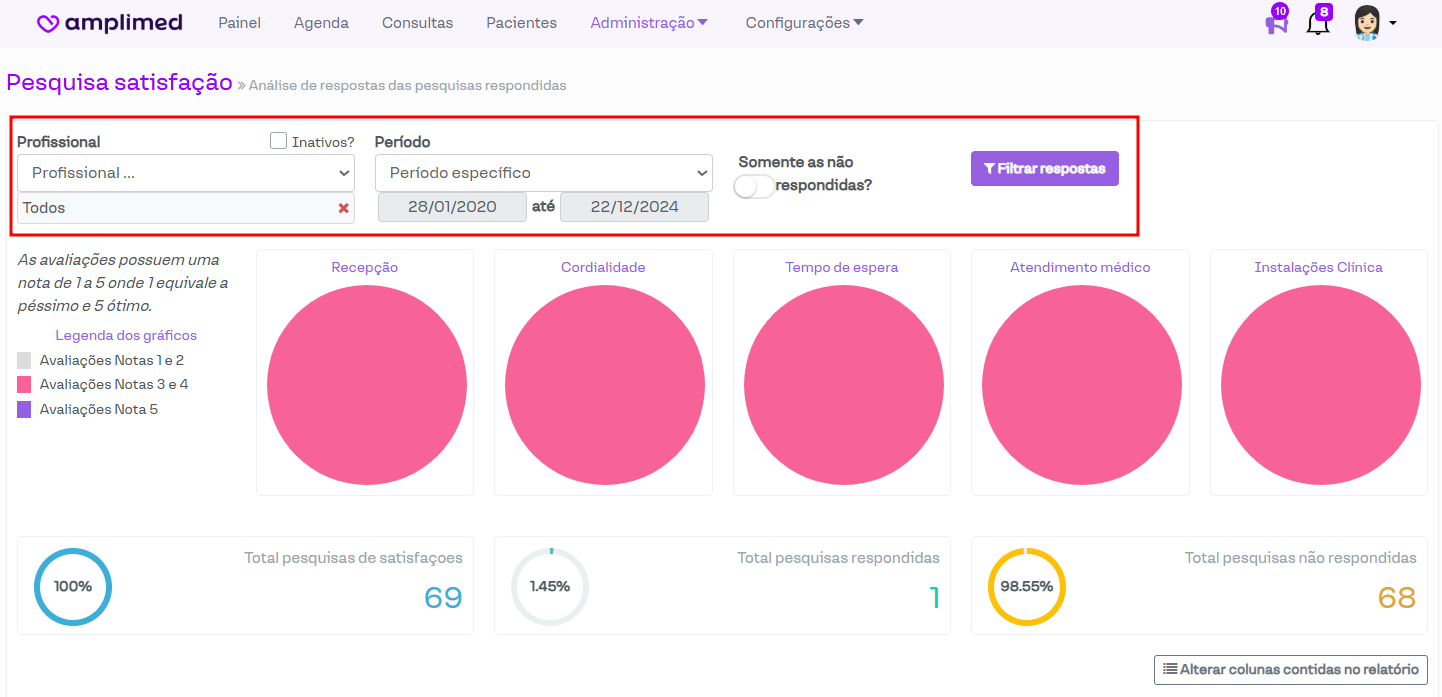
Os filtros permitem refinar as respostas dos pacientes de acordo com o profissional de atendimento, o período de atendimento e a opção de visualizar apenas as pesquisas não respondidas. Após selecionar os filtros desejados, clique em **Filtrar Respostas**.
[](https://downloads.intercomcdn.com/i/o/jlf76rzl/1308353163/c69e61aa7a8a333949749fbf0b7c/image.png?expires=1742340600&signature=ac4d9ce57c5ed4c384c30b47337380340c358ee38b1efc52aefb27b936df6b58&req=dSMnHsp7noBZWvMW1HO4zf6uCQkHVu7P5OgSSbVCvhybXSkBAxTOGImY3g12%0Aopckqjd8F4E0SnATNmU%3D%0A)
### Gráficos de avaliação
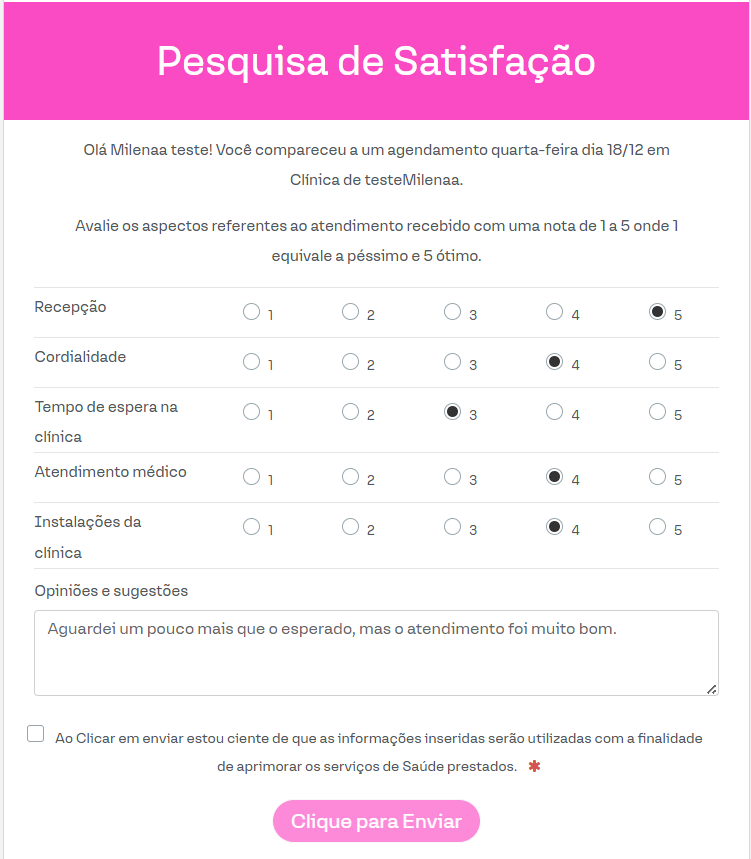
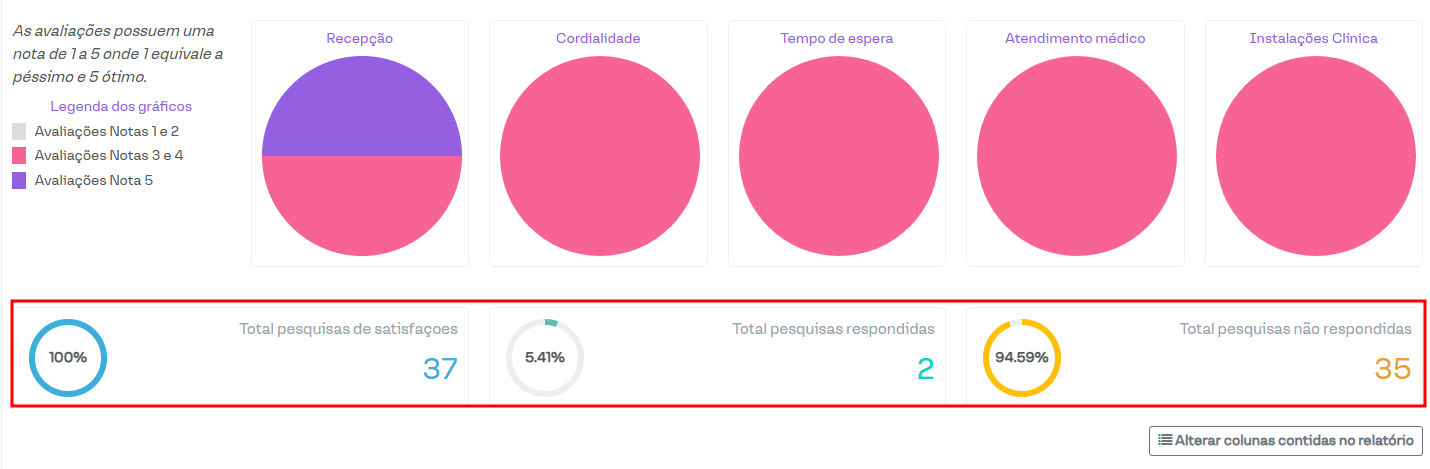
Os gráficos de avaliação exibem, em formato de gráfico de pizza, as respostas dos pacientes para cada campo da pesquisa. Abaixo está um exemplo da pesquisa padrão do sistema.
[](https://downloads.intercomcdn.com/i/o/jlf76rzl/1308359805/635e5a7cf7edf6215c11782cbad2/image.png?expires=1742340600&signature=9036a6b44dfaaa7f33f67af7f51d4f084d947d14a81ac95dc0edd8abab70c8b3&req=dSMnHsp7lIlfXPMW1HO4zcXxxbTV2aTSr7KOapW8f9uZ72poE9LxdXhpU%2FEB%0ALc0n4eUnJiKkzDtHuZU%3D%0A)
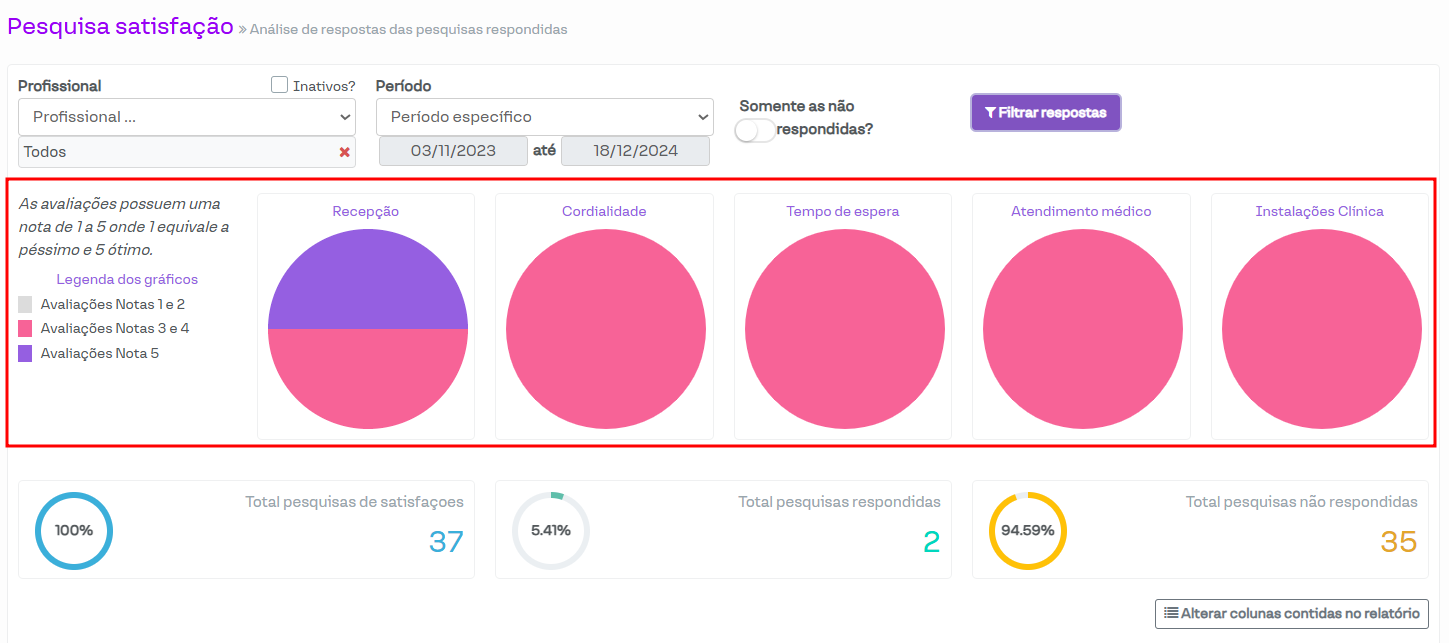
Os gráficos apresentados na página de resultados correspondem a cada um dos campos da pesquisa de satisfação, conforme ilustrado na imagem seguinte.
[](https://downloads.intercomcdn.com/i/o/jlf76rzl/1308361238/3bf7d580635915812aab0ceecea8/image.png?expires=1742340600&signature=4d5cc9ec83177e00847c903fbeaed4d28cc40f09ac11fb4012e849c310958623&req=dSMnHsp4nINcUfMW1HO4zRbaWaCNdjBd%2F29wodX%2F8n1bH0Mu2Yuz1XRwkCDs%0AaDJULnZ99UTmNAvehW4%3D%0A)
No lado esquerdo de cada gráfico, há uma legenda indicando as cores e a avaliação dos pacientes. Quanto mais roxo o gráfico, melhor foi a avaliação.
Abaixo dos gráficos, há informações sobre a quantidade de pesquisas geradas no sistema, o total de pesquisas respondidas e o total de não respondidas, conforme ilustrado na imagem a seguir.
[](https://downloads.intercomcdn.com/i/o/jlf76rzl/1308362470/7669c6fb72920bc200a97d84ea41/image.png?expires=1742340600&signature=a3db27ef79dfe3c2272457dc2e188d6dc7b3f32c8beb2aa3c3be6f3234ecc4ce&req=dSMnHsp4n4VYWfMW1HO4zShuPflyG%2FqGLSJdkZvH4lY881uKODQNpRfUZCVh%0AfayQ5CfnXBEyF1ypFmE%3D%0A)
### Respostas
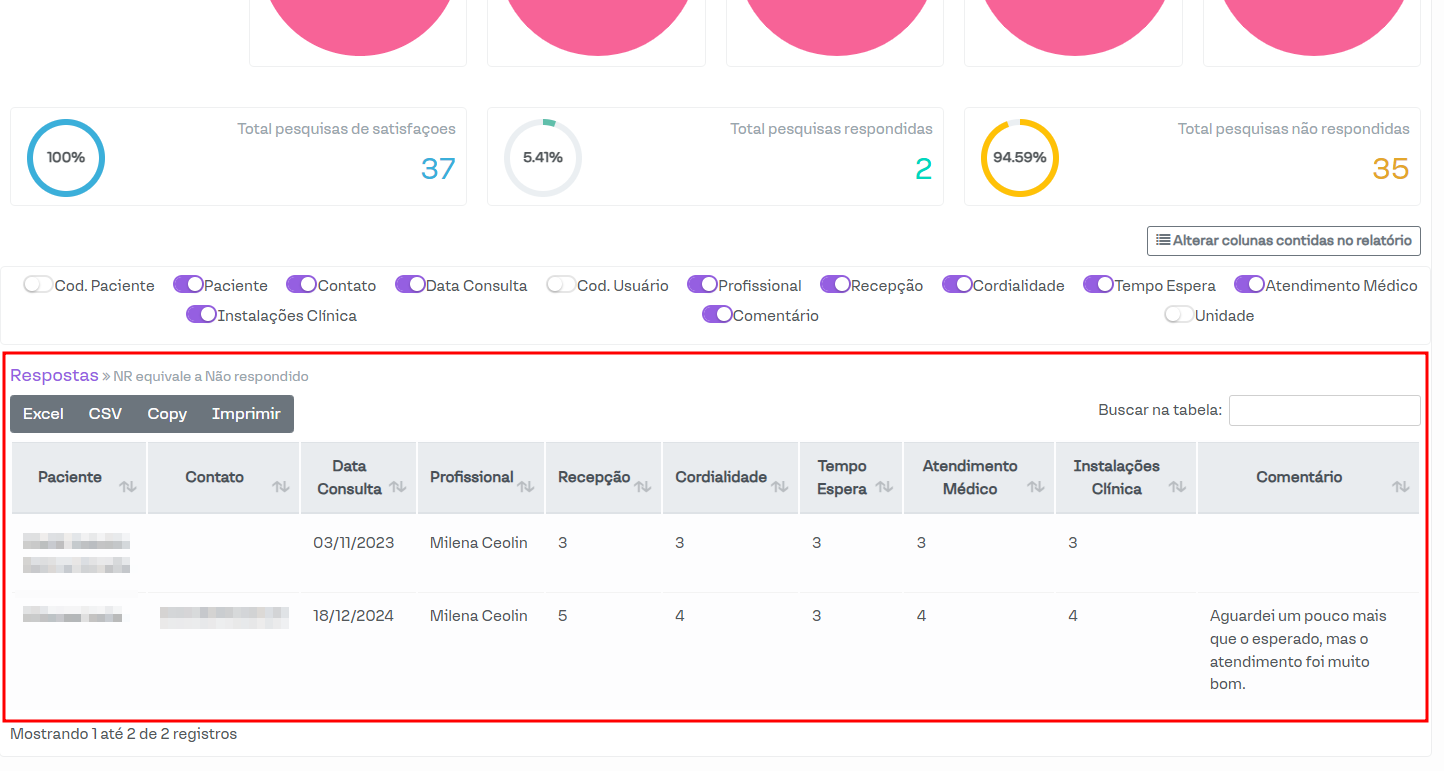
Por fim, uma tabela exibe as pesquisas de satisfação respondidas pelos pacientes. A seguir, mostramos um exemplo dessa tabela.
[](https://downloads.intercomcdn.com/i/o/jlf76rzl/1308364585/a09d79f499d433efec3beb810a56/image.png?expires=1742340600&signature=16506525d3caa72acee4f161aefb1f3cc1981fe5655abb78055d94d5f737aca7&req=dSMnHsp4mYRXXPMW1HO4zbt9AY6LdnUB2RABB998xbCtVKbLcScJ4Mxl7RZN%0A911sXLOLdzDthnwcHsA%3D%0A)
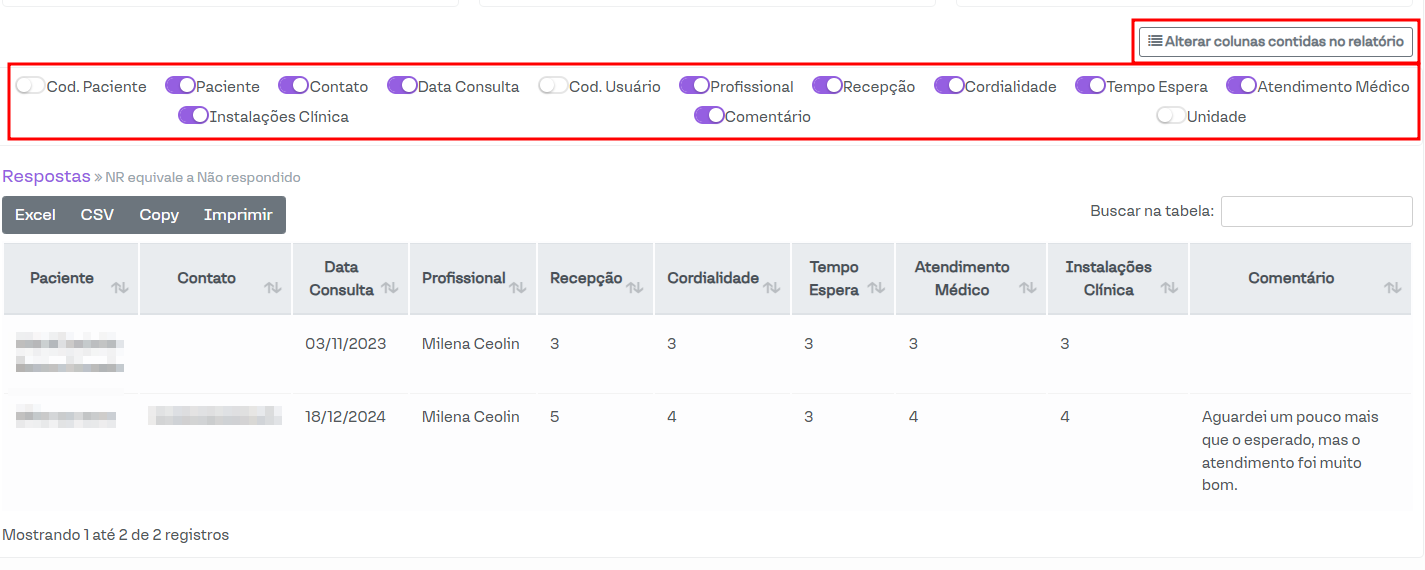
Também é possível selecionar as colunas que deseja visualizar no relatório, clicando no botão indicado na imagem a seguir. Após clicar no botão, serão habilitados os campos para visualização.
[](https://downloads.intercomcdn.com/i/o/jlf76rzl/1308365053/ad16bff14528909bc3680c669e49/image.png?expires=1742340600&signature=3723954e6cc7a80f37022f41ff4d9e4f6e6d498d03471f21943c9e37c9cb6ebd&req=dSMnHsp4mIFaWvMW1HO4zaLdskWA763EroD4iBKnScspg4%2Fw4RLE8QpUM0oH%0A8yVDVXmvTeBZQbTjlhg%3D%0A)
Vale ressaltar que, para pesquisas de satisfação personalizadas, não é possível realizar essa análise pelo sistema, sendo possível apenas pela plataforma utilizada para gerar a pesquisa.
Em caso de dúvidas, consulte nosso suporte. Ficaremos gratos em poder lhe atender.
- [Agenda](https://conhecimento.amplimed.com.br/agenda#main-content)
- [Configurações](https://conhecimento.amplimed.com.br/agenda#configurações)
- [Dicas de Suporte](https://conhecimento.amplimed.com.br/dicas-de-suporte)
- [Pacientes](https://conhecimento.amplimed.com.br/pacientes)
- [Administrativo](https://conhecimento.amplimed.com.br/administrativo)
- [Unimed](https://conhecimento.amplimed.com.br/unimed)
- [Configurações essenciais](https://conhecimento.amplimed.com.br/configura%C3%A7%C3%B5es-essenciais#main-content)
- [Configuração da Clinica](https://conhecimento.amplimed.com.br/configura%C3%A7%C3%B5es-essenciais#configuração-da-clinica)
- [Configuração de contas](https://conhecimento.amplimed.com.br/configura%C3%A7%C3%B5es-essenciais#configuração-de-contas)
- [Agendamento Online](https://conhecimento.amplimed.com.br/agendamento-online)
- [Operadoras - Tema novo](https://conhecimento.amplimed.com.br/operadoras-tema-novo)
- [Prontuários](https://conhecimento.amplimed.com.br/prontu%C3%A1rios#main-content)
- [Módulos de consulta](https://conhecimento.amplimed.com.br/prontu%C3%A1rios#módulos-de-consulta)
- [Perfil](https://conhecimento.amplimed.com.br/perfil)
- [Telemedicina](https://conhecimento.amplimed.com.br/telemedicina)
- [Financeiro](https://conhecimento.amplimed.com.br/financeiro#main-content)
- [Pagamento online](https://conhecimento.amplimed.com.br/financeiro#pagamento-online)
- Início
- Produtos
- Preços
- Blog
- Empresa
[](http://amplimed.com.br)
Avenida General Osório, nº 150 D
Edifício Maria Levina, Centro
Chapecó – SC
Copyright © 2025