---
title: Prontuário eletrônico padrão
description: "Saiba como usar o prontuário eletrônico da Amplimed: linha do tempo de atendimentos, resultados de exames, editor de imagens, prescrições simples e estruturadas, pedidos de exames, orçamentos e muito mais."
---
[Pular para o conteúdo](https://conhecimento.amplimed.com.br/prontuário-eletrônico-padrão#main-content)

- Início
- Produtos
- Preços
- Blog
- Empresa
Abrir navegação principal
Fechar navegação principal
- Início
- Produtos
- Preços
- Blog
- Empresa
- [Entre em contato](https://www.amplimed.com.br/contato/)
[Entre em contato](https://www.amplimed.com.br/contato/)
Como podemos te ajudar?
- Não há sugestões porque o campo de pesquisa está em branco.
1. [Conhecimento Amplimed](https://conhecimento.amplimed.com.br/)
2. [Prontuários](https://conhecimento.amplimed.com.br/prontu%C3%A1rios)
# Prontuário eletrônico padrão
Tempo de leitura: 4 minutos
O prontuário eletrônico permite salvar as informações do paciente nos campos determinados, mantendo-o organizado.
[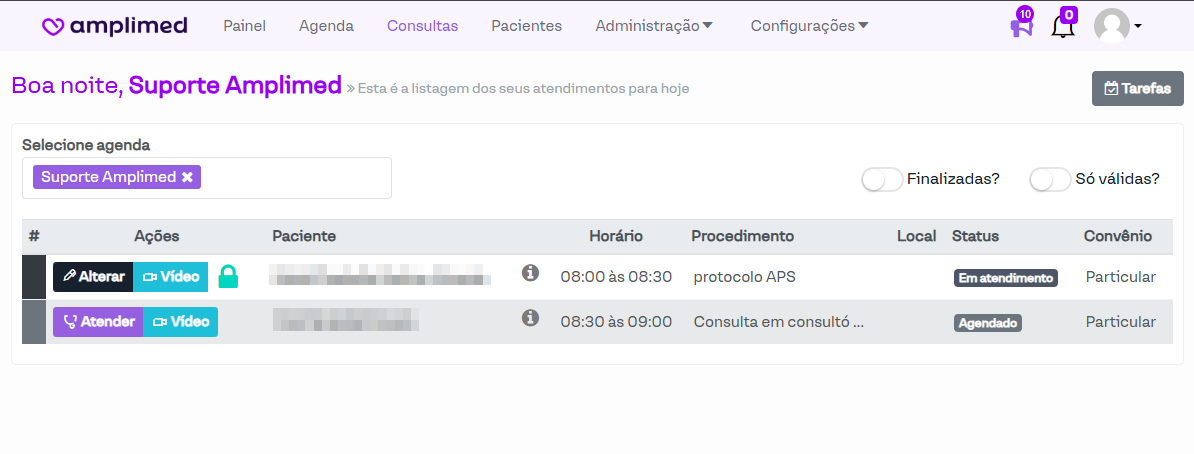](https://downloads.intercomcdn.com/i/o/jlf76rzl/1300436922/283387e517f20bcfe506bfadaad8/image.png?expires=1742340600&signature=80731819db010c0c3574b9153dd16929ab3c4cd538342b6c4050e0d6cce6018f&req=dSMnFs19m4hdW%2FMW1HO4zXdX94FChDldwQnzTRE%2ButmZwhkd%2BclzZVuOySBE%0A%2FkNOqsNAfGJwzFzC%2BgU%3D%0A)
**Acesse: Consultas > Atender/Alterar**
Ao clicar em **Atender** (ou no botão **Alterar**), será aberto o prontuário eletrônico do paciente, com os campos padrão do sistema, conforme a imagem a seguir.
[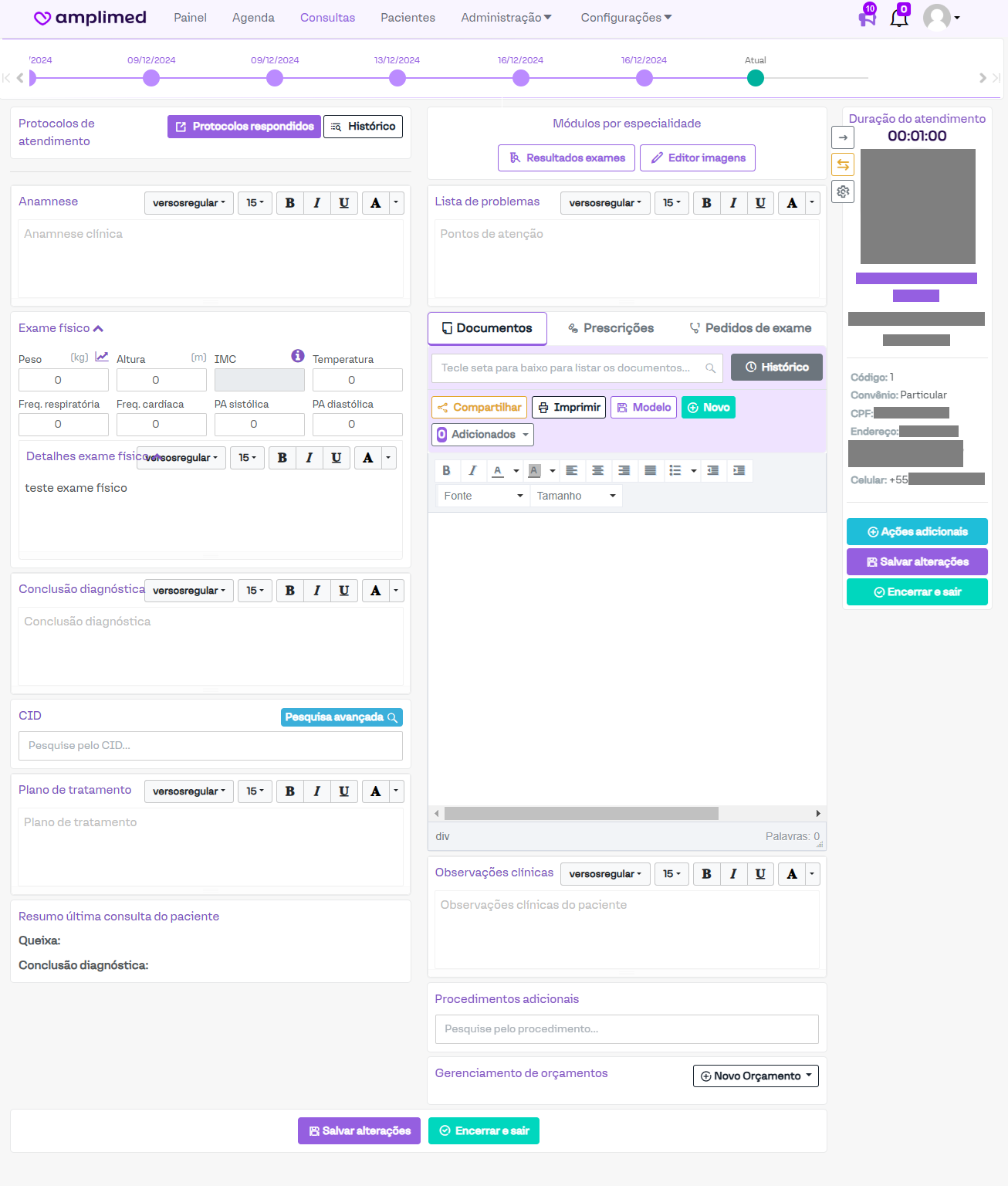](https://downloads.intercomcdn.com/i/o/jlf76rzl/1300449461/ff5634b78639fbf02ea3c8155c2a/image.png?expires=1742340600&signature=b7f0fa2552c91dd15fc0573bc4dc89bfd8f498a8e3af425e79d22f8fb554ecd9&req=dSMnFs16lIVZWPMW1HO4zSg245GqKl2eou7UAYxaWZlR7CEkqOUtgQpZqqHY%0AzUyjZn%2FmYUu17VlEn%2B4%3D%0A)
A seguir, vamos comentar sobre alguns campos e destacar algumas funcionalidades do prontuário.
[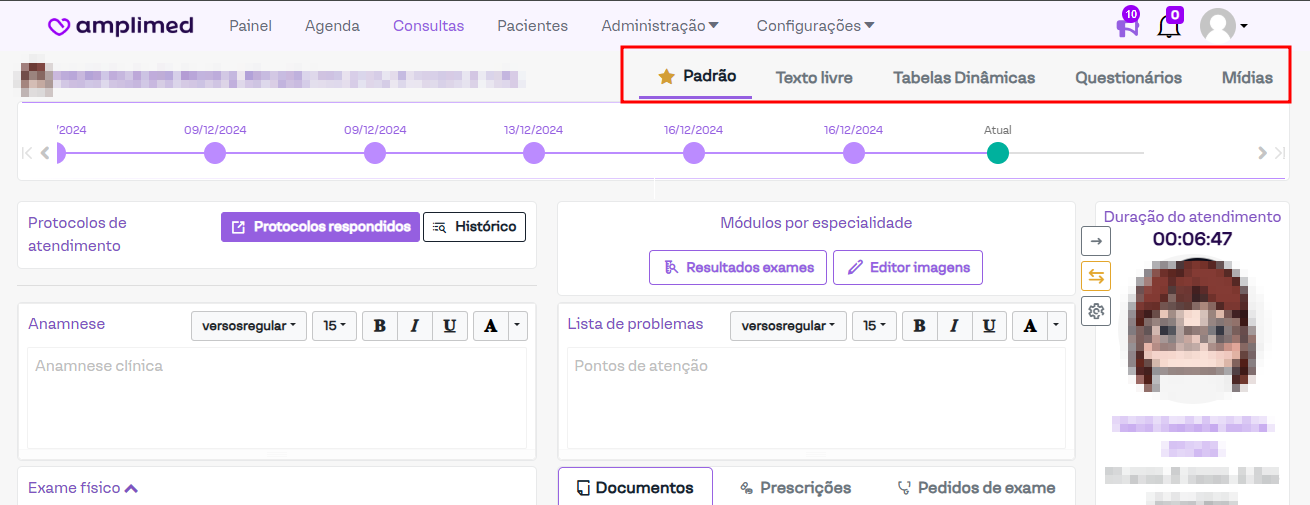](https://downloads.intercomcdn.com/i/o/jlf76rzl/1300452404/382f4ce27a7636f0bfb82012411d/image.png?expires=1742340600&signature=5439f6b45e24b3fa77c17310951ffe6cecd227fe4b3c4ea83b8e8a3bf29b0130&req=dSMnFs17n4VfXfMW1HO4zfVPgYKcx8%2FE00Lko1hEGkNX3dFAKTNRE5RLkOhI%0AQYMbyVtALe3UlMSJ1%2Fw%3D%0A)
1. [Modelo padrão do prontuário](https://conhecimento.amplimed.com.br/prontuário-eletrônico-padrão#ModeloPadrao)
1. [Linha do Tempo](https://conhecimento.amplimed.com.br/prontuário-eletrônico-padrão#LinhadoTempo)
2. [Resultados de Exames](https://conhecimento.amplimed.com.br/prontuário-eletrônico-padrão#ResultadoExames)
3. [Editor de Imagens](https://conhecimento.amplimed.com.br/prontuário-eletrônico-padrão#EditorImagem)
4. [Campos para preenchimento (anamnese, exame físico, etc).](https://conhecimento.amplimed.com.br/prontuário-eletrônico-padrão#CamposPreenchimento)
5. [Documentos, Prescrições e Exames](https://conhecimento.amplimed.com.br/prontuário-eletrônico-padrão#DocumentosPrescricoesExames)
1. [Documentos e prescrições simples](https://conhecimento.amplimed.com.br/prontuário-eletrônico-padrão#DOcumentos)
2. [Prescrições estruturadas](https://conhecimento.amplimed.com.br/prontuário-eletrônico-padrão#PrescricoesEstruturadas)
3. [Pedidos de exames](https://conhecimento.amplimed.com.br/prontuário-eletrônico-padrão#PedidosExame)
6. [Orçamentos](https://conhecimento.amplimed.com.br/prontuário-eletrônico-padrão#Orcamentos)
7. [Procedimentos](https://conhecimento.amplimed.com.br/prontuário-eletrônico-padrão#Procedimentos)
### Padrão
O modelo padrão de prontuário será mantido selecionado, permitindo o preenchimento dos campos pré-definidos pelo sistema, assim como dos campos personalizados. Para criar campos personalizados, por favor, consulte o manual abaixo.
[Campos personalizados no prontuário](https://conhecimento.amplimed.com.br/campos-personalizados-novo-prontuário)
Vamos detalhar os campos deste modelo de prontuário a seguir:
### Linha do Tempo
Nesta parte do prontuário, é possível visualizar os atendimentos anteriores do paciente. Ao clicar sobre uma data na linha do tempo, será possível acessar as informações do prontuário referentes à data selecionada.
[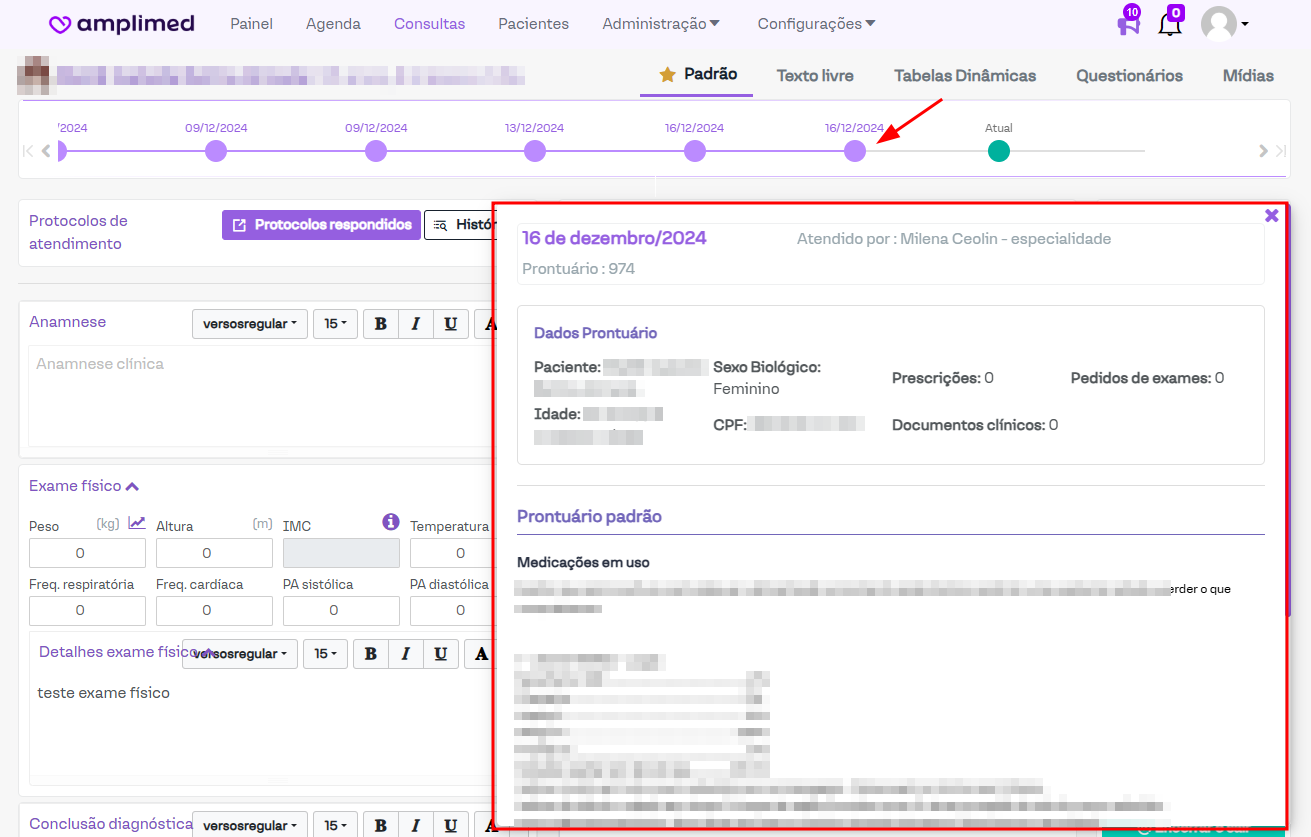](https://downloads.intercomcdn.com/i/o/jlf76rzl/1300466378/78fc37145e509e34a5bb1b8b8ac9/image.png?expires=1742340600&signature=642c854aa21873e6946cf4af66f5fb341f7827031050f078284e8049d964bb74&req=dSMnFs14m4JYUfMW1HO4zUNkHDrjBapksLn62wjQZPwV9%2BCiQ%2B9HpCW51%2FN1%0Aaa655WyjstPa2CtUQEk%3D%0A)
### Resultados de Exames
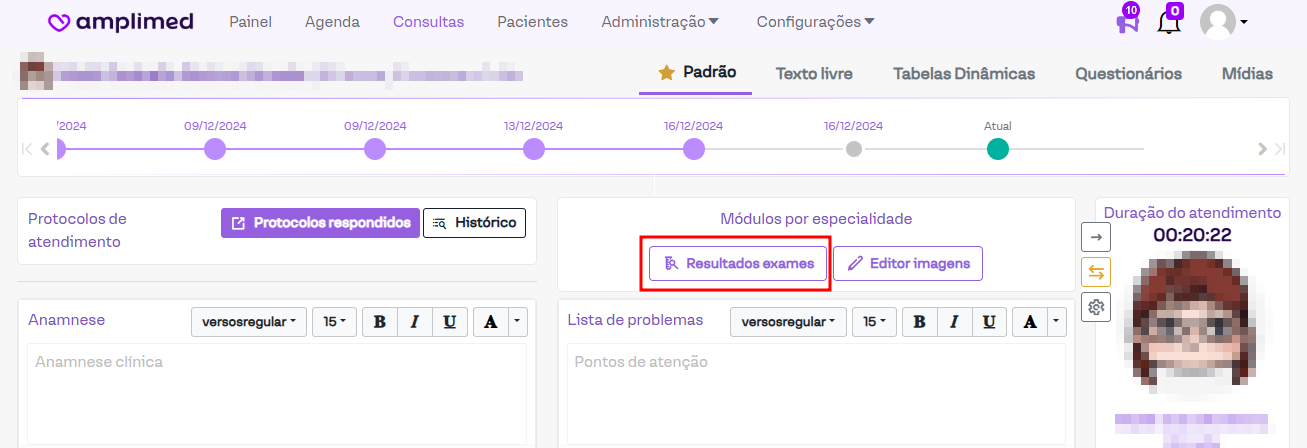
Na seção de resultados de exames, é possível visualizar os exames solicitados e os resultados registrados.
[](https://downloads.intercomcdn.com/i/o/jlf76rzl/1300467734/9e827e7e95da9c6076f08fe0bd96/image.png?expires=1742340600&signature=994842b4be37e4f7594498c593a8beb49d1b6f8eb82861773cb5575aba974e53&req=dSMnFs14moZcXfMW1HO4za4j7Cm7DBsG7cBkYkVPUrwNA2457xml8R%2B9MJyR%0AjUta%2F4ZY%2FSdBiyrf7iI%3D%0A)
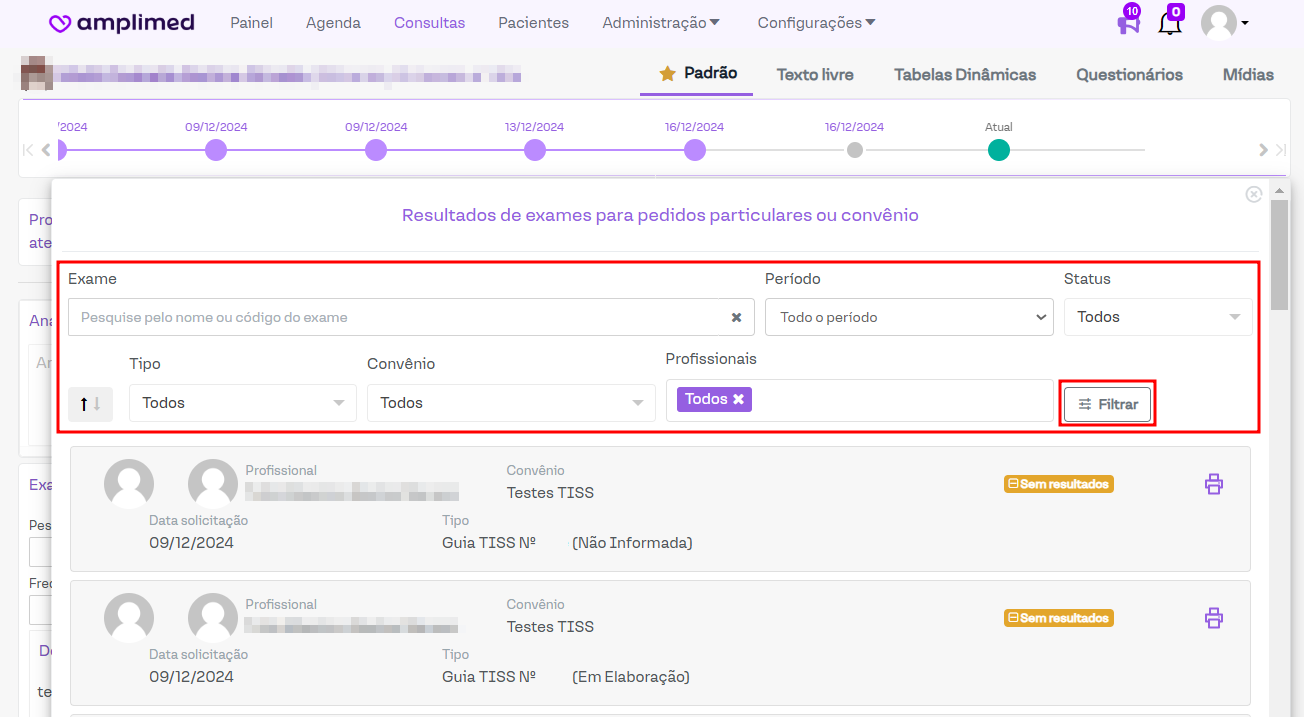
Ao clicar no botão, uma nova janela será aberta, exibindo os exames do paciente.
[](https://downloads.intercomcdn.com/i/o/jlf76rzl/1300472066/3c26e799013fa90a88dfb8f57d87/image.png?expires=1742340600&signature=c4f07214d913a98d20d062e014957c1e5da82366fa50e4e7d65f0cabbddbed96&req=dSMnFs15n4FZX%2FMW1HO4zTQX1mRaq9lVX61kR%2BKBA8FOWS9gc0I53dkrL1tq%0Ax9vxh86UWAC9UDQEi8U%3D%0A)
Na seção destacada na imagem acima, estão os campos que permitem refinar os resultados dos exames do paciente. Após preencher os filtros conforme desejado, basta clicar no botão **Filtrar**.
[](https://downloads.intercomcdn.com/i/o/jlf76rzl/1300473204/5589f294f5ee0fd157328de96416/image.png?expires=1742340600&signature=7a2f05a4fd9a3cc7dfa5e41e819706223d2bc084680e42b1c42d248fccb0d0db&req=dSMnFs15noNfXfMW1HO4zUpgWbVdFlms84LH7o7IXcn0JkIm%2FJI0xvU1T%2FN8%0ANqqVdC56RkCKdkstcLM%3D%0A)
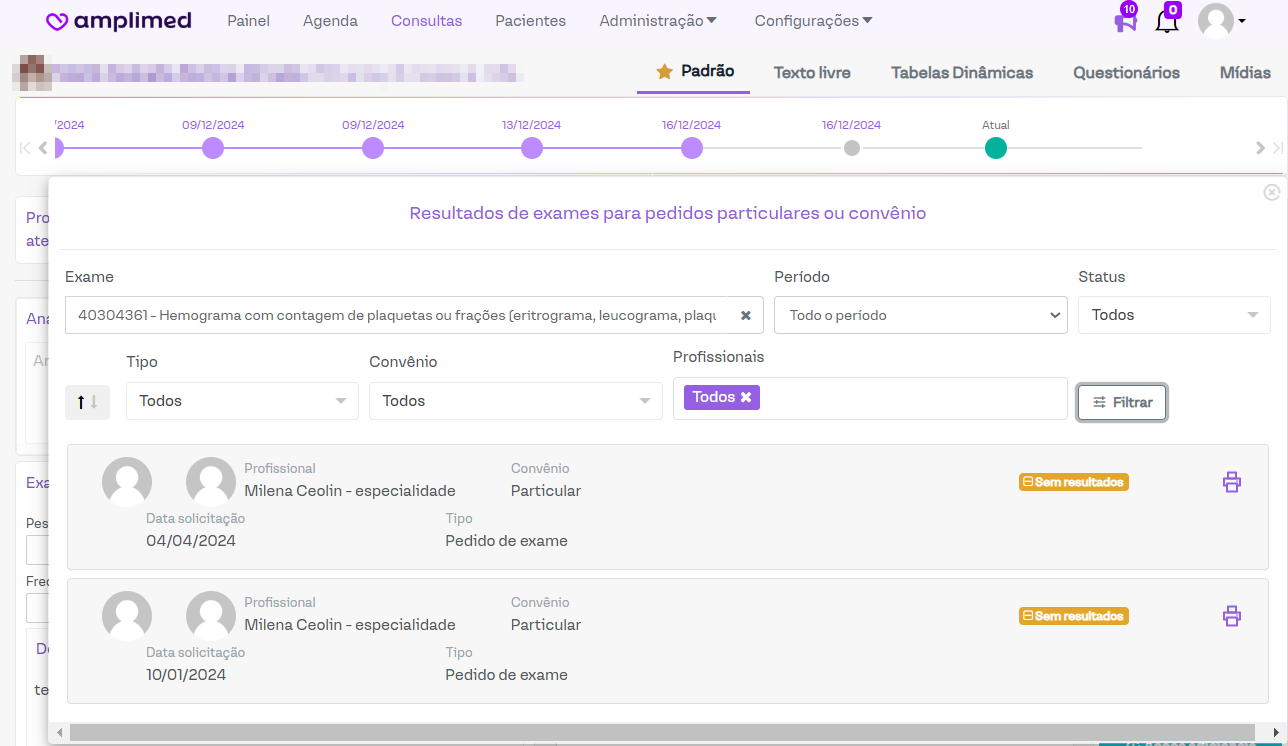
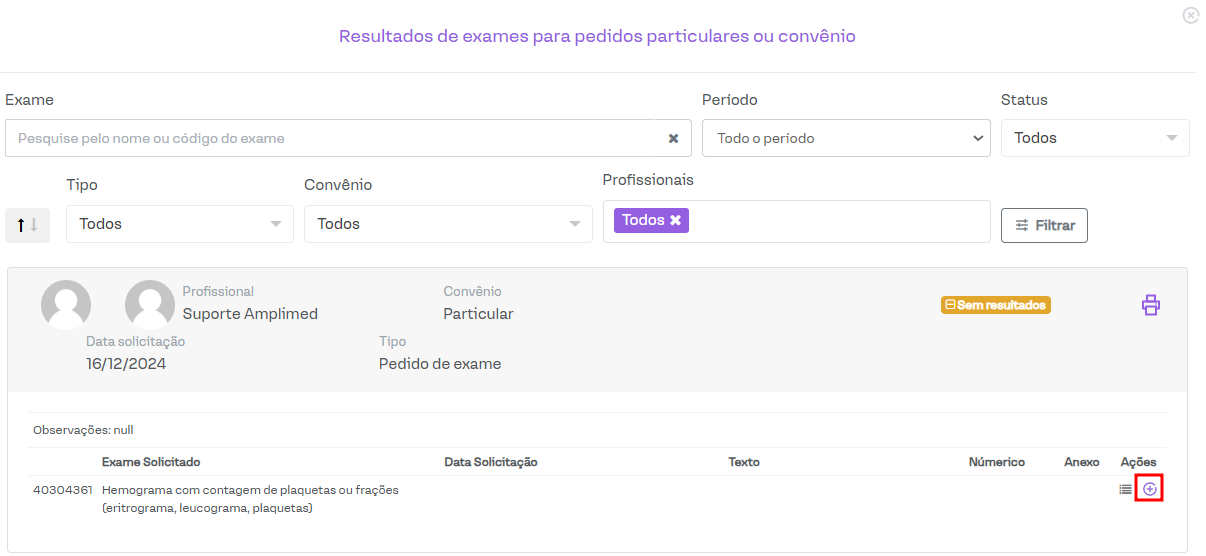
Para visualizar um resultado, basta clicar sobre o exame desejado. Para incluir o resultado de um exame, clique no ícone **"+"**, conforme destacado na imagem a seguir.
[](https://downloads.intercomcdn.com/i/o/jlf76rzl/1300478853/10405e8f650d05beac4b6c71a9ea/image.png?expires=1742340600&signature=42950594154f579338590265ff011eacc545558e98ad611acbdf68603695e96d&req=dSMnFs15lYlaWvMW1HO4zfq3a67YCW8GrULNg6YKcxrCwsLMIy2Kh59f49W2%0AmH8rNLVsRGrVda2tzLc%3D%0A)
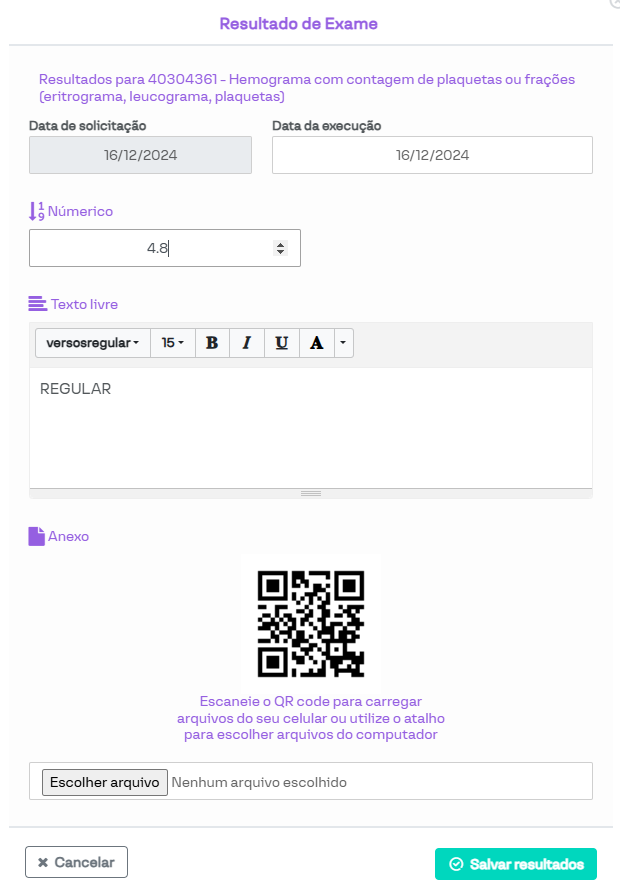
Uma nova janela será aberta, onde é possível incluir o valor numérico referente ao resultado do exame, a data de execução, observações do exame e anexar arquivos.
[](https://downloads.intercomcdn.com/i/o/jlf76rzl/1300480143/dc12677f313e4add24e391ae43cd/image.png?expires=1742340600&signature=54e15bd32c8d8b6bbf6003647a4741bb1894db06d2e4be317a4670e7b9be9255&req=dSMnFs12nYBbWvMW1HO4zRgbZZHyPFAOUfHC8wIA8DwFP4N3pxuXgw%2BfpWtp%0ApudB3Z8k4ZPHDOQKHHo%3D%0A)
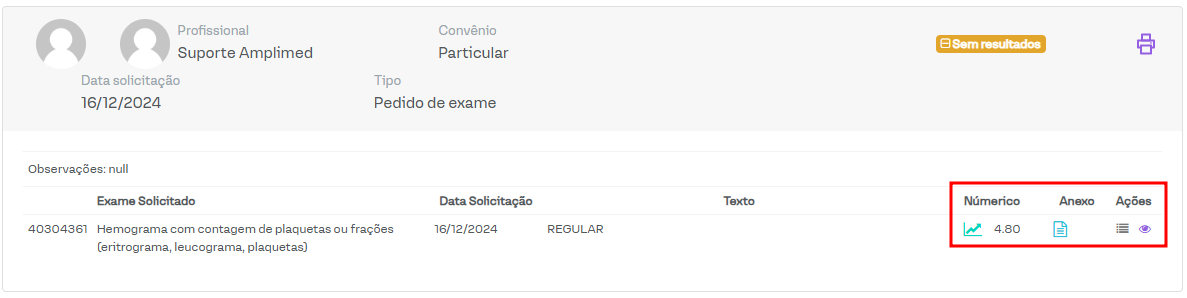
Por fim, basta clicar em **Salvar resultados**, e o sistema apresentará o resultado conforme a imagem a seguir.
[](https://downloads.intercomcdn.com/i/o/jlf76rzl/1300482613/52d0a999eed512bed9ba0b6a4357/image.png?expires=1742340600&signature=22f7f41a12d26747ff10e4690114bb985bdcd3c652155193857bb0812dde5265&req=dSMnFs12n4deWvMW1HO4zWfnoTxC550LDsQNP5%2FLcOnccbHYL0P0yWBBl7Dy%0AgMaIGmr4ZU7UZc1L60Q%3D%0A)
Segue o detalhamento dos botões destacados a seguir:
**Numérico**: Permite visualizar os resultados desse exame em um gráfico, conforme cadastrados no sistema.
**Anexo**: Abre o arquivo em uma nova guia do navegador.
**Ações**: O ícone de barras horizontais permite visualizar os resultados dessa solicitação de exame, e o ícone no formato de olho permite visualizar e editar os resultados lançados.
### Editor de Imagens
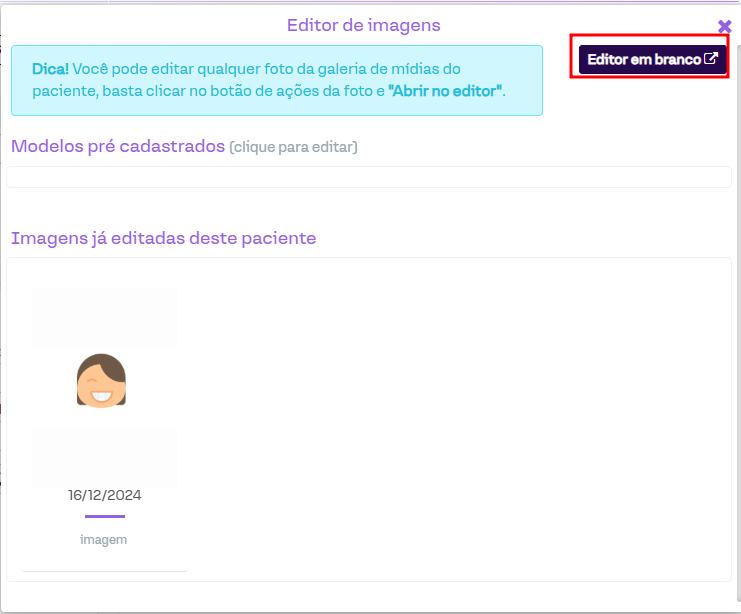
Permite realizar edições nas imagens do paciente, caso seja necessário para o atendimento. Ao clicar em **Editor de Imagens**, uma nova janela será aberta. Para acessar o editor, basta clicar em uma imagem ou no botão **Editor em branco**.
[](https://downloads.intercomcdn.com/i/o/jlf76rzl/1300494694/b89163f9cdb0b0b6302fe9ea2c8b/image.png?expires=1742340600&signature=1df5ec62dbb7f16d5de709e3e78af07e1626914e5e22f734fd34565be9f63209&req=dSMnFs13mYdWXfMW1HO4zd6DTazl95O8v2HqZsZb0LToSzzzqf%2FcgditKASP%0ALXjucgy11f3O9s%2BwfaE%3D%0A)
Para mais detalhes sobre essa funcionalidade, consulte o manual abaixo.
[Editor de Imagens](https://conhecimento.amplimed.com.br/editor-de-imagens)
### Campos para preenchimento
Os campos **Anamnese**, **Exame Físico**, **Conclusão Diagnóstica**, **CID**, **Plano de Tratamento**, **Lista de Problemas** e **Observações Clínicas** são campos editáveis que permitem a inclusão do conteúdo desejado pelo profisional.
**DICA**: Ao colar um texto no prontuário, utilize o comando **CTRL + SHIFT + V** (Windows) ou **Option + Shift + Command + V** (Mac). Como os campos informados acima permitem formatação de texto, ao copiar um texto de outro local e colar diretamente no prontuário, as formatações feitas por outro sistema podem ser transferidas para o sistema. Essas formatações não serão interpretadas corretamente, o que pode ocasionar problemas no funcionamento do sistema.
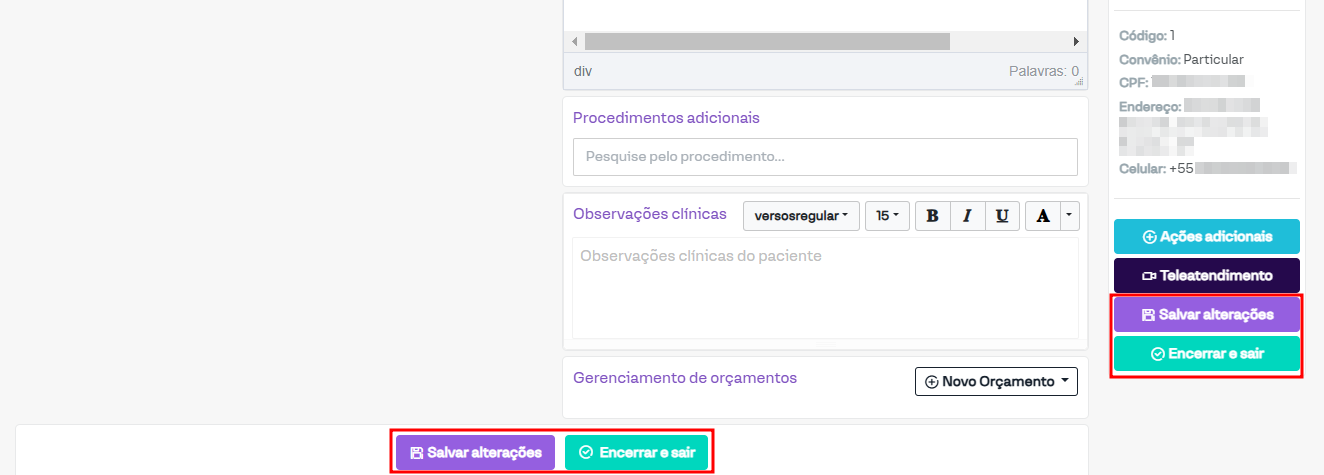
Para salvar as informações preenchidas, basta clicar no botão Salvar alterações (realiza o salvamento sem fechar o prontuário), ou em Encerrar e sair (o qual encerra o prontuário, retornando para a página Consultas).
[](https://downloads.intercomcdn.com/i/o/jlf76rzl/1302075897/840faf03e2a6dd0bf91cfca6fc84/image.png?expires=1742340600&signature=d9d2f3de24a6f980fa6a652d75cf2012d0cf2ce94d67c7175ada61a930222839&req=dSMnFMl5mIlWXvMW1HO4zQdJwtjc%2FajtH5khinrJs4tjdTuR5iCWrOQ0tscr%0AxPG8EFrcogFgpz1ZAMw%3D%0A)
### Documentos, Prescrições e Exames
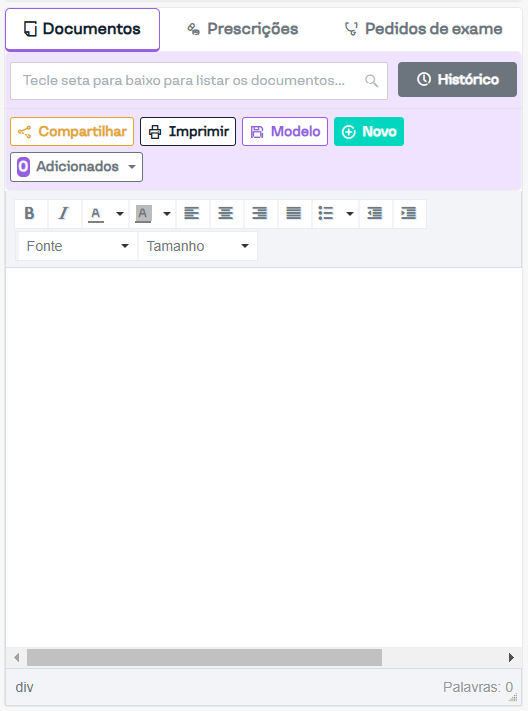
Os campos **Documentos**, **Prescrições** e **Exames** estão localizados em um mesmo espaço e serão detalhados a seguir:
[](https://downloads.intercomcdn.com/i/o/jlf76rzl/1300502796/52fc243268ad2fdaa0ee17a93162/image.png?expires=1742340600&signature=cec6362a536590a95ebacab65d6b0cf78fa21ff3ef490818f34aef215c89f79e&req=dSMnFsx%2Bn4ZWX%2FMW1HO4zRCVTBa0D3%2BM7TUBFpMnl5Vjd7ioenvujXlfp8ba%0ARvCgwOIWF16INv%2BUCWM%3D%0A)
#### Documentos e prescrições simples
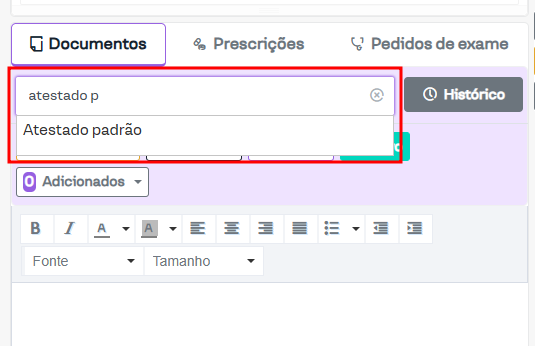
Para **documentos** e **prescrições simples**, há uma caixa de texto que permite redigir o conteúdo. No entanto, também é possível cadastrar modelos de documentos/prescrições no sistema e selecioná-los no campo destacado na imagem abaixo.
[](https://downloads.intercomcdn.com/i/o/jlf76rzl/1300505416/1ae94aceb73cc13c6b91f6d9617e/image.png?expires=1742340600&signature=077025ba89823604feed9a9a5ef941957f5d269892739fa55bca54311b9b8b3c&req=dSMnFsx%2BmIVeX%2FMW1HO4zbTKuNjrNDKYLqg0s9g4KEdueGT5VMFY30g3pu7a%0AtQSpbMA%2BoUenfdxb9%2BY%3D%0A)
Para saber como realizar o cadastro, consulte o manual a seguir.
[Criar Documentos e Prescrições](https://conhecimento.amplimed.com.br/criar-documentos-e-prescrições)
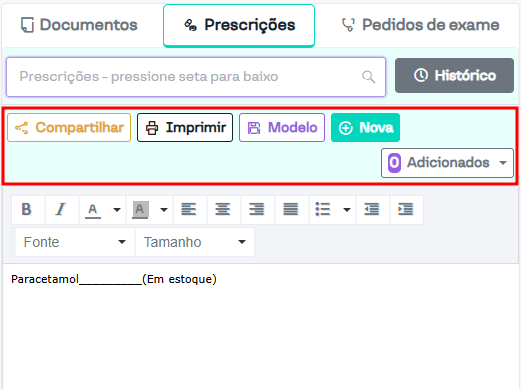
Além disso, existem alguns botões que serão detalhados a seguir:
[](https://downloads.intercomcdn.com/i/o/jlf76rzl/1300508426/d2e7a823dede178375f2679aed4e/image.png?expires=1742340600&signature=36ef4b02c93c28aaa9fc6a1726da790f81f359303a2b6ef2b517cafdf4cc2daa&req=dSMnFsx%2BlYVdX%2FMW1HO4zWn6%2F8CMjwdLjd2VZo8hTQvC37rgUF%2BJoEIgMEEe%0AStePLXWTSiwgrZDbVOw%3D%0A)
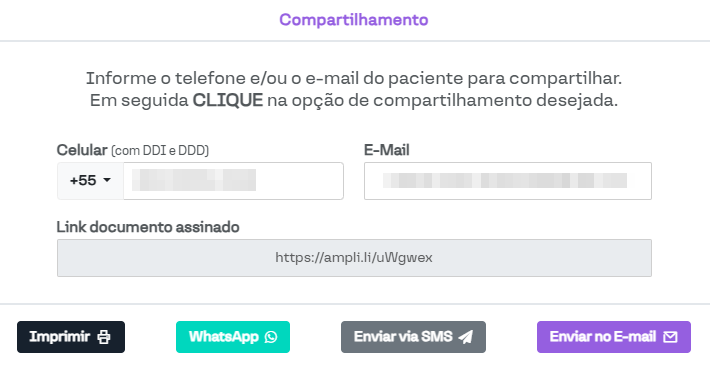
**Compartilhar**: Permite compartilhar a prescrição/documento selecionado. No caso das prescrições, o sistema solicitará se a prescrição é simples ou controlada antes de gerar o documento para compartilhamento com o paciente. Após isso, uma janela com as opções de compartilhamento será aberta, conforme a imagem a seguir.
[](https://downloads.intercomcdn.com/i/o/jlf76rzl/1300509837/62ba8cfd694bda5146f3c9ec253a/image.png?expires=1742340600&signature=49cfc471d75c703ab39a98d5d846667882c4a136e5c82ca44c8735e9e4a16df9&req=dSMnFsx%2BlIlcXvMW1HO4zbBVDb%2Bm29sphn0DB%2FbHXgePU4WrL30JIGfOPxHu%0A2MkKwchwRm3tSg%2F83bQ%3D%0A)
**Imprimir**: Permite imprimir o documento/prescrição de acordo com o modelo de impressão configurado na clínica.
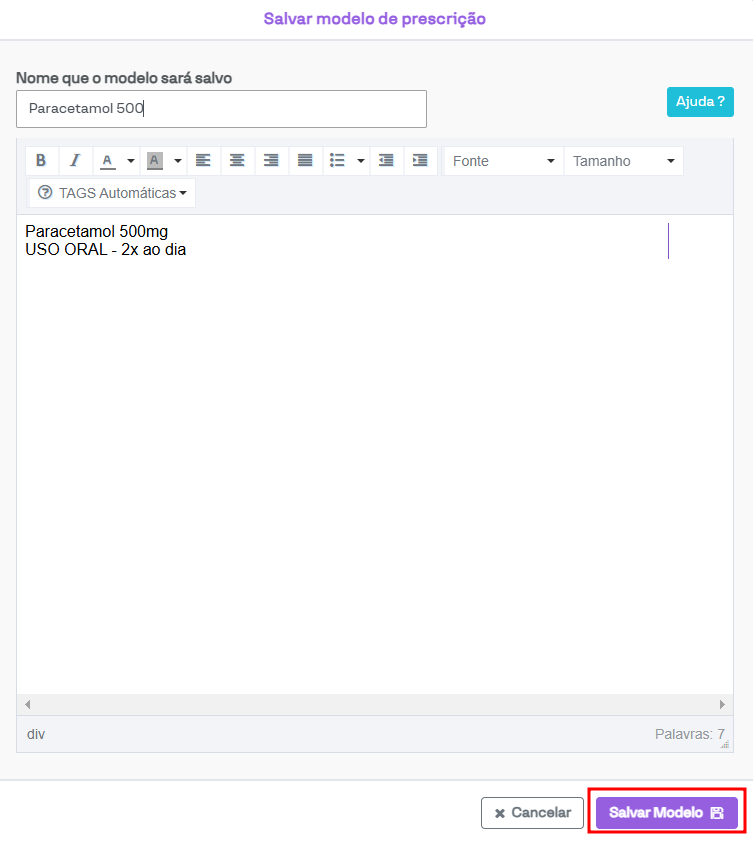
**Modelo**: Permite criar um novo modelo de documento/prescrição com o conteúdo preenchido na caixa de texto. Ao clicar neste botão, será solicitado o título do modelo.
[](https://downloads.intercomcdn.com/i/o/jlf76rzl/1300515630/2521f2d9f36d098aefbc8fba1576/image.png?expires=1742340600&signature=025ddcb4fe767262bcb99dc90d2f26e5769bc65ce43efb00036c0263f21efdc7&req=dSMnFsx%2FmIdcWfMW1HO4zSZf8jhTSK3633IY9tfRJ4fiFspaf3dtNv0aMVBE%0AXZ3BB8Bx6%2FP7ImupT8A%3D%0A)
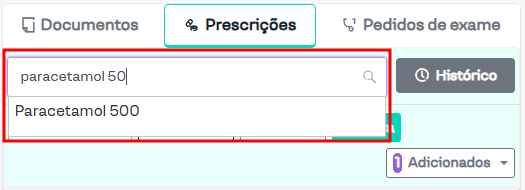
Após isso, basta clicar em **Salvar Modelo** e o documento/prescrição será selecionável no campo de modelos, conforme a imagem abaixo.
[](https://downloads.intercomcdn.com/i/o/jlf76rzl/1300516556/325d5c5254378be647026e9850b5/image.png?expires=1742340600&signature=e60f4b5f4ca2dd3a86b98fe30a37c08686b67ed7e1f42fabb21a45a603776b60&req=dSMnFsx%2Fm4RaX%2FMW1HO4zYskRfh0eO50Y9RXi3NLKDlpa2b8upVUpo4a2Y3p%0A3mHVK2eSfhNPFpthgnw%3D%0A)
**Novo**: Permite criar um novo documento/prescrição, mantendo salvo o que foi criado anteriormente.
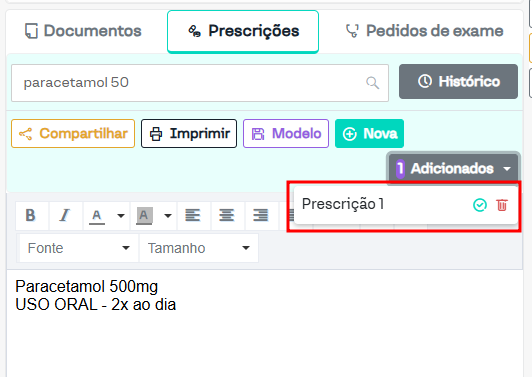
**Adicionados**: Permite visualizar os documentos/prescrições gerados no atendimento. Para visualizá-los, basta clicar no ícone verde em formato de "V".
[](https://downloads.intercomcdn.com/i/o/jlf76rzl/1300518326/7afb88476b1b89a4d3e2e19e7e8a/image.png?expires=1742340600&signature=3b101fe70aafac523acd41b9a9139e3c51d52dbbb7d34628945d5334467750af&req=dSMnFsx%2FlYJdX%2FMW1HO4zSUzSX%2BqR6fdYt47ZI4Q9WtopKZad1PNbXFIsDZK%0A3k%2FU5tE2bIEV6WoBPS8%3D%0A)
Também é possível excluir o documento/prescrição clicando no ícone de lixeira.
#### Prescrições estruturadas
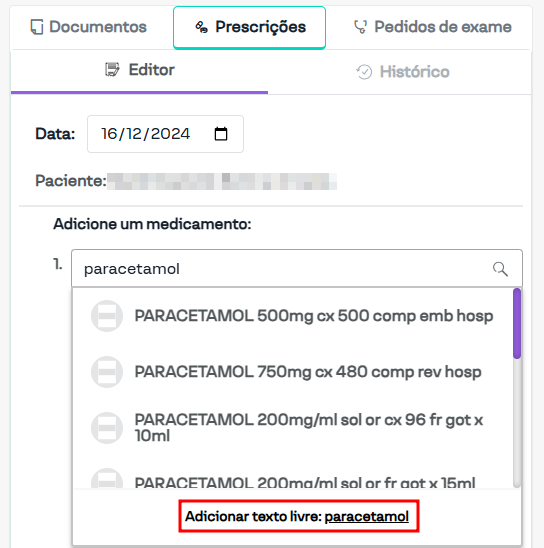
Para **prescrições estruturadas**, é possível selecionar os medicamentos pré-cadastrados no sistema, conforme a imagem a seguir.
[](https://downloads.intercomcdn.com/i/o/jlf76rzl/1300522502/2ca8fbee608a3cd978c687b4a999/image.png?expires=1742340600&signature=d64cf46426ff3bbe5fa83084905ae9d35b4b236f20f5b3cbf4d9ce16f5fd1772&req=dSMnFsx8n4RfW%2FMW1HO4zebG5iYVhiAZgl9gvBaAX7rYVVk7vxSEERRnBTug%0AxSrwXeU77wgyuKMYnho%3D%0A)
Caso não queira selecionar as opções apresentadas, é possível adicionar texto livre, selecionando a opção destacada na imagem acima.
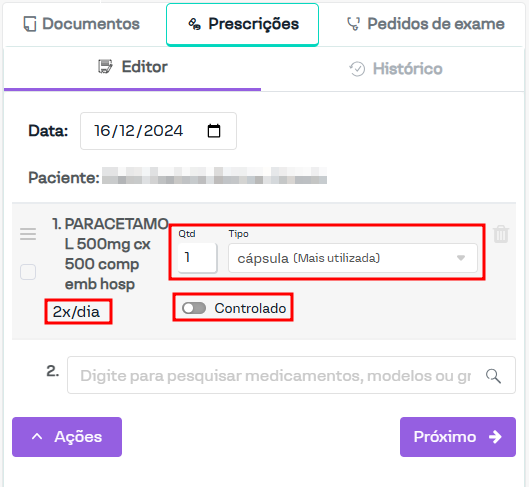
Após selecionar o medicamento desejado, é possível ajustar a quantidade, o tipo de medicamento (forma de apresentação), a posologia e se o medicamento é ou não controlado.
[](https://downloads.intercomcdn.com/i/o/jlf76rzl/1300528351/4612376109dc8c6613184c6e6269/image.png?expires=1742340600&signature=e32f30bc81096b425ac5f04b2e76c39477587c0dd4f5e24d868104579c4ef779&req=dSMnFsx8lYJaWPMW1HO4zWBKpnRSFCVLDB2jJeo0bR3Ek%2FJcij9bv7MxDJm1%0AqqZVLq4Br138yF2jNCo%3D%0A)
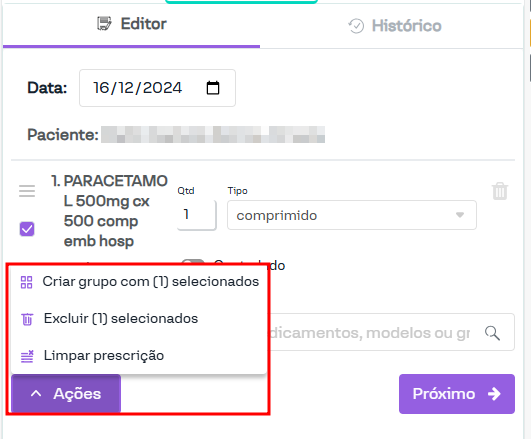
Além disso, algumas ações podem ser realizadas nos medicamentos inseridos na prescrição ao clicar no botão **Ações**:
[](https://downloads.intercomcdn.com/i/o/jlf76rzl/1300530396/b33eef449c4d6097836215fc6703/image.png?expires=1742340600&signature=59ee1b7f71f1565c8da648a1713097686f56d90e59bdfb67c37337fb8884c9b2&req=dSMnFsx9nYJWX%2FMW1HO4zfZ9evvNeKMPPKeMb6IqzNNXMR4tc%2FvG8%2FjQKhGH%0A5jOt0RF8pqrc1EaR74c%3D%0A)
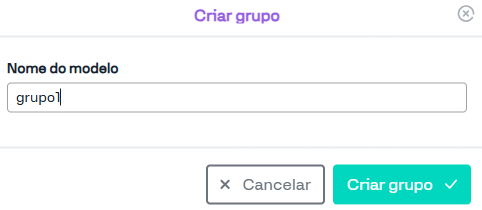
**Criar grupo**: Permite incluir um grupo de medicamentos, o qual pode ser selecionado nas próximas prescrições. Ao clicar neste botão, será aberta uma nova janela conforme a imagem a seguir.
[](https://downloads.intercomcdn.com/i/o/jlf76rzl/1300531313/5e87c468eba040ec2cc37ffcf976/image.png?expires=1742340600&signature=7f994708db2cb059650aa36ad98bf4cd85647879eb5f342be10710c367bfe659&req=dSMnFsx9nIJeWvMW1HO4zeNfrgTYdxu7zxahPQ%2Fow6a3xrZQIxWgda7mhGR%2B%0ADpXp8JdQ24wtImJK608%3D%0A)
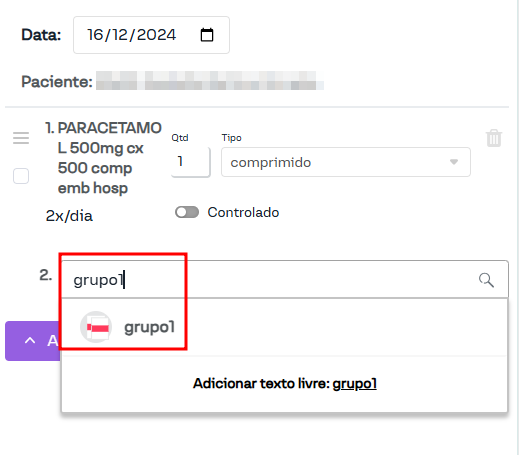
Após o cadastro, será possível selecionar o grupo criado.
[](https://downloads.intercomcdn.com/i/o/jlf76rzl/1300531827/e2d6adb1718f8156de21313bce4c/image.png?expires=1742340600&signature=ca7e7d65eaee674d4687ccb0a8fd7ae2c095dcdba3cc54f2f490e517ae02b7ce&req=dSMnFsx9nIldXvMW1HO4zc2ULSyzbp%2BQ7XYlWhGI6u9WzgUQuDytHThBw8Gi%0Aj5sTFkV%2B43ohcdqGQ%2BI%3D%0A)
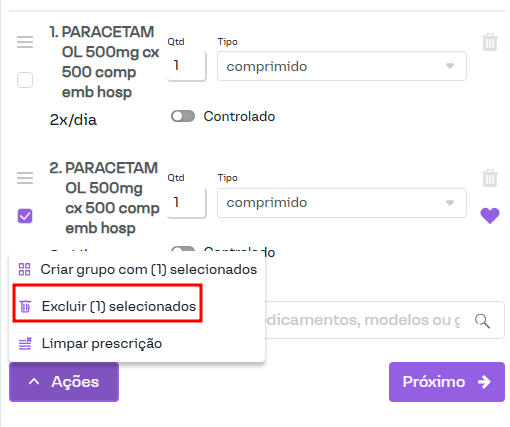
**Excluir selecionados**: Permite excluir os medicamentos selecionados da prescrição, conforme as imagens a seguir.
[](https://downloads.intercomcdn.com/i/o/jlf76rzl/1300533071/83f3cb8b9f606261cad4bc804c25/image.png?expires=1742340600&signature=a48db046fcafdbab2505a33c91d9845de5da87c7f32943966958d28e8774df6e&req=dSMnFsx9noFYWPMW1HO4zdsyYpF6PSiveFwv8xLulyg%2BiifUajsPM8VAL6K0%0ABwpf8csipp9a5KZcuuo%3D%0A)
**Limpar prescrição**: Permite remover todos os medicamentos da prescrição.
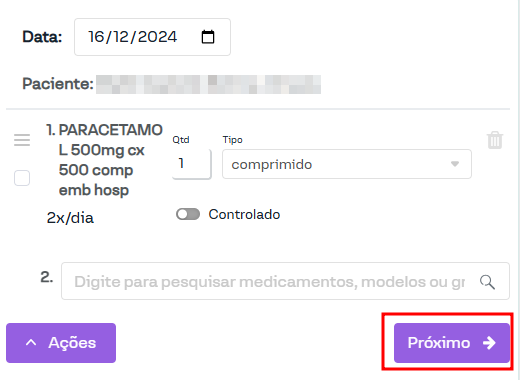
Para dar continuidade à geração da receita, basta clicar em **Próximo**.
[](https://downloads.intercomcdn.com/i/o/jlf76rzl/1300534098/d9c856b1b639a7a74fe60d503af3/image.png?expires=1742340600&signature=67e8f5fb033dd7e3bdb8275c02d52cd42dc27683804db3eecfed71c278760e22&req=dSMnFsx9mYFWUfMW1HO4zdpgABBeXeSORcxRJZfB8lEUeH0sJMUQU0D6Dy50%0AJJTRVrxBt8OcKo7bDzk%3D%0A)
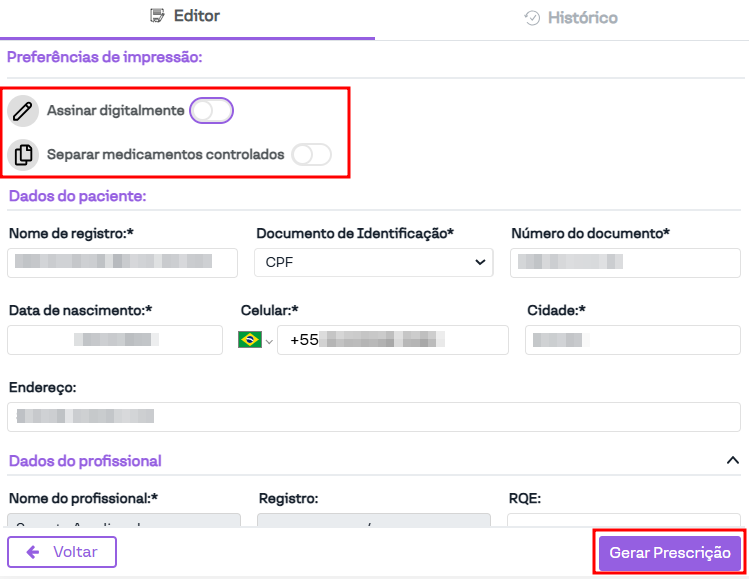
Na próxima etapa, serão solicitadas preferências de impressão, informações do paciente e do profissional.
[](https://downloads.intercomcdn.com/i/o/jlf76rzl/1300535952/a81827d600bf7302e63671b30262/image.png?expires=1742340600&signature=a44142a75c1fea21961cab0fb58ad72e597dbd299f1c5e856388dbc607f7cfab&req=dSMnFsx9mIhaW%2FMW1HO4zbTOBxUTNTHsK1GWrwZINpZiniXPVFT%2BY5AaY2Gl%0AZZyPliMSqmr309q%2FR9w%3D%0A)
**Assinar digitalmente**: Permite realizar a assinatura digital no prontuário. Para realizar esse procedimento, é necessário que o profissional configure sua assinatura digital no sistema. Para mais detalhes, consulte o manual a seguir.
[Assinando documentos com o Certificado Digital](https://conhecimento.amplimed.com.br/certificado-digital)
**Separar medicamentos controlados**: Serve para prescrições que incluem tanto medicamentos simples quanto controlados, para que as prescrições sejam geradas separadamente.
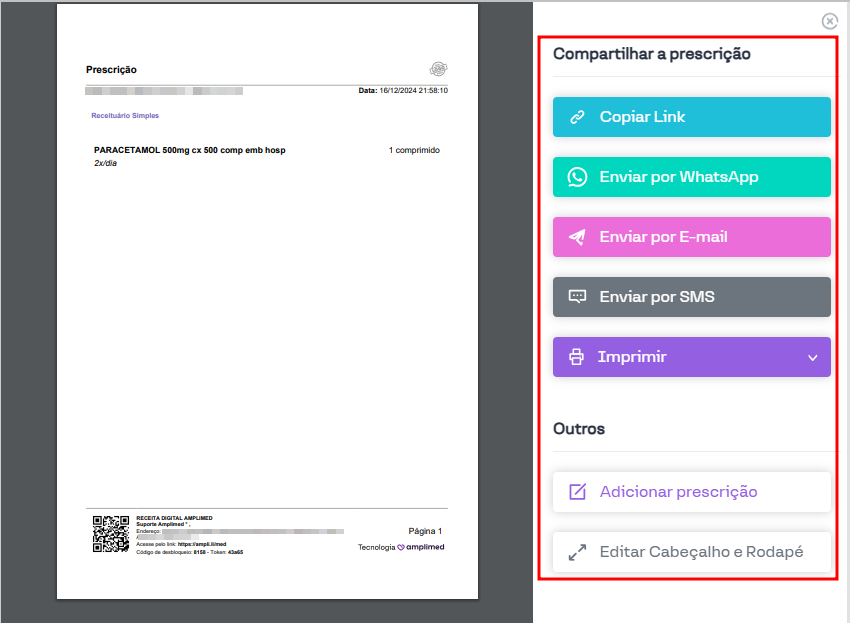
Após selecionar as opções desejadas e preencher os campos com as informações do paciente e do profissional, basta clicar em **Gerar Prescrição**. A prescrição será gerada e uma nova janela será aberta, conforme a imagem a seguir.
[](https://downloads.intercomcdn.com/i/o/jlf76rzl/1300540812/7b3e8abcf93cd850ac14f1b7c9e5/image.png?expires=1742340600&signature=ad690ca5e29eb4b57aa248ce527cd58a57aeb2d09e4b3ad204c636e56ba9a5ca&req=dSMnFsx6nYleW%2FMW1HO4zWGsh5yb5nuHdaK%2BlBaEoaIsBFW77sPSxkg9tqB5%0AU0wb9F1JjDR%2FqJ%2FXMu8%3D%0A)
Na lateral direita, serão apresentadas maneiras de compartilhar a prescrição. O botão **Adicionar prescrição** abrirá o campo de prescrições para criar uma nova prescrição, e a opção **Editar Cabeçalho e Rodapé** levará para a seção do sistema que permite configurar as impressões da clínica.
Para configurar se a funcionalidade da prescrição no sistema será simples ou estruturada, o ajuste deve ser feito nas configurações do prontuário. Para saber como realizar esse ajuste, consulte o manual a seguir.
[Configuração do modelo de prontuário](https://conhecimento.amplimed.com.br/configuração-do-modelo-de-prontuário)
#### Pedidos de exame
Nos **pedidos de exame**, esta seção é dividida em três partes: **Exames**, **Pedidos gerados** e **Favoritos**.
[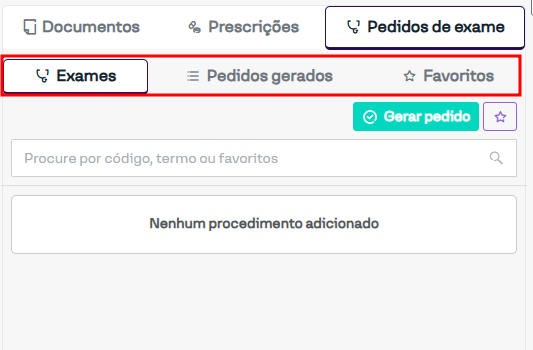](https://downloads.intercomcdn.com/i/o/jlf76rzl/1300552204/40d4df4ca016de0482a308c1ddfa/image.png?expires=1742340600&signature=307c9aa5e445f6fb4163f00202fff0c8ef7a088f2281c8ca69ee1b5451618a1a&req=dSMnFsx7n4NfXfMW1HO4zf2K72mZmn9%2FkZg%2Bvigtf4kHHwFYLhYa9EnWRQUV%0A%2Bwzvyu4UnStDBKK7gds%3D%0A)
Na aba **Exames**, é possível incluir os exames que farão parte do pedido, conforme a imagem abaixo.
[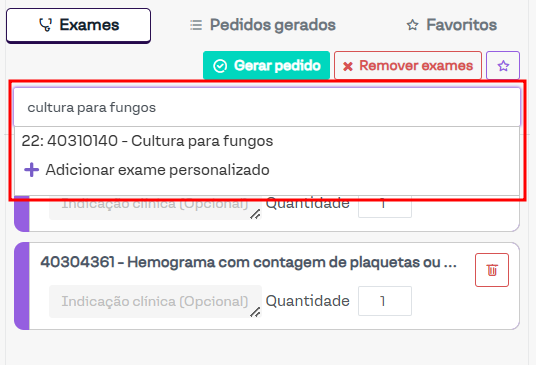](https://downloads.intercomcdn.com/i/o/jlf76rzl/1300555230/888ae4871e545363588f3915e6d9/image.png?expires=1742340600&signature=77c458d64576b7c652facb5fdee61d23ea20a094fac54c532e46755d951c9136&req=dSMnFsx7mINcWfMW1HO4zcHkYW8jFux6uGbZu8ktpC8UCrXT7yOYVyReMO7y%0AAmnun%2FoKh9LGF7BNv8o%3D%0A)
Após selecionar os exames, basta clicar no botão **Gerar pedido**, caso esteja de acordo. Se necessário, é possível excluir os exames clicando no botão em formato de **lixeira** ou no botão **Remover exames**.
[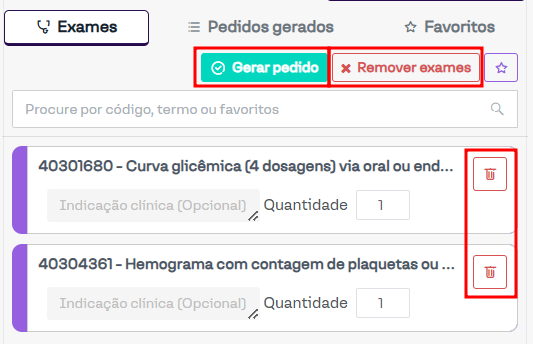](https://downloads.intercomcdn.com/i/o/jlf76rzl/1300556081/ba8914d94879d2d1bff7c42a620e/image.png?expires=1742340600&signature=328c53132bab86a356b7a158bb5a8cfbd5509c69d09a926c30dc1e337d6ed906&req=dSMnFsx7m4FXWPMW1HO4zcX5W5b4RR1uMST9Ofe2q25zEsHZ7bP%2FEiJ7n9gD%0A26NgPMr3Z9HqPspM3y8%3D%0A)
Além disso, ao clicar no botão em formato de **estrela**, é possível favoritar o grupo de exames do pedido.
[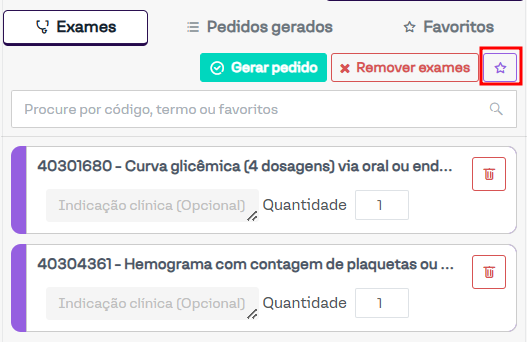](https://downloads.intercomcdn.com/i/o/jlf76rzl/1300556972/65c8a0555e5e3e3bee7aa4c337a2/image.png?expires=1742340600&signature=4655ec26815c6f4c634fda0451d4453f989100c752a3ebc776c64982a74dfa37&req=dSMnFsx7m4hYW%2FMW1HO4zXI0x0V4BBFt20kIsYZ0WaNszBAeqkzNsHjhqD35%0AIn5MOa37zn9ncF1wQsc%3D%0A)
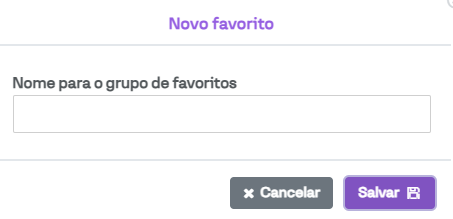
Ao clicar nesse botão, uma janela será aberta solicitando o nome do novo grupo de exames favoritos.
[](https://downloads.intercomcdn.com/i/o/jlf76rzl/1300572204/071ca655c7abab1e55c1e4ecd975/image.png?expires=1742340600&signature=9c454d5ba7c6619320954a56c416e5fe27d57d7c84263ef2625774790ec52935&req=dSMnFsx5n4NfXfMW1HO4zTkH4FMIUge0VhY3fiCaAzwrtHB3NKmLeY6mk2y3%0AR4B5kYe%2FwbqjBgEC0do%3D%0A)
Após incluir o nome, basta clicar no botão **Salvar** e o grupo será criado.
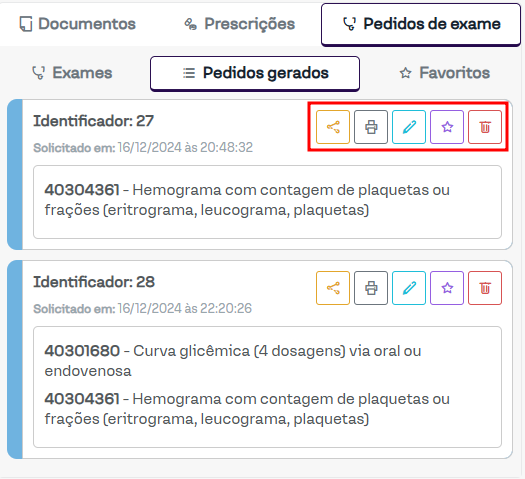
Ao clicar em **Gerar pedido**, um novo pedido de exames será criado, e a aba **Pedidos gerados** será aberta, conforme a imagem a seguir.
[](https://downloads.intercomcdn.com/i/o/jlf76rzl/1300559228/e62079a7510d1e6c4cd5617dc3a0/image.png?expires=1742340600&signature=59791be69bd213bbe4db9bf3533dbfbf854a7d5252f5c5c0c96c88b80da98f18&req=dSMnFsx7lINdUfMW1HO4zdJU0ubeocZhACzQ9Zt8q%2Bv39ZWdyD4ewOHe%2BOXh%0AzIxlwG8P7VVvNmJagc0%3D%0A)
Os botões destacados serão detalhados a seguir:
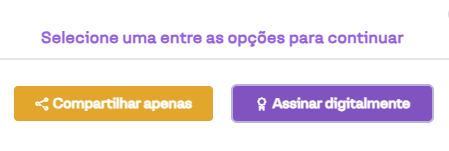
**Ícone de compartilhamento (laranja)**: Permite compartilhar o pedido de exame gerado. Será aberta uma janela solicitando se deseja assinar digitalmente ou apenas compartilhar.
[](https://downloads.intercomcdn.com/i/o/jlf76rzl/1300561438/7f076f5e657c12b199876d61d96c/image.png?expires=1742340600&signature=d42af33525e54f058c117b87d2da3a23d852858b5b0f1a3de28c5282a12fab08&req=dSMnFsx4nIVcUfMW1HO4zbMoA%2FB7JX%2B76HjCADdMu4deX88MY9XcaxRfZG9A%0AuGkDPVW3G53UMDIy%2FFo%3D%0A)
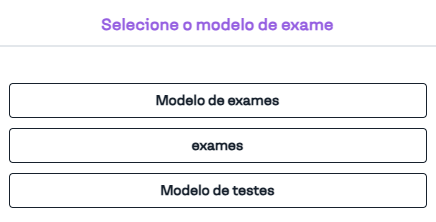
Após selecionar a opção desejada, o sistema irá solicitar o modelo de impressão do exame.
[](https://downloads.intercomcdn.com/i/o/jlf76rzl/1300563448/13804d7aa98bf8d837513f27263f/image.png?expires=1742340600&signature=a3e47d4c766f8eb16160fbff3d7c4735f55607306657076e60e66574f4d5abb1&req=dSMnFsx4noVbUfMW1HO4zZZFMPjcfi%2BbloAZEFRKULwK%2FXHVID9JNnhsh1Y%2F%0A1uZBBoF8giE0c4s7y1I%3D%0A)
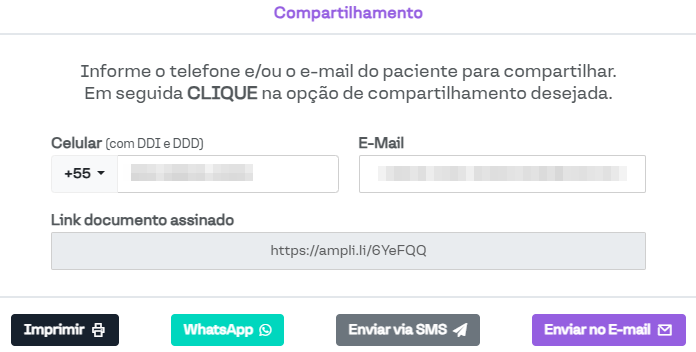
Em seguida, será aberta uma janela de compartilhamento, onde o usuário poderá escolher a melhor forma de compartilhar o pedido de exames.
[](https://downloads.intercomcdn.com/i/o/jlf76rzl/1300563914/c7f66e407f25ff9e2f80422b4426/image.png?expires=1742340600&signature=079224f1265323df6e52e75c53559acfdc4f32ce8b01691920bbd83c52cff276&req=dSMnFsx4noheXfMW1HO4zbu%2B2J%2F5PVe4VJQ79yA0mJ4xYuoAFjpYNU4f5z4y%0AMIFvWULvCej2SI%2B%2BU6w%3D%0A)
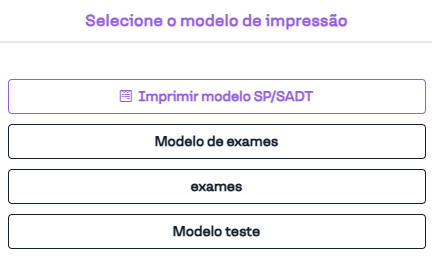
**Ícone de impressora**: Permite imprimir o pedido de exames. Essa opção de impressão permite, além dos modelos de exame cadastrados, imprimir também no modelo **SP/SADT**, conforme a imagem a seguir.
[](https://downloads.intercomcdn.com/i/o/jlf76rzl/1300565474/8953af9f92c745b67a646d326a86/image.png?expires=1742340600&signature=f5797f61a436744bb18831a22086fcadd643134a7b1305b892fa6073a484b1b8&req=dSMnFsx4mIVYXfMW1HO4zUKdz%2Fk1mlHoCYbisE6afu36D33he90J2i1JliRT%0AlX1BiPw6Rt2kQ8z6Tys%3D%0A)
**Ícone em forma de lápis**: Permite editar o pedido de exames, abrindo-o novamente na aba **Exames**. Para salvar os ajustes, basta clicar em **Gerar pedido**.
**Ícone em forma de estrela**: Permite salvar o grupo de exames como favorito, possibilitando sua seleção rápida na aba **Exames**, que será detalhada posteriormente.
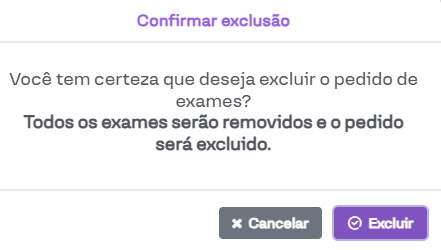
**Ícone em forma de lixeira**: Remove o pedido de exames do prontuário. Antes, aparecerá uma mensagem de confirmação da ação, conforme a imagem a seguir.
[](https://downloads.intercomcdn.com/i/o/jlf76rzl/1300568325/59299e10bec2b5727dca3c2cfa47/image.png?expires=1742340600&signature=ea641fb59f8e72feb22fefbb4377e0663f33c7d9bada0e2381248457fcc9e598&req=dSMnFsx4lYJdXPMW1HO4zYZH%2BTTBcMh%2FQ3RVNNS6CmzrTqxuPIJj112e%2F9E4%0AQ%2ByDmmGIjy1vfFx6oeM%3D%0A)
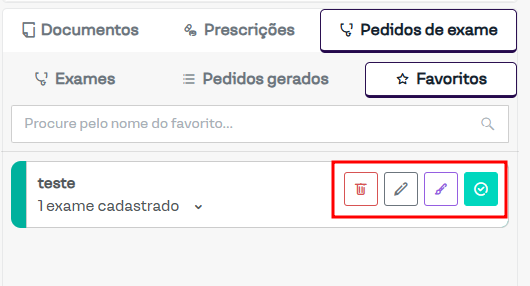
Já na aba **Favoritos**, são apresentados todos os grupos de exames favoritos cadastrados no sistema. Vamos detalhar os itens destacados na imagem a seguir:
[](https://downloads.intercomcdn.com/i/o/jlf76rzl/1300571716/595f15190025640513cd9971c385/image.png?expires=1742340600&signature=e2176988669e82cb0edf432ba372d89f14ec2f9ed4b1ba3cbf627a939e49bed2&req=dSMnFsx5nIZeX%2FMW1HO4zejLop9V2dYqVYYdVP5DwheHxXg07v5kz%2B1HeXtP%0A6g%2Fcu5wxU6xlFLUtgl0%3D%0A)
**Ícone de lixeira**: Permite remover o grupo de favoritos.
**Ícone de lápis**: Permite editar o nome do grupo de favoritos.
**Ícone de pincel**: Permite alterar a cor do grupo de favoritos.
**Ícone com fundo verde**: Permite utilizar o grupo de favoritos em uma nova solicitação de exames. Ao clicar neste botão, você será levado à aba **Exames**, com os exames já preenchidos.
[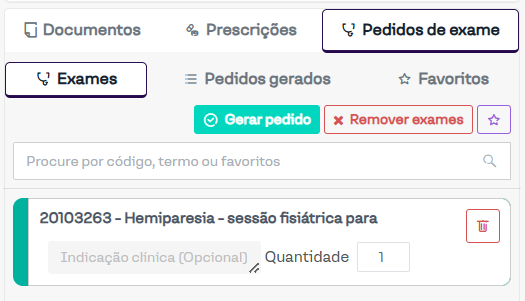](https://downloads.intercomcdn.com/i/o/jlf76rzl/1300576677/71d714946678efedf9f38c342523/image.png?expires=1742340600&signature=3b463e5495580e3165ce272b8068ad66c0e0631bdd2d156c551e0f2717668410&req=dSMnFsx5m4dYXvMW1HO4zRPgZvuNeYgAPI%2BDeO9G6gr1BlwHn75Tjp2joKTo%0AA53UIcg59yPQypH63Kk%3D%0A)
### Orçamentos
Dando sequência aos demais campos do prontuário, o campo **orçamentos** permite realizar um orçamento para o paciente diretamente pelo prontuário.
[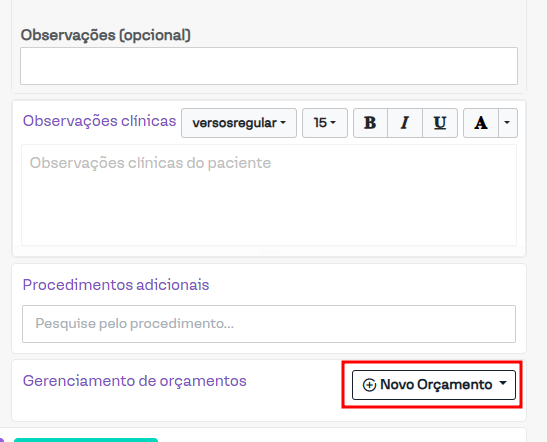](https://downloads.intercomcdn.com/i/o/jlf76rzl/1300577677/b74d6646d2f401b2e5363c24c3e0/image.png?expires=1742340600&signature=cfc41934b4d85e2e2531fda8e3bbe44888009a8b7c05090a9f796b5967528324&req=dSMnFsx5modYXvMW1HO4zR%2Fqr%2FUyU%2BKMNm1KLyJA6SFxwB1ICccx8VUCNn4p%0ANL5ADr24QehYBRSkJq0%3D%0A)
Ao clicar no botão **Novo orçamento**, será aberta uma janela conforme a imagem a seguir.
[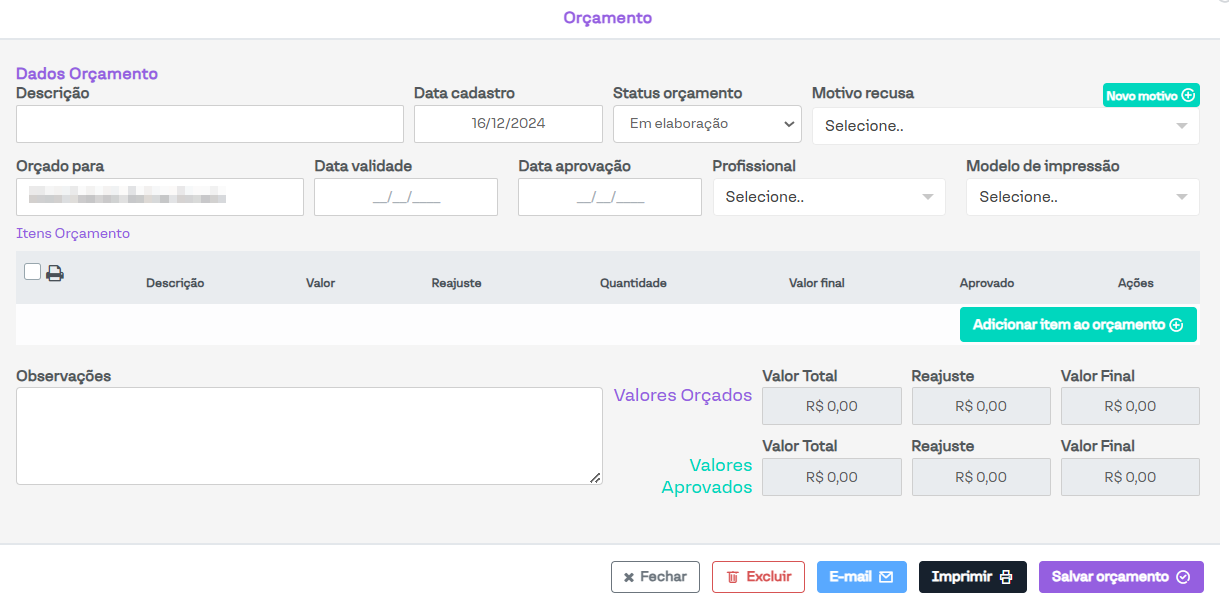](https://downloads.intercomcdn.com/i/o/jlf76rzl/1300501656/dea2fe09bddf0e806470388acc74/image.png?expires=1742340600&signature=9584b0b9f35c0117072e1f9ff550f5fe7a154649e446b8986a542c0d925b7b78&req=dSMnFsx%2BnIdaX%2FMW1HO4zaelXmneemNjZAkM1%2FHMrNYQ5t7wduLeF6wVHerl%0AuzgHTpFLTMwq56RmEoI%3D%0A)
Para mais detalhes sobre como criar orçamentos, consulte o manual a seguir.
[Como criar orçamentos](https://conhecimento.amplimed.com.br/como-criar-orçamentos)
### Procedimentos
O campo **procedimentos** permite incluir um procedimento adicional em caso de prontuários abertos via agendamento (e não via evolução, quando o prontuário é aberto diretamente pelo cadastro do paciente). Esses procedimentos precisam já estar cadastrados no sistema. Caso seja necessário realizar o cadastro, consulte o manual a seguir.
[Configurando sua clínica: Procedimentos](https://conhecimento.amplimed.com.br/configurando-sua-clínica-procedimentos)
Em caso de dúvidas, consulte nosso suporte. Ficaremos gratos em poder lhe atender.
- [Agenda](https://conhecimento.amplimed.com.br/agenda#main-content)
- [Configurações](https://conhecimento.amplimed.com.br/agenda#configurações)
- [Dicas de Suporte](https://conhecimento.amplimed.com.br/dicas-de-suporte)
- [Pacientes](https://conhecimento.amplimed.com.br/pacientes)
- [Administrativo](https://conhecimento.amplimed.com.br/administrativo)
- [Unimed](https://conhecimento.amplimed.com.br/unimed)
- [Configurações essenciais](https://conhecimento.amplimed.com.br/configura%C3%A7%C3%B5es-essenciais#main-content)
- [Configuração da Clinica](https://conhecimento.amplimed.com.br/configura%C3%A7%C3%B5es-essenciais#configuração-da-clinica)
- [Configuração de contas](https://conhecimento.amplimed.com.br/configura%C3%A7%C3%B5es-essenciais#configuração-de-contas)
- [Agendamento Online](https://conhecimento.amplimed.com.br/agendamento-online)
- [Operadoras - Tema novo](https://conhecimento.amplimed.com.br/operadoras-tema-novo)
- [Prontuários](https://conhecimento.amplimed.com.br/prontu%C3%A1rios#main-content)
- [Módulos de consulta](https://conhecimento.amplimed.com.br/prontu%C3%A1rios#módulos-de-consulta)
- [Perfil](https://conhecimento.amplimed.com.br/perfil)
- [Telemedicina](https://conhecimento.amplimed.com.br/telemedicina)
- [Financeiro](https://conhecimento.amplimed.com.br/financeiro#main-content)
- [Pagamento online](https://conhecimento.amplimed.com.br/financeiro#pagamento-online)
- Início
- Produtos
- Preços
- Blog
- Empresa
[](http://amplimed.com.br)
Avenida General Osório, nº 150 D
Edifício Maria Levina, Centro
Chapecó – SC
Copyright © 2025