---
title: Utilizando a Lista de espera
description: "Organize sua agenda com a lista de espera: adicione pacientes, gerencie horários e insira facilmente os agendamentos disponíveis."
---
[Pular para o conteúdo](https://conhecimento.amplimed.com.br/utilizando-a-lista-de-espera#main-content)

- Início
- Produtos
- Preços
- Blog
- Empresa
Abrir navegação principal
Fechar navegação principal
- Início
- Produtos
- Preços
- Blog
- Empresa
- [Entre em contato](https://www.amplimed.com.br/contato/)
[Entre em contato](https://www.amplimed.com.br/contato/)
Como podemos te ajudar?
- Não há sugestões porque o campo de pesquisa está em branco.
1. [Conhecimento Amplimed](https://conhecimento.amplimed.com.br/)
2. [Agenda](https://conhecimento.amplimed.com.br/agenda)
# Utilizando a Lista de espera
Tempo de leitura: 2 minutos
A lista de espera é uma ferramenta que permite salvar um agendamento para que ele possa ser adicionada a agenda mais tarde. Como sua principal finalidade, ele é utilizado para o que agendamento incluído na lista de espera seja passado para a agenda do profissional desejado assim que houver um horário disponível.
1. [Como adicionar pacientes a lista de espera?](https://conhecimento.amplimed.com.br/utilizando-a-lista-de-espera#ComoAdicionar)
2. [Como inserir os pacientes da lista de espera na agenda?](https://conhecimento.amplimed.com.br/utilizando-a-lista-de-espera#ComoAgenda)
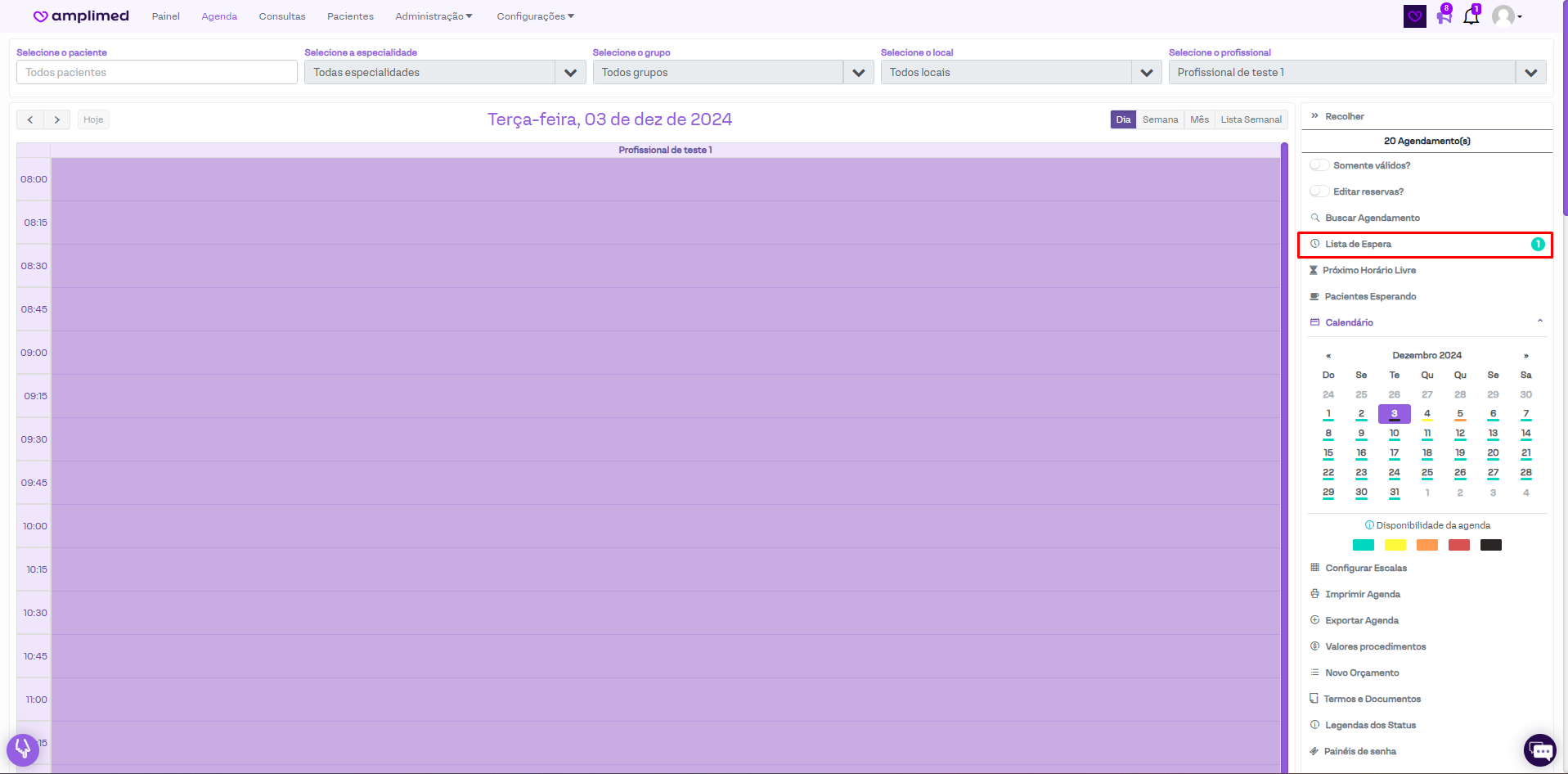
**Acesse: Agenda.**
[](https://downloads.intercomcdn.com/i/o/jlf76rzl/1275669460/a4babb45bb24f97ad5280b657ee3/image.png?expires=1742340600&signature=9b5ba1ab05315ee7250185ac60ae705bc0a83634624a5ed9f738a169d421c80b&req=dSIgE894lIVZWfMW1HO4zUeGUVFuzz%2Fn1KRUKjY8cb%2BEavplgUt1ox3br7dO%0AvFYqyrxqVHss1c5Xx9Y%3D%0A)
### Como adicionar pacientes a lista de espera?
Para adicionar paciente a lista de espera é bem tranquilo. Primeiro, clique no opção lista de espera. Na nova janela que será exibida, clique em "Adicionar à lista de espera".
[](https://downloads.intercomcdn.com/i/o/jlf76rzl/1275670316/a0f6aab01c70b8c4e1ce3af15db8/image.png?expires=1742340600&signature=45d6cdde3c62f3375e9c0da67d71135ccc405d4825e4d39de7c29b70488cf479&req=dSIgE895nYJeX%2FMW1HO4zaEIpCQNDDeEW28yFptm%2FpI1F5fb0CrQ%2FcrIxqcy%0AiYTOWlBxmnfSBISExZM%3D%0A)
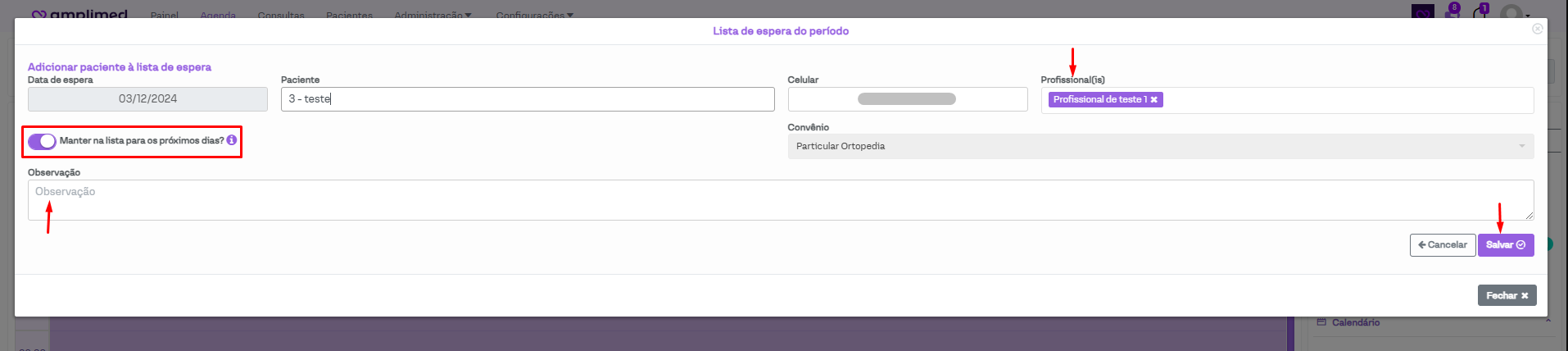
Em seguida, preencha os campos solicitados. E atenção especial para a opção "Manter na lista para os próximos dias?". Caso ela for marcada, o paciente continua sendo exibido na lista nos próximos dias. Já no caso dela estar desmarcada, o agendamento ficará na lista de espera somente durante o dia que foi cadastrado. E por fim, clique em "salvar"
[](https://downloads.intercomcdn.com/i/o/jlf76rzl/1275674720/fba787b5674f19f073b638921b12/image.png?expires=1742340600&signature=32f059dc50ad3e45dc62e61a740a38777e13027076c28592a8fc15009aaff3f2&req=dSIgE895mYZdWfMW1HO4zV6%2BTCVMyzywV%2FX6abhKlaTzlDRKXmpOtnaZEIEP%0A6iL4TIy%2BNlzBxuFD3NM%3D%0A)
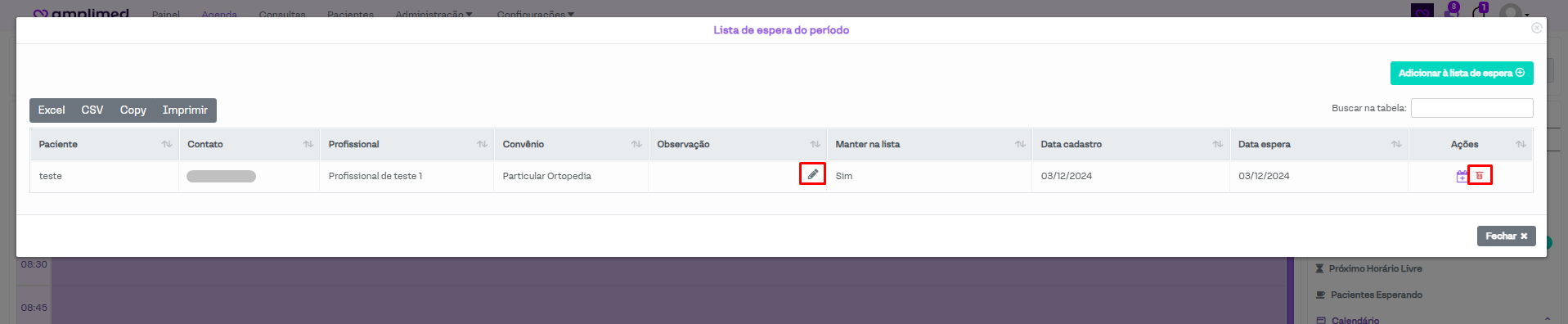
Prontinho! O agendamento irá aparecer na lista de espera. E será possível editar as observações (clicando sobre o ícone do lápis) e excluir ele (clicando no ícone de lixeira em vermelho).
[](https://downloads.intercomcdn.com/i/o/jlf76rzl/1275675719/1ae5e67298a49a1a1e5ccb4a36f7/image.png?expires=1742340600&signature=0b8d6bb35961e845c2cfa730fd3743541efd8cfe3b53748a5bedf179b13cd124&req=dSIgE895mIZeUPMW1HO4zSFeYd7BuahHyHQoSlvdnrnozUDCCFxX%2BT1mQgFK%0Aw7X20A0bFc4nJWIQXnY%3D%0A)
### Como inserir os pacientes da lista de espera na agenda?
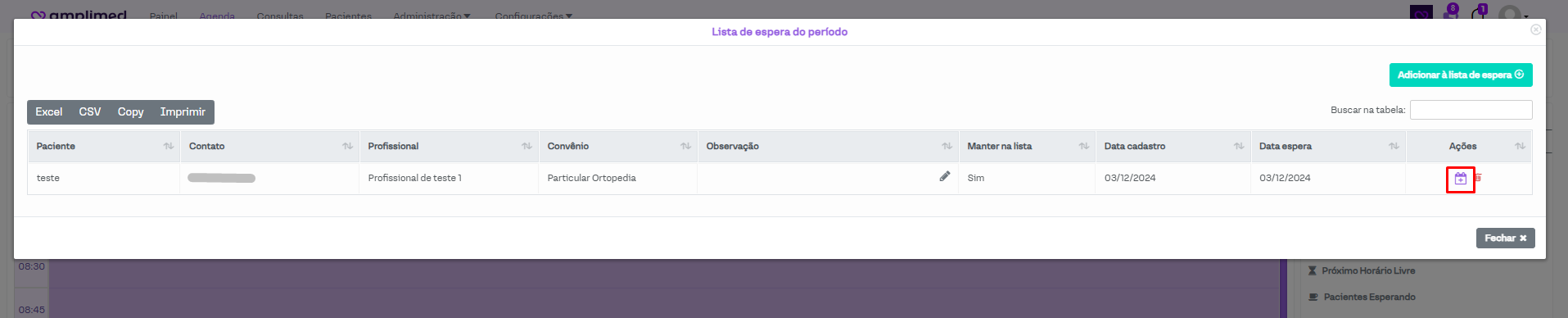
Para inserir os agendamentos da lista de espera para a agenda de um profissional, basta abrir a lista de espera e no agendamento desejado, clicar no ícone da agenda em roxo.
[](https://downloads.intercomcdn.com/i/o/jlf76rzl/1275677170/6e6e9f5c0717d907c57d11166462/image.png?expires=1742340600&signature=bfdb2198bf1fc65b7b2e196159d681d40d786b37ee09f0046e4a805fe14e224e&req=dSIgE895moBYWfMW1HO4zTp8iAWYb4jXs1HMPjiVn6v%2FqMDNUufBmOJiclTj%0AulWD1RF2rkK2nKDT2kM%3D%0A)
Será preciso clicar sobre o horário desejado que esteja disponível na agenda.
[](https://downloads.intercomcdn.com/i/o/jlf76rzl/1275679181/701daad27f326af8971e5d7b0852/image.png?expires=1742340600&signature=df6c7a215ae14e6aa76d18b5de895b484bb2914e29d82709cd98f7295c876396&req=dSIgE895lIBXWPMW1HO4zfrmtiR5QutPIJ%2BNQtzz0mnY%2BKmxTe3SH1DERk1W%0A7O%2BttqAgAiqGTiFyq7o%3D%0A)
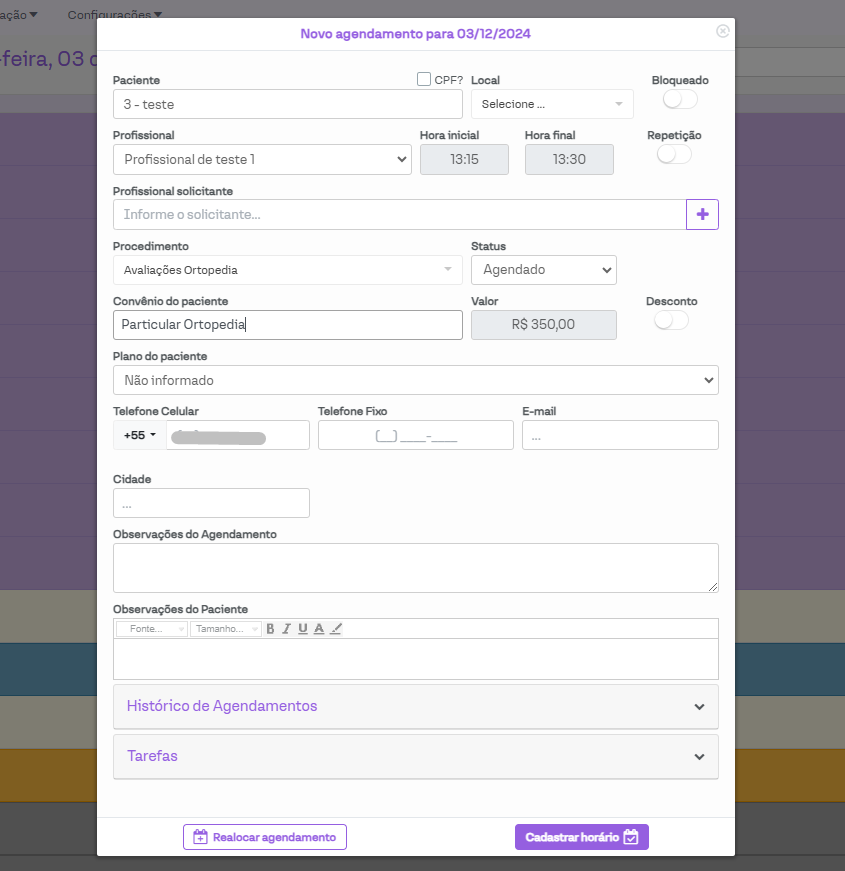
Ao clicar no horário, será aberta a janela de criação do agendamento, já com os dados que haviam sido preenchidos na lista de espera e basta seguir com a criação do agendamento como costume.
[](https://downloads.intercomcdn.com/i/o/jlf76rzl/1275681741/5579960d046e9feb9436a52558a5/image.png?expires=1742340600&signature=20badaa38133a13efb6bd2e1bfbb8442b29b04ff82f7b3ca1b571fe9c3a1c1ef&req=dSIgE892nIZbWPMW1HO4za587QaDTezCCTocEeZ2ng9g3f8vUhnrxrxb2vMx%0AQRSB2NfktRImrYBVRBM%3D%0A)
Em caso de dúvidas, consulte nosso suporte. Ficaremos gratos em poder lhe atender.
- [Agenda](https://conhecimento.amplimed.com.br/agenda#main-content)
- [Configurações](https://conhecimento.amplimed.com.br/agenda#configurações)
- [Dicas de Suporte](https://conhecimento.amplimed.com.br/dicas-de-suporte)
- [Pacientes](https://conhecimento.amplimed.com.br/pacientes)
- [Administrativo](https://conhecimento.amplimed.com.br/administrativo)
- [Unimed](https://conhecimento.amplimed.com.br/unimed)
- [Configurações essenciais](https://conhecimento.amplimed.com.br/configura%C3%A7%C3%B5es-essenciais#main-content)
- [Configuração da Clinica](https://conhecimento.amplimed.com.br/configura%C3%A7%C3%B5es-essenciais#configuração-da-clinica)
- [Configuração de contas](https://conhecimento.amplimed.com.br/configura%C3%A7%C3%B5es-essenciais#configuração-de-contas)
- [Agendamento Online](https://conhecimento.amplimed.com.br/agendamento-online)
- [Operadoras - Tema novo](https://conhecimento.amplimed.com.br/operadoras-tema-novo)
- [Prontuários](https://conhecimento.amplimed.com.br/prontu%C3%A1rios#main-content)
- [Módulos de consulta](https://conhecimento.amplimed.com.br/prontu%C3%A1rios#módulos-de-consulta)
- [Perfil](https://conhecimento.amplimed.com.br/perfil)
- [Telemedicina](https://conhecimento.amplimed.com.br/telemedicina)
- [Financeiro](https://conhecimento.amplimed.com.br/financeiro#main-content)
- [Pagamento online](https://conhecimento.amplimed.com.br/financeiro#pagamento-online)
- Início
- Produtos
- Preços
- Blog
- Empresa
[](http://amplimed.com.br)
Avenida General Osório, nº 150 D
Edifício Maria Levina, Centro
Chapecó – SC
Copyright © 2025