---
title: Utilizando as tags do paciente
description: Aprenda a criar, editar e utilizar tags de pacientes na Amplimed para organizar informações, facilitar atendimentos e destacar observações importantes.
---
[Pular para o conteúdo](https://conhecimento.amplimed.com.br/utilizando-as-tags-do-paciente#main-content)

- Início
- Produtos
- Preços
- Blog
- Empresa
Abrir navegação principal
Fechar navegação principal
- Início
- Produtos
- Preços
- Blog
- Empresa
- [Entre em contato](https://www.amplimed.com.br/contato/)
[Entre em contato](https://www.amplimed.com.br/contato/)
Como podemos te ajudar?
- Não há sugestões porque o campo de pesquisa está em branco.
1. [Conhecimento Amplimed](https://conhecimento.amplimed.com.br/)
2. [Configurações essenciais](https://conhecimento.amplimed.com.br/configura%C3%A7%C3%B5es-essenciais)
3. [Configuração da Clinica](https://conhecimento.amplimed.com.br/configura%C3%A7%C3%B5es-essenciais#configuração-da-clinica)
# Utilizando as tags do paciente
Tempo de leitura: 4 minutos
As tags do paciente podem ser utilizadas como etiquetas para agrupar pacientes de forma prática. Elas permitem que informações rápidas sejam trazidas nos agendamentos e nas consultas, como por exemplo, uma condição, necessidade ou observação para o paciente. Neste artigo vamos ver como gerenciá-las e inserir no cadastro dos pacientes.
1. [Adicionando novas tags do paciente](https://conhecimento.amplimed.com.br/utilizando-as-tags-do-paciente#AdicionandoTags)
2. [Desativando tags do paciente](https://conhecimento.amplimed.com.br/utilizando-as-tags-do-paciente#DesativandoTAgs)
3. [Reativar tags do paciente](https://conhecimento.amplimed.com.br/utilizando-as-tags-do-paciente#ReativarTags)
4. [Editar tags do paciente](https://conhecimento.amplimed.com.br/utilizando-as-tags-do-paciente#EditarTags)
5. [Utilizando tags no cadastro do paciente](https://conhecimento.amplimed.com.br/utilizando-as-tags-do-paciente#UtilizandoTags)
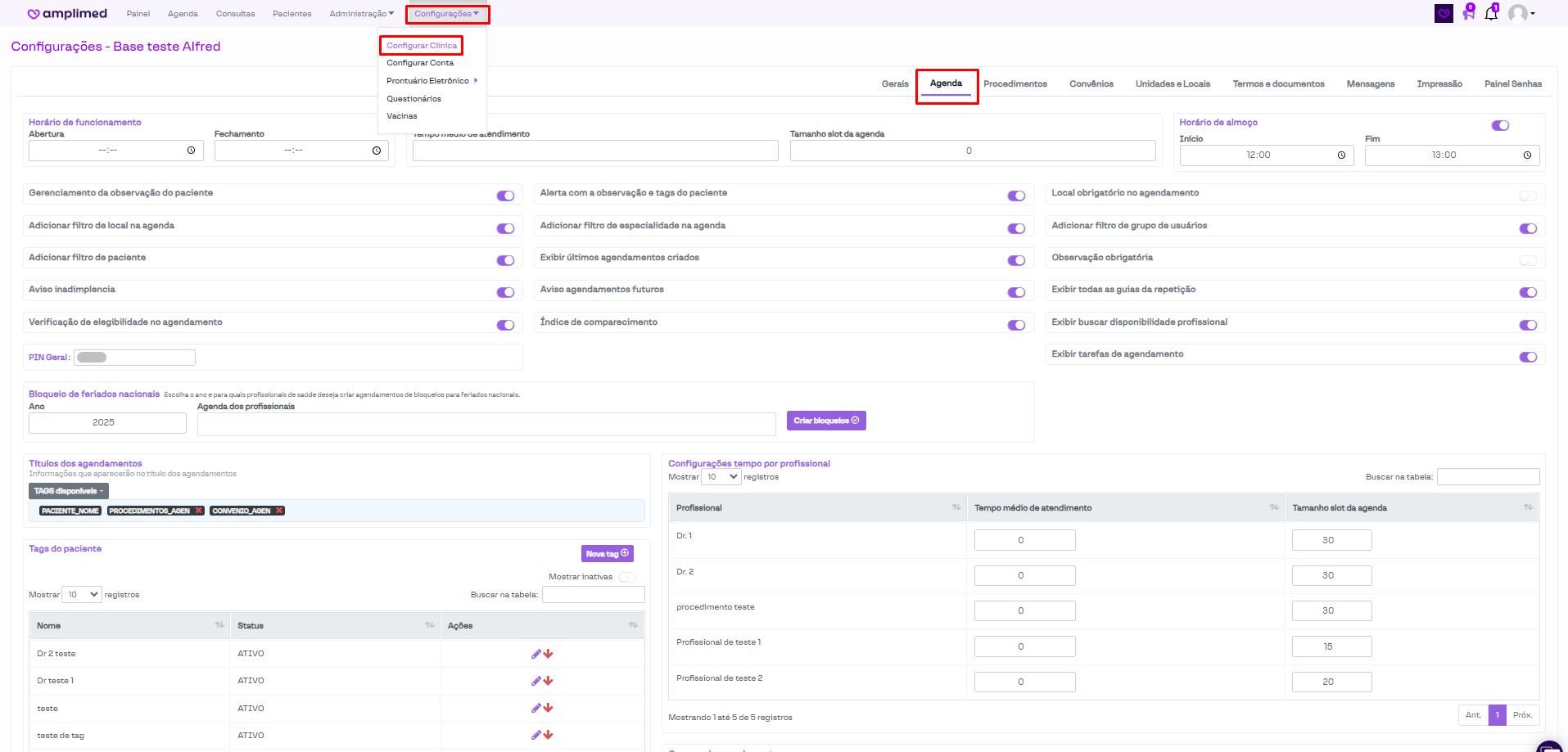
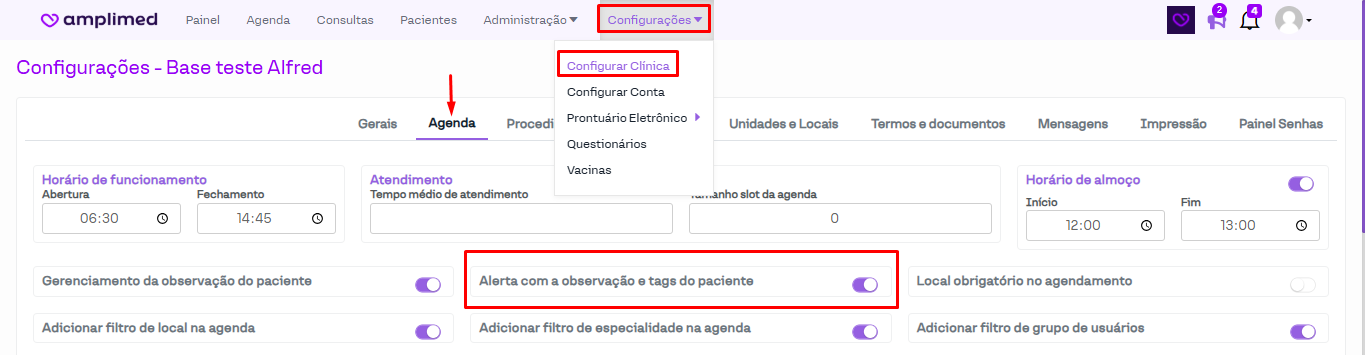
**Acesse: Configurações > Configurar clínica > Agenda.**
[](https://downloads.intercomcdn.com/i/o/jlf76rzl/1316444527/d4b0ab4e862907e3b2491014012b/image.png?expires=1742340600&signature=1fa9645fdefedb5397e23ee6a579f60c226de41b35d052f482b347ea06613adb&req=dSMmEM16mYRdXvMW1HO4zRHGpF7WXZgUtZeUbSImoGDsZUestioM%2Buf1TpjY%0AXKp4i5eH%2BGoDHu99JaI%3D%0A)
### Adicionando novas tags do paciente
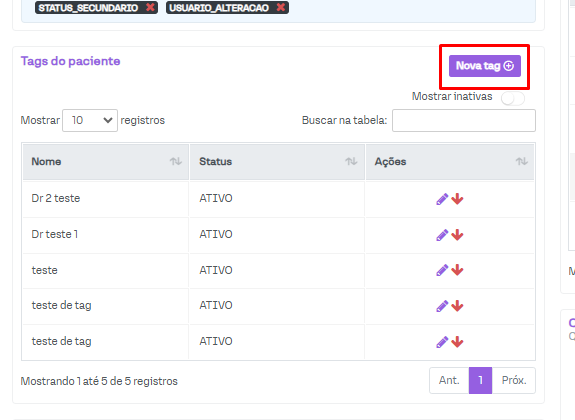
Para cadastrar novas tags para nos pacientes de sua clínica, clique no botão "Nova tag".
[](https://downloads.intercomcdn.com/i/o/jlf76rzl/1316447554/4e4e056d081695012bac8d197bb3/image.png?expires=1742340600&signature=488cd4b7e634e6358fb4b1290775d871c8bce36db9faaf69615eea6137638cfc&req=dSMmEM16moRaXfMW1HO4zehIYvbHdUrMxKwR0nZWVl4Kem9j8TQmCRBQgj7V%0ArRpGt%2B118rqDMggk76k%3D%0A)
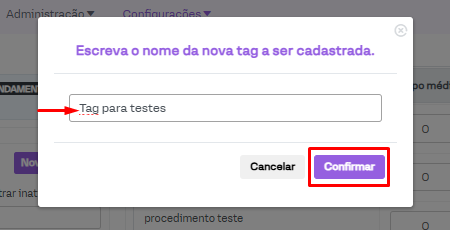
Insira o nome da tag na nova janela e depois clique no botão "Confirmar", localizado no parte inferior direita desta tela.
[](https://downloads.intercomcdn.com/i/o/jlf76rzl/1316448251/5925d46724c882a652aefbecd48f/image.png?expires=1742340600&signature=a45fb199ffd43901a0f70d6031155ccb9403899d24230f0fb653fb7ea3a1e266&req=dSMmEM16lYNaWPMW1HO4zUEP0ek%2BwBU9McnKaBh4v%2F7K0drR9aOz8nmrTG6q%0A%2BMgR850BVDjzRSPNnYs%3D%0A)
Após isso, esta tag estará cadastrada e poderá ser utilizada em sua clínica.
### Desativando tags do paciente
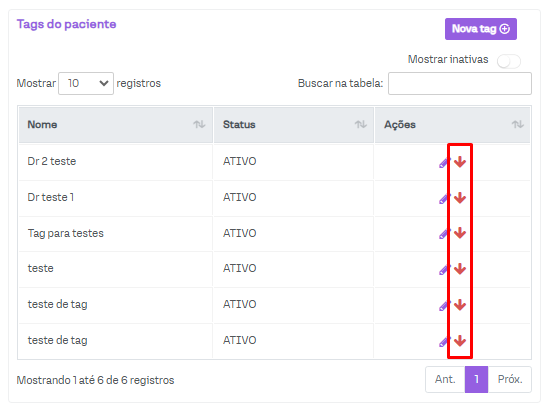
Caso desejar, é possível desativar tags que não serão mais utilizadas. Para isso, encontre a tag desejada e clique sobre o ícone de seta apontando para baixo, em vermelho, localizada à direita, na coluna "Ações".
[](https://downloads.intercomcdn.com/i/o/jlf76rzl/1316449492/8dac7fd10c680173802baf5bb6f3/image.png?expires=1742340600&signature=6092d71e4b4687457d27ac93ce60b53c29f42d9108210c880a34e32416b1934e&req=dSMmEM16lIVWW%2FMW1HO4zfvolOd2bv9fc2VtS%2FIhPAN%2B96k5YqbeeYUGKONB%0AtZ9GiULOOIlQg5%2Fx%2BG0%3D%0A)
### Reativar tags do paciente
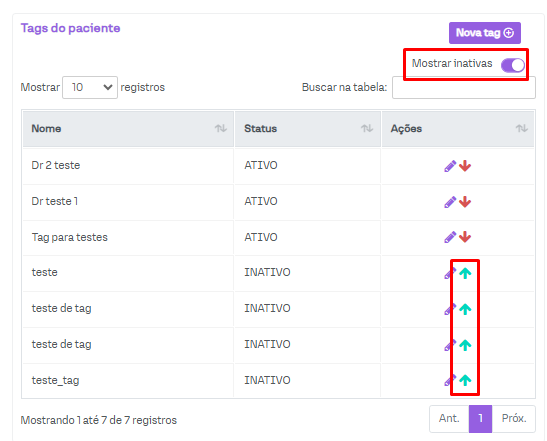
Também é possível reativar as tags que desejar voltar a utilizar. Nesse caso, é preciso primeiramente ativar a opção "Mostrar inativas". Após isso, as tags que foram desativadas voltaram a ser exibidas na lista, e será preciso encontrar a desejada e clicar sobre o ícone de seta apontando para cima, em verde, localizada à direita, na coluna "Ações".
[](https://downloads.intercomcdn.com/i/o/jlf76rzl/1316451821/58edc5f52b9e35fdba7fa6e19fcf/image.png?expires=1742340600&signature=9100cbe2963b3ae2cc2b1ab486b07ca913c30490c8d685d40fd541e42e0d88ce&req=dSMmEM17nIldWPMW1HO4zRKBby%2FjHf%2BMfplgSbrkD7%2FvT3y2hpd2X2BIUgof%0AI2d3PAdYOFEMZLPf5YA%3D%0A)
### Editar tags do paciente
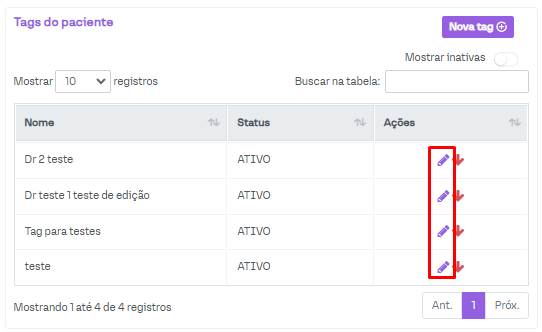
Para editar o nome das tags do paciente cadastradas, é preciso clicar sobre o ícone do lápis, em roxo, localizado à direita, dentro da coluna "Ações".
[](https://downloads.intercomcdn.com/i/o/jlf76rzl/1316455361/efec48051c2535e6fc95df1326c0/image.png?expires=1742340600&signature=dd4f9f2b0aa97dc8222d9375480ba1524b71ef21f95f188ab12e7a1e25ddf112&req=dSMmEM17mIJZWPMW1HO4za0GAlEdk0ynQe6H0qNxHmHGBsf%2FlddyAOEiAtXx%0AcCUVYOP%2BqMM21KJcuDQ%3D%0A)
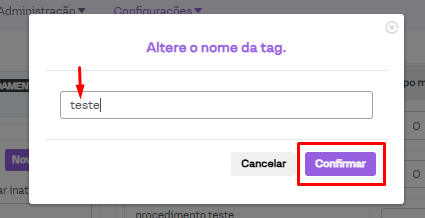
Na tela que irá aparecer, edite o nome conforme desejado e depois clique em "Confirmar".
[](https://downloads.intercomcdn.com/i/o/jlf76rzl/1316456054/c98d9f52ea1690ae3627c224a7e9/image.png?expires=1742340600&signature=68805a6971e1f97da28ed110abdd6c2f4a6b6d74ec7b869719332fa0d777549d&req=dSMmEM17m4FaXfMW1HO4zXL4D8mJc5JfbSYIBrnc2vDTudcCTEiKj3FXFdc2%0APK2fhDMjAmwVAj0irs4%3D%0A)
### Utilizando tags no cadastro do paciente
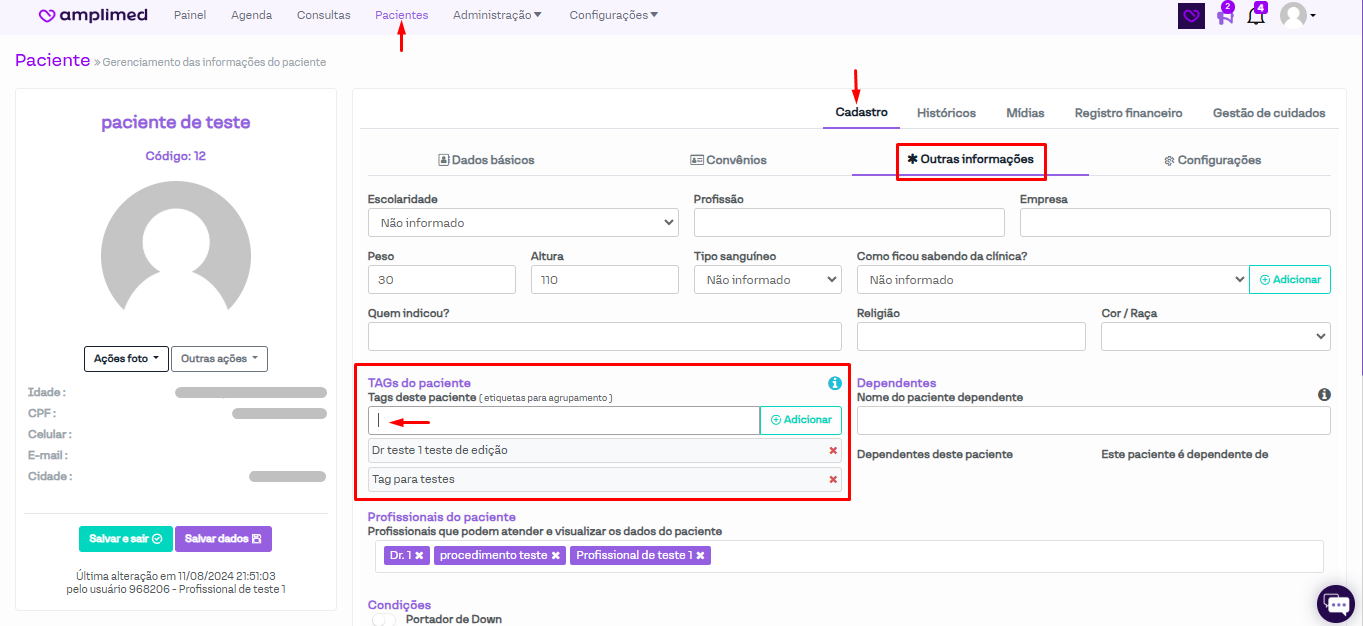
Dentro do cadastro dos pacientes é possível adicionar as tags. Para fazer isso, acesse o cadastro do paciente desejado e acesse "Cadastro > Outras informações". Logo abaixo irá aparecer o campo "TAGs do paciente". A tags utilizadas irão aparecer listadas e para adicionar uma nova, digite o nome dela e selecione ela na lista que será exibida.
[](https://downloads.intercomcdn.com/i/o/jlf76rzl/1316459050/5c66c4058efbf2c05c1fee9f9b99/image.png?expires=1742340600&signature=3d6e32996e5cf1edb45858a8046490a9f1e1f34288038297f5a2f86c87246ca3&req=dSMmEM17lIFaWfMW1HO4zbsIYgmx2ByIgGc73vTInCfC2ktPfzZlt7L731Ve%0ADtbFhxCR6aTD%2B7x7DWY%3D%0A)
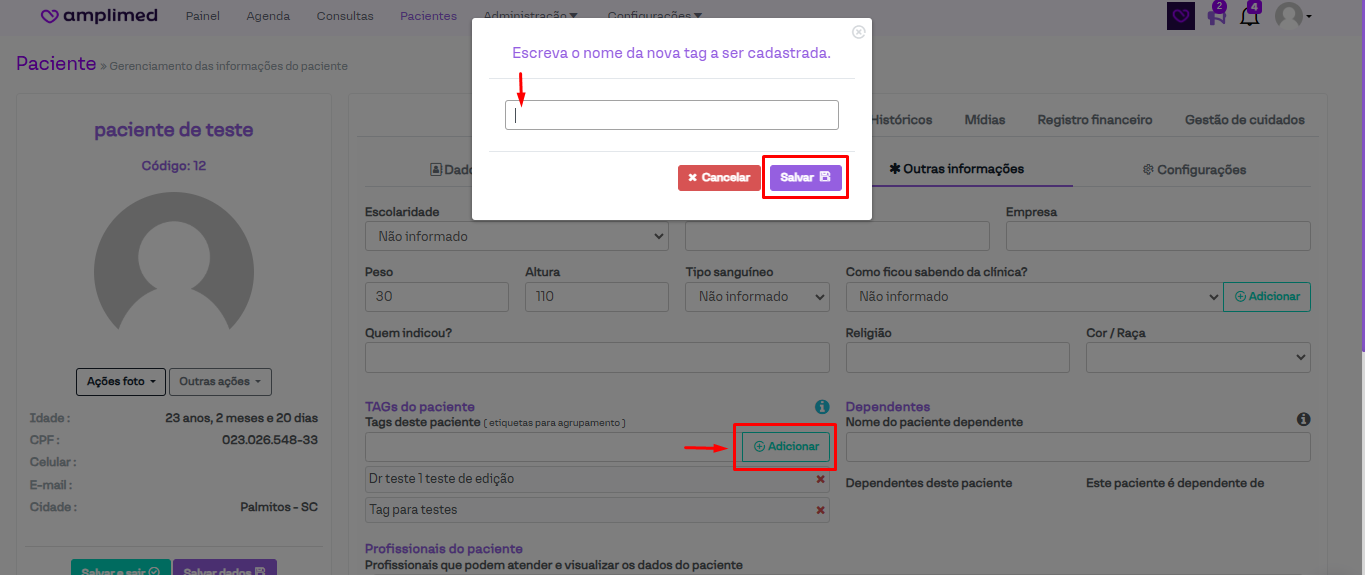
Caso a tag ainda não ter sido cadastrada, basta clicar no botão "Adicionar". Na janela seguinte, insira o nome dela e clique em "Salvar", para concluir a criação e adicionar ela ao cadastro do paciente.
[](https://downloads.intercomcdn.com/i/o/jlf76rzl/1316460764/1aeb33850e708e8a3e80f450f4b0/image.png?expires=1742340600&signature=efde76266973826759c41d4f406e4edd3f5c475c30f254312c0d070955071434&req=dSMmEM14nYZZXfMW1HO4zXHYofsp21AF%2FSy5ERiUSLElD04Aj4AXL61XussD%0Aav%2BB8gCqhtZ0XRg9g84%3D%0A)
Estas tags serviram como uma etiqueta para o paciente. Assim, os pacientes podem ser agrupados de acordo com suas condições, necessidades ou observações importantes a partir desta função. Lembrando que para elas aparecerem, é preciso ativar a opção "**Alerta com a observação e tags do paciente**", nesta mesma aba das tags (em "Configurações > Configurar clinica > Agenda") no início da tela.
[](https://downloads.intercomcdn.com/i/o/jlf76rzl/1316466771/dd1e772fba0121867ffa1106f81d/image.png?expires=1742340600&signature=f432986f8f3a8123a85d6ba46c0e75d9901c1af916b1e9096b9a9efe5fd8702a&req=dSMmEM14m4ZYWPMW1HO4zfbCITGpQpbFzBGZB4t%2Fuwob39HmhQsTIKvJEJ%2BP%0AjxrcJtb29e63%2FGlplRw%3D%0A)
Em caso de dúvidas, consulte nosso suporte. Ficaremos gratos em poder lhe atender.
- [Agenda](https://conhecimento.amplimed.com.br/agenda#main-content)
- [Configurações](https://conhecimento.amplimed.com.br/agenda#configurações)
- [Dicas de Suporte](https://conhecimento.amplimed.com.br/dicas-de-suporte)
- [Pacientes](https://conhecimento.amplimed.com.br/pacientes)
- [Administrativo](https://conhecimento.amplimed.com.br/administrativo)
- [Unimed](https://conhecimento.amplimed.com.br/unimed)
- [Configurações essenciais](https://conhecimento.amplimed.com.br/configura%C3%A7%C3%B5es-essenciais#main-content)
- [Configuração da Clinica](https://conhecimento.amplimed.com.br/configura%C3%A7%C3%B5es-essenciais#configuração-da-clinica)
- [Configuração de contas](https://conhecimento.amplimed.com.br/configura%C3%A7%C3%B5es-essenciais#configuração-de-contas)
- [Agendamento Online](https://conhecimento.amplimed.com.br/agendamento-online)
- [Operadoras - Tema novo](https://conhecimento.amplimed.com.br/operadoras-tema-novo)
- [Prontuários](https://conhecimento.amplimed.com.br/prontu%C3%A1rios#main-content)
- [Módulos de consulta](https://conhecimento.amplimed.com.br/prontu%C3%A1rios#módulos-de-consulta)
- [Perfil](https://conhecimento.amplimed.com.br/perfil)
- [Telemedicina](https://conhecimento.amplimed.com.br/telemedicina)
- [Financeiro](https://conhecimento.amplimed.com.br/financeiro#main-content)
- [Pagamento online](https://conhecimento.amplimed.com.br/financeiro#pagamento-online)
- Início
- Produtos
- Preços
- Blog
- Empresa
[](http://amplimed.com.br)
Avenida General Osório, nº 150 D
Edifício Maria Levina, Centro
Chapecó – SC
Copyright © 2025