---
title: Visão geral do Estoque
description: "Gerencie seu estoque no Amplimed: cadastre produtos e lotes, registre entradas e saídas, configure alertas e acompanhe relatórios detalhados."
---
[Pular para o conteúdo](https://conhecimento.amplimed.com.br/visão-geral-do-estoque#main-content)

- Início
- Produtos
- Preços
- Blog
- Empresa
Abrir navegação principal
Fechar navegação principal
- Início
- Produtos
- Preços
- Blog
- Empresa
- [Entre em contato](https://www.amplimed.com.br/contato/)
[Entre em contato](https://www.amplimed.com.br/contato/)
Como podemos te ajudar?
- Não há sugestões porque o campo de pesquisa está em branco.
1. [Conhecimento Amplimed](https://conhecimento.amplimed.com.br/)
2. [Administrativo](https://conhecimento.amplimed.com.br/administrativo)
# Visão geral do Estoque
Tempo de leitura: 3 minutos
Nesta seção do sistema, é possível gerenciar o estoque, cadastrar produtos e lotes, registrar entradas e saídas de produtos, além de gerar relatórios que auxiliam no controle do estoque.
[](https://downloads.intercomcdn.com/i/o/jlf76rzl/1277091839/5109950ef3e73331e658629178e2/image.png?expires=1742339700&signature=f79ab714c8aec1b5c24ffc4f8433722d0e47f8e96e74235ad5adcccefdf0b04b&req=dSIgEcl3nIlcUPMW1HO4zV3wYiL2yJx03vq1JzFjq0mSAUQON6yJuf0KcUCe%0AM0VwLCqIgBxEtAymXyg%3D%0A)
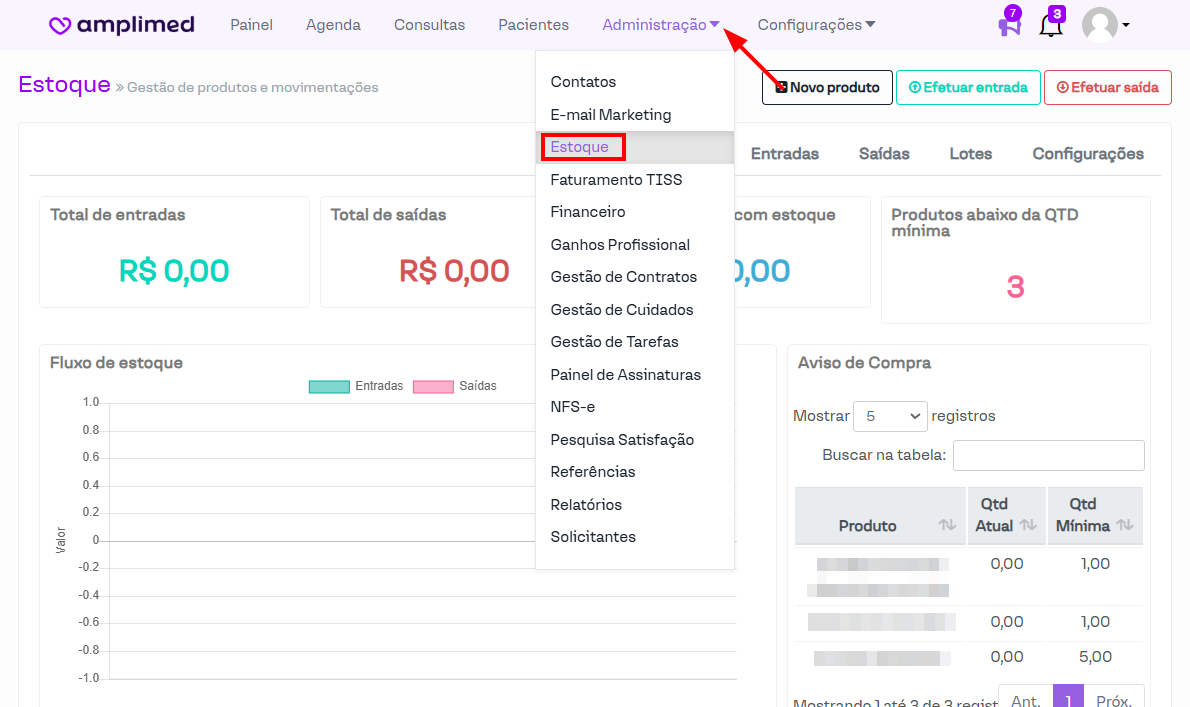
**Acesse: Administração > Estoque**
O módulo de estoque está organizado em várias seções: Painel, Produtos, Entradas, Saídas, Lotes e Configurações. Independentemente da seção aberta, os botões **Novo produto**, **Efetuar entrada** e **Efetuar saída** estarão sempre disponíveis, facilitando o acesso a essas funcionalidades.
A seguir, apresentaremos uma visão geral das seções deste módulo, com a possibilidade de consultar manuais específicos para obter mais detalhes sobre cada funcionalidade.
1. [Painel](https://conhecimento.amplimed.com.br/visão-geral-do-estoque#Painel)
2. [Produtos](https://conhecimento.amplimed.com.br/visão-geral-do-estoque#Produtos)
3. [Entradas e Saídas](https://conhecimento.amplimed.com.br/visão-geral-do-estoque#EntradaseSaidas)
4. [Lotes](https://conhecimento.amplimed.com.br/visão-geral-do-estoque#Lotes)
5. [Configurações](https://conhecimento.amplimed.com.br/visão-geral-do-estoque#Configuracoes)
### Painel
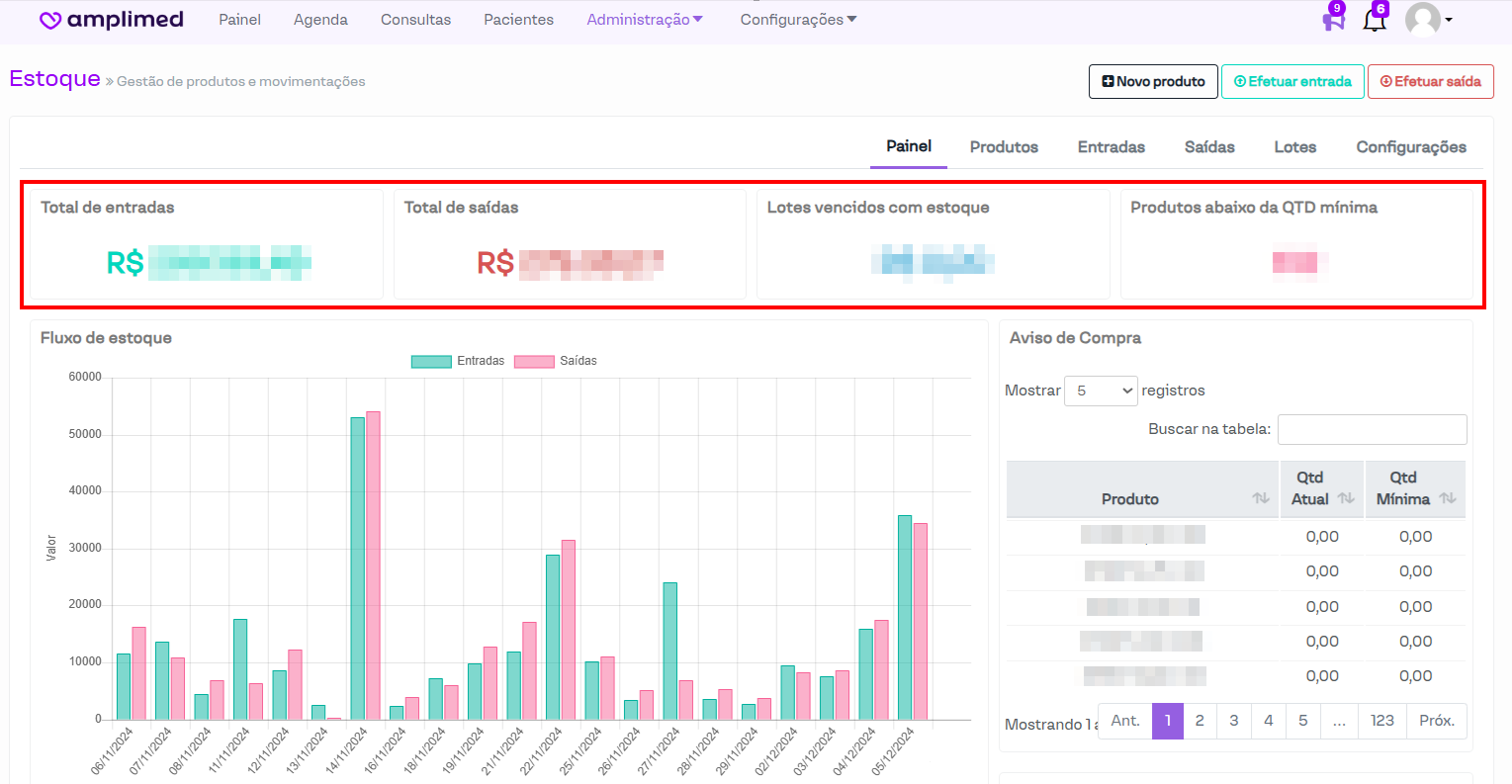
Essa seção exibe informações relevantes sobre o estado atual do estoque, apresentadas por meio de gráficos e tabelas.
Os valores exibidos nos campos de total de entradas e saídas correspondem às movimentações registradas nos últimos 30 dias no sistema.
[](https://downloads.intercomcdn.com/i/o/jlf76rzl/1278475924/e88dd17906152b85337cbae3cfb6/image.png?expires=1742339700&signature=5c3899856efe6d85941de43e23caabbf1d5cfda5ef5fd1baf9dd24809c3425f6&req=dSIgHs15mIhdXfMW1HO4zczyABFkPs%2B3F0rm5EKvK1iD7UeXXtHwM%2B0YNZ1E%0AY5tSuDRDRypqDwNobok%3D%0A)
Os valores de lotes vencidos com estoque e produtos abaixo da quantidade mínima representam dados absolutos da clínica, independentemente da data das ações realizadas.
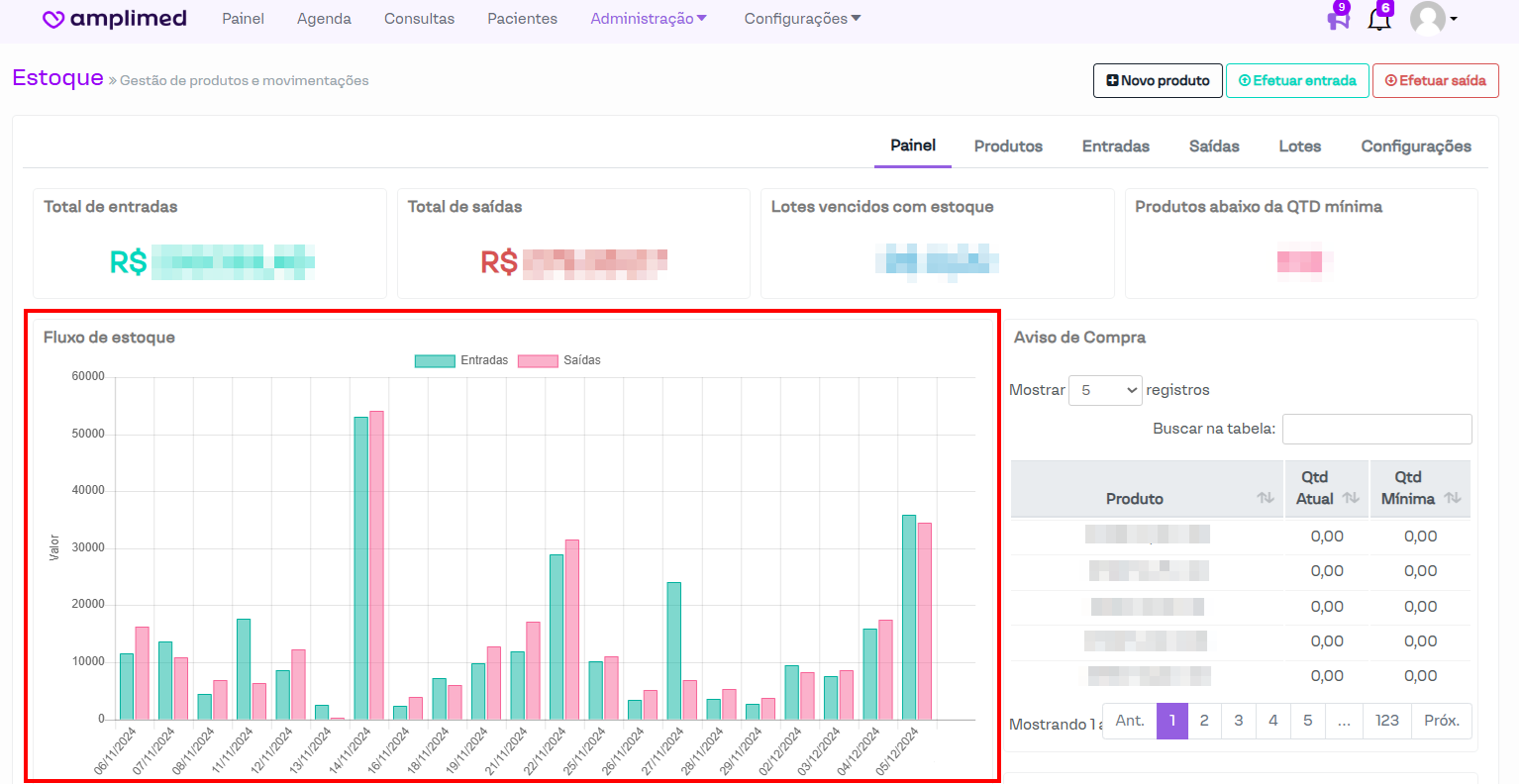
O gráfico de fluxo de estoque apresenta, em reais, as movimentações realizadas nos últimos 30 dias, organizadas por dia.
[](https://downloads.intercomcdn.com/i/o/jlf76rzl/1278476280/14a9c2ab1830c54a04a78cb8f108/image.png?expires=1742339700&signature=9e80c9e9c0bec09ae5fe8e3ca7846159d0f0bcc7bd7cc94fe8e65ae28299079f&req=dSIgHs15m4NXWfMW1HO4zeaOn8s3IYPAYGLa6Qw8J1ddtzR63FIcLh5z1RgS%0A4uWJpC1S0HCkKsDVntE%3D%0A)
As barras rosas correspondem às saídas, enquanto as barras verdes representam as entradas.
[](https://downloads.intercomcdn.com/i/o/jlf76rzl/1278477777/8179f9a350bcf99105b5981545cc/image.png?expires=1742339700&signature=55970d5c5a3f655e80c594072246107af9c92dda71242d64ea0ce8e3ab17b25f&req=dSIgHs15moZYXvMW1HO4zZ%2FPexCSKawQhHm9NHAFtl82l8XlvBFFEoE51B%2B6%0As5K0qGuZoBDh%2Ffe%2BpM8%3D%0A)
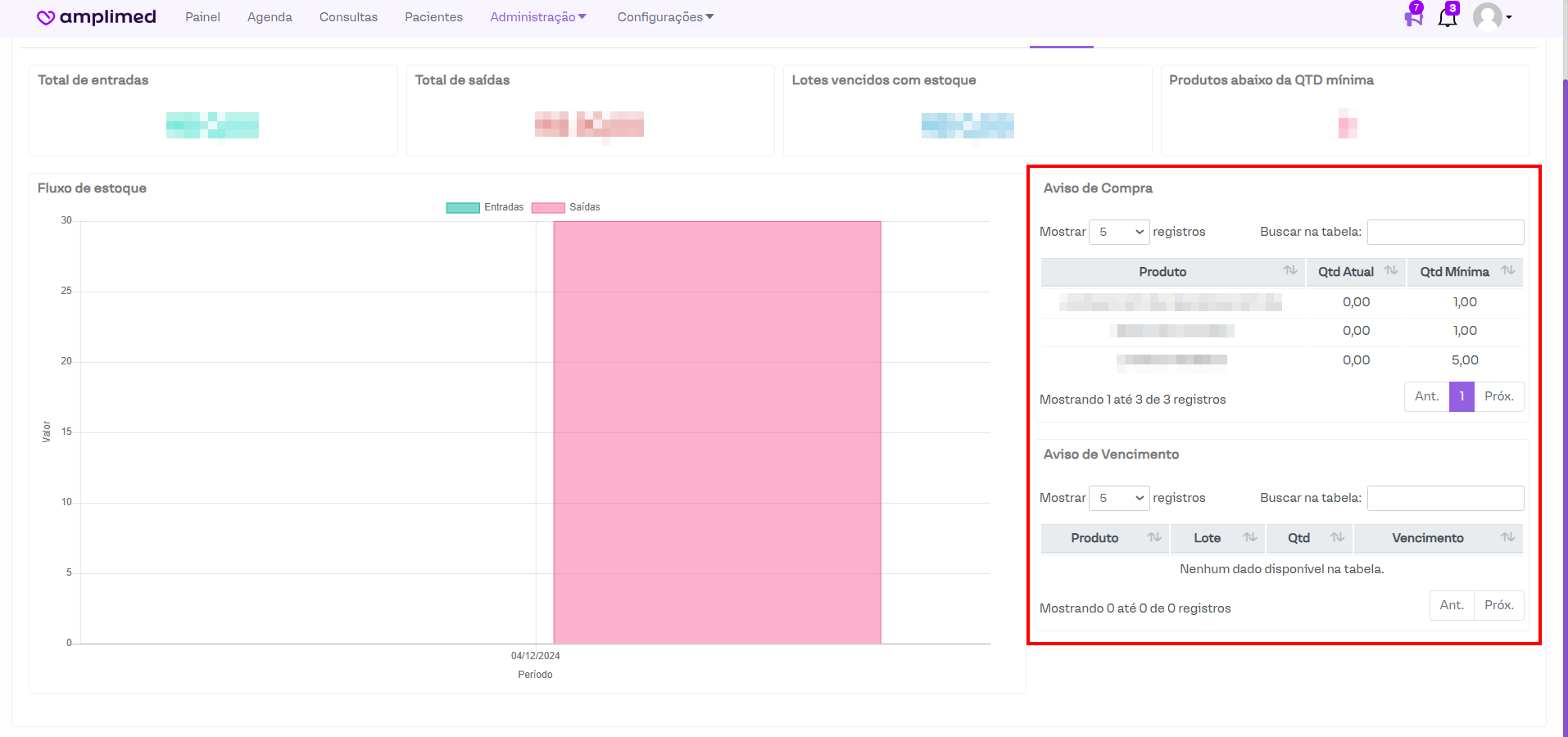
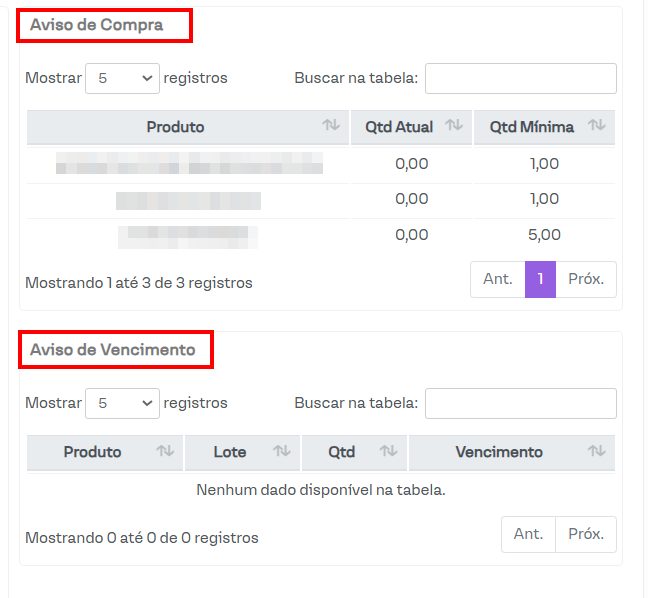
Na lateral direita, há uma seção destinada aos produtos com **Aviso de Compra**. Isso significa que esses produtos atingiram a quantidade mínima recomendada, sendo necessário realizar a reposição para ajustar o estoque.
[](https://downloads.intercomcdn.com/i/o/jlf76rzl/1278478137/2c07f11f17a8e2c88d86f4153418/image.png?expires=1742339700&signature=09030e92eaca714f62078cf7a2716b71c829ac48603a84a7c62727dc352bf355&req=dSIgHs15lYBcXvMW1HO4zX%2FnCJPm0YyP0BOPllX64xaNfPOckx5er5QAoORq%0ABot5hymQoAmOX1JKdkE%3D%0A)
Na parte inferior, há uma seção destinada aos **Avisos de Vencimento**. Nessa área, são exibidos os produtos que estão dentro do período configurado para o aviso prévio de vencimento.
### Produtos
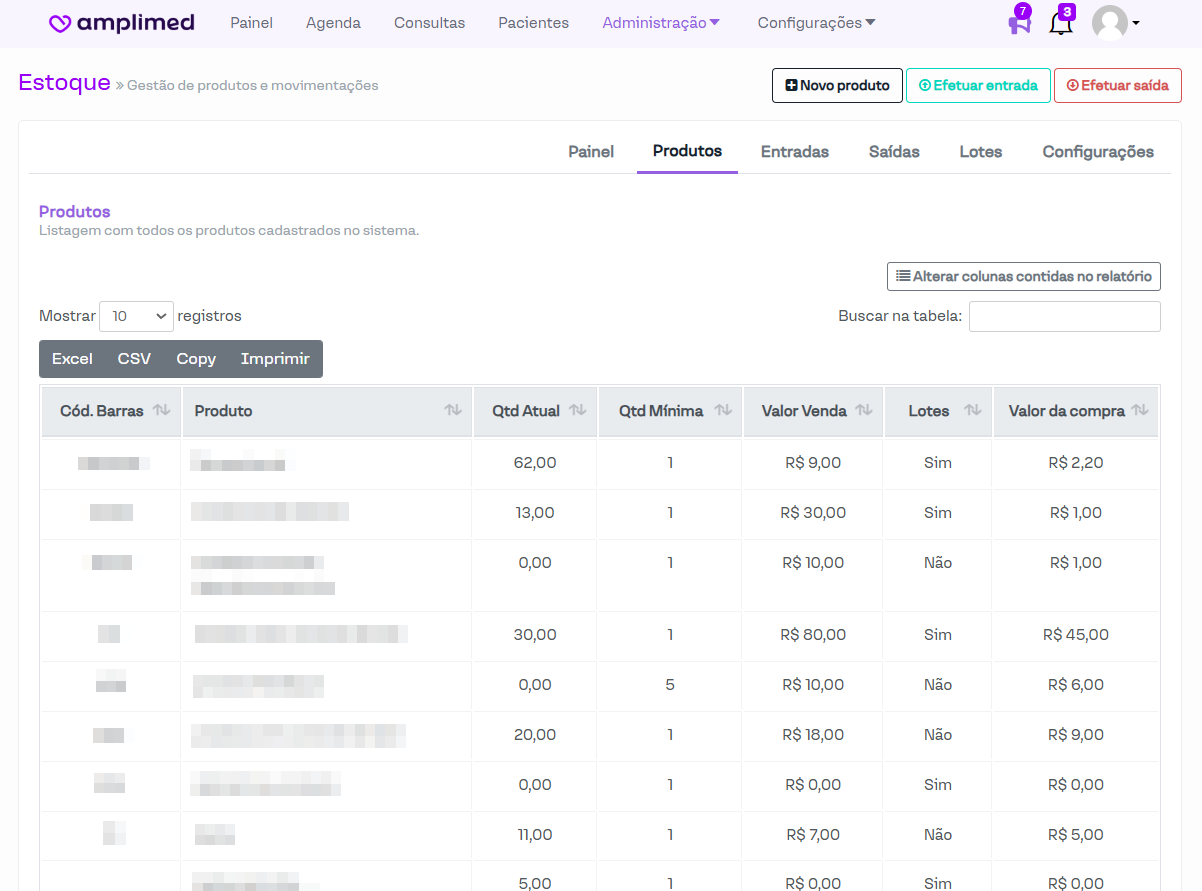
Nesta parte do sistema, são listados os produtos cadastrados, exibindo informações relevantes sobre cada um e permitindo sua edição.
[](https://downloads.intercomcdn.com/i/o/jlf76rzl/1278482196/c27909940148d09937827d27264d/image.png?expires=1742339700&signature=94710585c37df5f358b386315e020d420feb7899402edc3f2440dd857bbd8fcb&req=dSIgHs12n4BWX%2FMW1HO4zeobIT5n25WSX8IimC%2FjIMthU0wOLjcSxf5P5JOu%0ASD5ifURYkvTtHiRW0eU%3D%0A)
Para editar os produtos, basta clicar sobre o registro desejado na tabela de exibição. Para saber mais detalhes sobre a edição dos produtos, basta consultar o manual abaixo.
[Cadastrar/Editar produto do estoque](https://conhecimento.amplimed.com.br/cadastrar/editar-produto-do-estoque)
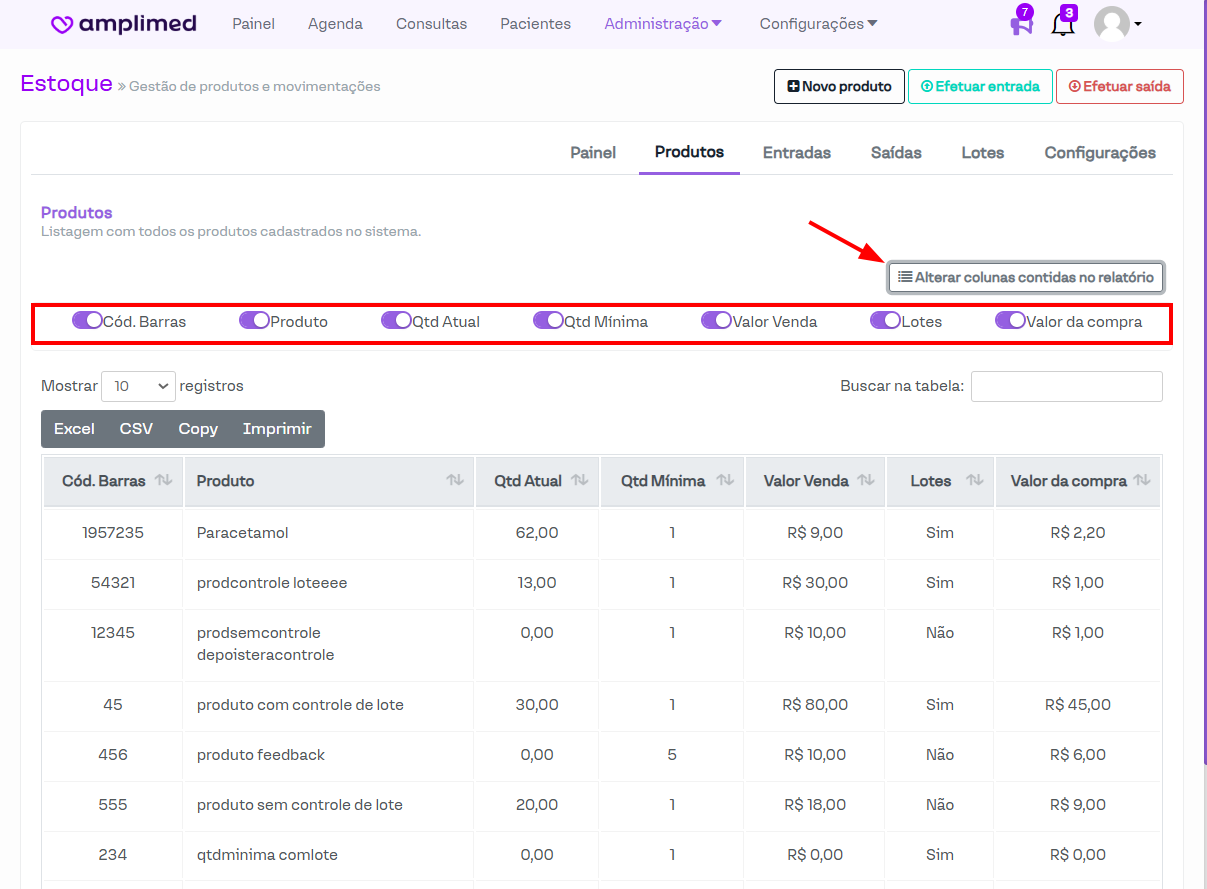
Nessa listagem, é possível selecionar as informações que deseja visualizar, clicando no botão **Alterar colunas contidas no relatório**, conforme pode ser observado na imagem abaixo.
[](https://downloads.intercomcdn.com/i/o/jlf76rzl/1278482584/3e5f3e3d1d63bda250a9d80eb9ef/image.png?expires=1742339700&signature=4283bb03ff889db8dba874fa2cd2dcb25999dfe247307603de733a010690fdf1&req=dSIgHs12n4RXXfMW1HO4zUYAVJpSW9HxpwDt6AGKrK0mEOlXwO7VFQmCrwtV%0A9pC%2FyrEO05xtG0LhchY%3D%0A)
Para cadastrar e/ou editar produtos, consulte o manual acima, que contém informações detalhadas sobre esse procedimento.
### Entradas e Saídas
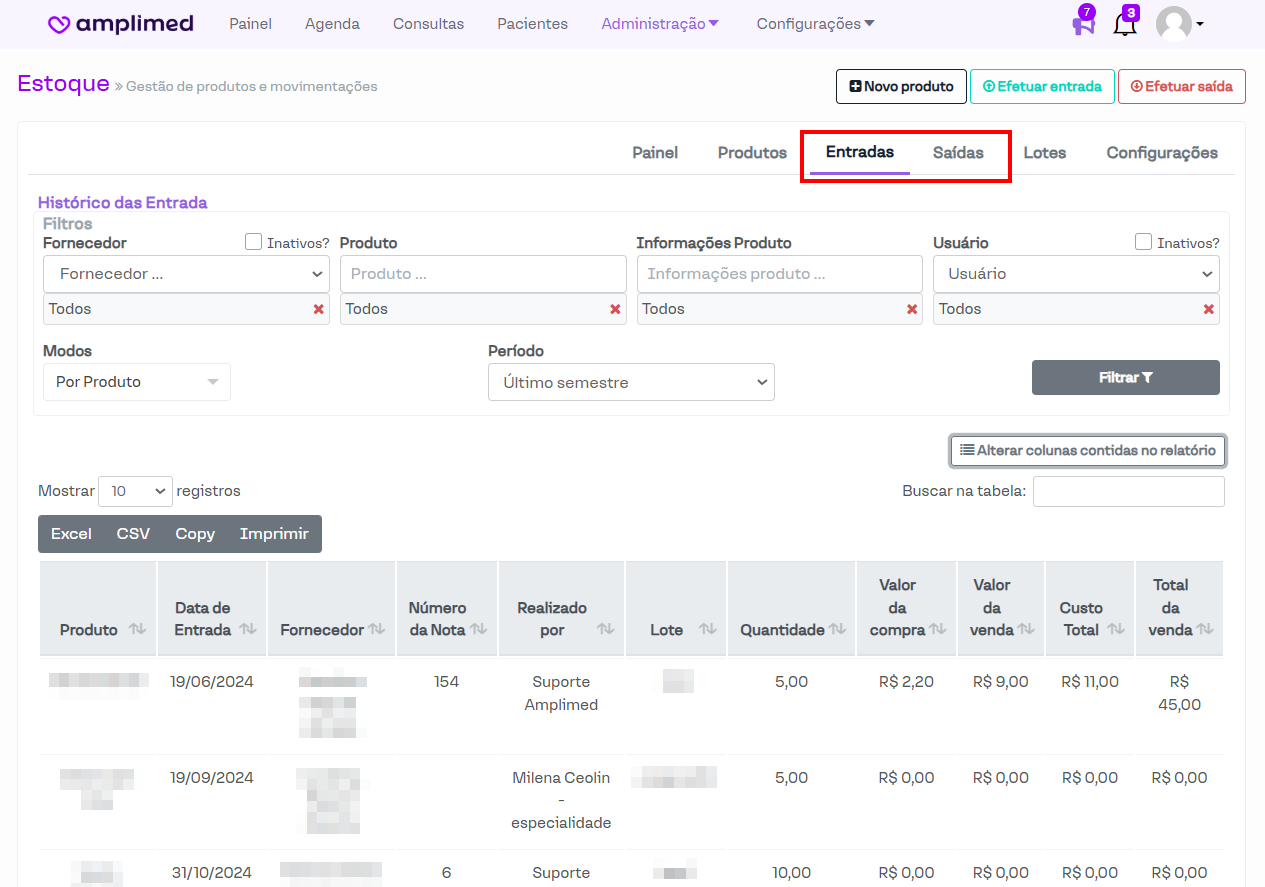
Nessas seções é possível gerar relatórios das respectivas atividades realizadas.
[](https://downloads.intercomcdn.com/i/o/jlf76rzl/1278486785/9929e98e741a09fe504d8486ba09/image.png?expires=1742339700&signature=607ba368deb0ee798c73eff19645b8d16db5ea6b1aafdb1c4b4560b52aa4b1ea&req=dSIgHs12m4ZXXPMW1HO4zedQByW%2BuCD5TylaGbChsJOCZhZOCzkfRlUeWByI%0Af6qMiBbp51mrLA2nlUI%3D%0A)
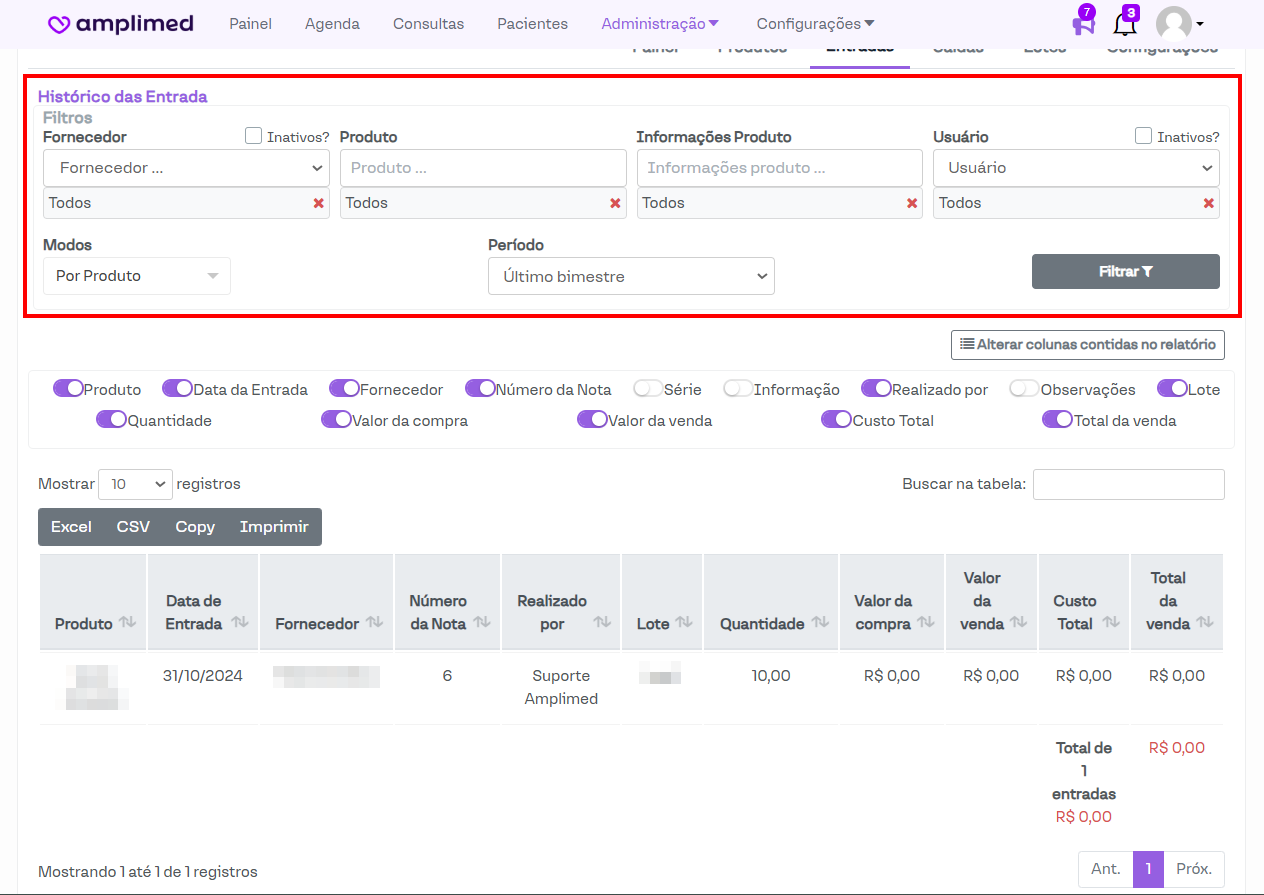
No relatório das **entradas** é possível gerar relatórios de acordo com os filtros Fornecedor, Produto, Informações do Produto, Usuário, além de permitir a seleção da opção de inativos, Modos de visualização e Período.
[](https://downloads.intercomcdn.com/i/o/jlf76rzl/1278488717/5b3bb6d73890145c9bfcf0b9fa07/image.png?expires=1742339700&signature=d7e9e01622f466b076e1c2a91d26a2eb74c93ea0717504ae04dac87e913f66c9&req=dSIgHs12lYZeXvMW1HO4zQRgWhpfo25xHtMc9C35o0pxv0IH3ZCxBlynP1pL%0AmYgNfmHV6vcB7dZCia4%3D%0A)
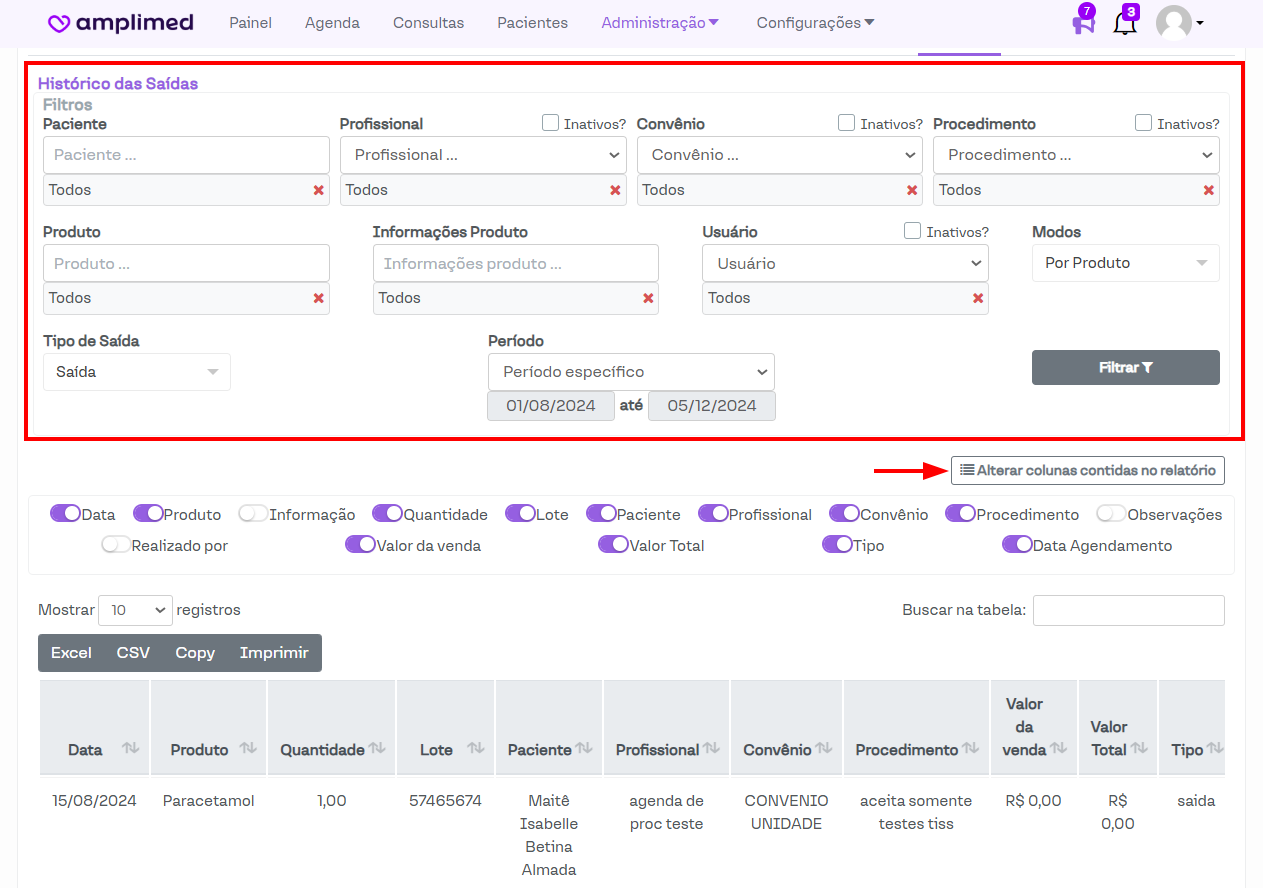
No relatório de saídas, é possível gerar relatórios com base nos filtros Paciente, Profissional, Convênio, Procedimento (com a opção de selecionar inativos no canto superior direito do respectivo filtro), Produto, Informações do Produto, Usuário (também com a opção de selecionar inativos), Modos e Tipo de Saída.
[](https://downloads.intercomcdn.com/i/o/jlf76rzl/1278490776/bbdf8653f951de3e7e66b4fd8a55/image.png?expires=1742339700&signature=680d94a3d9a0a9cf5c3333fdb083d1732e1685eea948cc60bb990b7ad63e035f&req=dSIgHs13nYZYX%2FMW1HO4zYVci76KMi2LIdSypYY6aSx5Hxc1j4MGjotvjkJe%0AS2ThpIqhhTGiLwU9xlo%3D%0A)
Em ambos relatórios, é possível alterar as colunas contidas no mesmo, conforme destacado na imagem acima.
Quanto ao filtro "Modos", é possível selecionar dois modos. Considerando o exemplo de uma saída com 2 itens:
- **Por Produto:** Nesse modo, o relatório exibirá 2 linhas, cada uma referenciando um dos itens que foram baixados;
[](https://downloads.intercomcdn.com/i/o/jlf76rzl/1278493788/5c4b42aaa190067da05d528fb4f6/image.png?expires=1742339700&signature=440324dbd2a02be8a07fb843d0c58be0a8c6f23c42d70cb57363e1be2d62f278&req=dSIgHs13noZXUfMW1HO4zdPB%2BJZhG2gx%2BtlkAhPpFE9IY1ZUFHenZVjPHBsr%0AClIf%0A)
- **Por Saída:** Nesse modo, o relatório exibirá apenas uma linha, representando a saída realizada, sem distinguir os itens dessa saída.
[](https://downloads.intercomcdn.com/i/o/jlf76rzl/1278494311/3a3668b10721045dcd73311bf4fc/image.png?expires=1742339700&signature=a6ad2601a534825e819851cf4621fd509e40fbd01e5eb048bfaf5f674d265245&req=dSIgHs13mYJeWPMW1HO4zVt%2FXRb144BBkEXUzt2SHyXJBPqAe3dUFSGDFUmD%0A66cJ%0A)
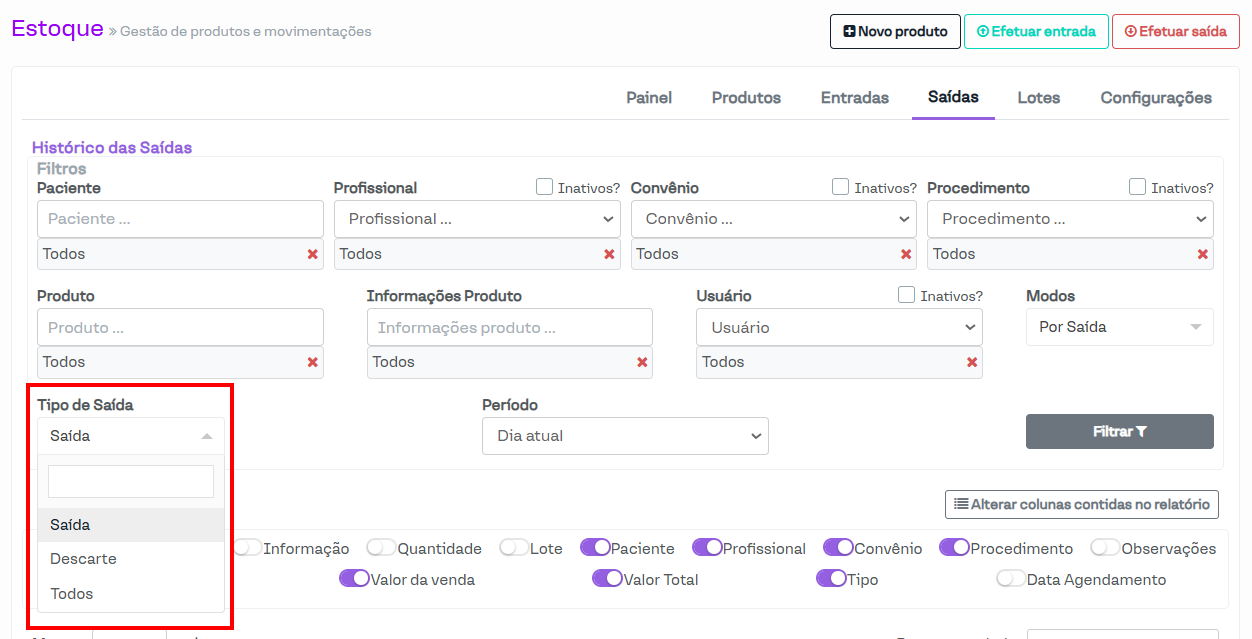
O filtro referente ao Tipo de Saída possui as opções "Saída" e "Descarte", distinguindo se foi uma saída de produto regular ou o descarte de produtos vencidos.
[](https://downloads.intercomcdn.com/i/o/jlf76rzl/1278495374/16da6e1ece0910bf0aa468f0cba9/image.png?expires=1742339700&signature=5015fdce4f54e4f14eccf03656f02918ef12c992a878142ca0b6316b62263af6&req=dSIgHs13mIJYXfMW1HO4zbkgtqEY5s836qk6KrFPYTWwndVyFiXklKsJxea%2F%0Alys51bFzJaSQ2oRWSko%3D%0A)
Para realizar entradas e saídas, consulte os respectivos manuais, que contêm informações detalhadas sobre essas ações.
### Lotes
Na listagem dos lotes, há dois modos de visualizar as informações:
- **Listagem de lotes:** É possível visualizar os lotes cadastrados filtrando por Produto, Lotes com aviso de vencimento e Período (de fabricação ou vencimento).
[](https://downloads.intercomcdn.com/i/o/jlf76rzl/1278497432/a7c24dda93c35d085041f58bac04/image.png?expires=1742339700&signature=63010d022c8eee3848942646705944739a61537842f058036b9d80a22d76ef08&req=dSIgHs13moVcW%2FMW1HO4zW08pKh5BmeGGiwY8skDiWsw9veLBDY8H%2BamG8Bv%0AwvnA%0A)
- **Movimentações nos lotes:** As informações dos lotes podem ser filtradas pelos filtros mostrados na imagem abaixo. Além disso, em ambos os relatórios, é possível alterar as colunas exibidas, conforme destacado na mesma imagem.
[](https://downloads.intercomcdn.com/i/o/jlf76rzl/1278498124/c8c1cd7e61a3d4e430361ed19353/image.png?expires=1742339700&signature=32da331114795e770af5622aff1a05b608c009310f935782e515280cb749d7d6&req=dSIgHs13lYBdXfMW1HO4zclPxOj%2FaXbyvVxovBVzIAX1QfCJ0G7Sgm8LGYjf%0AwN0J%0A)
Configurações
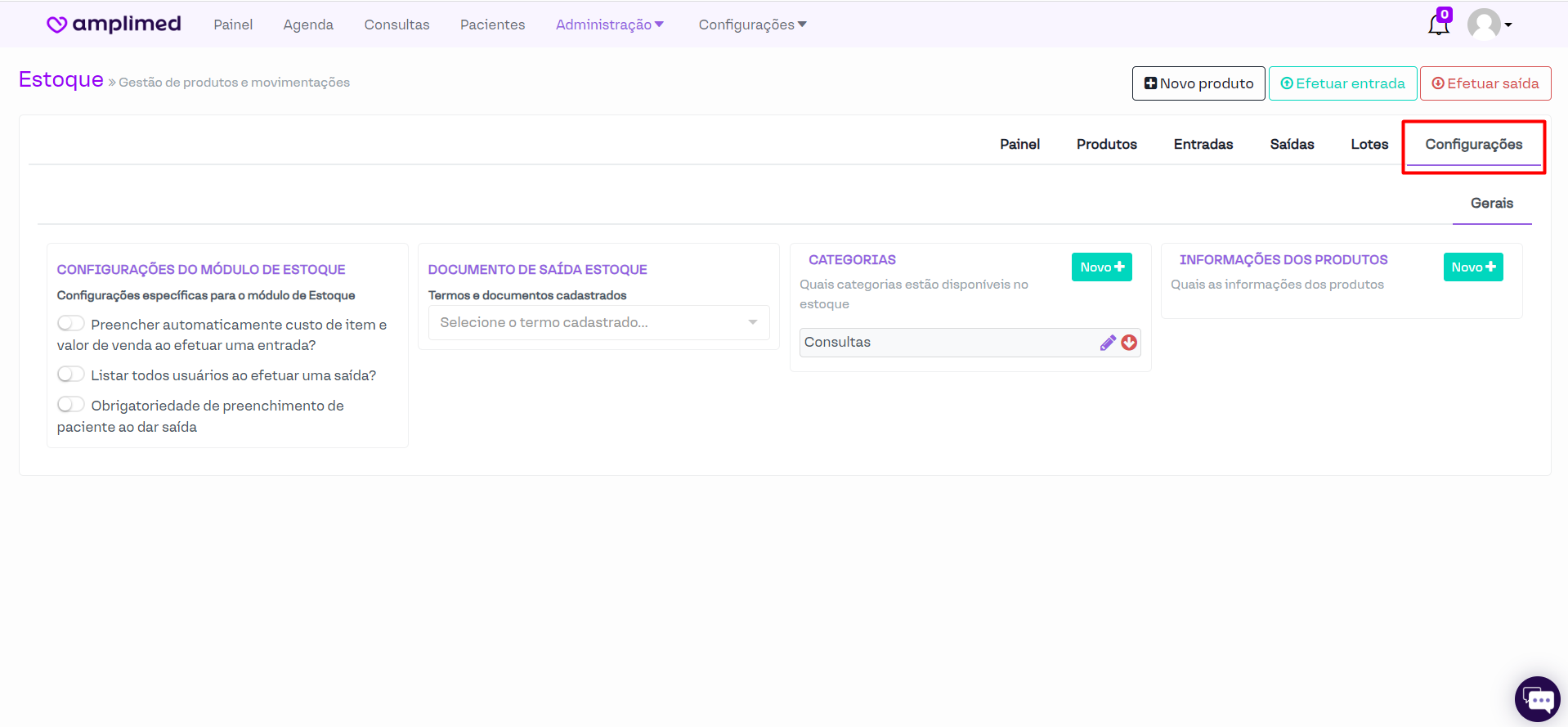
As configurações disponíveis permitem a personalização e otimização de processos relacionados à gestão de produtos, incluindo funcionalidades como preenchimento automático de informações, organização de dados, categorização e outros recursos.
[](https://downloads.intercomcdn.com/i/o/jlf76rzl/1277133412/21b241117384f919a42e7ce8de39/image.png?expires=1742339700&signature=1fb79b0336086daff185e7ae10c97b0f9ccc57699131e69db76fce9c6ba9f9e4&req=dSIgEch9noVeW%2FMW1HO4zdBI2J1%2FEIqLvmduat%2BdhW%2FekKmTN06ruWHS6mok%0AefaYaaeeBV9UhgEc8pQ%3D%0A)
Em caso de dúvidas, consulte nosso suporte. Ficaremos gratos em poder lhe atender.
- [Agenda](https://conhecimento.amplimed.com.br/agenda#main-content)
- [Configurações](https://conhecimento.amplimed.com.br/agenda#configurações)
- [Dicas de Suporte](https://conhecimento.amplimed.com.br/dicas-de-suporte)
- [Pacientes](https://conhecimento.amplimed.com.br/pacientes)
- [Administrativo](https://conhecimento.amplimed.com.br/administrativo)
- [Unimed](https://conhecimento.amplimed.com.br/unimed)
- [Configurações essenciais](https://conhecimento.amplimed.com.br/configura%C3%A7%C3%B5es-essenciais#main-content)
- [Configuração da Clinica](https://conhecimento.amplimed.com.br/configura%C3%A7%C3%B5es-essenciais#configuração-da-clinica)
- [Configuração de contas](https://conhecimento.amplimed.com.br/configura%C3%A7%C3%B5es-essenciais#configuração-de-contas)
- [Agendamento Online](https://conhecimento.amplimed.com.br/agendamento-online)
- [Operadoras - Tema novo](https://conhecimento.amplimed.com.br/operadoras-tema-novo)
- [Prontuários](https://conhecimento.amplimed.com.br/prontu%C3%A1rios#main-content)
- [Módulos de consulta](https://conhecimento.amplimed.com.br/prontu%C3%A1rios#módulos-de-consulta)
- [Perfil](https://conhecimento.amplimed.com.br/perfil)
- [Telemedicina](https://conhecimento.amplimed.com.br/telemedicina)
- [Financeiro](https://conhecimento.amplimed.com.br/financeiro#main-content)
- [Pagamento online](https://conhecimento.amplimed.com.br/financeiro#pagamento-online)
- Início
- Produtos
- Preços
- Blog
- Empresa
[](http://amplimed.com.br)
Avenida General Osório, nº 150 D
Edifício Maria Levina, Centro
Chapecó – SC
Copyright © 2025