---
title: Gestão de Tarefas
description: "Organize atividades no Amplimed com a Gestão de Tarefas: crie, filtre, conclua, arquive e restaure tarefas para acompanhar seu progresso."
---
[Pular para o conteúdo](https://conhecimento.amplimed.com.br/visualizar/gerenciar-as-tarefas#main-content)

- Início
- Produtos
- Preços
- Blog
- Empresa
Abrir navegação principal
Fechar navegação principal
- Início
- Produtos
- Preços
- Blog
- Empresa
- [Entre em contato](https://www.amplimed.com.br/contato/)
[Entre em contato](https://www.amplimed.com.br/contato/)
Como podemos te ajudar?
- Não há sugestões porque o campo de pesquisa está em branco.
1. [Conhecimento Amplimed](https://conhecimento.amplimed.com.br/)
2. [Administrativo](https://conhecimento.amplimed.com.br/administrativo)
# Gestão de Tarefas
Tempo de Leitura: 3 minutos
As tarefas funcionam como lembretes, como, por exemplo: "agendar retorno" ou "ligar para o paciente". A Gestão de Tarefas organiza essas atividades e fornece dados sobre o progresso de sua execução.
[](https://downloads.intercomcdn.com/i/o/jlf76rzl/1309155343/04f18b6c8f62952ba8d68306c465/image.png?expires=1742340600&signature=52d7151d82cac9490616e1e39f1bfdf3e3092ddbd8ccea0de4da02afd0cb5b83&req=dSMnH8h7mIJbWvMW1HO4zU02h%2F1ISRHsTLNTAiqUkvtZhp%2BWb75WKQM1%2FNCY%0Aed0MAZPjlYxYCdcjo1w%3D%0A)
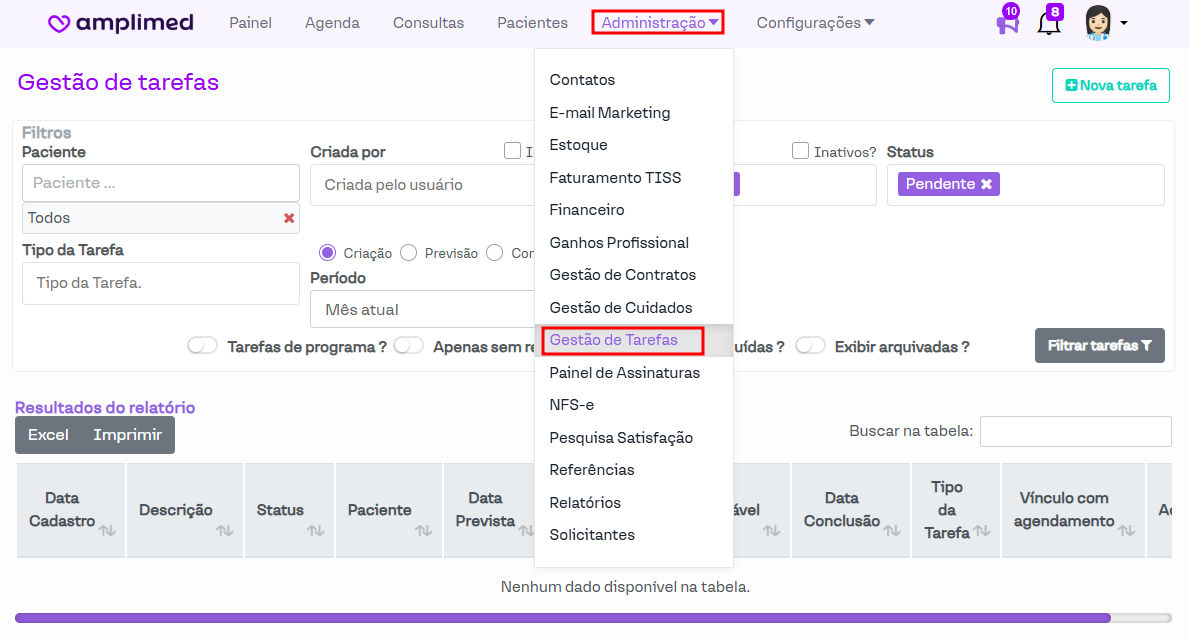
**Acesse: Administração > Gestão de Tarefas**
1. [Filtros](https://conhecimento.amplimed.com.br/visualizar/gerenciar-as-tarefas#Filtros)
2. [Lista de tarefas](https://conhecimento.amplimed.com.br/visualizar/gerenciar-as-tarefas#ListaTarefas)
3. [Ações](https://conhecimento.amplimed.com.br/visualizar/gerenciar-as-tarefas#Acoes)
1. [Marcar tarefa como concluída](https://conhecimento.amplimed.com.br/visualizar/gerenciar-as-tarefas#MarcarConcluida)
2. [Visualizar logs da tarefa](https://conhecimento.amplimed.com.br/visualizar/gerenciar-as-tarefas#Logs)
3. [Remover tarefa](https://conhecimento.amplimed.com.br/visualizar/gerenciar-as-tarefas#RemoverTarefa)
4. [Arquivar tarefa](https://conhecimento.amplimed.com.br/visualizar/gerenciar-as-tarefas#ArquivarTarefa)
5. [Restaurar tarefa excluída](https://conhecimento.amplimed.com.br/visualizar/gerenciar-as-tarefas#RestaurarTarefa)
6. [Desarquivar tarefa](https://conhecimento.amplimed.com.br/visualizar/gerenciar-as-tarefas#DesarquivarTarefa)
### Filtros
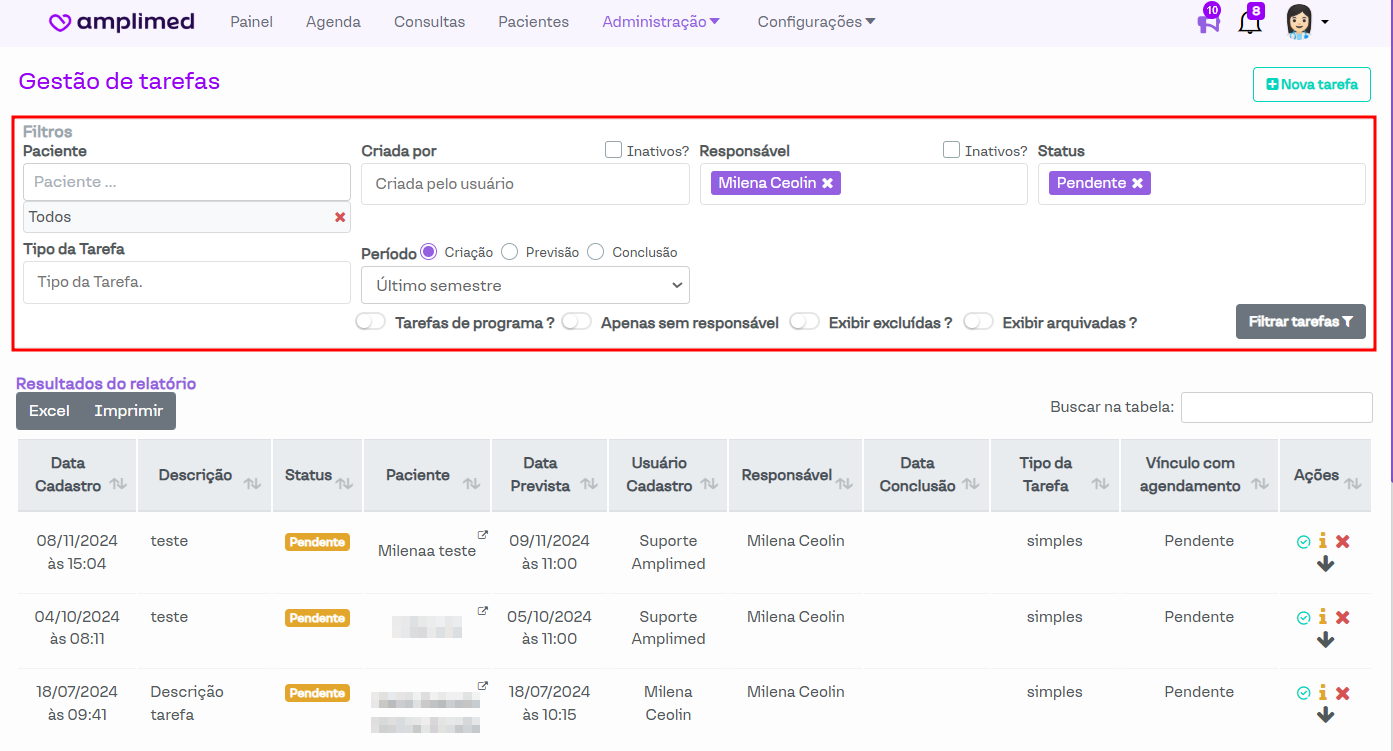
Os filtros desta página permitem refinar as tarefas exibidas na [Lista de tarefas](https://conhecimento.amplimed.com.br/visualizar/gerenciar-as-tarefas#ListaTarefas). A seguir, destacaremos cada um deles.
[](https://downloads.intercomcdn.com/i/o/jlf76rzl/1309290298/fcbe7a1287719441c52e7004bec8/image.png?expires=1742340600&signature=b58a479227381dd6ed523187ab6d31f3b5b45d33ac95920988945f3db01addce&req=dSMnH8t3nYNWUfMW1HO4zRYEHdCeZnlOaALOSQPOw22smy6jwSL1mvXVNvRp%0Ai8k1NEof08pBUoepGok%3D%0A)
**Paciente:** Permite filtrar as tarefas de acordo com o paciente vinculado a elas. Caso a tarefa tenha sido criada sem um paciente, ela não será exibida com esse filtro selecionado.
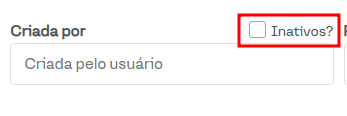
**Criada por:** Permite filtrar as tarefas de acordo com o usuário que as criou. Ao clicar no ícone **Inativos?**, localizado no canto superior direito do campo, é possível selecionar usuários inativos.
[](https://downloads.intercomcdn.com/i/o/jlf76rzl/1309308974/7a82b4b7c71f5d2bfc798741a780/image.png?expires=1742340600&signature=ef987cbddecec07cf17937c31e291052ce9d585b628f5428b3e5c22d191eaf77&req=dSMnH8p%2BlYhYXfMW1HO4zZoLlEhZzIrBpYc8eZXvmeXws%2B1CxWhTSUM6O6Ud%0AP451rRCXHePDmSOfHrQ%3D%0A)
Com esse campo ativo, serão exibidos também os usuários que foram desativados no sistema, permitindo localizar as tarefas criadas por esses usuários.
**Responsável:** Permite filtrar as tarefas de acordo com o responsável configurado. O responsável é o usuário encarregado de executar a tarefa.
**Status:** Permite filtrar as tarefas de acordo com os status **Pendente** ou **Concluída**.
**Tipo da Tarefa:** Permite filtrar as tarefas pelos tipos **Simples** (tarefas que não precisam ser vinculadas a um agendamento) e **Agendamento** (tarefas que são ou serão vinculadas a um agendamento).
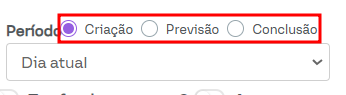
**Período:** Permite filtrar as tarefas por período, de acordo com as opções a seguir:
- **Criação:** Permite filtrar as tarefas com base na data de criação.
- **Previsão:** Permite filtrar as tarefas de acordo com a data prevista para realização.
- **Conclusão:** Permite filtrar as tarefas com base na data de execução.
Para selecionar uma das opções, basta escolher um dos campos destacados na imagem a seguir.
[](https://downloads.intercomcdn.com/i/o/jlf76rzl/1309328627/bb126338ce089a31288ddfc75b3a/image.png?expires=1742340600&signature=3d83fcc5608153bfc5b48af349472dabcadbbad631cc5e1a3888dcc783459215&req=dSMnH8p8lYddXvMW1HO4zYv9dF8i65DZV39YXiPv14LyCXX0at7PZNqwxaJl%0AwQmwpz2UIbiK0HRTx0g%3D%0A)
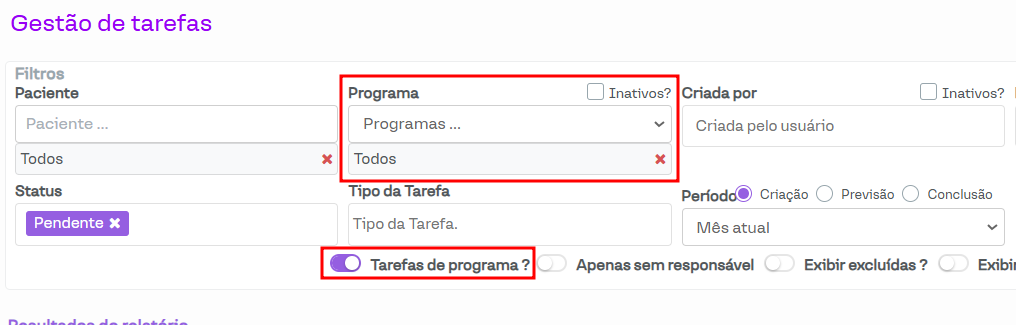
**Tarefas de programa?:** Permite filtrar tarefas que fazem parte de programas, como gestão de cuidados ou plano terapêutico. Ao selecionar essa opção, será habilitado o filtro **Programa**, que permite filtrar as tarefas de acordo com o programa selecionado.
[](https://downloads.intercomcdn.com/i/o/jlf76rzl/1309340630/31b5956b32d802bfa2756de9fa42/image.png?expires=1742340600&signature=efccc76ebccbd26d932b9c2b46a7ee094441d4021c7b4ae471dcd7fe33a81f86&req=dSMnH8p6nYdcWfMW1HO4zateXeXLCRy%2BM25Knp38mByh76FMSMenMs6aY9mA%0AormvhN8vwji00EDdt4U%3D%0A)
Também é possível selecionar a opção **Inativos** para incluir programas inativos na filtragem das tarefas.
**Apenas sem responsável:** Permite visualizar tarefas que não têm responsável vinculado.
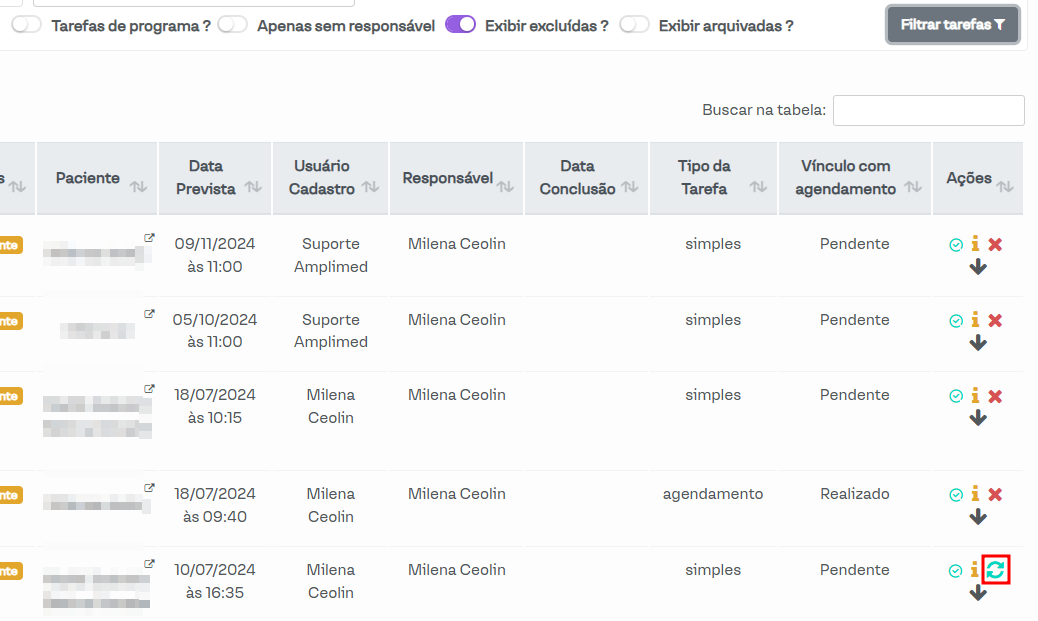
**Exibir excluídas?:** Permite visualizar as tarefas que foram excluídas. Para distinguir essas tarefas, será possível ver a opção de ação [Restaurar tarefa excluída](https://conhecimento.amplimed.com.br/visualizar/gerenciar-as-tarefas#RestaurarTarefa), conforme mostrado na imagem a seguir.
[](https://downloads.intercomcdn.com/i/o/jlf76rzl/1309371002/e05426b8b3aea52853de583da8bd/image.png?expires=1742340600&signature=7aef23d19b4b59973fa152f60de6b9d56467e63076d199b290f2c223353a8bf0&req=dSMnH8p5nIFfW%2FMW1HO4zcyd%2FNQD4lDDr%2FlvRTVoCYFaRxeysrC48%2FKFZjZ9%0ABsYV91nhv3mO8gqTYiI%3D%0A)
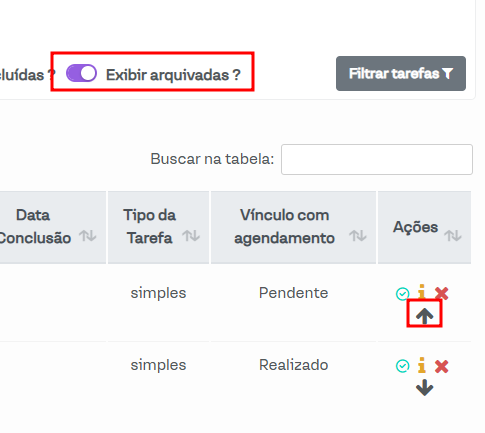
**Exibir arquivadas?:** Permite visualizar as tarefas arquivadas. Para diferenciar as tarefas arquivadas das não arquivadas, será possível verificar na seção de ações se existe a opção [Desarquivar tarefa](https://conhecimento.amplimed.com.br/visualizar/gerenciar-as-tarefas#DesarquivarTarefa). Caso haja essa opção, significa que a tarefa foi arquivada.
[](https://downloads.intercomcdn.com/i/o/jlf76rzl/1309373880/5d98be12b3a5ac0058d4308b2647/image.png?expires=1742340600&signature=37c4a39810b6949e27914f8a513c254bb8f4c8a436c64e454ddfe870cf6b1c9e&req=dSMnH8p5nolXWfMW1HO4zWWMecQoJnNL2%2FCinAgCKswrN7KGrbe6Kmaj9uNh%0AeH%2BWjgO7U%2F1MjPEL9h4%3D%0A)
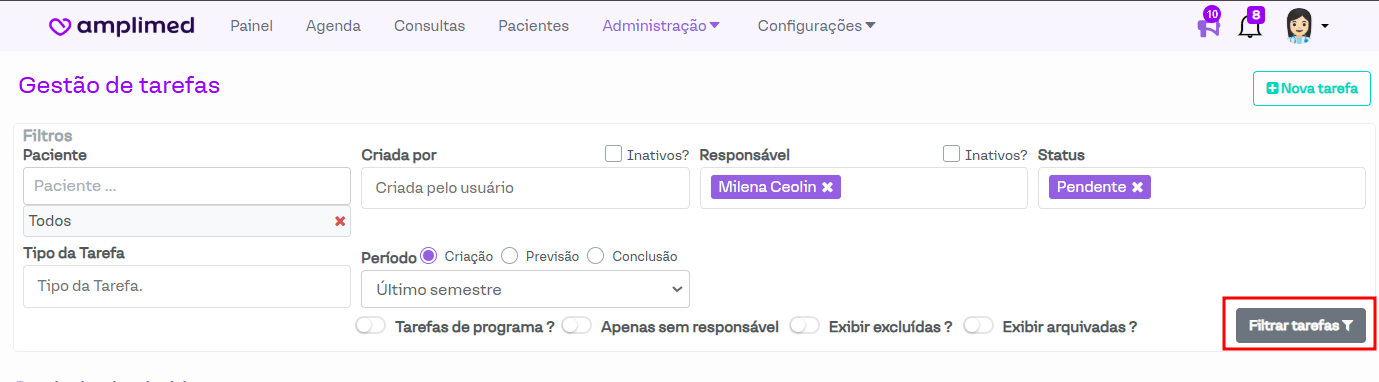
Após preencher os filtros conforme desejado, basta clicar no botão **Filtrar tarefas**.
[](https://downloads.intercomcdn.com/i/o/jlf76rzl/1309291799/1c4a46e9302a5bc770f9e526fca0/image.png?expires=1742340600&signature=a63b3d7b0b28f830ab5ee43a6b47874ff067282fd1fe9532d8b0e6f02d5c7e6a&req=dSMnH8t3nIZWUPMW1HO4zfol3i8AHHv8FEyfztzNBOswPI7Toawo5A5aNYMp%0AjkQcQweUNzla6OrvSVI%3D%0A)
### Lista de tarefas
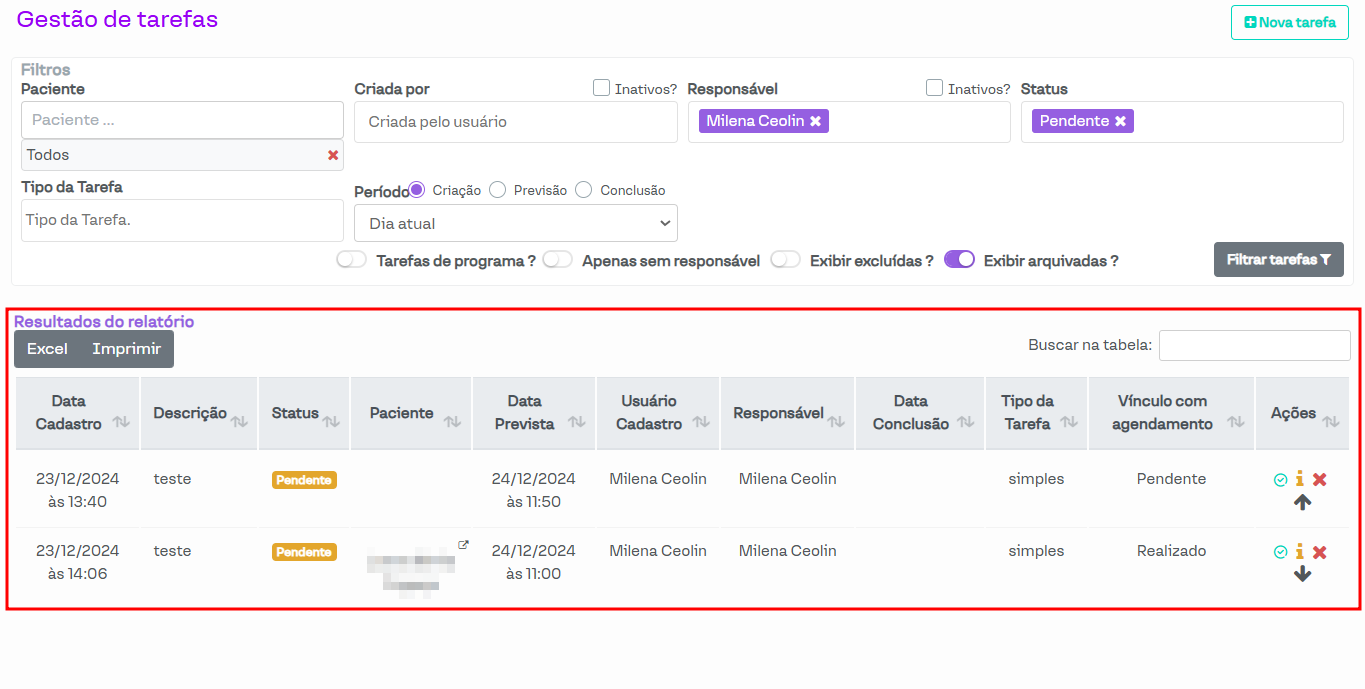
Nesta seção do sistema, serão listadas as tarefas de acordo com os [filtros](https://conhecimento.amplimed.com.br/visualizar/gerenciar-as-tarefas#Filtros) aplicados na busca.
[](https://downloads.intercomcdn.com/i/o/jlf76rzl/1309374688/f8027e6d20316db17530d7cf1b15/image.png?expires=1742340600&signature=bc8336be053588552cd4e0feb4a54a6ba4eb91a90117970f06d8820c31bbbab7&req=dSMnH8p5mYdXUfMW1HO4zUgHX5lEvvzVu6TnN%2BdcO39fixYeMJ0fxdwT2ngc%0AxxdbGpjXH6SdJdEEqWw%3D%0A)
A seguir, detalharemos os campos exibidos e as opções para exportar a lista de tarefas.
**Data de Cadastro:** Exibe a hora em que a tarefa foi cadastrada no sistema.
**Descrição:** Exibe a descrição da tarefa.
**Status:** Exibe o status da tarefa, podendo ser **Pendente** ou **Concluída**.
**Paciente:** Exibe o paciente vinculado à tarefa.
**Data Prevista:** Informa a data prevista para a execução da tarefa.
**Usuário de Cadastro:** Informa o usuário que realizou o cadastro da tarefa.
**Responsável:** Informa o usuário responsável pela execução da tarefa.
**Data de Conclusão:** Para tarefas concluídas, informa a data de execução e finalização.
**Tipo da Tarefa:** Informa se a tarefa é simples ou se está vinculada a algum agendamento.
**Vínculo com Agendamento:** Informa se foi realizado um vínculo com agendamento, exibindo **Realizado** ou **Pendente**.
**Ações:** Permite realizar ações sobre a tarefa. Para mais detalhes, consulte o próximo item deste manual.
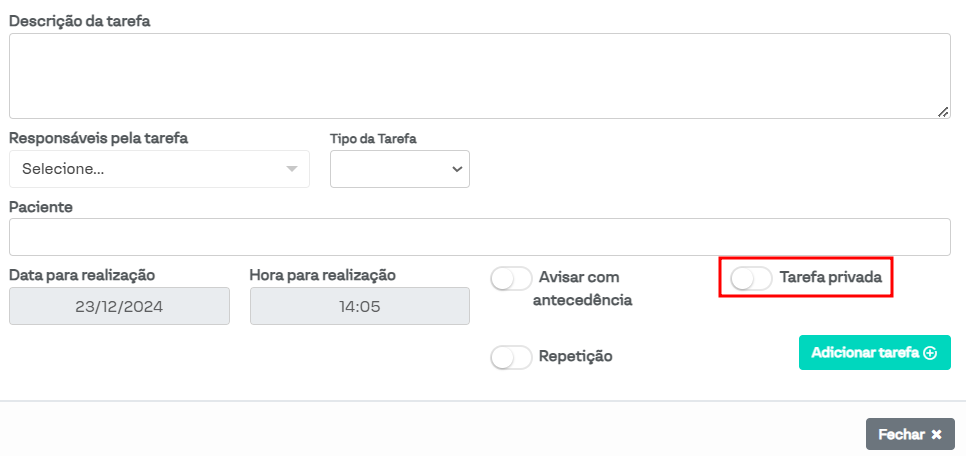
Vale ressaltar que, se uma tarefa for marcada como **privada** no momento da criação, apenas o usuário que a criou e o responsável poderão visualizá-la no sistema.
[](https://downloads.intercomcdn.com/i/o/jlf76rzl/1309378117/24078046d8cc895b211773062781/image.png?expires=1742340600&signature=5cf7333c79049ff71deed698bbe17395cd73731cc18d9ee98f5cf38729645a7e&req=dSMnH8p5lYBeXvMW1HO4zQHkt6kpsyrCfCDfjjg0wyxH3t4Gb6CVdqvoT4kg%0Aiyb25q%2FEHyeG3%2BphTtg%3D%0A)
### Ações
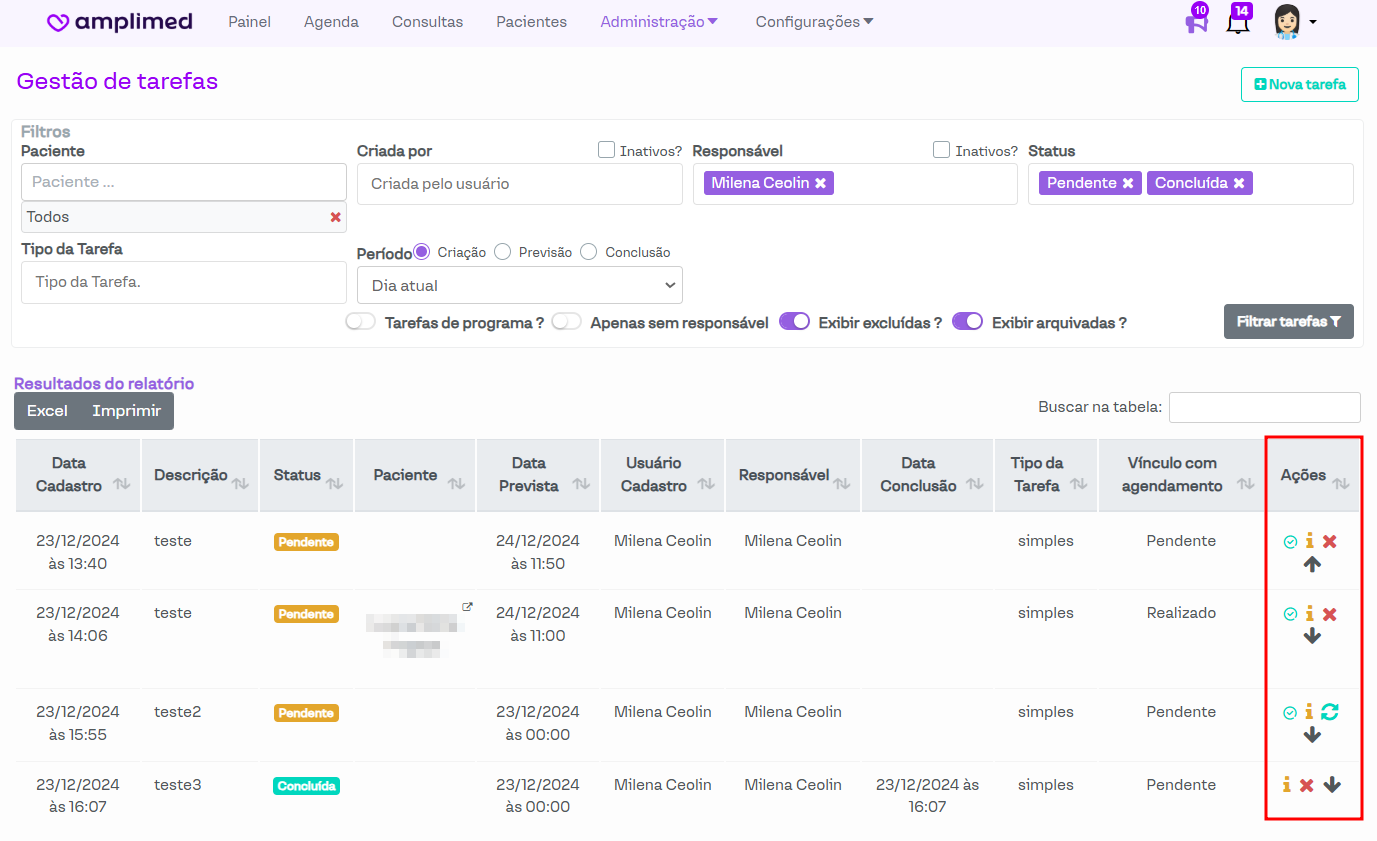
O usuário responsável pela tarefa pode realizar as ações disponíveis na coluna **Ações** na listagem de tarefas, conforme destacado na imagem a seguir.
[](https://downloads.intercomcdn.com/i/o/jlf76rzl/1309476147/d698d05a2924b139a7e0774dff91/image.png?expires=1742340600&signature=a2b18860ac1149d33f7e74ddce31ecd6430ecdc97e3ccf52d22ec54cb1878f9a&req=dSMnH815m4BbXvMW1HO4zYbRVCBcqFHUvZbOpz2d1EUqEeVLQkH1tChYJPzb%0AU9apA%2BWScVuYm86Qeco%3D%0A)
Abaixo, detalharemos a funcionalidade de cada uma dessas ações.
### Marcar tarefa como concluída
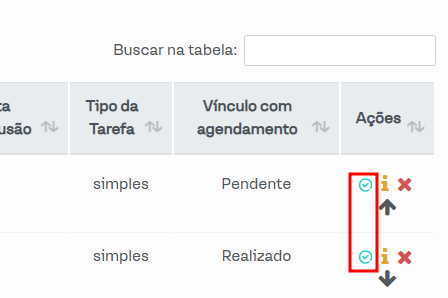
Ao clicar no ícone verde em formato de "v", é possível indicar que a tarefa foi executada.
[](https://downloads.intercomcdn.com/i/o/jlf76rzl/1309478094/437a9e4120c36b328f2f325a6bcb/image.png?expires=1742340600&signature=df3ca36566283f71273eae0ee8a55d9488f91f0297f8c06911280780eac12430&req=dSMnH815lYFWXfMW1HO4zVNkp5APXzfvZeQSqGbWzCzAfAbu%2FTOIldgeHQAe%0Anpi940Zs7nvVIOwxtwM%3D%0A)
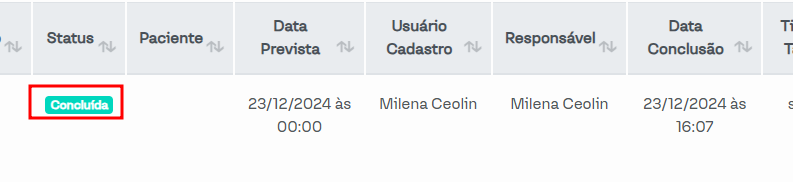
Ao realizar essa ação, o status da tarefa é alterado para **Concluída**.
[](https://downloads.intercomcdn.com/i/o/jlf76rzl/1309481077/f42a48f6cb251f7750d2cd1fc731/image.png?expires=1742340600&signature=ab48a6aad101b56324bcfff75987553457a34a97fc75438712241b4ffd205c95&req=dSMnH812nIFYXvMW1HO4zXh6wrIFzpuCIZjqCq0%2BDPozArGwaYhvsjtmnBw5%0AQiOFmraHaswe1ImYmQU%3D%0A)
### Visualizar logs da tarefa
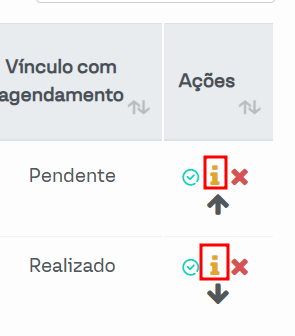
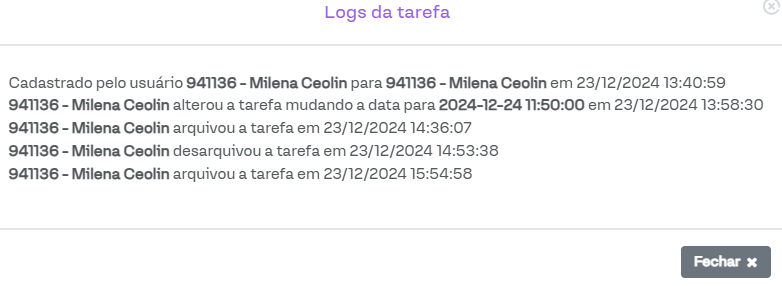
Ao clicar no ícone em formato de "i", é possível visualizar o histórico de ações da respectiva tarefa.
[](https://downloads.intercomcdn.com/i/o/jlf76rzl/1309482455/9a7753648396878368836371fbcb/image.png?expires=1742340600&signature=97b34f6cf2db3accc0cd1f76e3f5523488bf92d177285d7c87b05c93db8155a6&req=dSMnH812n4VaXPMW1HO4zfioFXHdysyOJkSEp%2Fbk4dgogc0%2B5DLTubnggl3J%0Ab5ceKK%2BwNnksAOVrJtY%3D%0A)
Ao clicar no ícone, será aberta uma nova janela com as ações realizadas, conforme mostrado na imagem a seguir.
[](https://downloads.intercomcdn.com/i/o/jlf76rzl/1309484052/68dcc0a18ac97e867396e117674e/image.png?expires=1742340600&signature=bc5201446e3d703763a1a58d64a1baddc5b4c6e060184dbc24f2f9ae47c11bce&req=dSMnH812mYFaW%2FMW1HO4zVLiCcIvCfwsO9luRYWwkt46ZYOpT74p5joCVHqs%0Adf%2Fi%2F%2BYRb4HTH3SjkyE%3D%0A)
### Remover tarefa
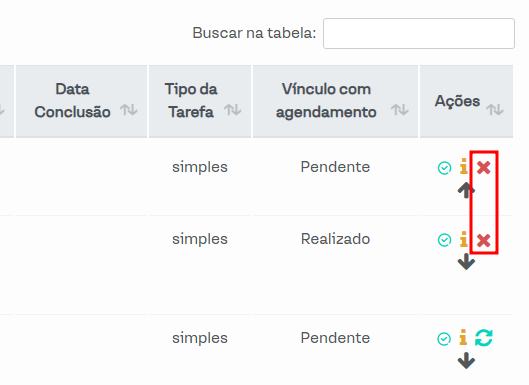
Ao clicar no ícone em formato de "X", é possível remover a tarefa. Contudo, ela ainda permanecerá no sistema, e caso seja necessário buscá-la, basta ativar o filtro de **Exibir excluídas**.
[](https://downloads.intercomcdn.com/i/o/jlf76rzl/1309493027/c883698586377d9a45f79c39e1bb/image.png?expires=1742340600&signature=a027aad6ee0c6fec0f7b81c620302653c06577930d59ccf447d53a4ec00dbe39&req=dSMnH813noFdXvMW1HO4zTx0G6Mp5l%2FpKRm1inXcfIV1mttZ%2BxTfon1uJYaO%0AT2dW5aDK3%2BNS%2F6MIWos%3D%0A)
Como a tarefa permanece no sistema, não será exibida uma mensagem de confirmação da ação.
### Arquivar tarefa
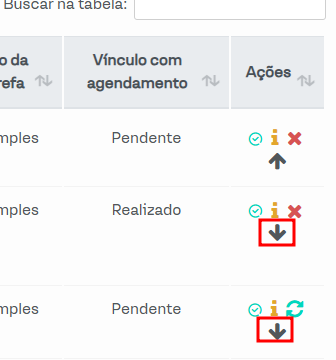
Ao clicar no ícone em forma de seta apontando para baixo, é possível arquivar a respectiva tarefa.
[](https://downloads.intercomcdn.com/i/o/jlf76rzl/1309494132/875d85806942c78dacb25a53889f/image.png?expires=1742340600&signature=c080fe6e6222e0680b0cfdd282f1b53f4793a39ab80acb64c2e5b613cc839f26&req=dSMnH813mYBcW%2FMW1HO4zb2DT%2B6D8tcejXpEHRQVGOztqqqvGGxYIYcWbBdJ%0A0aQy%2BWtAh3rtYgvIcaI%3D%0A)
### Restaurar tarefa excluída
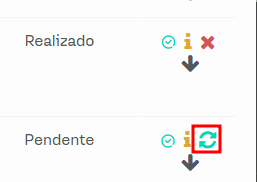
Ao clicar no ícone em formato de seta circular, é possível restaurar a tarefa que foi excluída anteriormente.
[](https://downloads.intercomcdn.com/i/o/jlf76rzl/1309495432/04732244ad740d2e8c1a4f0d1a14/image.png?expires=1742340600&signature=74c25627bfae1b4baa0052a15564f43ae4b061c1f0667add21c4d421b95f1e88&req=dSMnH813mIVcW%2FMW1HO4zcgeeRmj8cV4Y%2F8CJhyyO5d6A5WLNemJwXiKySsQ%0ACl9ewm1%2BCsKz8rXrATE%3D%0A)
### Desarquivar tarefa
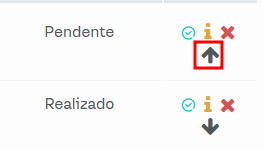
Ao clicar no ícone em forma de seta apontando para cima, é possível desarquivar a respectiva tarefa.
[](https://downloads.intercomcdn.com/i/o/jlf76rzl/1309495965/24d56fdf779244b2e2a52db2fe59/image.png?expires=1742340600&signature=dbaa93304dfd30362720f50e18817e71a83cdbd75ea41493c18ac81d3fff00e0&req=dSMnH813mIhZXPMW1HO4zSbFjfWaVdtyFuQWHzwrWO%2BYkc5mPg7Xczth0hVu%0Aw21ZzukKbQpshw69u9Q%3D%0A)
Em caso de dúvidas, consulte nosso suporte. Ficaremos gratos em poder lhe atender.
- [Agenda](https://conhecimento.amplimed.com.br/agenda#main-content)
- [Configurações](https://conhecimento.amplimed.com.br/agenda#configurações)
- [Dicas de Suporte](https://conhecimento.amplimed.com.br/dicas-de-suporte)
- [Pacientes](https://conhecimento.amplimed.com.br/pacientes)
- [Administrativo](https://conhecimento.amplimed.com.br/administrativo)
- [Unimed](https://conhecimento.amplimed.com.br/unimed)
- [Configurações essenciais](https://conhecimento.amplimed.com.br/configura%C3%A7%C3%B5es-essenciais#main-content)
- [Configuração da Clinica](https://conhecimento.amplimed.com.br/configura%C3%A7%C3%B5es-essenciais#configuração-da-clinica)
- [Configuração de contas](https://conhecimento.amplimed.com.br/configura%C3%A7%C3%B5es-essenciais#configuração-de-contas)
- [Agendamento Online](https://conhecimento.amplimed.com.br/agendamento-online)
- [Operadoras - Tema novo](https://conhecimento.amplimed.com.br/operadoras-tema-novo)
- [Prontuários](https://conhecimento.amplimed.com.br/prontu%C3%A1rios#main-content)
- [Módulos de consulta](https://conhecimento.amplimed.com.br/prontu%C3%A1rios#módulos-de-consulta)
- [Perfil](https://conhecimento.amplimed.com.br/perfil)
- [Telemedicina](https://conhecimento.amplimed.com.br/telemedicina)
- [Financeiro](https://conhecimento.amplimed.com.br/financeiro#main-content)
- [Pagamento online](https://conhecimento.amplimed.com.br/financeiro#pagamento-online)
- Início
- Produtos
- Preços
- Blog
- Empresa
[](http://amplimed.com.br)
Avenida General Osório, nº 150 D
Edifício Maria Levina, Centro
Chapecó – SC
Copyright © 2025